結論:UTAGEで使うサーバーとドメインは、エックスサーバーでまとめて取るのがいちばん楽です。
申し込んで支払いを済ませ、本契約になってから「ドメイン永久無料」の特典でドメインを受け取ります。
ドメインは短く言いやすい名前にして、UTAGEには「utg.○○.com」のようなサブドメインでつなぎます。
UTAGEを始める前に、サーバーとドメインがいるって聞きました。
でも、どこで何を申し込めばいいのか、さっぱりで……。
大丈夫ですよ。
講座でおすすめしている順番どおりに、申し込みからUTAGEにつなぐところまで、一緒に見ていきましょう。
こんにちは。
ワンウェビナーファネル®開発者の徳武輝彦です。
私はUTAGEの講座や制作代行で、サーバーとドメインの準備からお手伝いしてきました。
実はこの準備、つまずく人がとても多い所なんです。
入れる文字をひとつまちがえるだけで、ページのURLが変わらなかったりしますよね。
この記事では、エックスサーバーを申し込むなら「こうやると迷わない」という順番をまとめました。
キャンペーンの「ドメイン永久無料」の受け取り方と、ドメイン名の決め方もお話しします。
最後は、UTAGEに独自ドメインをつなぐ設定までつなげていきますね。
この記事で分かること:
・UTAGEに独自ドメインがいる理由と、かかるお金の目安
・サーバーとドメインを、エックスサーバーでまとめて取る理由
・エックスサーバーの申し込みの流れ
・「ドメイン永久無料」の特典の受け取り方
・ドメイン名の決め方
・UTAGEに独自ドメインをつなぐ手順と、つないだあとにやること
この記事の内容(目次)
独自ドメインは年1,600円前後。それだけで信頼と広告の守りが手に入る
そもそも、UTAGEに独自ドメインっているんですか?
よほどの事情がない限り、取ったほうがいいです。
信頼度が上がり、メタ広告(Meta広告)のセキュリティ対策にもなります。
独自ドメインとは、「○○.com」のような自分だけのURLのことです。
私は講座で、よほどの事情がない限り必ず取りましょうとお伝えしています。
かかるお金は、思ったより小さいんです。
目安を、表にしました。
| いるもの | 目安 | 役わり |
|---|---|---|
| 独自ドメイン | 年1,600円前後 | 「住所」。LPやメールアドレスに使う「○○.com」 |
| レンタルサーバー | 月700〜900円前後 | 「郵便受けと保管庫」。メールを送ったり受け取ったりして、データをしまっておく場所 |
※金額は目安です。
料金は変わることがあるので、申し込む前にそれぞれのサイトでたしかめてください。
この金額で手に入るものは、けっこう大きいんですよ。
私が独自ドメインをすすめている理由を、まとめておきますね。
独自ドメインを取ると、こう変わる:
・LPのリンクの信頼度が上がる
・メタ広告(Meta広告)のセキュリティ対策や、広告アカウントの停止への対策になる
・決済の審査の対策にもなる
・メールが届きやすくなる
・URLを自分で持てる
とくに気をつけたいのが、広告に貼るリンクです。
UTAGEの共通ドメインは、ほかのユーザーも同じものを使っています。
なので広告のリンクには、自分の独自ドメインのURLを使うようにしてください。
ドメインだけならまだしも、サーバー代まで毎月払うんですか?
ちょっと、もったいない気がして……。
たしかに、毎月のお金がまた増えるのは気になりますよね。
ただ、独自ドメインのメールアドレスを動かすには、サーバーがいるんです。
メールを送ったり受け取ったりして、そのデータをしまっておく場所がないと、ステップメールが送れないんですよ。
もうひとつ、広告を出す人には大事な話があります。
ホームページらしきものがないと、広告の審査にあまり良くない影響が出ることがあるんです。
サーバーを用意すると、UTAGEで独自ドメインが使えるようになります。
広告を出す前に、ここまでそろえておくのがおすすめです。
なお、すでにホームページを業者さんに作ってもらった方は、ドメインとサーバーの名義を先にたしかめてください。
業者さんが代わりに借りていると、契約が終わったときにホームページごと使えなくなることがあります。
聞き方はかんたんで、「ドメインとサーバーは私の名義ですか、そちらの名義ですか」とたずねるだけです。
自分の名義なら、ログインURL、ID、パスワードをもらいましょう。
業者さんの名義なら、自分で新しく借りれば問題ありません。
UTAGEの月額のほかにかかるお金は、UTAGEの料金の記事にまとめています。
ここがポイント年1,600円前後で、信頼と広告の守りを買う
迷ったらエックスサーバー。UTAGEとの設定がいちばん楽
サーバーの会社って、たくさんありますよね。
どこで取ればいいんですか?
初めてなら、エックスサーバーでサーバーとドメインをまとめて取るのがおすすめです。
UTAGEとの設定がいちばん楽だからです。
私の講座でも、制作代行でも、エックスサーバーで取ることをすすめています。
理由は、UTAGEとつなぐ設定がいちばんすんなり進むからです。
ほかの会社で取ったドメインは、UTAGEとの連携が難しくなることがあります。
その場合は、自分でサーバー会社やUTAGEに問い合わせて設定を進めることになるんです。
そこは講座のサポートの対象外にしています。
今どんな状態かによって、やることが変わりますよね。
私が制作代行シートでおすすめしている分け方を、表にしました。
| 今の状態 | おすすめ |
|---|---|
| サーバーもドメインも持っていない | エックスサーバーでまとめて契約する |
| ムームードメインやお名前.comでドメインだけ持っている | エックスサーバーで取り直すのがおすすめ。そのまま使うなら、UTAGEのマニュアルを見ながら自分で設定する |
| ロリポップを使っている | 相性のよいムームードメインでドメインを取る |
| エックスサーバー、ロリポップ、さくらインターネットなど以外のサーバーを使っている | UTAGEとの接続がうまくいかないことがあるので、エックスサーバーを新しく契約する |
| ホームページを業者さんに作ってもらった | まず名義をたしかめる。業者さんの名義なら、自分で新しく借りる |
また、UTAGEからは「使えないドメインとサーバーの組み合わせ」の表も出ています。
ほかの会社で取ったドメインを使う前に、必ずこの表をたしかめておきましょう。
でも私、もうお名前.comでドメインを持っているんです。
それなのに取り直すのは、なんだかもったいなくて……。
たしかに、年1,600円前後とはいえ、二重に払うのはもったいなく感じますよね。
今のドメインも、使えないわけではないんです。
ただ、そのまま使うと、設定のたびに自分で調べて、問い合わせることになります。
エックスサーバーなら、キャンペーンでドメインが無料になることが多いんです。
しかもサーバーには、あとからドメインを足していけます。
なので、商品ごとに専用のドメインを用意しても、増える管理費はドメイン代くらいで済みます。
将来ほかのファネルを作るときも、分かりやすいんですよね。
ここがポイント初めてなら、サーバーとドメインは同じ会社でまとめる
申し込みは「申し込む→お試し→支払い→本契約」の4段
エックスサーバーの申し込みって、むずかしくないですか?
画面の案内どおりに進めれば大丈夫です。
申し込むと無料のお試し期間が始まり、料金を払うと本契約に変わります。
まずは、全体の流れをつかんでおきましょう。
エックスサーバーのサイトでは、申し込みの流れが4つの段で説明されています。
記事を書いた時点では、お試し期間は10日間でした。
ただ、お試し中はメールの送信など、一部の機能に制限があります。
UTAGEとつなぐ設定は、支払いを済ませて本契約にしてから進めてください。
では、ふつうの申し込みの手順を見ていきますね。

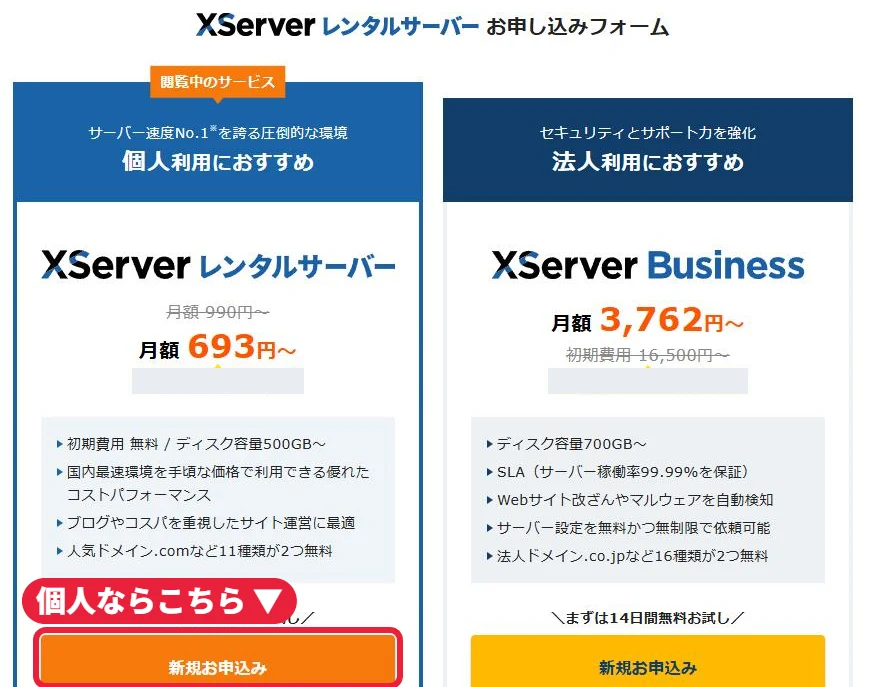
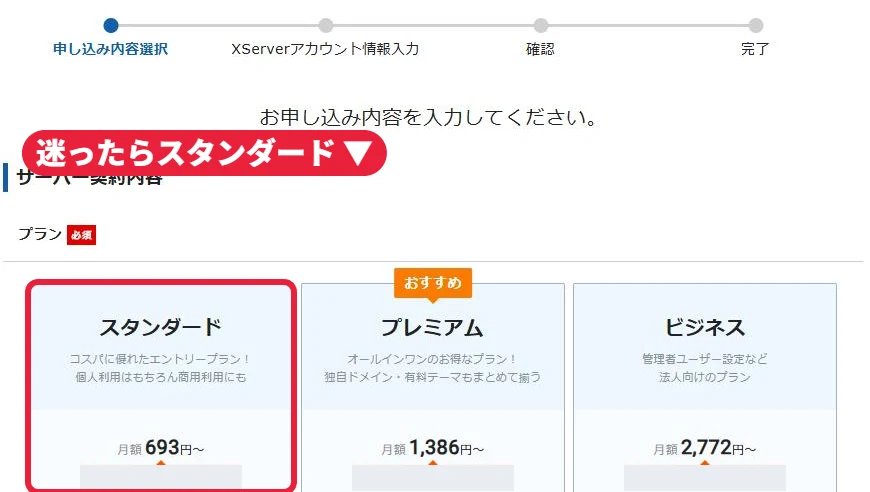
- 新規お申込みを開く
エックスサーバーのサイトの申し込みページから「新規お申込み」に進み、「XServerアカウントの登録へ進む」を押します。 - プランを選ぶ
ブログやホームページを始めるなら、スタンダードがおすすめです。
プランごとの特典のちがいは、次の章の表で見てください。 - お客様情報を入れる
入れ終わったら「次へ進む」を押します。 - 確認コードを入れる
メールで届く6桁のコードを入れて、「次へ進む」を押します。 - 内容をたしかめて申し込む
「この内容で申込みする」を押します。
「SMS・電話認証へ進む」が出たら、届いた認証コードを入れて申し込みを終えます。 - お試し期間が始まる
サーバーの設定完了のお知らせメールが届いたら、お試し期間のスタートです。 - 料金を払って本契約にする
XServerアカウントにログインして「料金支払い」から契約期間を選び、支払います。
入金が確認されると、本契約に切りかわります。
支払い方法は、クレジットカード、コンビニ払い、銀行振り込み、ペイジー、あと払い(ペイディ)から選べました。
契約期間をいくつにするかで、このあとの「ドメイン永久無料」の特典が変わります。
払う前に、次の章の条件をかならず見ておいてくださいね。
じつは、申し込みのやり方はもうひとつあります。
「WordPressクイックスタート」という、WordPressまで一気に用意するやり方です。
| ふつうの申し込み | WordPressクイックスタート | |
|---|---|---|
| 無料のお試し期間 | あり | なし(申し込みと同時に支払い) |
| ドメインの取得 | 本契約のあと、自分で特典を申し込む | 申し込みの中で自動で進む |
| ドメイン永久無料の特典 | 本契約のあと、特典のページから受け取る | 条件を満たせば、自動で適用される |
| WordPress | あとで自分で入れる | 自動で入る |
| 向いている人 | お試しでさわってから決めたい人 | ホームページもWordPressで作りたい人 |
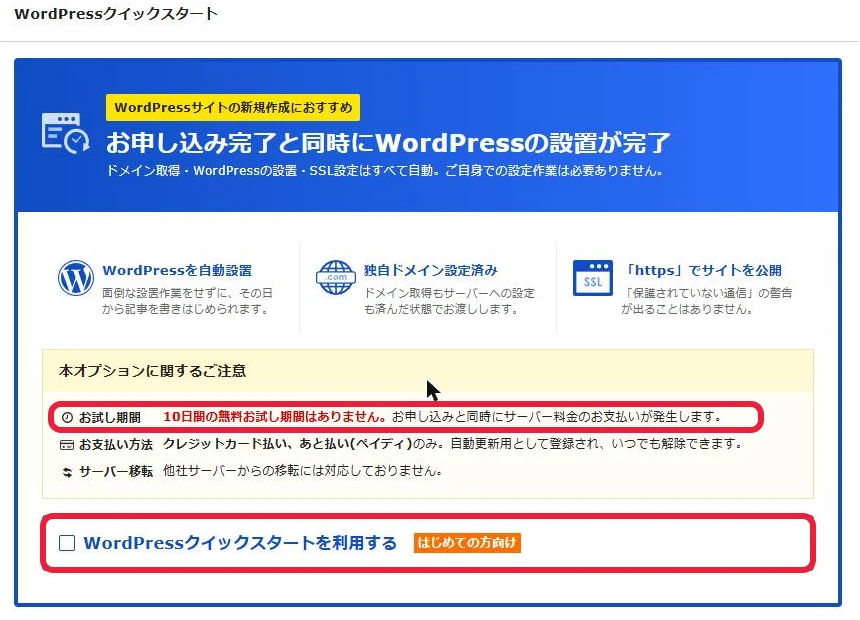
※手順や画面の名前は変わることがあります。
どちらのやり方でも、UTAGEにつなぐことはできます。
お試しでさわってから決めたいなら、ふつうの申し込みを選びましょう。
申し込みは、エックスサーバーのサイトPRから進めます。
ここがポイントUTAGEにつなぐのは、支払いを済ませて本契約にしてから
「ドメイン永久無料」は、本契約のあとに自分で受け取りに行く
キャンペーンの「ドメイン永久無料」って、申し込んだら勝手にもらえるんですか?
ふつうの申し込みでは、自動ではもらえません。
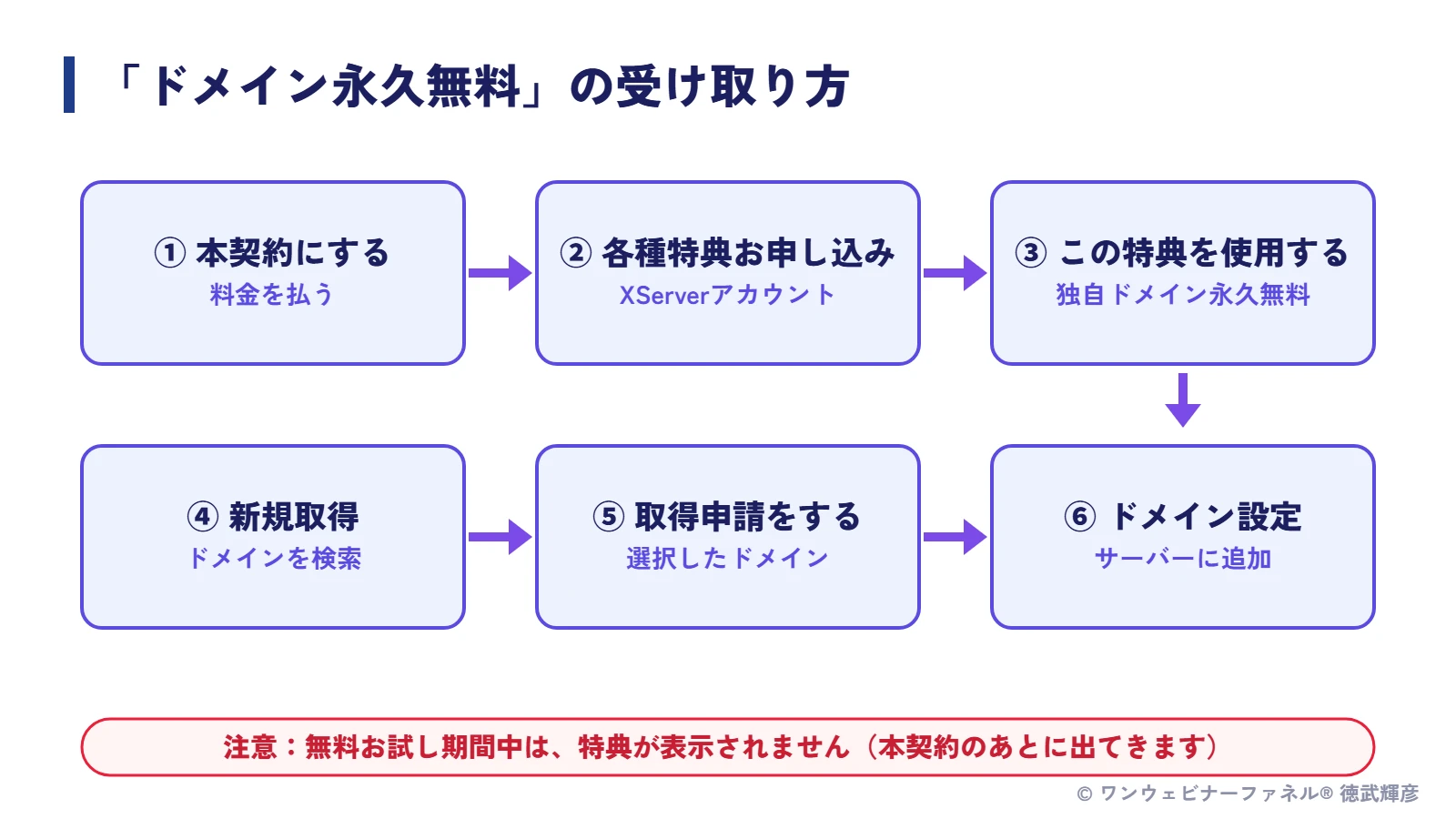
本契約になったあと、XServerアカウントの「各種特典お申し込み」から受け取ります。
ここ、見落としやすいんです。
無料お試し期間中は、この特典は表示されません。
なので「特典が見つからない!」とあわてる前に、本契約になっているかをたしかめてください。
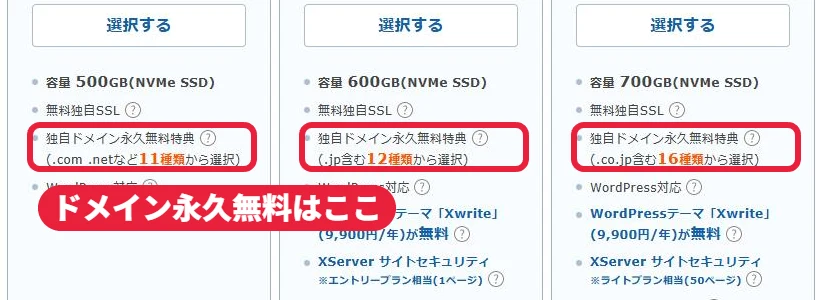
特典をもらえる条件は、プランと契約期間で変わります。
記事を書いた時点の条件を、例として表にしました。
| プラン | 契約期間 | 無料になるドメインの数 |
|---|---|---|
| スタンダード | 12ヶ月未満 | 対象外 |
| 12ヶ月 | 1つ | |
| 24ヶ月以上 | 2つ | |
| プレミアム・ビジネス | 契約期間を問わない | 2つ |
※スタンダードは自動更新を有効にしておくことも条件でした。
2つ目のドメインは「.blog」「.site」「.online」から選びます。
時期によってキャンペーンの内容は変わります。
申し込む前に、エックスサーバーのサイトで必ずたしかめてください。
受け取り方の手順は、こうなっています。
ふつうの申し込みをした人向けの流れです。
- XServerアカウントにログインする
サービスのメニューにある「各種特典お申し込み」を押します。 - 特典を選ぶ
対象のサーバーを選び、独自ドメイン永久無料特典の「この特典を使用する」を押します。 - ドメインをさがす
「新規取得」を選び、ほしいドメインを入れて「検索する」を押します。 - 取得を申し込む
ドメインをたしかめて「選択したドメインの取得申請をする」を押します。
先にWhoisの初期設定をすませておく必要があります。 - サーバーにドメインを追加する
サーバーの管理画面の「ドメイン設定」から、取ったドメインを追加します。
すでにエックスサーバーでドメインを持っている人は、「取得済みのドメインを永久無料に切り替える」こともできます。
また、取ったあとは、ドメインの名前を変えられません。
だからこそ、次の章でお話しする「名前の決め方」が大事になるんです。
12ヶ月分を先に払うのは、ちょっとこわいです。
まだUTAGEでうまくいくかも分からないのに……。
たしかに、最初にまとめて払うのは勇気がいりますよね。
12ヶ月未満だと特典の対象外、というのも悩ましい所です。
ただ、ドメインはころころ変えるものではありません。
LPのURLも、メールアドレスも、このドメインの上で動き続けるんです。
引っこしのたびに住所を変えたら、お客様が迷ってしまいますよね。
しかも、払う前には無料のお試し期間があります。
そこで管理画面をさわってから、納得して契約期間を決めればいいんです。
サーバー代そのものも、私がお伝えしている目安で月700〜900円前後です。
ここがポイント特典は「本契約のあと」。お試し中は出てこない
ドメイン名は「短く・言いやすく・あとで変えない前提」で決める
ドメインの名前って、何にすればいいんでしょう?
商品の名前にしたほうがいいんですか?
屋号や活動名など、長く使える短い名前がおすすめです。
取ったあとは名前を変えられないので、あわてずに決めましょう。
ドメインは、LPのURLにも、メールアドレスにも出てきます。
つまり、お客様の目にいちばんふれる名前なんです。
決めるときに見ておきたい所を、チェックリストにしました。
ドメイン名を決めるときのチェック:
・短いか(メールアドレスにしたとき、長すぎないか)
・口で言って伝わるか(電話やセミナーで読み上げても、まちがえられないか)
・長く使えるか(商品が増えても、名前がずれないか)
・末尾が分かりやすいか(.com など、見なれたもの)
・特典で取れる末尾か(.jp は、記事を書いた時点ではプレミアム以上が対象)
たとえば、こんなふうに考えます。
※実在するドメインとは関係ありません。
| 考え方 | 例 | ひとこと |
|---|---|---|
| 屋号・活動名から決める | yasenou-note.com | 痩せ脳ダイエットを教える人の例。講座が増えても使い続けやすい |
| 伝えたい中身から決める | owf-webinar.com | ワンウェビナーファネルの例。何のサイトかが伝わりやすい |
| UTAGEでつなぐときの形 | utg.yasenou-note.com | 頭に短い文字(サブドメイン)をつけて、UTAGEに登録する |
| メールアドレスにしたときの形 | support@yasenou-note.com | 長すぎないかを、ここで一度たしかめる |
でも、商品ごとにドメインを分けたくなったらどうしましょう。
最初に1つ決めたら、もう変えられないんですよね?
たしかに、1つ取ったドメインの名前は変えられません。
でも、エックスサーバーのサーバーには、あとからドメインを足していけるんです。
商品ごとに専用のドメインがほしくなったら、そのとき足せばいいんですよ。
なので、最初の1つは「長く使える土台の名前」にしておくと安心です。
増やすときにかかるのは、ほぼドメイン代くらいですみます。
取りたい名前が空いているか、先に検索しておく
名前の候補が決まったら、その名前がまだ空いているかを先に調べておきましょう。
エックスサーバーのドメインのサイト(XServerドメイン)なら、名前を入れて「検索する」を押すだけで分かります。
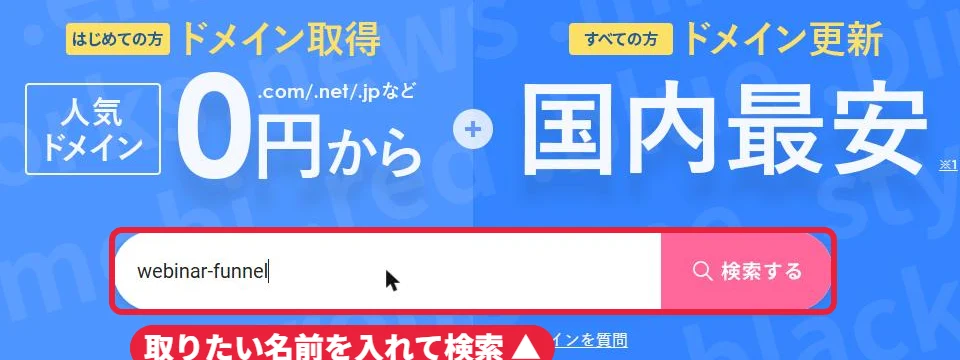
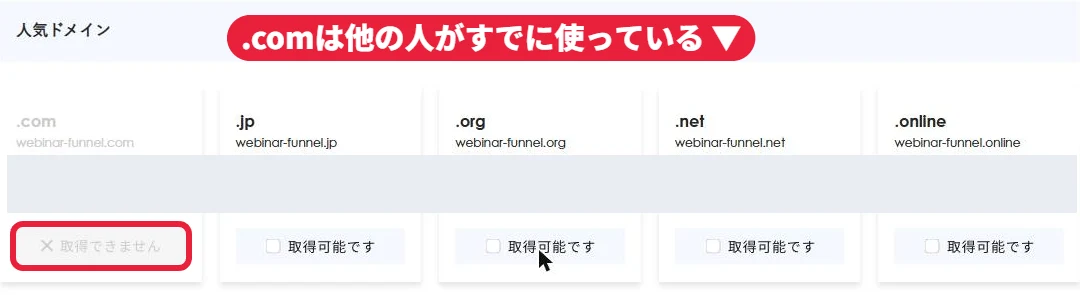
検索すると、末尾(.com・.jp・.netなど)ごとに、取れるかどうかが一覧で出てきます。
「取得可能です」なら空いていて、「取得できません」なら、もう他の人が使っているという意味です。
検索するときに気をつけたいこと:
・「取得できません」と出たら、他で取られているということです。
末尾を変えるか、名前を少し変えてもう一度さがします。
・.comが取られていて、.jpだけ空いている名前は、まぎらわしいサイトが先にあることもあります。
その名前でGoogle検索して、どんなサイトがあるか一度たしかめておくと安心です。
・有名な会社やサービスと同じ名前・似た名前は、トラブルのもとなのでさけましょう。
・ここで調べるのは「空いているか」まで。
実際に取るのは、本契約のあとの「ドメイン永久無料」の特典からにすると、むだなお金がかかりません。
それから、取る前にひとつだけ。
Googleのアカウントがあることと、ドメインを持っていることは別です。
すでに自分のドメインを持っていないか、先にたしかめておくとむだがありません。
ここがポイントドメインは住所。長く住む前提で、短く決める
UTAGEにはドメインそのままではなく「サブドメイン」でつなぐ
取ったドメインは、UTAGEにどうやって入れるんですか?
「utg.○○.com」のように、頭に短い文字をつけたサブドメインで登録します。
ドメインそのものを入れるのは、よくあるつまずきです。
ここが、いちばんまちがえやすい所です。
UTAGEに入れるのは、ドメインそのものではありません。
頭に好きな文字をつけた「サブドメイン」で入れるんです。
| UTAGEに入れる文字 | |
|---|---|
| NG | example.jp(ドメインそのまま) |
| OK | utg.example.jp(頭にサブドメインをつける) |
「utg」の所は、好きな文字でかまいません。
自分の名前でも大丈夫です。
ただ、お客様にそのまま見えるので、3文字ほど、長くても5〜6文字までにしておきましょう。
設定は、エックスサーバー側とUTAGE側の両方でやります。
私が講座でお伝えしている順番は、こうです。
- エックスサーバーにドメインを追加する
サーバーの管理画面の「ドメイン設定」から、取ったドメインを追加します。
お試し期間の料金は、先に払っておきます。 - UTAGEで独自ドメインを追加する
右上の名前から「独自ドメイン管理」を開き、追加を押します。
サブドメインと取ったドメインを入れて保存します。 - 出てきた画面を保存しておく
追加したときに出る画面に、エックスサーバーに入れる値がのっています。
この時点のステータスは「設定待ち」です。 - エックスサーバーでDNSレコードを追加する
ホストにサブドメイン、種別にCNAME、内容にUTAGEの画面の値を入れて追加します。 - 「利用可能」になったら完了
反映までは、数時間から最長24時間ほどかかります。
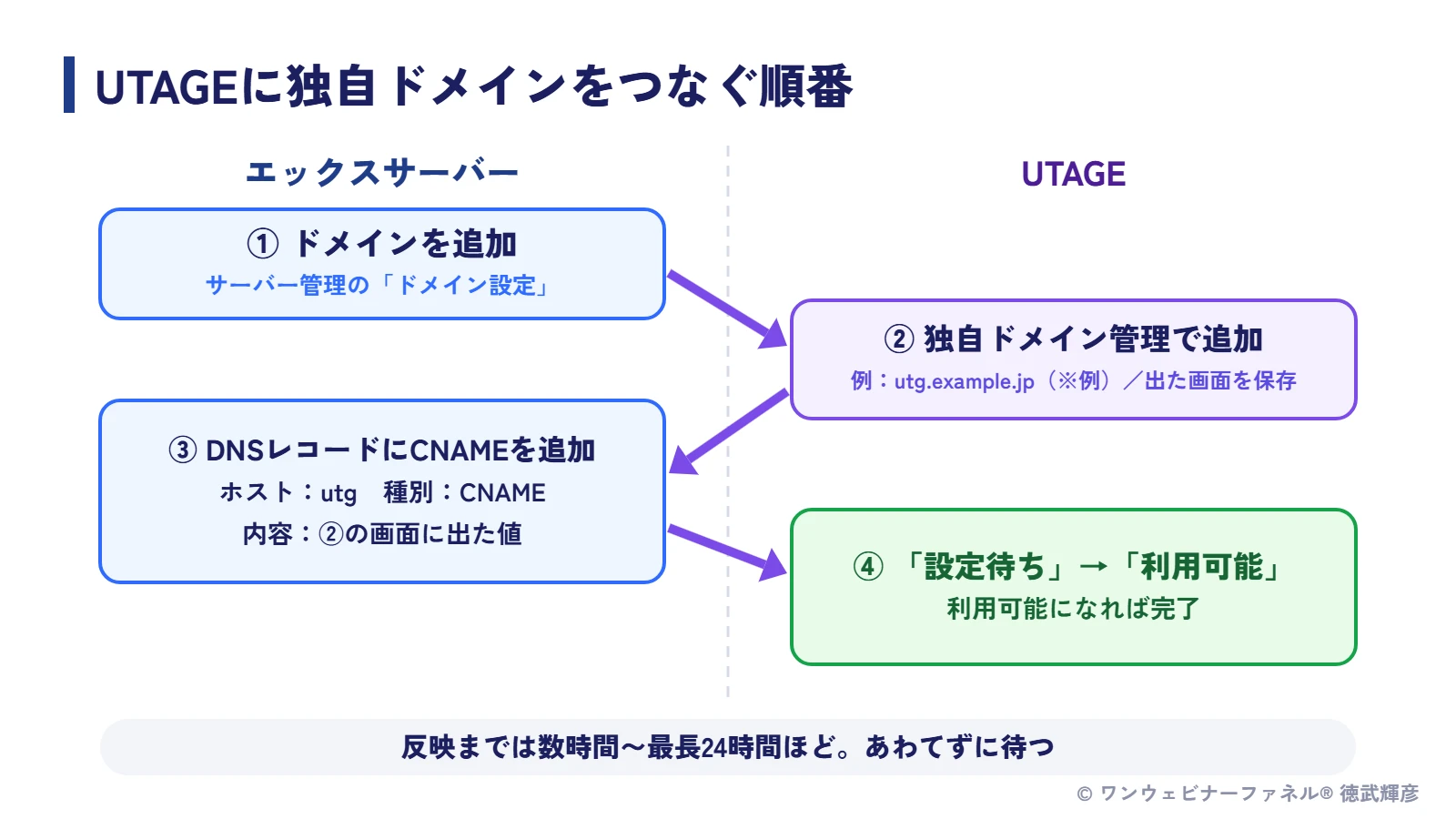
※画面の名前は変わることがあるので、UTAGEのマニュアルとあわせて見てください。
すぐに「利用可能」にならなくても、あわてなくて大丈夫です。
最初は「設定待ち」と出るのがふつうなんですよね。
半日〜1日おいてから見直すくらいの気持ちで待ちましょう。
ここがポイント入れるのは「utg.○○.com」。ドメインそのままは入れない
つないだら、まずログイン画面を独自ドメインに変える
設定したのに、作ったページのURLが変わらないんですけど……。
ログイン画面を独自ドメインに変えていないのが原因です。
独自ドメインのログインページから入ると、ページのURLも独自ドメインになります。
独自ドメインを取ったら、ログイン画面も必ず変えましょう。
ここを変えないと、作ったページのURLが独自ドメインになりません。
UTAGEには、ログインページが2つあるんです。
どちらから入るかで、出てくるURLが変わります。
| 入り口 | 画面やLPのURL | 気をつけること |
|---|---|---|
| 標準のログインページ | UTAGEの標準ドメイン | そのままメルマガや広告に貼ると、標準ドメインのURLが相手に届く |
| 独自ドメインのログインページ | すべて独自ドメイン | ふだんはこちらから入る。URLはお気に入りに入れておく |
独自ドメインを設定すると、ページのURLも変えられるようになります。
LPのURLは「opt01」のように、管理しやすく、見込み客にも違和感のないものにしておきましょう。
広告の設定はスタッフさんにお願いする予定なんです。
貼られたリンクを、全部チェックしないといけませんか?
たしかに、人にまかせると気になりますよね。
ただ、広告をまかせている人は、独自ドメインで入ってURLを貼っていることが多いんです。
なので、まずは自分で貼るリンクだけ気をつければ大丈夫ですよ。
ここがポイントログインURLはお気に入りに。入り口で、出てくるURLが決まる
メールは「新しいアドレス+迷惑メール対策」をセットで
独自ドメインのメールアドレスって、どう作ればいいですか?
エックスサーバーで新しいアドレスを作り、UTAGEでDKIM・DMARCの設定をします。
最後にGmailで、3つともPASSかをたしかめます。
メールアドレスは、エックスサーバーで作れます。
ほかのメール配信システムから乗り換える人は、新しいアドレスを作ってください。
同じアドレスのままだと、迷惑メールと判定されやすくなるからです。
UTAGEから送ると、配信元のIPアドレスが変わるんです。
そのため、同じアドレスで送るとGmailの側であやしまれやすくなります。
たとえば前に「tokutake@○○.com」を使っていたなら、UTAGEでは「teruhiko@○○.com」のように変えます。
送る人のアドレスは、場面で分けるのがおすすめです。
| 場面 | 送る人のアドレス | ねらい |
|---|---|---|
| LPから登録した直後 | 自分の名前+独自ドメイン | 本人から届くので、親しみを感じてもらいやすい |
| 個別相談の予約のあと | support、infoなど | サポート窓口から届く形のほうが安心感がある |
| 窓口も自分1人だけ | 毎日見る1つのアドレスにまとめる | 通知が1か所にまとまり、見落としを防げる |
アドレスができたら、迷惑メール対策の設定をします。
Googleの判定が、とくにきびしくなっているんですよね。
ここをやらないと、せっかくのメールが迷惑メールに入ってしまうことがあります。
- UTAGEに独自ドメインを登録する
メール・LINE配信の「DKIM・DMARC認証設定」を開き、独自ドメインを入れて保存します。
よけいなスペースが入りやすいので、気をつけてください。 - エックスサーバーにCNAMEを追加する
DNSレコードの設定で、UTAGEの画面に出たホスト名と値を、CNAMEで追加します。 - DMARCを設定する
エックスサーバーの「DMARC設定」でドメインを選び、ポリシーは「何もしない(なし)」、レポートはオフにします。 - テストメールでたしかめる
テスト用のシナリオに登録直後のステップメールを1通入れ、ふだん使っている別のアドレスで登録します。 - GmailでPASSを見る
届いたメールの「その他」から「メッセージのソースを表示」を開き、SPF・DKIM・DMARCの3つがPASSかを見ます。
テストメールは、件名も本文も日本語で、本番に近い文章にしてください。
送る人の名前や件名を英語や変な文字にすると、それだけで迷惑メールあつかいされやすいんです。
この時点で迷惑メールに入っているなら、どこかの設定がおかしいと考えて見直しましょう。
ここまでできたら、ドメインまわりの準備はおしまいです。
あとは、LPやウェビナーをどんどん乗せていくだけですよ。
ここがポイントPASSが3つそろうまでが、ドメインの設定
よくある質問
Q. エックスサーバーの「ドメイン永久無料」は、いつもらえますか?
A. ふつうの申し込みでは、料金を払って本契約になったあと、XServerアカウントの「各種特典お申し込み」から受け取ります。
無料お試し期間中は、特典が表示されません。
WordPressクイックスタートで申し込んだ場合は、条件を満たせば自動で適用されます。
Q. 12ヶ月より短い契約でも、ドメインは無料になりますか?
A. 記事を書いた時点では、スタンダードプランの12ヶ月未満の契約は対象外でした。
プレミアムとビジネスは、契約期間を問わず対象でした。
キャンペーンの内容は時期によって変わるので、申し込む前にエックスサーバーのサイトでたしかめてください。
Q. ムームードメインやお名前.comで取ったドメインは、UTAGEで使えますか?
A. 使えます。
ただ、エックスサーバーで取り直すか、UTAGEのマニュアルを見ながら自分で設定する必要があります。
使う前に、UTAGEから出ている「使えないドメインとサーバーの組み合わせ」の表もたしかめてください。
Q. UTAGEの独自ドメインには、何を入れればいいですか?
A. ドメインそのものではなく、「utg.example.jp」のようなサブドメインで入れます。
頭の文字は好きなものでかまいませんが、お客様に見えるので、3文字ほど、長くても5〜6文字までがおすすめです。
Q. 独自ドメインを設定したのに、ページのURLが変わりません。
A. ログイン画面を独自ドメインに変えていないのが原因です。
独自ドメインのログインページから入ると、ページのURLも独自ドメインになります。
ログインURLはお気に入りに入れておくと、まちがえません。
Q. 独自ドメインの設定は、どのくらいで使えるようになりますか?
A. 反映までは、数時間から最長24時間ほどです。
最初は「設定待ち」と出て、UTAGEのステータスが「利用可能」になれば完了です。
まとめ
- 独自ドメインは、よほどの事情がない限り取る。目安はドメイン年1,600円前後、サーバー月700〜900円前後
- 初めてなら、サーバーとドメインはエックスサーバーでまとめて取ると、UTAGEとの設定がいちばん楽
- 申し込みは「申し込む→お試し→支払い→本契約」。UTAGEにつなぐのは本契約のあと
- 「ドメイン永久無料」は、本契約のあとに「各種特典お申し込み」から受け取る。条件は申し込む前にたしかめる
- ドメイン名は短く、言いやすく、長く使える名前に。UTAGEには「utg.○○.com」のようなサブドメインでつなぐ
- つないだら、ログイン画面の切りかえと、メールの迷惑メール対策までをセットでやる
サーバーとドメイン、やっと全体がつながりました。
勉強になりました!
次は何を読めばいいですか?
ドメインの準備ができたら、次はUTAGEにかかるお金と、中に入れる「中身」の作り方です。
UTAGEの料金の記事と、ウェビナーファネルの全手順の2本がおすすめですよ。


無料で視聴できます
独自ドメインをつないだUTAGEで、何をどう組めば売れるのかをウェビナーで見る
この記事で準備したドメインの上に乗せる「広告→LP→1本のウェビナー→個別相談」の流れを、実際のウェビナーの形でご覧いただけます。
UTAGEで売上が生まれる仕組みの全体が分かります。
※本記事にはアフィリエイトリンク(PR)が含まれます。リンク経由でご契約いただくと、運営者に紹介料が支払われることがあります。
※会話に登場する「はじめさん」は、説明のための架空の人物です。