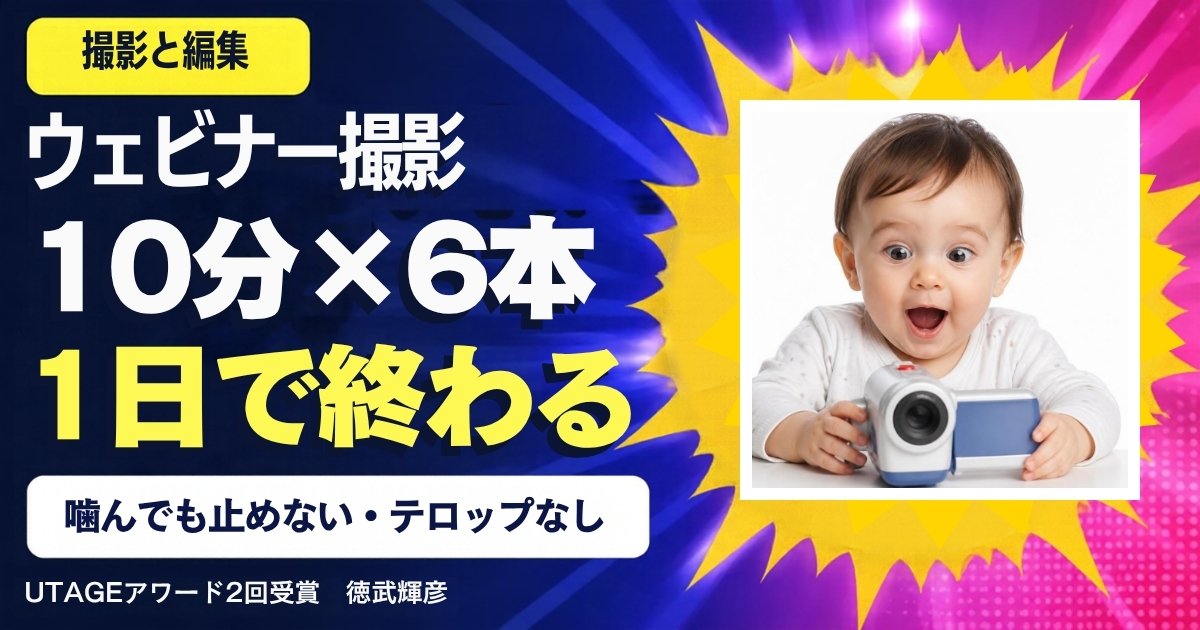
結論:60分のウェビナーは、通しで撮りません。
10分ずつ6本ほどに分けて撮れば、撮影は1日で終わります。
機材はパソコンとZoomで十分。噛んでも止めずに「間違えました」と言って、そのスライドだけ撮り直します。
編集は、無音カット・言い間違いのカット・少しの早回し・BGMだけ。テロップはいりません。
ウェビナーのスライドはできたんです。
でも撮影のことを考えると、手が止まってしまって……。
60分も一度に話せる気がしません。
その気持ち、よく分かります。
じつは、撮影は「一気に完璧に」撮らないほうが早く終わるんです。
受講生さんにいつもお伝えしている撮り方を、順番にお話ししますね。
こんにちは。
ワンウェビナーファネル®開発者の徳武輝彦です。
この記事では、ウェビナー動画の撮影と編集のやり方をまとめました。
何本に分けて撮るか、どんな道具を使うか、噛んだらどうするか、編集はどこまでやるか。
個別コンサルや添削で、受講生さんに実際にお伝えしている手順をそのまま書いています。
この記事の内容(目次)
60分のウェビナーは「10分×6本」に分ければ1日で撮り終わる
60分のウェビナーって、撮影にどのくらい時間がかかるものですか?
10分ずつ6回ほどに分けて撮れば、本来は1日で撮れる量です。
かかっても1〜2日、長くて3日ほどで撮り終える人が多いです。
撮影でいちばん大事なのは、60分を通しで撮らないことです。
1時間を一気に撮ろうとすると、長すぎて途中で気持ちが切れてしまいます。
だから、10分ほどずつのファイルに分けて撮るんです。
計算してみると、よく分かります。
10分の動画で言い間違いが3回あって撮り直しても、6本分で長くても4時間ほどです。
「1日がかりの大仕事」ではなく、半日ほどで終わる作業なんですよね。
もうひとつのコツは、撮る日付を先に決めてしまうことです。
「スライドが完璧になったら撮ろう」と思っていると、いつまでも撮影の日が来ません。
日付を決めたほうが、ずっと進みます。
全体の流れで見ると、撮影はほんの一部です。
受講生さんにお伝えしている目安は、ストーリーライン1週間〜10日、スライド作り2週間、撮影1日。
そのあと編集をしている数日のあいだに、LPやメール・LINEの設定を進めます。
| 工程 | 目安 |
|---|---|
| ストーリーライン | 1週間〜10日 |
| スライド作り(180ページ前後) | 約2週間 |
| 撮影(10分ほど×6回) | 1日 |
| 編集 | 数日(その間にLPなどを設定) |
| LP・メール・LINEの台本 | 1週間 |
| 徳武が初回コンサルでお伝えしている進め方の目安 | |
ここがポイント60分を1本で撮らない。10分ずつ6本なら、撮影は1日の仕事になる
カメラマンもスタジオもいらない。パソコンとZoomで撮れる
ちゃんとした動画にするなら、カメラマンさんやスタジオを頼まないとだめですよね?
必要ありません。
Zoomでスライドを画面共有し、右上に顔が映る形で、パソコンのカメラのまま撮れます。
ウェビナー動画は、テレビ番組ではありません。
Zoomを立ち上げて、ひとりでミーティングを開き、スライドを共有したまま録画するだけです。
スライドごとにセリフが入っているので、画面を見ながら、ふつうの速さで話せば大丈夫です。
本番の前に、1回だけテスト録画をしておきましょう。
ちゃんと録れているか、声が入っているかを先にたしかめると安心です。
時間は、テストも入れて3時間ほど見ておくと余裕があります。
カメラと明るさは、ここだけ見てください。
撮る前に見る4つのこと:
1.顔は画面の半分より上に映す
2.画面が暗いと印象が悪くなるので、ライトで明るくする
3.カメラのレンズがくもっていたら、綿棒などでふく
4.録画を保存する場所の空き容量をたしかめる
4つ目は、見落としやすい所です。
Zoomの録画には、自分のパソコンに保存する「コンピューターへの録画」と、Zoomのサーバーに保存する「クラウド録画」があります。
パソコンに保存する場合、60〜70分ぶん撮るなら、空き容量が足りるかを先に見ておきましょう。
| コンピューターへの録画 | クラウド録画 | |
|---|---|---|
| 使えるアカウント | すべてのアカウント(無料を含む) | 有料プラン(Pro・Business・Education・Enterprise) |
| 保存先 | 自分のパソコン(初期設定は「ドキュメント」の中の「zoom」フォルダ) | ZoomのWebポータルの録画の一覧 |
| 気をつけること | パソコンの空き容量 | クラウド録画を有効にしておく |
| 2026年10月現在。仕様は変わることがあるので、撮る前に最新をたしかめてください | ||
背景も、そこまでこだわらなくて大丈夫です。
バーチャル背景の画像にしてもかまいません。
大事なのは、顔が明るく、はっきり見えることのほうなんです。
ここがポイント機材よりも「顔の明るさ」と「録画の空き容量」
セリフは左、映すのは右。台本を見ながら撮る画面の分け方
セリフを全部おぼえるのは無理です……。
台本を見ながら話して、見る人にはスライドだけ映す方法はありますか?
あります。
画面の左半分にセリフが見える発表者用の画面、右半分にスライドを置き、Zoomで右側だけを共有します。
CanvaやGoogleスライドには、発表者用の画面があります。
Canvaの発表者モード(Presenter view)では、メモ(セリフ)とタイマーが見える画面と、見る人向けのスライドの画面が別々に出ます。
この2つを、左右に並べて置くのがコツです。
Zoomの共有の画面で、「詳細」(Advanced)にある「画面の一部分」(Portion of Screen)を選びます。
すると、緑の枠が出てきます。
この枠の中だけが共有され、録画に映ります。
- 発表者用の画面を左、スライドを右に置く
左はカンニング用。録画には映りません。 - Zoomの「画面の共有」→「詳細」→「画面の一部分」
緑の枠が表示されます。 - 緑の枠を、右のスライドにぴったり合わせる
枠の辺や角をドラッグすると、大きさを変えられます。上のウィンドウのタブが入らないようにします。 - スライドは矢印キーで進める
左の画面を一度クリックしてから、右向きの矢印キーで送ります。
※Zoomの表示は変わることがあるので、撮る前にたしかめてください。
4つ目の「矢印キー」も、地味ですが大事です。
マウスでクリックして進めると、クリックの音やマウスの動きが録画に映ってしまうんです。
話している間はマウスにさわらない。これだけで、見る人が気になる所がひとつ減ります。
マウスをさわるくせがある人は、本番の前に何度か練習しておきましょう。
準備でもたついた所は、あとで編集で切れます。
なので、あわてなくて大丈夫ですよ。
ここがポイントセリフはおぼえなくていい。見える場所に置いて、映さなければいい
噛んでも止めない。「間違えました」と言って、そのスライドだけ撮り直す
練習で撮ってみたら、何度も噛んでしまって……。
噛むたびに、最初から撮り直したほうがいいですか?
最初から撮り直す必要はありません。
「今のところ間違えました」と声に出し、そのスライドをもう1回話して、そのまま続けます。
噛まずに話しきるのは、だれにとっても難しいことです。
だから、噛んでもいい前提で撮るほうが、ずっと進みます。
まちがえた所は、編集であとから切れるからです。
ポイントは、まちがえたことを声に出して言うことです。
「今のところ言い間違えました。もう一度ここから読みます」と言っておけば、編集する人がどこを切ればいいか、すぐ分かります。
自分で編集する場合も、あとで探す手間が減りますよ。
でも、まちがえだらけの録画を人に渡すのは、ちょっと恥ずかしいです……。
そう思いますよね。
でも、編集する人は「間違えました」の合図があるほうが助かるんです。
完璧に撮ろうとして撮影の日が延びるより、まちがえながら1日で撮り終えるほうが、ずっと早く公開できますよ。
撮ったデータは、10分ずつくらい、6〜7個のファイルに分けておきます。
1時間を1本で撮ると長すぎて、編集の人にも渡しにくいからです。
ギガファイル便などで、編集担当へ送ります。
ここがポイントまちがいは消すものではなく「印をつけて」残すもの
話す速さは気にしない。声は「個別相談のときの明るさ」で
60分に収めないといけないので、早口で話したほうがいいですか?
無理に早くしなくて大丈夫です。
自分が話しやすい速さで撮り、短くするのは編集です。
声は、個別相談のときのような明るい声にします。
撮るときに時間を気にすると、早口になって聞き取りにくくなります。
でも、あとから無音の所を切ったり、少し早回しにしたりすれば、全体は短くなります。
だから撮影のときは、ゆっくり、ていねいに話していいんです。
それより気をつけたいのは、声の明るさです。
暗い声で話すと、「この先生は暗い人なのかな」と思われてしまいます。
個別相談でお客様と話すときのような、元気で明るい、ふだんの自分で大丈夫です。
| やりがち | おすすめ | |
|---|---|---|
| 速さ | 時間に収めようと早口 | 話しやすい速さ。短くするのは編集 |
| 声 | 緊張して暗い声 | 個別相談のときの明るい声 |
顔を出すかどうかも、よく聞かれます。
私は、誰かが映って話しているほうが視聴率は高いとお伝えしています。
映っている人が一生懸命話すと、見る人も一生懸命聞いてくれるからです。
ただ、どうしても顔を出せない事情がある人もいますよね。
その場合は、スライドだけで進めるか、冒頭で「顔出しは控えているのでアバターで撮影します」と一言そえて、右上にアバターを出す方法もあります。
声だけでも、視聴率が下がるだけで、ゼロにはなりません。どちらが合うかは、流してみて視聴率でたしかめます。
ここがポイント撮るときは「速さ」より「明るさ」。長さは編集で整える
編集は4つだけ。テロップはなくていい
YouTubeみたいに、テロップや効果をたくさん入れないといけないですよね?
編集ソフトなんて使ったことがないです……。
凝った編集はいりません。
無音のカット、言い間違いのカット、少しの早回し、BGMの4つで十分です。
テロップを付けない人がほとんどです。
ウェビナーは、ずっと話し続けるプレゼンの形です。
YouTubeのような番組風にする必要はありません。
60分の動画にテロップを付けると、編集の時間が大きく増えてしまいます。
ウェビナー動画の編集は、この4つだけ:
1.無音の所をカットする
2.「間違えました」の所をカットしてつなぐ
3.少しだけ早回しにする(1.1〜1.2倍ほど)
4.BGMを小さく入れる
テロップがなくても大丈夫な理由は、そのあとに個別相談があるからです。
動画で全部を伝えきらなくても、くわしい話は個別相談でできます。
60分の動画に字幕を付ける時間があるなら、その分を次の工程に回したほうが早いですよね。
早回しの具合は、目安があります。
話し続ける形なので、少し早くしたほうが見やすくなります。
受講生さんには、ちょうどいいのは1.15倍前後、1.2倍だと早く感じ、1.5倍まで上げると早すぎる、とお伝えしています。
音の大きさも、見落としがちです。
ある添削では、パソコンの音を最大にしても声が小さいと感じました。
スマホでは、さらに小さい音で見る人もいます。
声は、音が割れない範囲でいちばん大きくします。
BGMは、声がはっきり聞こえるくらいまで下げます。
途中からBGMが大きくなって声が聞こえない動画もあったので、最後まで通して聞いてたしかめると安心です。
編集ソフトは、無音の所をまとめてカットできるものが楽です。
私の講座のテキストでは、無料ならWindowsはClipchampやMicrosoftフォト、MacはiMovie、有料ならVrew(ブリュー)を紹介しています。
Vrewは、無音の区間を自動で見つけてまとめて短くできるうえ、音声から自動で字幕(文字起こし)も作れます(2026年10月現在)。
文字起こしがあると、文字を見ながら「いらない所」を切れるので、とても楽なんですよね。
料金や使える機能は変わることがあるので、使う前にそれぞれの公式サイトでたしかめてください。
自分で編集すると、「えー」「あの」まで切る場合、1時間分で丸1日〜2日かかると見ておきましょう。
ここがポイント編集の目的は「見やすくする」まで。伝えきるのは個別相談の役目
編集は人に任せてよい。撮ったらすぐLPに進む
編集に1〜2日かかるなら、自分でやるのはしんどそうです。
人に頼めるものなんですか?
頼めます。
無音や言い間違いのカット、BGMくらいの編集なら、1万円ほどで引き受けてくれる人もいます。
そのあいだに、自分はLPの原稿に進みます。
私は、編集は人に任せるのがおすすめとお伝えしています。
自分で編集に時間を使うより、撮ることに集中したほうが早く完成するからです。
任せると決めておけば、言い間違いを気にせず撮り進められるのもいい所なんです。
費用の目安は、クラウドソーシングなどで5,000円〜1万円ほどです。
1万円ほどで編集してくれる人もいます。
相場は変わるので、頼むときに最新をたしかめてくださいね。
まだ1件も売れていないのに、編集にお金をかけるのは、ちょっと迷います……。
そうですよね、最初は出費が気になりますよね。
まずは社内やまわりに編集できる人がいれば、その人に頼むのも手です。
ただ、自分で1〜2日かけるあいだ、LPもメールも止まってしまいます。
その数日で次の工程を進められると考えると、任せる価値は大きいですよ。
動画を渡したら、次はLPの下書きの原稿です。
編集が終わるまでの数日で、LP・メール・LINEの設定を進めておきます。
こうすると、動画ができた日に、すぐ流し始められる状態になります。
ここがポイント自分の時間は「撮る」と「次の工程」に使う。編集は任せていい
撮り直すのは「冒頭3分」と「落ちた所」だけでいい
できあがった動画を見て、気に入らない所が出てきたら、全部撮り直しですか?
全部は撮り直しません。
20〜30人が見ると視聴率が見えてくるので、落ちている所だけを撮り直して入れ替えます。
撮り直すかどうかは、視聴率を見てから決めます。
20〜30人ほどが見たころに、どこで人が減っているかが見えてきます。
それまでは、気になる所があってもそのまま流して大丈夫です。
とくに見たいのは、冒頭の3分です。
冒頭3分で4割ほど落ちているなら、冒頭3分だけを撮り直します。
最後のCTA(個別相談へのお誘い)の部分も、撮り直すと効きやすい所です。
でも、一部だけ撮り直すと、髪型や服がちがってしまいます。
見ている人に変だと思われませんか?
気にしなくて大丈夫です。
話に集中してもらえていれば、多少のちがいは関係ないんです。
その所だけ服が変わると、見ている人は一瞬「えっ」と思います。
それで逆に注意が向いて、視聴率が保たれることもあるんですよ。
BGMが編集でぷつっと切れても、気にしなくていいです。
YouTubeでも、急に場面が飛ぶ編集はよくありますよね。
1時間のうち落ちる所だけを直せるので、とても効率のいい直し方なんです。
| 見えたこと | やること |
|---|---|
| 冒頭3分で4割ほど落ちている | 冒頭3分だけ撮り直す |
| 途中の一か所で急に落ちる | そのスライドの所だけ撮り直して入れ替える |
| 最後まで見られているのに予約が少ない | CTAの部分を撮り直す |
| まだ20〜30人に見られていない | 直さずに、もう少し流す |
| 徳武がLoomの添削・個別コンサルでお伝えしている判断の目安 | |
考え方が変わると、動き方が変わって、結果も変わります。
私自身、かつてはSEOコンサルとして、年間500万円ほどしか稼げなかったところから、年間1億円を売り上げられるようになりました。
変わったのは「ファネル」という考え方が身についたことです。
撮影も同じで、「完璧に撮る」から「撮って、数字を見て、直す」に変わると、ぐっと前に進みます。
ここがポイント完成度は撮影の日ではなく、流したあとの数字で上げていく
よくある質問
Q. 60分のウェビナー動画は、撮影にどのくらいかかりますか?
A. 10分ずつ6回ほどに分けて撮れば、本来は1日で撮れる量です。
1〜2日、長くても3日ほどで撮り終える人が多いです。
撮る日付を先に決めておくと進みます。
Q. ウェビナーの撮影に、カメラマンやスタジオは必要ですか?
A. 必要ありません。
Zoomでスライドを画面共有し、右上に顔が映る形で、パソコンのカメラのまま撮れます。
顔が明るく映るようにライトを使い、録画の保存先の空き容量をたしかめておきます。
Q. 台本を見ながら、スライドだけを録画するにはどうすればいいですか?
A. 左半分にセリフが見える発表者用の画面、右半分にスライドを置きます。
Zoomの共有で「詳細」の「画面の一部分」を選び、緑の枠を右のスライドに合わせると、スライドだけが映ります。
Q. 撮影中に噛んだら、最初から撮り直すべきですか?
A. 最初から撮り直す必要はありません。
「今のところ間違えました」と声に出し、そのスライドをもう1回話して続けます。
まちがえた所は編集で切れます。
Q. ウェビナー動画にテロップは必要ですか?
A. なくて大丈夫です。テロップを付けない人がほとんどです。
編集は、無音のカット、言い間違いのカット、1.1〜1.2倍ほどの早回し、BGMで十分です。
Q. ウェビナー動画の編集は外注できますか?
A. できます。
無音や言い間違いのカット、BGMくらいなら、5,000円〜1万円ほどで引き受けてくれる人もいます(相場は変わるので、頼むときに最新をたしかめてください)。
編集を任せているあいだに、LPの原稿を進めます。
まとめ
- 60分は通しで撮らない。10分×6本なら撮影は1日で終わる
- 機材はパソコンとZoomで十分。顔の明るさと録画の空き容量を見る
- セリフは左、スライドは右。「画面の一部分」で右だけ映す
- 噛んでも止めない。「間違えました」と言って、そのスライドだけ撮り直す
- 編集は4つだけ。任せてよい。撮り直すのは冒頭3分と落ちた所だけ
完璧に撮らなくていいと分かって、気持ちが軽くなりました。
さっそく撮る日を決めます!次は何を読めばいいですか?
撮れたら、次は「見てもらう仕組み」と「数字の見方」です。
撮る前のスライドがまだなら、そちらからどうぞ。
撮った動画を、どう見てもらうかを考えるなら。3日に分けた動画は3本目までに約92%が離脱した話と、録画1本で個別相談まで届ける形はこちら。
自動ウェビナー(オートウェビナー)とは?
ライブとの違い・作り方・見るべき数字。
記事を見る →
流し始めたあと、どこを直すか迷ったら。ウェビナーの視聴率をふくむ5つの数字と、落ちている1か所の見つけ方はこちら。
ファネルの改善は5つの数字だけ見ればいい
落ちている1か所の見つけ方と直す順番。
記事を見る →
撮る前のスライドが、まだできていないなら。1時間なら180枚前後、文字は話す量の半分〜3分の1という作り方はこちら。
ウェビナースライドの作り方
180枚を最後まで作り切る順番と、見やすくするコツ。
記事を見る →この記事は、AIと一緒に作り、最後に徳武が確かめています。
無料で視聴できます
個別相談の予約が入るウェビナーを、実際の形で見る
撮った動画が、1本のウェビナーの中でどう流れて、個別相談につながるのか。
お客様の目線で、どこで心が動くかをたしかめてみてください。

※本記事にはアフィリエイトリンク(PR)が含まれます。リンク経由でご契約いただくと、運営者に紹介料が支払われることがあります。
※会話に登場する「はじめさん」は、説明のための架空の人物です。