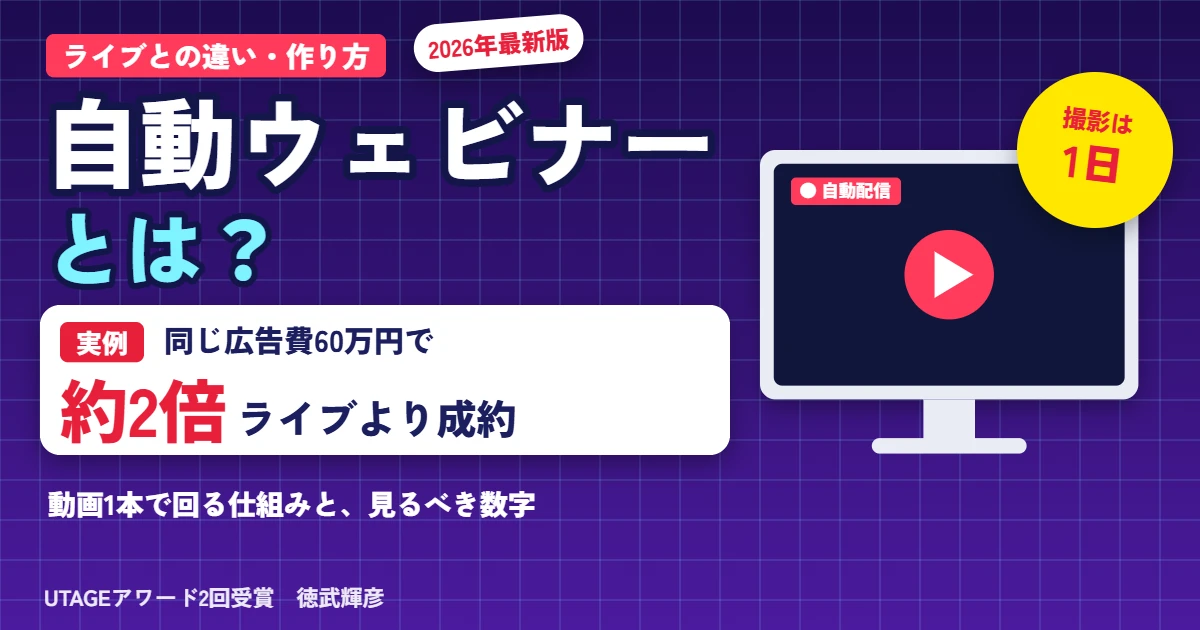
結論:自動ウェビナー(オートウェビナー)は、録画した動画を「決まった日時にだけ」見せて、生放送のように届ける仕組みです。
同じ広告費でも、ライブのセミナーより約2倍の成約が取れる試算があり、毎週の開催からも抜け出せます。
毎週ライブのセミナーをやっているんですが、正直しんどくて……。
録画に変えたいけど、録画だと見てもらえない気がして、なかなか踏み出せないんです。
その気持ち、よく分かります。
でも「見せ方」さえ押さえれば、録画でもちゃんと見てもらえるんですよ。
今日は、私がふだん使っている設定と数字をお見せしますね。
こんにちは。
ワンウェビナーファネル®開発者の徳武輝彦です。
この記事では、自動ウェビナー(オートウェビナー・録画ウェビナー)について、私がいつも受講生さんにお話ししている中身をまとめました。
ライブとの違い、切り替えどき、UTAGEでの作り方、それから見るべき数字まで、順番にお話ししますね。
「良い講座を持っているのに、毎週のセミナーでへとへとになっている」。
そんな方にこそ、ウェビナーの自動化を知ってほしいんです。
この記事の内容(目次)
自動ウェビナーとは「録画を、決まった日時にだけ見せる仕組み」
自動ウェビナーって、YouTubeに録画を置いておくのと何が違うんですか?
録画した動画を、決まった時刻にだけ見られるようにして、生放送のように見せる仕組みです。
見られる時間をしぼるので、視聴率が上がりやすくなります。
いつでも見られる動画って、気軽ですよね。
でもそのぶん、「あとで見よう」と後回しにされやすいんです。
自動ウェビナーは、そこに「日時」と「期限」をつけます。
お客様は、登録するときに「何月何日の何時から」と、見る日時を選びます。
その時間になると見るページが開いて、期限が来ると見られなくなる。
中身は録画でも、お客様から見ると「その日に開かれるセミナー」になるわけです。
私が作ったワンウェビナーファネル®では、この自動ウェビナーを真ん中に置いています。
流れは「広告→シンプルなLP→1本の自動ウェビナー→面談予約→個別相談」です。
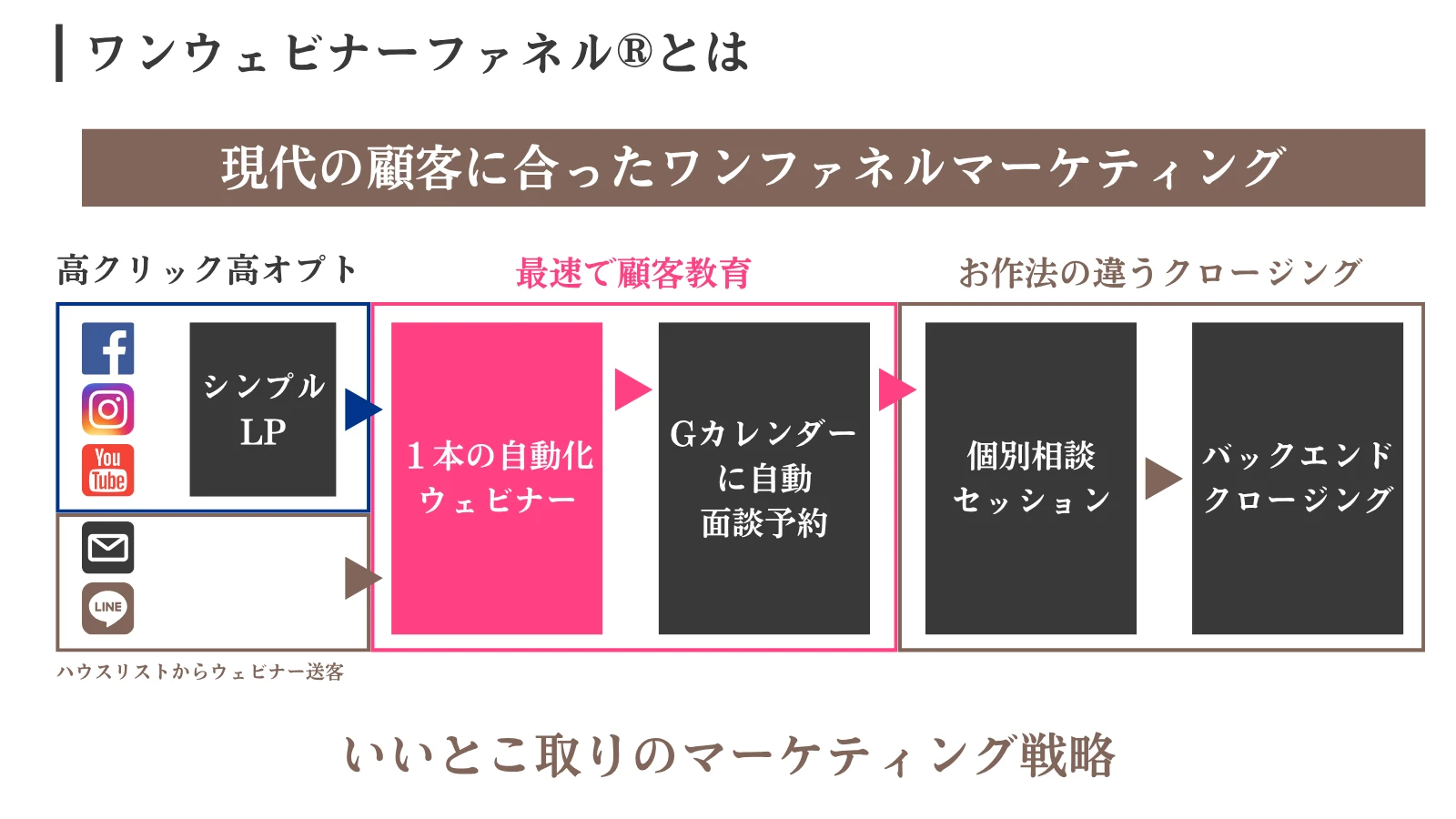
この形では、登録特典もサンクスページも、教育用のステップメールも作りません。
ステップ配信は、ウェビナーを見てもらうためのリマインドだけ。
1本のウェビナーで自分の課題に気づいてもらえれば、特典がなくても予約は入るんです。
作るものが少ないので、見る所も「広告・LP・ウェビナー・成約率」にしぼれます。
どこを直せばいいかが、すぐ分かるのもうれしい所ですよね。
ファネルそのものの考え方は、「ファネルとは?」の記事でくわしくお話ししています。
ここがポイント中身は録画でも、日時と期限をつければ「その日のセミナー」になる
同じ広告費60万円で、自動ウェビナーはライブの約2倍成約した
でも、ライブのほうが熱が伝わって、売れやすいんじゃないですか?
広告費60万円で比べると、ライブは2件、自動ウェビナーは4件の成約です。
入口に来る人数が、まるで違うからです。
たしかに、ライブにはライブならではの熱がありますよね。
なので、この試算では成約率をどちらも同じ50%で計算しています。
そのうえで、どこで差がつくのかを見てみましょう。
試算をお見せします。
同じ60万円の広告費を、ライブのセミナーと自動ウェビナーに使ったときの比べ方です。
| 広告費60万円の場合 | ライブセミナー | 自動ウェビナー |
|---|---|---|
| 広告のリスト単価 | 約3万円 | 約3,000円 |
| 集まる人数 | 20名 | 200名 |
| 実際に見る人 | 席に着くのは約半分の10名 | 最後まで見る人30%=60名 |
| 次に進む人 | オファーまで残る6名 | 予約18名 |
| 面談に来る人 | 4名 | 9名 |
| 成約(成約率50%) | 2件 | 4件 |
| 毎週の開催 | いる | いらない |
差がつくのは、いちばん最初のリスト単価です。
ライブは日程が決まっているぶん、人を集めるのにお金がかかるんですよね。
相場は1人3万円ほど。
60万円かけても20名しか集まりません。
しかも、席に着くのは半分ほどです。
ライブは1件の成約に約30万円かかる計算になります。
自動ウェビナーは、日程の縛りがゆるいぶんリスト単価が下がります。
約3,000円なら200名。
途中で離れる人がいても、もとの人数が多いので、最後の成約は約2倍になるんです。
それに、熱のこもったライブも、毎週続けるとなると話は別ですよね。
表のいちばん下のとおり、ライブは毎週の開催がいりますが、自動ウェビナーはいりません。
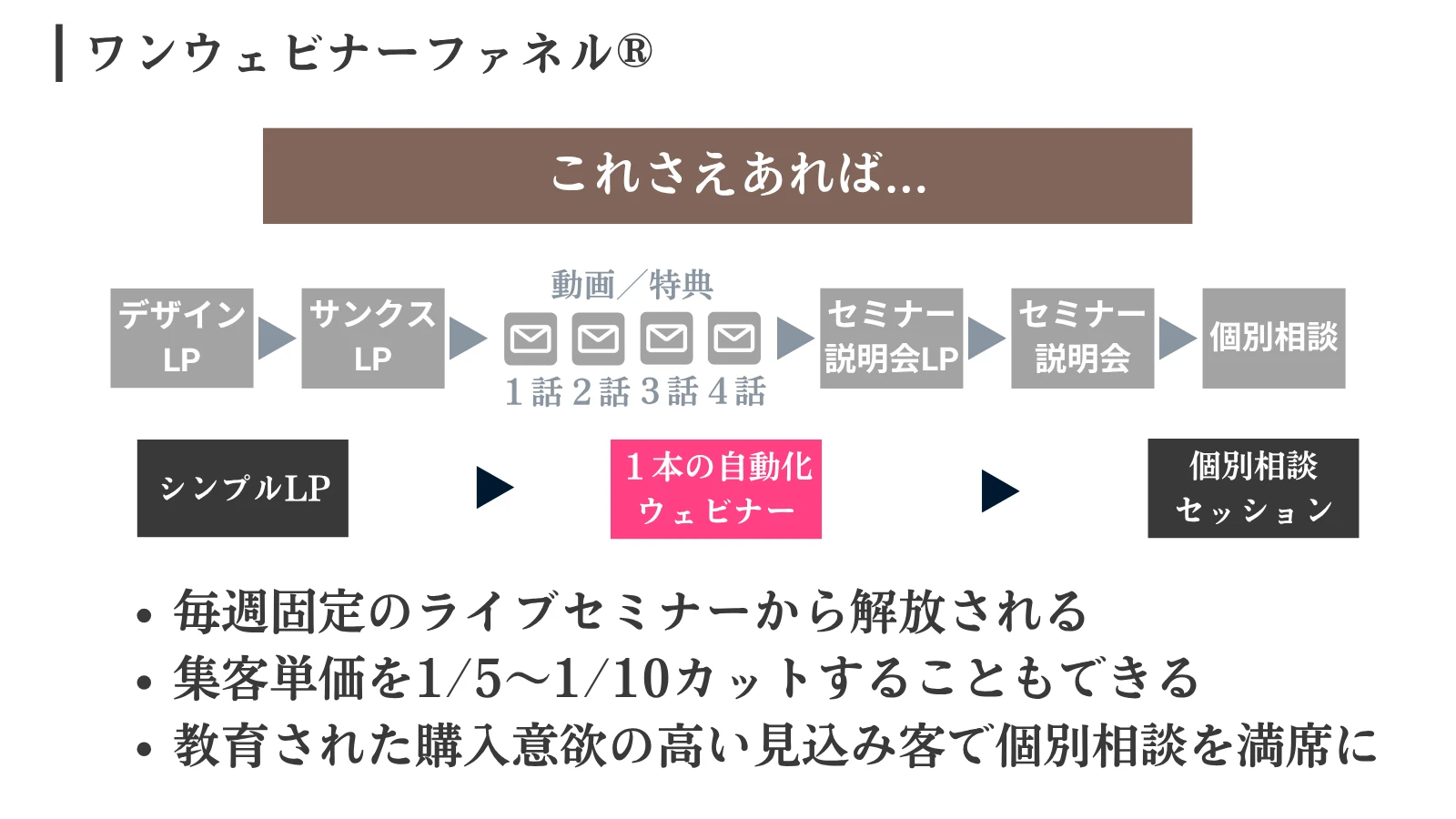
予約はGoogleカレンダーに自動で入ります。
集客単価を5分の1〜10分の1まで下げられることもあります。
ウェビナーで学んでから来るので、「買いたい」気持ちの高い方で個別相談が埋まっていくんです。
相談に来る方の「質」も見のがせません。
ある片付け講座のクライアントさんは、リアルのセミナーからオートウェビナーに切り替えました。
すると、オートウェビナーから来た方のほうが、高いコースを選んでくれたり、質が良かったりしたんです。
ここがポイント勝ち負けを決めるのは、成約率より「入口のリスト単価」
日程を消して録画を配ったら、反応がほぼゼロになった
じゃあ、ライブを今すぐやめて、録画を配ればいいんですね!
録画を「配る」だけだと、うまくいきにくいです。
開催日を見せる形の自動ウェビナーにして、変える所も1か所にしぼります。
実際にあった話です。
ライブをやめて録画を配るやり方に変えたら、登録がほとんど止まってしまった方がいました。
比べてみると、日程を出していたLPは予約率が高かったのに、日程を消した録画配布は反応がほぼゼロ。
原因として考えられたのは、開催日が見えなくなったことでした。
開催日を決められるタイプの自動ウェビナーなら、お客様には本当に参加しているように感じてもらえます。
ペースは、毎日〜2日に1回ほど。
たまに開かない日がある、くらいがちょうどいいんです。
もうひとつ大事なのが「いつ切り替えるか」です。
いきなり録画から始めるより、うまくいく型が見えてからのほうが安心なんですよ。
切り替えどきは、リアルのセミナーで「どんな人が来て、どう伝えると個別相談が入るか」が分かってからです。
さっきの片付け講座も、リアルで手ごたえをつかんでから切り替えました。
今は、リアルとオートを両方走らせて、どちらが取れるかをたしかめているところです。
切り替えるときは、一度に変えるのは1か所だけにしてください。
うまくいっている広告・オプトインLP・ステップ配信はそのまま。
セミナーの所だけを自動にします。
変える所が多いと、悪くなったわけも、良くなったわけも分からなくなるんですよね。
広告のクリック率は1%あれば良いと言われます。
それを大きく超えているなら、広告やLPは触らないほうがいいです。
ただ、撮る前にたしかめてほしいことがあります。
「セミナーには来てくれるのに、個別相談につながらない」なら、セミナーで話しすぎて、お客様が満足してしまっているのかもしれません。
出だし・なか・セールスの3つに分けて中身を見直してから、撮りに進んでください。
切り替えたあと、いつまで様子を見るかも迷う所ですよね。
ある講座では、無料のライブを約1か月続けて3件成約し、負担が大きいので録画に切り替えました。
そのとき私がお伝えしたのは、「期間ではなく、数字が良くなっているかで決める」ことです。
上がってきているなら、1か月を過ぎても続けて大丈夫です。
ここがポイント録画は「配る」ものじゃなく「開く」もの。変えるのはセミナーの所だけ
最後まで見る人が20%でも、ライブに勝つことがある
自動ウェビナーって、最後まで見てもらえないって聞きます。
どのくらい見てもらえれば合格なんですか?
最後まで見る人が30〜40%なら上出来、25%前後でも十分です。
長さは60〜90分に収めるのが目安です。
自動ウェビナーは、ブラウザを閉じればすぐにやめられます。
だから「最後まで見てもらいにくいのが弱点」と言われがちなんです。
えっ、25%で十分なんですか?
4人に3人は途中でいなくなるってことですよね。
それって、低すぎませんか?
たしかに、数字だけ見るとさみしく感じますよね。
正直に言うと、4人のうち3人は途中で離れます。
でも見てほしいのは割合ではなく、最後に何件成約したかなんです。
前の章の表を思い出してください。
入口に来る人数がライブの20名に対して200名なので、途中で離れる人がいても、面談の数と成約の数は多くなります。
最後まで見る人が20%ほどでも、ライブより売上が出ることがあるんです。
| 見る数字 | 目安 |
|---|---|
| 最初の3分で残っている人 | 50%以上で合格(6割ほど残っていれば安心) |
| 最後まで見た人(完走率) | 30〜40%は上出来/25%前後で十分/27%前後はとても高い水準 |
| ウェビナーの長さ | おおよそ60〜90分 |
| 見直しを決めていい人数 | 20〜30人分たまってから(7人ほどでは決めない) |
長さは、おおよそ60〜90分です。
作るのにかける時間の目安は1か月。
ファネルの中でいちばん時間をかけるのがこのウェビナーで、力はウェビナー1本に集めるのがコツです。
ここがポイント完走率だけで落ちこまない。見るのは最後の成約数
「録画っぽさ」は、日時の指定とチャットで消せる
録画だとバレて、途中で閉じられちゃいませんか?
その場にいるような空気を出すコツが知りたいです。
見る日時を決めて、見のがしたら見られない形にし、チャットで見ている人とやりとりをします。
この2つで臨場感が出ます。
まずは日時の指定です。
「3日間いつでも見られます」にすると、見のがしても大丈夫だと思われて、後回しにされます。
始まる時刻を決めて、見のがしたら見られないようにするほうが、動いてもらえるんです。
開催日は、当日から2日先くらいまでにしぼるのがおすすめです。
リプレイも2日ほどに。
長くすると「いつでも見返せる」と思われて、せっかくの「今見なきゃ」が薄れてしまいます。
時間の枠は、昼と夜(例:19時〜21時)など、いくつか用意しておきます。
次にチャットです。
コメントを仕込んでおき、見ている人が書きこんだ内容もチャット欄に出ると、「いま本当にやっている」と感じてもらえます。
「どこから参加していますか?」と聞いて書いてもらうと、見ている人が入りこんで、自分ごとになるんです。
チャットで臨場感を出す5つのコツ:
1.実際にセミナーを1回開いて、その回をチャットの受け答えごと撮る(いちばんおすすめ)
2.ZoomやStreamYardで、ライブの形のまま録画する
3.「どこから来ましたか?」と聞き、数人だけ拾って「後の方も多いですね」と流す
4.UTAGE側には、撮った中身に合わせたコメントを4〜5人分入れる
5.ゲストとの掛け合いを入れるのも効きます
でも、もし録画だと気づかれたら……。
「だまされた」と思われて、信用をなくしませんか?
たしかに、そこは気になりますよね。
だから私がいちばんおすすめしているのは、実際にセミナーを1回開いて、その回をチャットの受け答えごと撮っておくやり方なんです。
流れるのは、本当に開いたセミナーそのもの。
作りものの場面をこしらえるわけではないんですよ。
3つ目には、ちょっとした落とし穴があります。
全員のコメントを拾った形にすると、自分も書いたのに拾われなかった人が、違和感を持つんですよね。
数人だけ拾って、あとはまとめて受け止めるのが無難です。
ちなみに、UTAGEのチャット機能を「利用しない」設定でも始められます。
いっぽう、今の私は、臨場感を出すためにチャットを使うやり方をおすすめしています。
手間をかけずに始めたいか、臨場感を足したいかで選んでください。
「どこから参加していますか?」って、ライブでもよく聞かれますね。
あれを録画でもやればいいんだ!
そのとおりです。
ライブで当たり前にやっていることを、そのまま録画に持ちこめばいいんですよ。
ここがポイント「いつでも見られる」が、いちばん見てもらえない
はじめて見るページは「早送りできない」がいい
見る人のためには、早送りや倍速ができたほうが親切じゃないですか?
はじめて見るときは、できないようにします。
登録した直後のいちばん熱が高いうちに、最後まで見てもらうためです。
倍速は2回目から使えます。
たしかに、忙しい方には倍速があるとうれしいですよね。
なので、親切さは2回目からのリプレイでしっかり出します。
はじめの1回だけは、熱が冷めないうちに通して見てほしいんです。
見るページには、見てもらうための仕掛けをいくつか入れます。
私が使っている設定を、上から順にまとめるとこうなります。
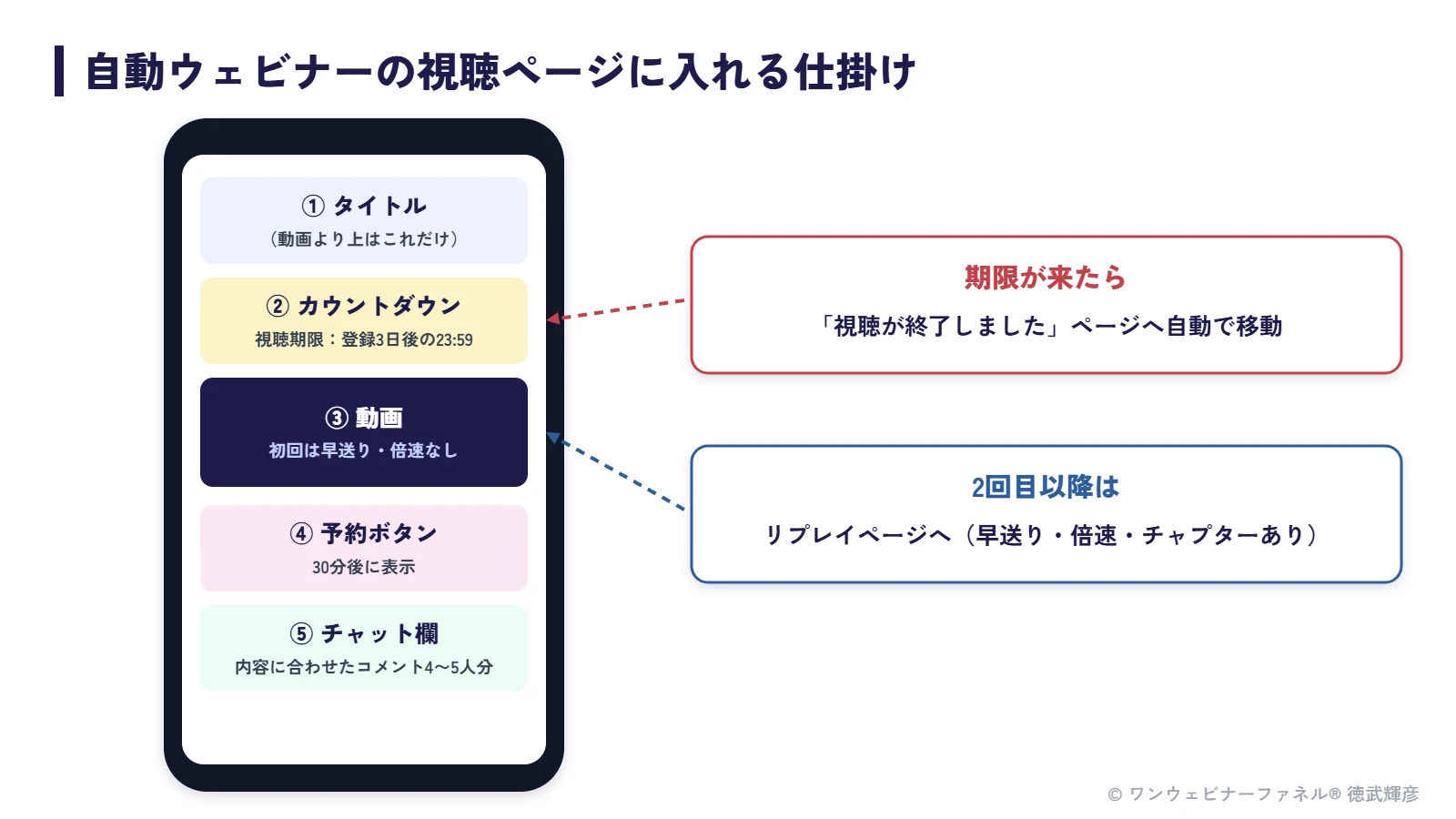
1つ目は、早送りと倍速を止めることです。
UTAGEの動画の設定で、コントロールバーを隠して、再生の速さを変えられないようにします。
そのかわり、せっかちな方のために30分たったら予約ボタンが出るようにしておきます。
ボタンをあとから出すのには、もうひとつわけがあります。
動画を見ずにボタンだけ押す人を防げるんです。
ちゃんと見た人だけが申しこむので、成約率が上がりやすくなります。
なおUTAGEのLINE型のファネルでは、以前ははじめの設定で50分再生したあとにボタンが出るようになっていました。
2つ目は、はじめて見るページを1回だけにすることです。
初回視聴ページはワンタイムオファー機能で1回だけ出し、2回目からは「リプレイ視聴ページ」に自動で切り替えます。
リプレイページでは、早送りも倍速もチャプターも使えるようにします。
3つ目は、カウントダウンタイマーです。
人は、期限がないとなかなか腰を上げませんよね。
期限が目に見えると「今すぐ見なきゃ」と思ってもらえます。
| 設定するもの | 徳武の設定例 |
|---|---|
| 初回視聴・リプレイの期限 | 登録から3日後の23時59分まで |
| 見のがした人向け(敗者復活) | 登録から7日後の23時59分まで |
| 「3日間だけ見られる」の入力 | 基準日時から「2日23時間59分」 |
| タイマーの基準日時 | 「初回アクセス日時(cookieを利用)」や「アクセス元シナリオの配信基準日時」など |
| 期限が来たあと | 「視聴が終了しました」ページへ移す(リダイレクト) |
基準日時を「アクセス元シナリオの配信基準日時」にすると、登録した人ごとに締め切りが自動で決まります。
タイマーは、動画の上など目立つ所に置きましょう。
「視聴が終了しました」ページは一度作っておけば、ほかのウェビナーでも使い回せますよ。
動画をすぐ見てもらいたいなら、動画より上にはタイトルだけを残します。
UTAGEの視聴ページのテンプレートには、動画の上にもいくつか要素が入っているんです。
ページを開いた方は動画を見に来ているので、タイトルの下にタイマーを置くくらいにとどめます。
ここがポイントはじめの1回は「1回だけ・早送りなし・期限つき」。親切さはリプレイで出す
動画は1本。撮るのは1日で終わる
動画を3本に分けて、少しずつ見せたほうがいいのかなと思っていました。
動画は1本にまとめます。
3日に分けて流したテストでは、3本目までに約92%がいなくなりました。
撮るのは1日で終わります。
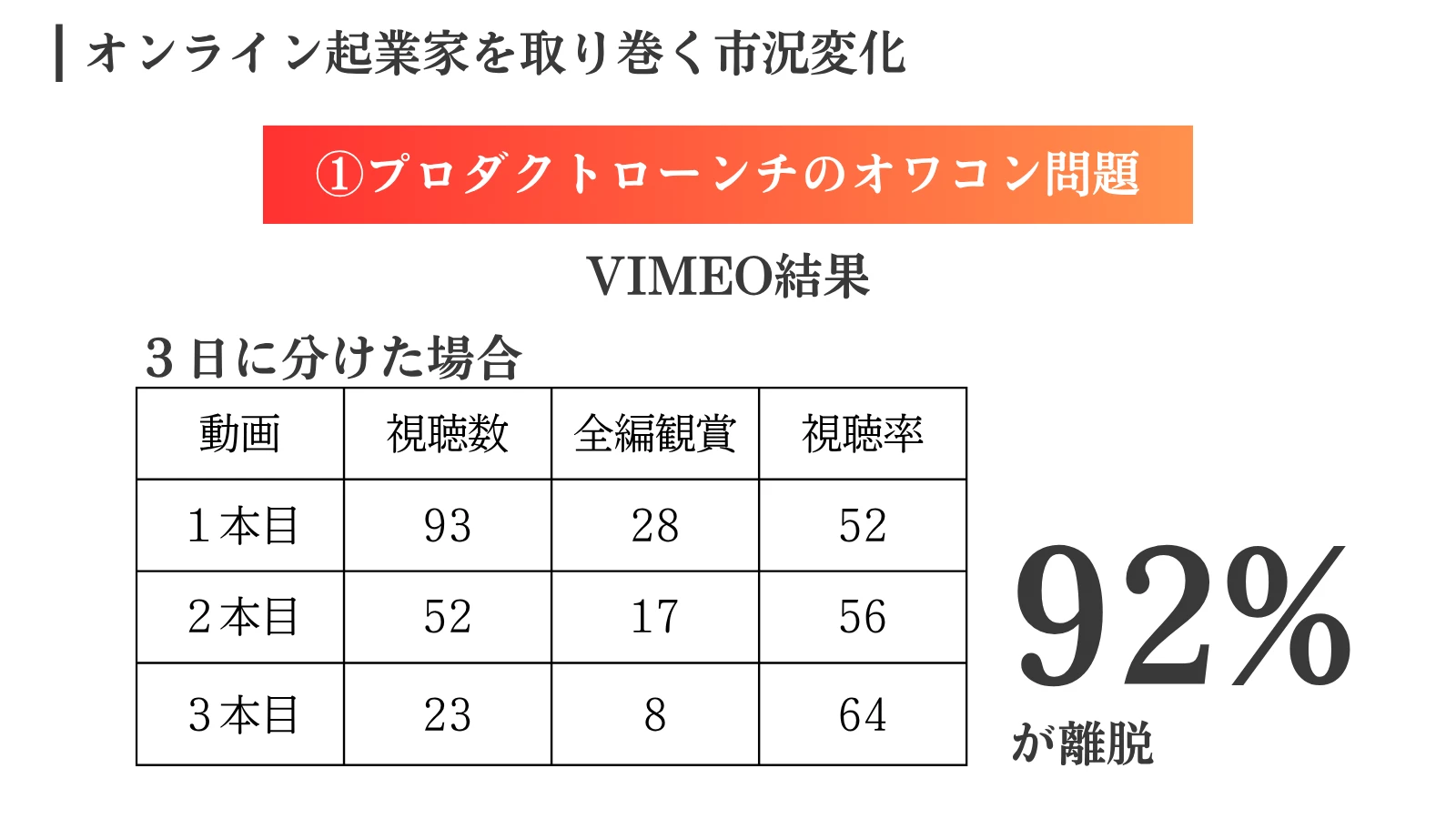
このテストは、登録単価3,500円をかけて集めたリストでした。
それでも9割が途中でいなくなったんです。
おもしろいのは、3本目の視聴率そのものは、むしろ上がっていたことです。
動画の中身が悪かったわけではないんですよね。
日をまたいで「じらす」やり方が、今の人に合わなくなったのだと思います。
では、1本の動画をどう作るか。
受講生さんにお伝えしている進め方はこうです。
- ストーリーライン(1週間〜10日)
ゴールと、見こみ客がうまくいかない原因を、ひとことで言えるようにします。 - スライド作り(約2週間)
180ページ前後が目安です。 - 撮影(1日)
10分ほどずつ区切って、60分前後を6回ほどに分けて撮ります。 - 編集(数日)
無音のカットと、1.1〜1.2倍の早回しだけ。
テロップはなくて大丈夫です。 - 今あるリストに流してから広告へ
編集のあいだに、LPなどの設定を進めます。
撮るときは、完璧をめざさなくて大丈夫です。
個別相談のときのような明るい声で話して、間違えたら「もう一度ここから読みます」と言って読み直します。
そう言っておけば、編集する人にも分かりやすいんです。
声が暗いと、「この先生は暗いのかな」と思われてしまいます。
元気で明るい、ふだんの自分で話すのがいちばんです。
話す速さも無理に上げず、編集で少しだけ速くします(1.12倍ほど)。
Zoomでスライドを撮るときのコツ:
・左半分にCanvaやGoogleスライドの発表者モード(セリフが見える)、右半分にスライドだけの画面を置く
・Zoomの共有で「画面の一部分」を選び、緑の枠を右側のスライドにぴったり合わせる
・スライドは矢印キーで進め、話しているあいだはマウスに触らない
・顔は画面の半分より上に
・ライトで明るくし、カメラのくもりは綿棒などでふく
・60〜70分撮るなら、パソコンの空き容量を見ておく(クラウドに録画してもOK)
ここがポイントきれいに撮るより、明るく撮って、数字で直す
UTAGEでは「最初に5つ」決めてから作る
UTAGEで自動ウェビナーを作るとき、どこから手をつければいいですか?
開催周期・動画の長さ・日程選択形式・開催日・リプレイ配信日数の5つを先に決めます。
そのあとでテンプレートを選びます。
UTAGEの自動ウェビナーの設定で、最初に決めるのはこの5つです。
登録ページや視聴ページ、リマインドの中身にもかかわるので、5つを先に決めてしまうのがおすすめです。
次に、ファネルの種類を選びます。
選び方は「どう開きたいか」で決まります。
| 開き方 | 選ぶ種類 | 日程の見せ方 |
|---|---|---|
| 決まった時刻に開く | 日毎開催 | 開催日を「翌日から2日間」などで決め、1日2回までの時刻を設定 |
| 1時間ごとに開く | 毎時開催 | 登録ページに「あと◯分で開催」と自動で出る |
| 曜日と時間を決める | 指定曜日・時刻開催 | 日程の選択肢を見せる(何日後から何日間か等を選べる) |
| LINE登録から案内する | LINE自動ウェビナーファネル | 毎日同じ時刻に開催 |
毎時開催は「あと◯分で開催」と出るので、急いで登録してもらいやすくなります。
LINE中心の流れなら、LINE自動ウェビナーファネルで開く時刻を1つに決めておくと、案内の文も迷わずにすみそうです。
ここで気をつけてほしいことが1つあります。
外のLPからメール登録した人には、UTAGEの自動ウェビナー機能は動きません。
UTAGEを通らないからです。
使うときは、登録ページからUTAGEのファネルで作ってください。
サンクスページでは、「開催日時」の要素を消さないようにします。
お客様が選んだ日時が、自動で出る所です。
テンプレートを片づけていると、ついここまで消してしまう方がいるので、気をつけてくださいね。
動画は1本しかないので、全部のページに同じ動画を入れればいいですよね?
そこは分けてください。
中身が同じでも、はじめて見る人用の動画は別に登録するんです。
ここを1つにすると、数字がおかしくなります。
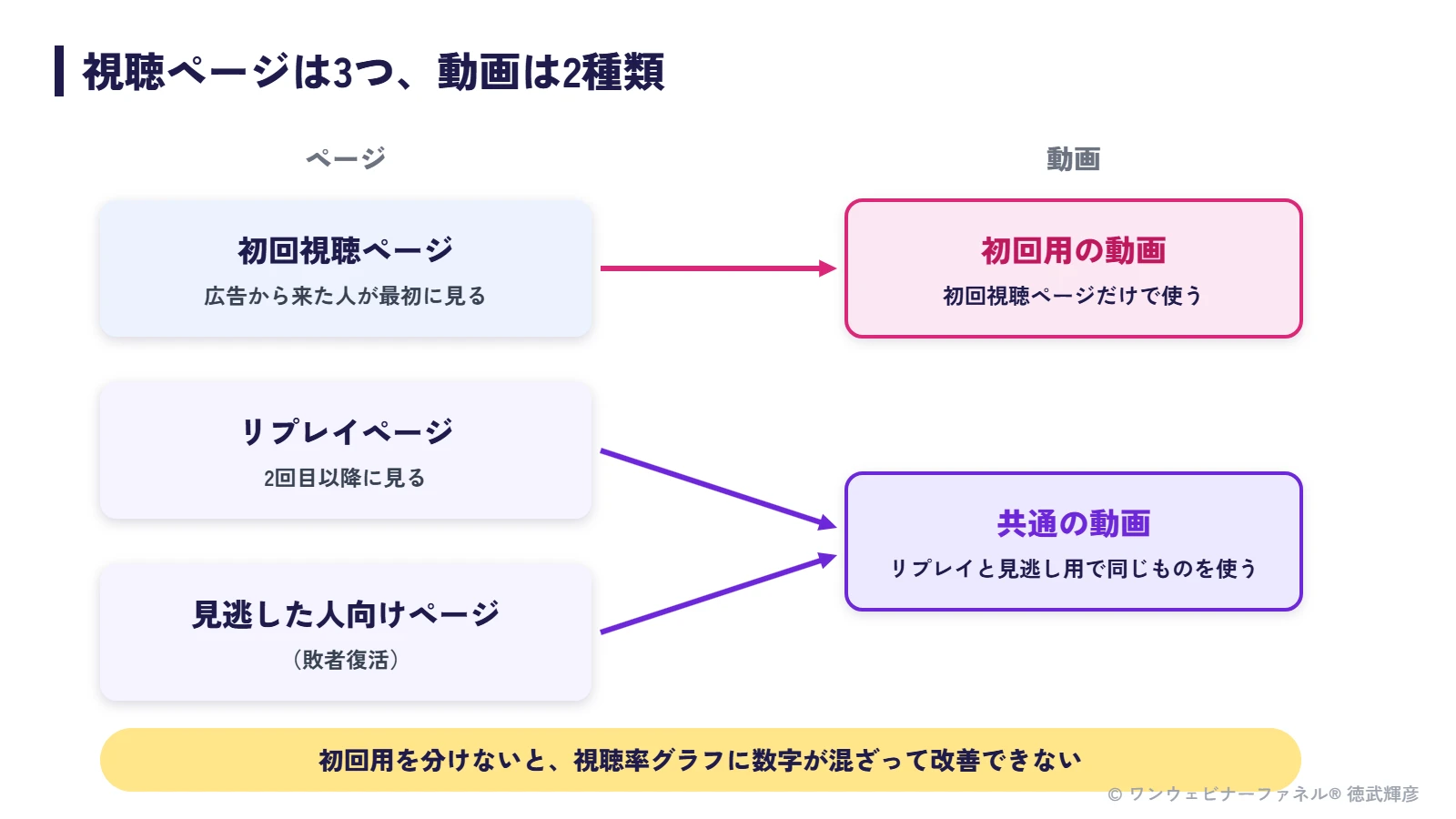
視聴ページは「初回」「リプレイ」「見のがした人向け」の3つです。
そのうち、初回用の動画だけは別に用意します。
リプレイと見のがした人向けは、数字をほとんど見ないので同じ動画でかまいません。
初回用とリプレイ用を1つの動画ですませると、視聴率のグラフに数字が混ざって、途中で跳ねるようなおかしな動きになります。
はじめて見た人の数字を正しくつかむために、ページは3つ、動画は2種類と覚えておいてください。
LINEのリマインドは、「予約ボタンを押したかどうか」で分けます。
見た時間を一人ずつ追うのは大変なので、終わりのほうで出す予約ボタンのクリックを「見終わった合図」にするんです。
押していない人にはリプレイページを送って3日間リマインドし、3日目は期限が近いことを伝えるために1日3回送ります。
なお、UTAGEの画面の名前やはじめの設定は、アップデートで変わることがあります。
ここがポイントページは3つ、動画は2種類。初回用はかならず分ける
視聴率のグラフは「最初の3分」と「急に落ちる所」だけ見ればいい
公開したあと、グラフを見ても何を直せばいいのか分からなさそうで……。
最初の3分で6割ほど残っているかを見ます。
急に落ちる所があれば、そこのセリフとスライドだけを直します。
個別相談の案内は、ウェビナーのいちばん最後です。
だから出だしで人が減ると、広告で集めても予約までたどり着く人が少なくなるんです。
まず見るのは、最初の3分です。
ある動画では、1分7秒あたりまで急に落ちて、そのあとはなだらかでした。
そこで「0秒から1分7秒まで」のセリフとスライドだけを作り直すことにしました。
全部を撮り直さなくていいんですよね。
この動画は、最初の3分で56%残っていたので合格ラインでした。
途中でガクンと落ちる所もなく、なだらかに下がっています。
こういうときはすぐに直さず、数字を書きとめて2週間ほどあとにもう一度見るのがおすすめです。
そこで23%より下がっていたら、終わりのほうのCTA(行動をうながす所)の魅力を上げます。
決めるのは、20〜30人分の数字がたまってからです。
7人ほどでは、傾向は出ません。
15人ほどでも、まだ正しい数字とは言えないんです。
数字そのものがおかしいときもあります。
リンクを40人がクリックしたのに見た数が数人しかない、グラフが上がったり下がったりする。
そんなときは、初回視聴ページに初回用の動画が正しく入っているかをたしかめてください。
途中で視聴ページの設定を変えたときは、動画をアップロードし直して差し替えると、新しいデータだけで見られます。
少ない手間でA/Bテストするには:
真ん中の中身は共通のまま、オープニングとCTAだけを差し替えます。
オープニングは、タイトル・ターゲット・訴求・切り口などを変えて、いくつか作ります。
CTAは、短い版・長い版・オファーを見せる版を用意して、個別相談へ進む割合がいちばん高いものを選びます。
とくに「最初の7分」を直すと、最後まで見てもらいやすくなります。
全部を作り直すより、前とうしろだけ差し替えるほうが、直す手間がずっと少なくてすみます。
見るべき数字の全体は、ウェビナーファネルの作り方【全手順】の「5つの数字」でまとめています。
ここがポイント全部は直さない。落ちている数十秒と、前とうしろだけを直す
登録から個別相談の予約まで、平均25時間だった
自動ウェビナーを見た人って、どのくらいで予約してくれるものなんですか?
私の運用データでは平均約25時間です。
79.3%が登録した当日に、62%は登録から2時間以内に予約しています。
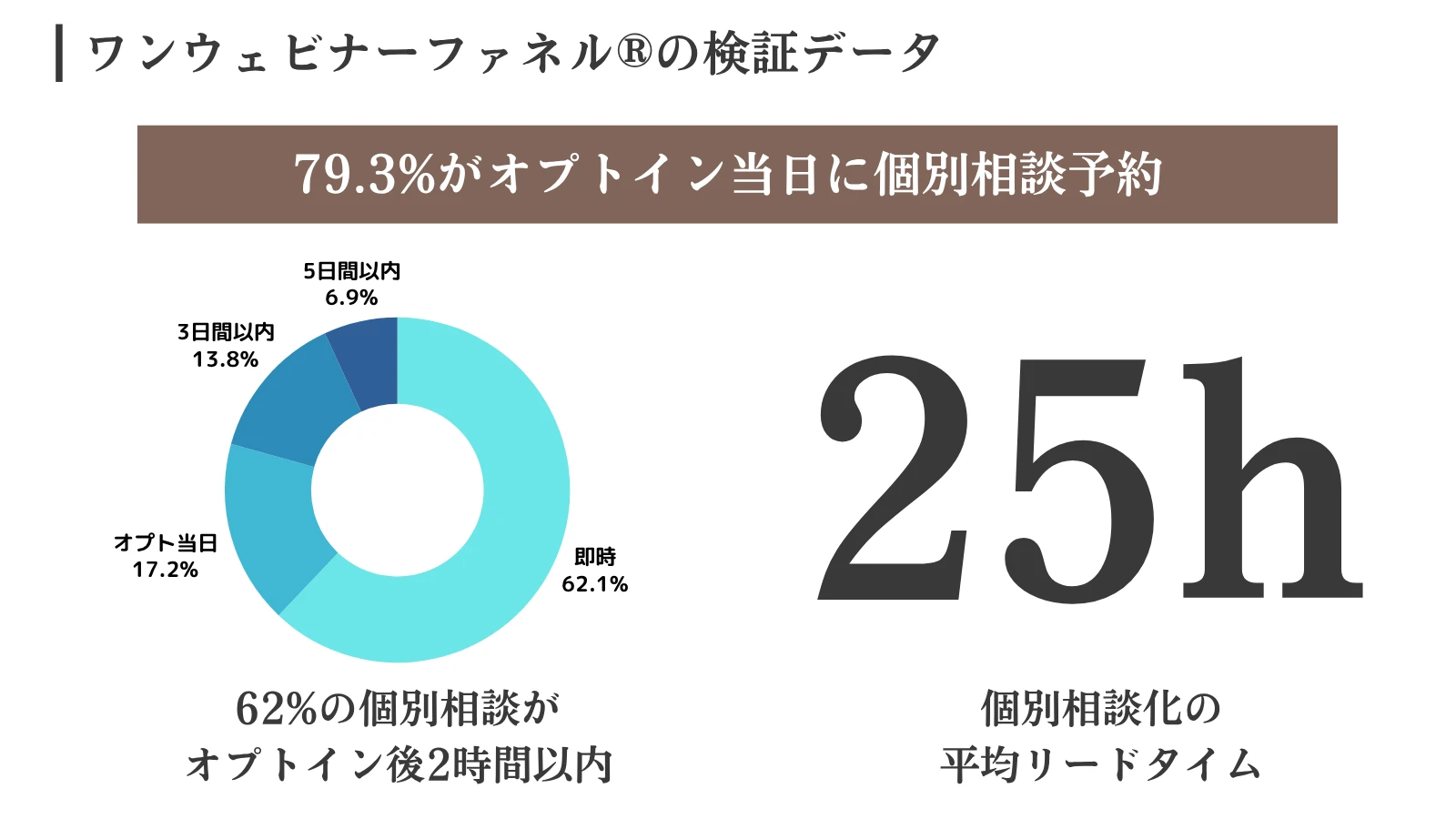
ある日には、夜21時47分に登録した方が、たった61分後の22時48分に個別相談を予約しました。
別の例でも、テスト配信の段階で約60分後に予約が入り、その19時間後に成約しています。
今のお客様は、知ってから買うまでがとても短いんですよね。
長いステップメールで何日もかけて教えるより、1本のウェビナーで一気に伝えるほうが、取りこぼしが少なくなります。
私が寝ているあいだにも、ウェビナーが説明してくれて、予約まで入るんですね……。
そうなんです。
予約はGoogleカレンダーに自動で入るので、毎週のライブセミナーから抜け出せますよ。
考え方が変わると、動き方が変わって、結果も変わります。
私自身、かつてはSEOコンサルとして、年間500万円ほどしか稼げなかったところから、年間1億円を売り上げられるようになりました。
変わったのは、「ファネル」という考え方が身についたことなんです。
ここがポイント1本の自動ウェビナーが、寝ているあいだも価値を伝えてくれる
よくある質問
Q. 自動ウェビナーとライブのセミナーは、どちらが成約を取れますか?
A. 徳武の試算では、広告費60万円でライブは2件、自動ウェビナーは4件の成約になり、自動ウェビナーのほうが約2倍取れます。
日程の縛りがゆるいぶん広告のリスト単価が下がり(約3万円→約3,000円)、入口に来る人数がぐっと増えるからです。
毎週セミナーを開く手間もかかりません。
Q. 自動ウェビナーは何分くらいがいいですか?
A. おおよそ60〜90分に収めます。
作る期間の目安は1か月です。
撮ったものが長くなったときは、1.1倍ほどの速さにして60分前後に収めるやり方もあります。
Q. 録画だと分かると、途中で閉じられませんか?
A. 見る日時を決めて、見のがしたら見られない形にし、チャットで見ている人とやりとりをすると臨場感が出ます。
実際にセミナーを1回開いて、その回をチャットの受け答えごと撮るのがいちばんおすすめです。
日程を消して録画を配るだけにしたら、反応がほぼゼロになった例もあります。
Q. 完走率はどのくらいあれば合格ですか?
A. 最後まで見る人が30〜40%なら上出来で、25%前後でも十分です。
入口に来る人数が多いので、20%ほどでもライブのセミナーより売上が出ることがあります。
あわせて、最初の3分で50%以上残っているかも見ておきます。
Q. 外のLPから登録した人にも、UTAGEの自動ウェビナーは使えますか?
A. 使えません。
外のLPからメール登録したときはUTAGEを通らないので、自動ウェビナー機能は動きません。
登録ページからUTAGEのファネルで作ってください。
まとめ
- 自動ウェビナーは、録画を「決まった日時にだけ」見せる仕組み
- 同じ広告費なら、入口の人数が多い自動ウェビナーが約2倍成約する
- 切り替えは「型が見えてから」「セミナーの所だけ」
- はじめの1回は、1回だけ・早送りなし・期限つき。ページは3つ、動画は2種類
- 視聴率は20〜30人分たまってから、最初の3分と急に落ちる所だけ直す
録画でも「開催」できるんだって分かって、すごく勉強になりました!
次は何を読めばいいですか?
自動ウェビナーの前とうしろ、つまりLPや個別相談までの流れを、全体の地図で見ておくのがおすすめです。
「そもそもファネルって何?」という方は、2つ目の記事からどうぞ。
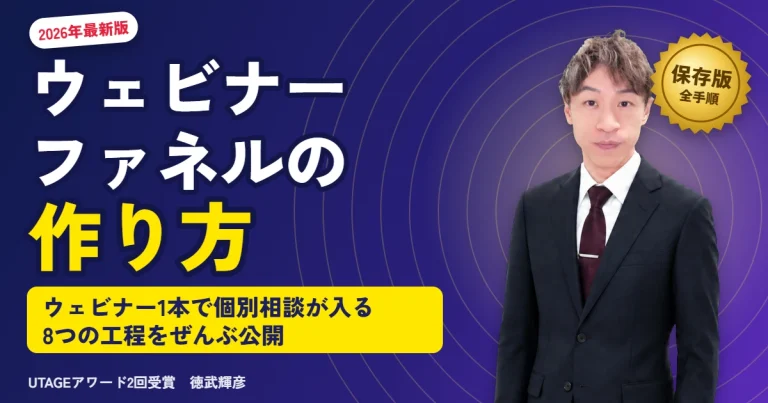
自動ウェビナーの前とうしろを作るなら。3日に分けた動画は3本目までに92%が離脱した理由と、1本にまとめる手順はこちら。
ウェビナーファネルの作り方【全手順】
8つの工程と、見るべき5つの数字。自動ウェビナーの前とうしろの作り方が分かります。
記事を見る →
撮る前のスライド作りで止まっているなら。1時間なら180枚前後、文字は話す量の半分〜3分の1という目安はこちら。
ウェビナースライドの作り方
最後まで作り切る順番と、見やすくするコツ。
記事を見る →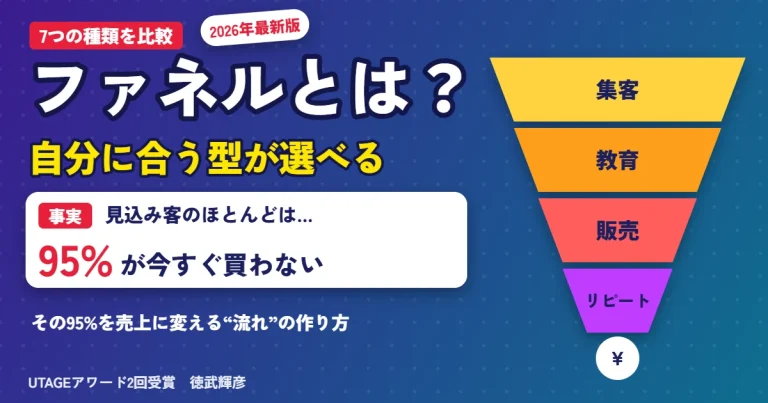
ほかの型とも比べたいなら。ファネル7つの種類と、向く人・向かない人はこちら。
ファネルとは?
集客導線とファネルの違いと、直しやすい仕組みの考え方。
記事を見る →無料で視聴できます
1本の自動ウェビナーで個別相談が入る仕組みを、ウェビナーで見る
この記事でお話しした「1本のウェビナーから個別相談につなぐ流れ」を、実際のウェビナーの形で見ていただけます。
お客様の目線で、どこで心が動くかをたしかめてみてください。

※本記事にはアフィリエイトリンク(PR)が含まれます。リンク経由でご契約いただくと、運営者に紹介料が支払われることがあります。
※会話に登場する「はじめさん」は、説明のための架空の人物です。