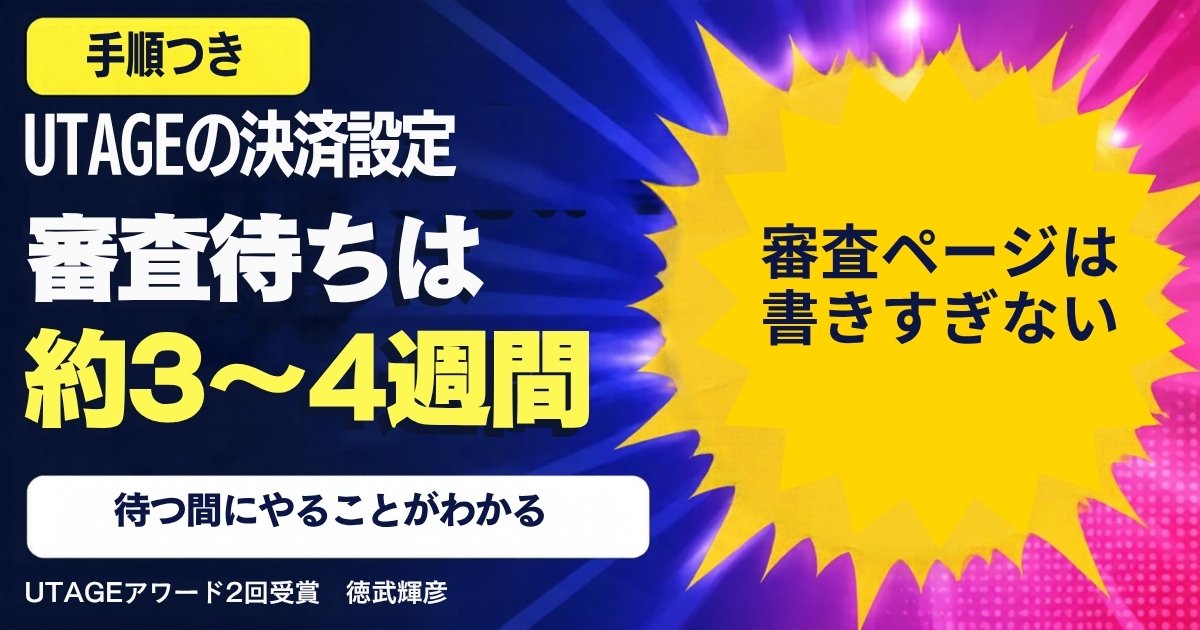
結論:UTAGEの決済設定でいちばん長いのは、設定ではなく決済会社の審査を待つ時間です。
だから順番は、①UnivaPayの審査を申し込む →②待つ間に事業者設定・振込口座・Stripeを整える →③審査が通ったら連携して商品を作る →④テストモードで自分が1回買う、です。
審査用のページは書きすぎないほうが通りやすいことも、先に知っておいてくださいね。
来月には講座を売りたいんです。
でも、UTAGEでカード決済を使えるようにする方法が、よくわからなくて……。
来月なら、今日動けばまだ間に合いますよ。
今日は「審査の申込みから、売れた日に慌てないところまで」を順番にお話しします。
受講生さんが実際につまずいた所も、先に出しておきますね。
こんにちは。
ワンウェビナーファネル®開発者の徳武輝彦です。
私はUTAGEで、広告からウェビナー、個別相談、決済までの流れを組んできました。
『UTAGE実践マニュアル ファネル編』という本も書いています。
この記事は、「売りたい日にカード決済が使えない」をなくすための道順です。
契約したばかりで、全体の初期設定から知りたい方は、UTAGEの使い方(最初の7日間)の記事を先に読んでくださいね。
この記事の内容(目次)
UTAGEの決済でいちばん長いのは「審査を待つ時間」
決済の設定って、画面にカードの情報を入れるだけじゃないんですか?
設定の作業そのものは短いです。
長いのは決済会社の審査で、UnivaPayは申込みから約3〜4週間かかります。
UTAGEでカード決済を受け取るには、決済代行会社とUTAGEをつなぐ必要があります。
そして、つなぐ前に決済会社の審査があるんです。
UnivaPayの審査は、申込みから約3〜4週間かかります(2026年10月現在)。
私も個別コンサルで、ずっと同じことをお伝えしてきました。
「契約したら、すぐにクレジットカード決済の申請に進んでください」と。
商品の概要をまとめて、すぐ申請に持ち込む。
そうすれば、分割払いにも対応できるようになります。
ウェビナーファネルを作るときも、時間がかかる手続きは2つだけです。
クレジット決済の申請と、メタ広告(Meta広告)で使うFacebookページの準備です。
この2つは審査などで待たされることがあるので、構築と同時に先に動かしておくんです。
そうすると、広告を始めるまでの日数がぐっと短くなります。
でも、まだUTAGEを契約していないんです。
決済のために、先に契約しないといけないんですか?
契約すると月額がかかるので、迷いますよね。
私のおすすめは、LP・LINE・メールの原稿ができてから契約して、その日に審査を出すことです。
原稿の段階なら、審査を待つ3〜4週間で構築を進められるので、待ち時間がむだになりません。
ここがポイント決済は「売る日」から逆算して、3〜4週間前に審査を出す
決済会社は国内のUnivaPayをメインにして、1つに頼りきらない
決済会社って、どこを選んでも同じじゃないんですか?
同じではありません。
事前に審査をする国内の会社は、使っている途中で急に止められることが少ないので、メインにします。
UTAGEでつなげる決済代行会社は、Stripe・UnivaPay・AQUAGATES・テレコムクレジット・FirstPaymentの5社です(2026年10月現在)。
そのうえで、UTAGEはUnivaPayの利用をすすめています。
| 国内の決済会社(例:UnivaPay) | 海外の決済会社(例:Stripe) | |
|---|---|---|
| 審査 | 使う前に商品の審査がある | 事前の商材審査がない |
| 使っている途中 | 急なアカウント停止は少ない | 途中で審査が入り、使えなくなることがある |
| 使えなくなったとき | — | 継続課金も止まる。会社によっては売上金を没収されることも |
| 向いている使い方 | メインの決済 | 審査を待つ間のつなぎ |
PayPalは運用中のトラブルがとても多いので、UTAGEでは連携していません。
私も講座で、カード決済には「審査に落ちる」「理由のないアカウント凍結」という2つの問題があるとお伝えしてきました。
海外のサービスだと、ある日突然使えなくなって、入金されたお金を引き出せなくなることもあるんです。
だから、決済の手段は1つだけにしないのが私の考えです。
銀行口座もカード決済も、なるべく複数持っておきます。
審査には時間がかかるので、使いそうなものは早めに申し込んでおくんですね。
UnivaPayには「UTAGE特別プラン」があり、初期費用と月額費用が無料です(2026年10月現在)。
申込みは、マニュアルにある「UTAGE × UPC申込フォーム」からです。
手数料など細かい条件は変わることがあるので、申し込む前にUnivaPay側でたしかめてくださいね。
ここがポイントメインは国内、つなぎは海外。決済の入口は1つにしない
審査用のページは、書きすぎないほうが通りやすい
審査に出すページは、講座の中身をできるだけくわしく書いたほうがいいですよね?
逆です。
中身はシンプルにして、いちばん高い値段は税込で書きます。
書いた最高額が、そのまま決済できる上限になるからです。
審査には、商品を案内するページ(審査用ファネル)を出します。
ゼロから作る必要はありません。
UTAGEの【ファネル】の【+追加】から「UnivaPay審査用サイト」というテンプレートを選んで作ります。
- 【ファネル】→【+追加】で「UnivaPay審査用サイト」を選ぶ
テンプレートの文章を、自分の商品の内容に書きかえます。 - 売る予定の商品を、すべて載せる
いちばん高い金額が、そのまま決済できる上限額になります。 - サービスを提供する期間は6か月以内にする
UTAGEの決まりです。期間が長いほど、審査では心配な点と見られやすくなります。 - フッターに「特定商取引法に基づく表記」へのリンクを置く
特商法の表記やプライバシーポリシーは、UTAGEで用意できます。 - できたURLを、UnivaPayのサポートに出す
審査の基準や進み具合は、UTAGEではなくUnivaPayの窓口に聞きます。
ここからは、私が決済会社の担当の方から直接聞いた話です。
値段は審査で通る上限になるので、税込の金額で書きます。
たとえば講座が200万円なら、税込の220万円と書く。
低く書くと、その金額までしか通りません。
このとき、審査に落ちる割合は約5割と聞きました。
もう1つ大事なのが、内容を細かく書きすぎないことです。
あるクライアントさんは、サービスのページに中身を細かく書いて出したところ、商品の追加の審査がNGになりました。
細かく書くほど「本当に全部提供していますか」と聞かれやすくなるんです。
UTAGEのひな形は「Zoom講座だけ」くらいのシンプルさなので、ひな形に近い量で出すのがいちばん安心です。
審査用のページは、検索に出ないようにして、URLを知っている人だけが見られる形にしておきます。
一般のお客さんが見ると、値段の高さだけが目に入ってしまうからなんです。
料金の範囲は広めにしておくと、あとで値上げしてもそのまま使えますよ。
私、まだ売った実績がほとんどないんです。
それでも審査って通るものですか?
実績がないと心配になりますよね。
2025年5月の時点では、実績がなくても通りやすいという状況でした。
出すのは、審査用のホームページと、住民票や免許証などの身分証の画像です。
ただ、これから厳しくなるかもしれないので、早めに出しておくのがいちばんですよ。
なお、ジャンルによっては通りにくいものもあります。
私が講座でお伝えしてきたのは、FXや売買シグナルツールを使うものは、ほぼ通らないということです。
反対に、お金まわりのジャンルでなければ、ジャンルが原因で落ちることは基本的にないと考えています。最終的な判断はUnivaPayがします。
健康まわりの講座は、薬機法にふれそうな言葉を避けて書きます。
決済できる上限を超える高い講座を売りたいときは、まず決済会社に上限の引き上げを申し込みます。
ある受講生さんは上限が約55万円で、150万円ほどで申し込んで断られました(2026年6月時点)。
断られたら、書き方や期間を見直して出し直すか、「2回に分けて決済してもいいですか」と素直に問い合わせるのが近道です。
高い講座の値段の決め方そのものは、コンサルの値上げ・Aさんの事例の記事で書いています。
ここがポイント審査用ページは「くわしさ」より「上限の金額」と「シンプルさ」
審査を待つ間に、事業者設定・振込口座・Stripeを先に終わらせる
審査の結果が出るまで、ただ待つしかないんでしょうか?
待つ間にやれることが3つあります。
事業者設定、振込口座の登録、そして審査のいらないStripeでのつなぎです。
1つ目は、事業者設定です。
ファネルの【事業者設定】で法人名・屋号、住所、消費税の課税種別、課税事業者なら登録番号を入れます。
これでインボイス制度に合った領収書・請求書を、自動で出せるようになります。
私の手順では、ふだん使う1つをデフォルトにしておきます。
このとき、領収書を送る元のメールアドレスも決めます。
ここはお客さんに決済のメールが届く所なので、迷惑メール対策をした独自ドメインのアドレスにしてください。
送る文面は、基本はデフォルトのままで大丈夫です。
2つ目は、振込口座です。
【決済連携設定】のいちばん下の「振込先口座設定」に、自分の銀行の振込先を入れます。
これだけで、カードを使わない人のための銀行振込にも対応できます。
3つ目が、Stripeでのつなぎです。
Stripeは審査不要で、UnivaPayの審査を待つ間に先に使えます。
そして審査が通ったら、メインの決済をUnivaPayへ切りかえます。
| 待つ間にやること | 場所(UTAGEの画面) | やっておくと |
|---|---|---|
| 事業者設定 | ファネル >【事業者設定】 | 領収書・請求書が自動で出る |
| 領収書の送信元 | 事業者設定の中 | 決済のメールが迷惑メールに入りにくい |
| 振込口座 | 【決済連携設定】の「振込先口座設定」 | 銀行振込で受け取れる |
| Stripeの連携 | 【決済連携設定】(公開可能キー・シークレットキー) | 審査が通る前からカードで売れる |
Stripeで売れるなら、ずっとStripeでいいのでは……?
すぐ使えるのは、たしかに助かりますよね。
ただ、さっきの表のとおり、海外の会社は途中で使えなくなると、積み上げた継続課金も止まってしまいます。
だから「つなぎ」と決めて、審査が通ったらUnivaPayに移すんです。
1つ気をつけたいのが、1つの商品に使える決済会社は1種類だけという決まりです。
StripeとUnivaPayを両方使うなら、商品を分けて作ります。
この「商品を分ける」は、次の章の話につながっていきます。
ここがポイント審査の3〜4週間は「待つ時間」ではなく「お金まわりを整える時間」
商品は「コース×支払い方法」で分けると、あとで迷わない
審査が通りました!
商品はどうやって作ればいいですか?
UTAGEの上で、コースと支払い方法の組み合わせごとに商品を作ります。
名前とURLは、見ただけで中身がわかる形にします。
審査が通ったら、まずUnivaPayとUTAGEをつなぎます。
【決済連携設定】の「UnivaPay(新システム)連携設定」に、店舗ID・アプリトークン(本番とテストの両方)・ウェブフックを入れて保存します。
ここでよくあるつまずきが、ウェブフックのURLを2つ登録してしまうことです。
複数登録すると、継続課金の2回目以降の売上が重なって計上されるおそれがあるんです。
1つの店舗IDにつき1つだけ、と覚えておいてください。
商品は、決済会社の画面ではなくUTAGEの上で作るのがおすすめです。
UTAGEで作れば、決済会社の側でいちいち商品を登録しなくても決済できます。
買ったあとに届く自動返信の文面も、UTAGEで自分で決められるんです。
ファネルや配信と決済が一か所にまとまるので、管理がとても楽になります。
作り方のコツは、「コース×支払い方法」ごとに商品を分けることです。
たとえばコースが3つあれば、それぞれを「銀行振込の一括」「銀行振込の分割」「カードの分割」に分けて作ります。
| 管理名称の例 | 支払い方法 | 買ったあとのメール |
|---|---|---|
| 銀行一括:〇〇コース | 銀行振込・一括 | 振込先の案内と請求書 |
| 銀行分割:〇〇コース | 銀行振込・分割 | 分割の振込の案内 |
| カード分割:〇〇コース | カード・分割 | 領収書メール(自動) |
支払い方法ごとに分けるのには、もう1つ理由があります。
カード決済は領収書メールが自動で届きますが、銀行振込は届きません。
だから、支払い方法ごとに自動返信を分けておくんです。
共同で売る案件なら、申込みの通知が自分にも届くよう、通知先を両方にしておくと対応もれを防げますよ。
銀行振込を手作業で受けるときは、こう進めます。
口座で着金をたしかめたら、ファネル > 売上 > 売上一覧でその人を探し、三点のアイコンから「入金反映」を押します。
すると、入金のあとに動くシナリオや会員サイトの開放が、自動で走るんです。
手作業の銀行振込は、一回払いだけです。
入金の確認まで自動にしたいなら、UnivaPayの「オート銀振」という機能もあります(別に申請が必要です)。
買ったあとのメールと会員サイトの開放は、商品の「購入後の動作」で決めます。
登録するシナリオと、開放するバンドルコースを選ぶ形です。
くわしい手順は、UTAGEで会員サイトを作る手順の記事にまとめています。
ここがポイント商品の名前は「自分があとで迷わない名前」にする
分割払いは「カードの枠は全額使われます」と先に伝えると止まらない
分割にすれば、カードの枠が少ない人でも買えますよね?
カード会社の分割は、決済した時点で全額分の枠が使われます。
だから「枠を空けておいてください」と、決済の前に伝えます。
カードの分割には、大きく2つの形があります。
1つは、一括の値段で決済して、お客さまがカード会社の分割を選ぶ形。
もう1つは、毎月決まった金額を決済していく形です。
| 一括の値段+カード会社の分割 | 毎月その分だけ決済する分割 | |
|---|---|---|
| こちらへの入金 | 一括で入る | 毎月の分が入る |
| お客さまのカードの枠 | 決済した時点で全額分使われる | 毎月の分だけ使われる |
| お客さまの手数料 | カード会社の分割手数料がかかる | — |
| 注意 | 枠が足りないと、分割を選んでも通らない | 回数が終わると課金も止まる |
つまずきやすいのは、1つ目の形です。
たとえば50万円の商品を、お客さまが24回の分割にしたとします。
それでも決済した時点で、カードの枠は50万円分使われるんです。
枠が残り30万円しかなければ、分割にしても通りません。
だから私は、決済のリンクを渡すときに一言そえるようにしています。
「最大24回まで分けられますが、枠はこの金額分使うので、空けておいてください」。
これを先に言っておくと、決済してもらいやすくなるんですよね。
お客さま側にはカード会社の分割の手数料がかかることも、知っておいてもらいます。
2つ目の「毎月決済する分割」は、決めた回数で終わる点に気をつけます。
たとえば2万円×12回なら、12回払い終わった時点で課金は止まります。
続けてもらう講座なら、分割ではなく、サブスク(継続課金)のほうが管理が楽です。
サブスクなら、一度設定すれば解約されない限り続きます。
ここがポイント分割の説明は「回数」より先に「枠」を伝える
公開の前に、テストモードで「自分が1回買う」
本番の前に、お金を動かさずにためす方法はありますか?
あります。
ファネルの共通設定で決済モードをテストモードにして、テスト用のカード番号で自分が買ってみます。
手順を書きますね(2026年10月現在)。
- 【ファネル】→ 対象のファネルの「⋮」→【共通設定】で、決済モードを「テストモード」にする
テスト中は、一覧に「テスト決済モード」と赤い字で出ます。 - テスト用のカード番号で、自分が申し込む
UnivaPayのテストカード(VISA・成功)は、番号4000020000000000、有効期限は今月以降、名義はダミー、セキュリティコードは好きな3けたです。 - 販売者側と購入者側の両方にメールが届くかを見る
領収書・請求書の中身と、売上に反映されているかもたしかめます。 - 買ったあとの動きをたしかめる
シナリオに入るか、会員サイトが開くかまで見ます。 - 終わったら、本番モードに戻す
ここを忘れると、お客さまの決済もテストのまま動いてしまいます。
銀行振込の商品も、同じようにテストします。
テストで注文して、まず販売者側にUTAGEから購入の通知が来ているか。
次に、購入者のアドレスに「お振込みのご案内」のメールが届いているか。
宛名と振込先が入った請求書を開けるところまで見られたら、完了です。
もう1つ大事な注意があります。
ファネルとイベント・予約のどちらか一方でもテストモードだと、テスト決済として動きます。
有料の個別相談やセミナーをイベントで売っている方は、両方の設定を見ておいてくださいね。
ちなみに、有料イベントの決済はカードだけで、銀行振込は選べません。
ここがポイントテストは「買える」より「戻し忘れない」までが1セット
決済のクレームは、戦わずにいったん取り消す
もし、カードで払ったお客さんからクレームが来たら、どうすればいいですか……?
戦わないことです。
いったんカード決済を取り消して、決済会社を外したうえで、お客さまと直接話します。
せっかく審査を通した決済のアカウントは、ビジネスの大事な土台です。
決済会社を巻きこんだトラブルにすると、決済のアカウントそのものに影響が出るおそれがあります。
だから私は、いったんカード決済をキャンセルして、お客さまと2人で話す形をすすめています。
カード会社を切り離したうえで、お客さまとこちらでやり取りするのは問題ありません。
そして、クレームを防ぐいちばんの方法は、買う前に中身と条件をはっきり伝えておくことです。
サポートの中身は「何分・何回・いつまで」を数字で書き、アーカイブがあるかも書いておきます。
名前だけでは中身がわからないものは、カッコで説明を足します。
こうしておくと、「思っていたのと違う」が起きにくくなるんです。
ここまで読んで、「決済って、思ったより準備が多いな」と感じたかもしれません。
でも、順番さえ守れば、むずかしいことはありません。
審査を早く出す。待つ間に整える。商品を分けて作る。テストで1回買う。
この4つで、売れた日に慌てない状態が作れます。
ここがポイント決済のアカウントは「売上の入口」。守るために、まず引く
よくある質問
Q. UTAGEで使える決済代行会社はどこですか?
A. Stripe・UnivaPay・AQUAGATES・テレコムクレジット・FirstPaymentの5社です。
UTAGEはUnivaPayをすすめています。PayPalは連携していません(2026年10月現在)。
Q. UnivaPayの審査にはどれくらいかかりますか?
A. 申込みから約3〜4週間かかります(2026年10月現在)。
売りたい日から逆算して、早めに申し込みます。
Q. 審査を待っている間に売りたいときは、どうすればいいですか?
A. Stripeは審査不要で、UnivaPayの審査を待つ間に先に使えます。
審査が通ったら、メインの決済をUnivaPayに切りかえます。
Q. 審査用のページには何を書けばいいですか?
A. UTAGEの「UnivaPay審査用サイト」テンプレートを使い、売る予定の商品をすべて、いちばん高い金額は税込で書きます。
提供期間は6か月以内にし、中身はひな形くらいシンプルにします。
Q. UTAGEで銀行振込は使えますか?
A. 使えます。【決済連携設定】の振込先口座設定に口座を入れ、銀行振込の商品を作ります。
着金したら、売上一覧から「入金反映」を押すと、そのあとの動きが自動で走ります。
Q. 決済のテストはどうやりますか?
A. ファネルの「⋮」→【共通設定】で決済モードをテストモードにし、テスト用のカード番号で自分が申し込みます。
終わったら必ず本番モードに戻します。
Q. 分割払いでカードの枠が足りない人は買えますか?
A. 一括の値段でカード会社の分割を選ぶ形だと、決済した時点で全額分の枠が使われます。
「枠を空けておいてください」と、決済の前に伝えておきます。
まとめ
- 決済でいちばん長いのは審査。UnivaPayは申込みから約3〜4週間なので、売る日から逆算して出す
- メインは事前審査のある国内の決済会社。決済の入口は1つにしない
- 審査用ページはテンプレートで作り、最高額は税込、期間は6か月以内、中身はシンプルに
- 待つ間に、事業者設定・振込口座・Stripeのつなぎを終わらせる
- 商品は「コース×支払い方法」で分け、名前で中身がわかるようにする
- 分割払いは「カードの枠は全額分使われます」と先に伝える
- 公開前にテストモードで自分が1回買い、本番モードに戻す
今日、審査の申込みから始めます!
勉強になりました。
次は何を読めばいいですか?
決済の次は、買った人を迎える準備ですね。
会員サイトの自動開放か、最初の7日間の設定の全体から読むのがおすすめです。
まだ契約を迷っているなら。電話サポートがないことやLINEの乗り換えなど、UTAGEのデメリット7つと対処はこちら。
UTAGEのデメリット7つ
向かない人と対処まで正直に。
記事を見る →
決済のあと、講座を自動で届けたいなら。買ったらログイン情報が届いて会員サイトが開く5つの手順はこちら。
UTAGEで会員サイトを作る手順
コース・バンドル・購入後の自動開放まで。
記事を見る →
決済以外の初期設定もまとめて進めたいなら。独自ドメイン・メール認証・LINE連携までを7日に分けた順番はこちら。
UTAGEの使い方|最初の7日間でやること
初心者がつまずく所を、1日ずつ。
記事を見る →
決済の上限より先に、講座の値段そのものに迷っているなら。単価30万円から120万円にしても売れたAさんの事例はこちら。
コンサルの値上げ・Aさんの事例
値札より先に「言葉と納得」を変える。
記事を見る →この記事は、AIと一緒に作り、最後に徳武が確かめています。
無料で視聴できます
決済まで整えたファネルに、どうやってお客さまを流すのかをウェビナーで見る
決済の準備ができたら、次は「欲しい」と思ってもらう流れです。
「LP→メール・LINE→1本のウェビナー→個別相談→決済」の流れを、実際のウェビナーの形でご覧いただけます。
UTAGEに何をどの順番で入れればいいかが、まとめて分かります。
※本記事にはアフィリエイトリンク(PR)が含まれます。リンク経由でご契約いただくと、運営者に紹介料が支払われることがあります。
※決済会社の条件・手数料・審査の基準は変わることがあるので、各社でたしかめてください。
※会話に登場する「はじめさん」は、説明のための架空の人物です。