
結論:UTAGEとClaudeは、claude.aiの「カスタマイズ」→「コネクタ」→「追加」→「カスタムコネクタを追加」に、接続URL https://api.utage-system.com/mcp を入れるだけでつながります。
あとはUTAGEにログインして「許可する」を押せば完了です。
かかる時間は5分ほど。プログラミングの知識はいりません。
UTAGEとClaudeって、実際どうやってつなぐんですか?
むずかしい設定が必要そうで、手が止まっていて……。
大丈夫です。
URLを1つ貼って、ボタンを3回押すくらいで終わりますよ。
実際の画面を見ながら、順番にやっていきましょう。
こんにちは。
ワンウェビナーファネル®開発者の徳武輝彦です。
この記事は、UTAGE×AIでどこまで自動化できるかをお話しした記事の「やり方編」です。
claude.ai(ブラウザ版)の画面を使って、つなぎ方を5つのステップでお見せします。
つないだあとに、最初に頼むとよいことまでお伝えしますね。
この記事の内容(目次)
つなぐ前に用意するものは3つだけ
始める前に、何か準備しておくものはありますか?
UTAGEのアカウント、Claudeのアカウント、接続URLの3つです。特別なソフトのインストールはいりません。
用意するもの:
① UTAGEのアカウント(ログインできる状態)
② Claudeのアカウント(claude.aiにログインできる状態)
③ 接続URL:https://api.utage-system.com/mcp
接続URLは、UTAGEのAPIドキュメントにのっているものです。
どのアカウントでも同じURLなので、上の1行をそのままコピーすれば大丈夫です。
「UTAGEをまだ契約していないんですけど……」
と思われるかもしれません。
UTAGEには14日間の無料期間があります。
まず無料で始めて、この記事の手順でClaudeとつないでみると、AIに任せられる範囲を自分の目でたしかめられます。
Claude側は、プランによってカスタムコネクタを追加できる数に制限があることがあります。
くわしくはClaudeのヘルプでたしかめてください。
ここがポイント準備は「2つのアカウント」と「1行のURL」だけ
ステップ1:「カスタマイズ」の「コネクタ」を開く
claude.aiの左のメニューにある「カスタマイズ」を押し、上のタブから「コネクタ」を選びます。
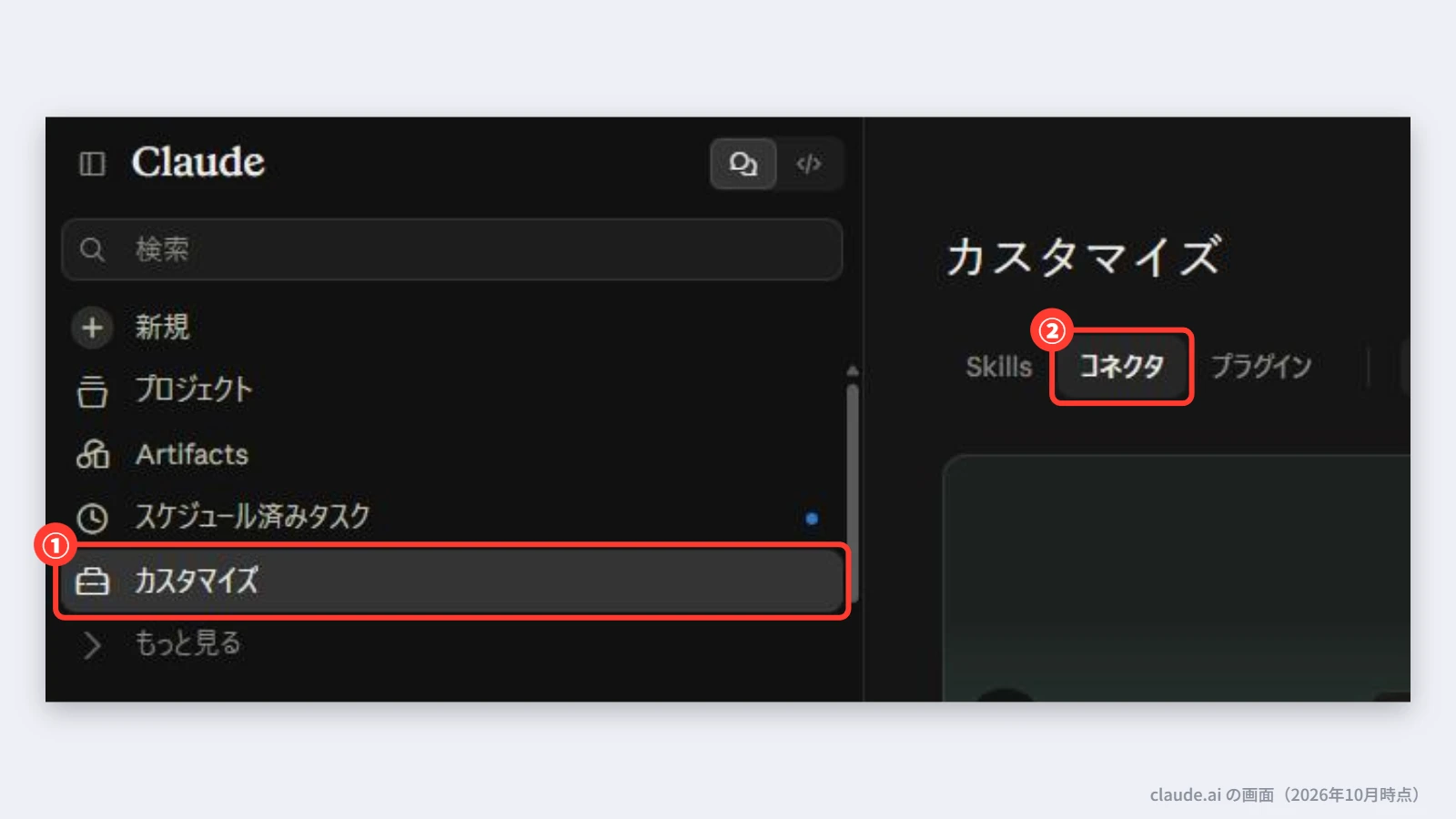
claude.ai(https://claude.ai/)にログインして、左のメニューを見てください。
「プロジェクト」「Artifacts」の下に「カスタマイズ」があります。
開いたら、上に並ぶ「Skills」「コネクタ」「プラグイン」のうち、「コネクタ」を押します。
ここがポイント入口は「カスタマイズ」→「コネクタ」
ステップ2:「追加」から「カスタムコネクタを追加」を選ぶ
右上の「+追加」を押すと出てくる「カスタムコネクタを追加」を選びます。
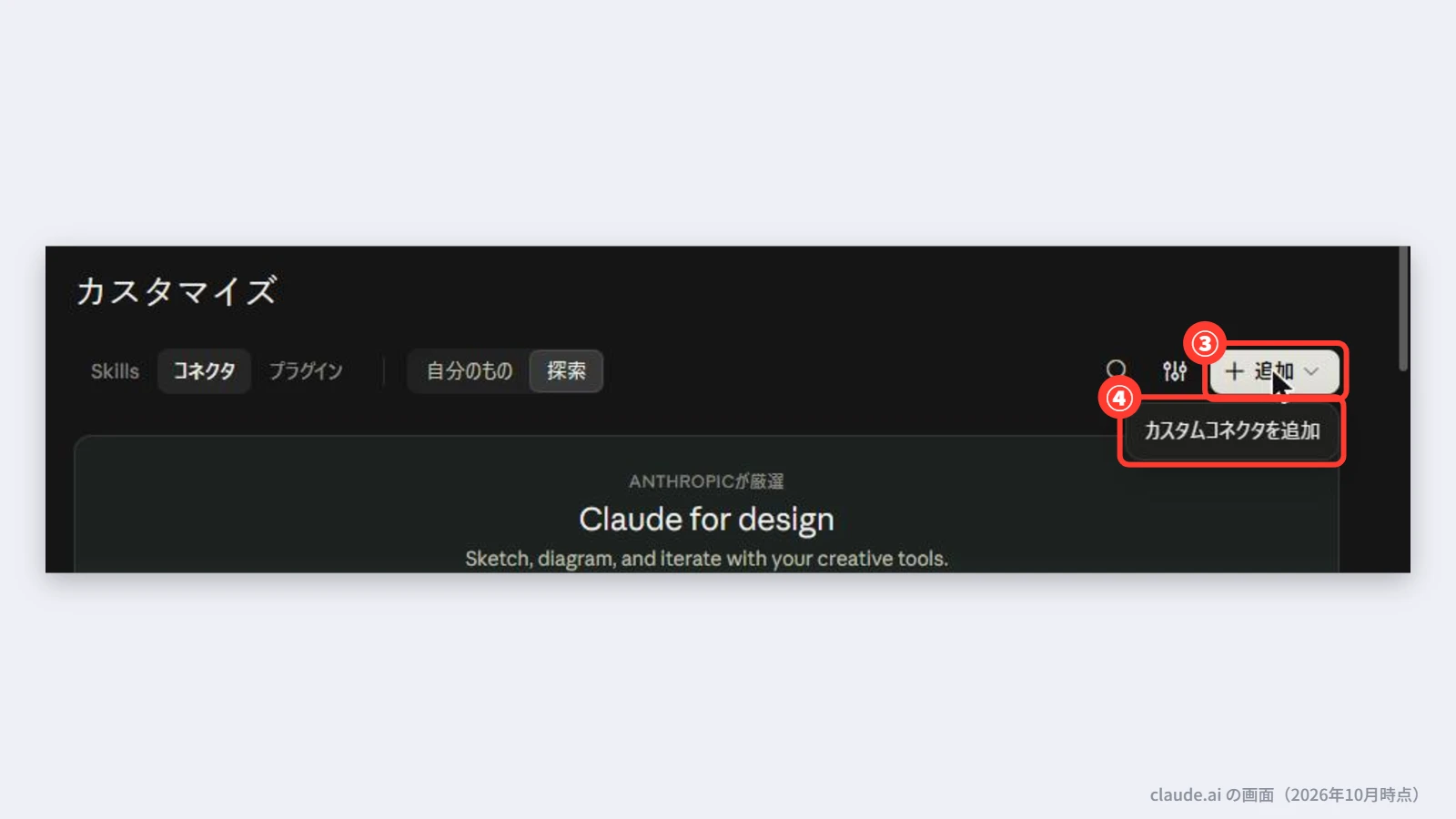
画面の中ほどには、Google DriveやGmailなどのコネクタが並んでいます。
UTAGEはこの一覧には出てこないので、自分で追加する「カスタムコネクタ」としてつなぎます。
「検索欄でUTAGEと探せば出てくるんじゃないの?」
と思われるかもしれません。
2026年10月の時点では、一覧から探す形ではなく、URLを入れて追加する形です。
だから「追加」ボタンから入るのが近道なんです。
ここがポイントUTAGEは「カスタムコネクタ」として自分で足す
ステップ3:名前と接続URLを入れて「続ける」を押す
名前の欄に「UTAGE」、MCPサーバーURLの欄に接続URLを入れて、「続ける」を押します。
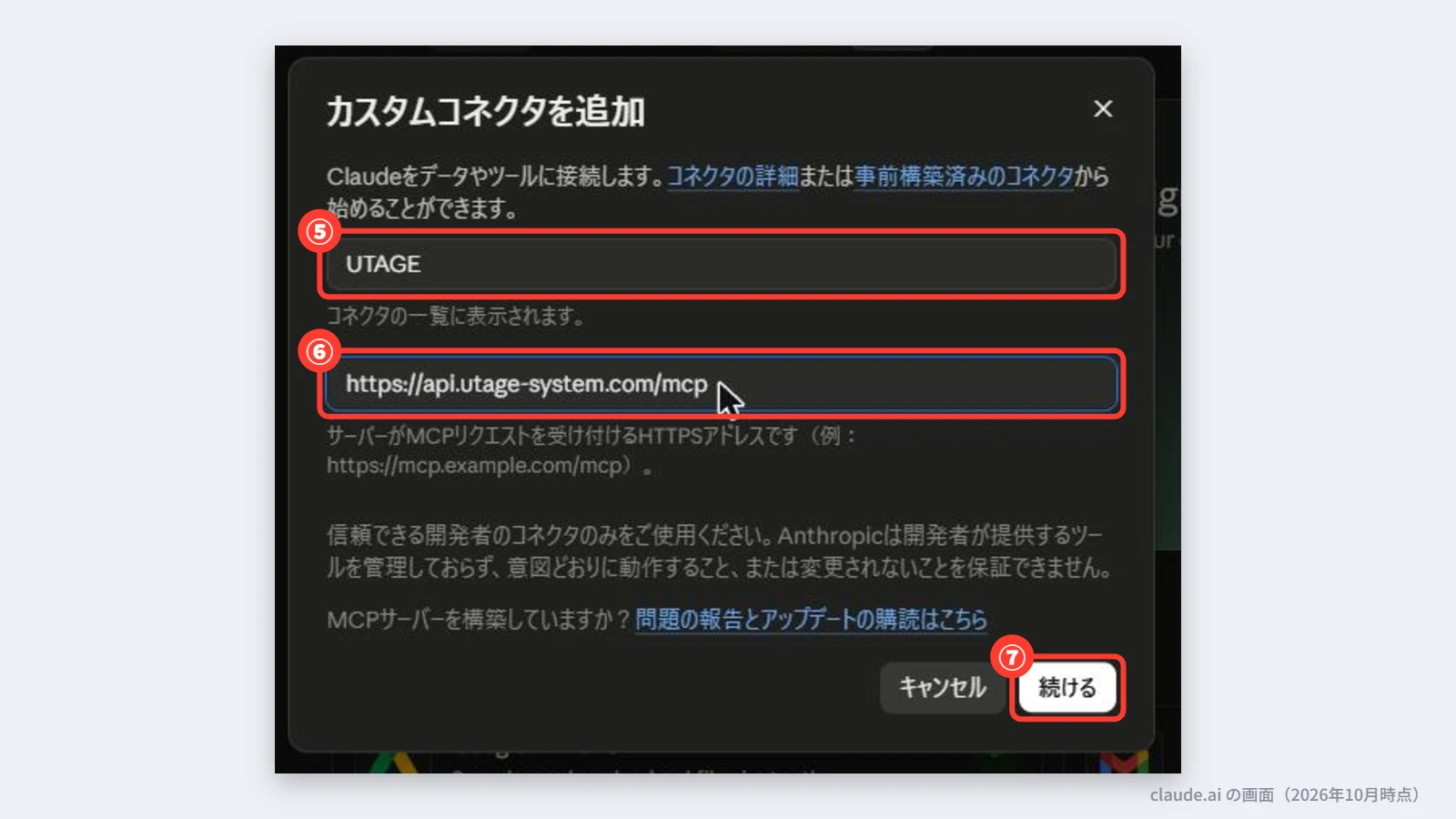
入れる内容:
名前:UTAGE(あとで一覧に出る名前なので、分かれば何でもOK)
MCPサーバーURL:https://api.utage-system.com/mcp
URLは、手で打つと1文字まちがえやすいです。
上の箱からコピーして貼りつけてください。
先頭の「https://」から、最後の「/mcp」まで1文字でも欠けるとつながりません。
ここがポイントURLは打たずに、コピーして貼る
ステップ4:UTAGEにログインして「許可する」を押す
UTAGEのログイン画面が開くので、ログインしてAPI利用ポリシーに同意し、「許可する」を押せば接続は完了です。
はじめてつなぐときだけ、ブラウザでUTAGEの画面が開きます。
ここで、Claudeに操作させたいUTAGEのアカウントでログインしてください。
ログインのあとに出るAPI利用ポリシーに同意して、「許可する」を押せば終わりです。
「AIに勝手にいじられて、ページが消えたりしませんか?」
と心配になりますよね。
Claudeが動くのは、チャットで頼んだときだけです。
それでも大事なファネルを触るときは、先に「何をするか説明して」と聞いてから実行してもらうと安心です。
接続のときに発行される「MCP接続キー」は、UTAGEの「API設定」画面で確認や管理ができます。
ここがポイントログインするアカウント=AIが操作するアカウント
ステップ5:一覧にUTAGEが出たら、チャットでオンにする
「コネクタ」の「自分のもの」にUTAGEが出ていれば成功です。チャット画面の「+」→「コネクタ」でオンにして使います。
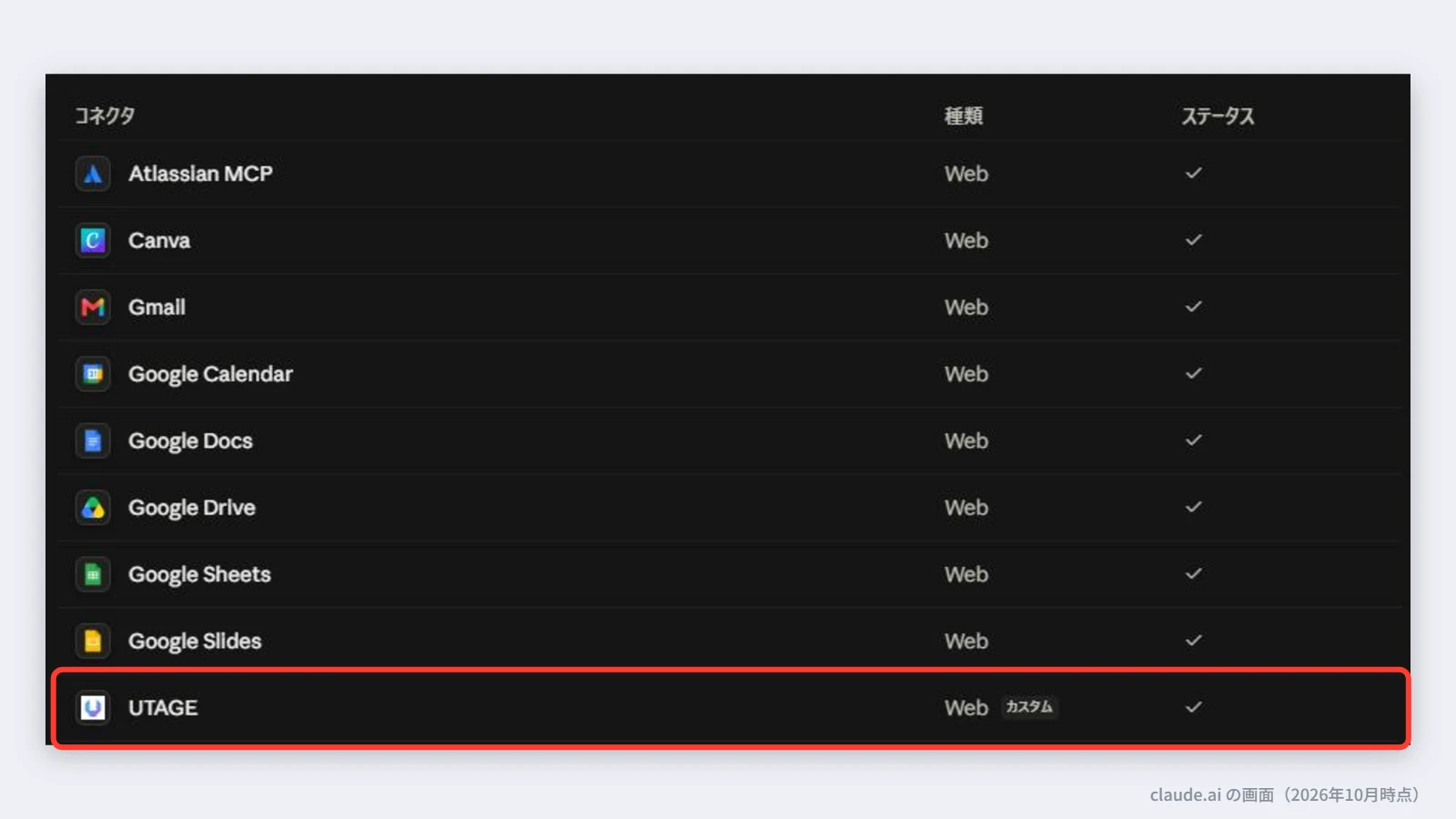
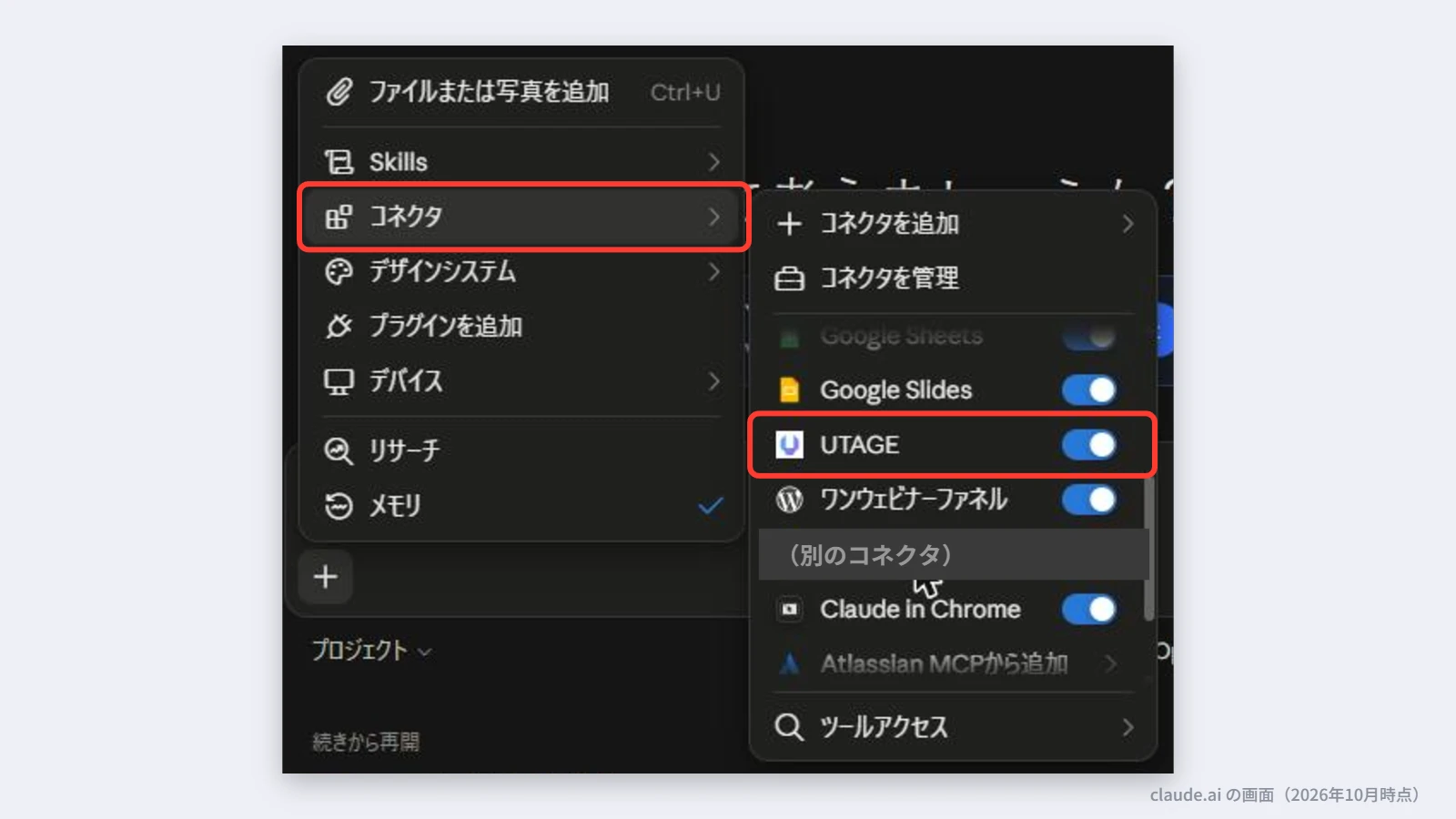
つないだあとは、会話ごとにオン・オフを切りかえられます。
チャット入力欄の左下の「+」から「コネクタ」を開き、UTAGEのスイッチを青(オン)にしてください。
UTAGEを使わない会話ではオフにしておくと、ほかの作業とまざりません。
ここがポイント使うときだけ、チャットの「+」でオンにする
うまくいかないときは、この5つをたしかめる
手順どおりにやったのに、うまくつながらなかったら……?
URLのまちがい、プランの制限、ログインしたアカウントのちがいが多いです。下の表で順にたしかめてください。
| こんなとき | たしかめること |
|---|---|
| 「続ける」を押してもエラーになる | URLが https://api.utage-system.com/mcp と1文字もちがわないか |
| 「カスタムコネクタを追加」が出ない・押せない | Claudeのプランで追加できる数を超えていないか |
| 思っていたのと別のUTAGEにつながった | 許可の画面で、どのアカウントでログインしたか。認可画面の「別のアカウントでログイン」で切りかえる |
| UTAGEのアカウントを2つ以上つなぎたい | URLの最後に名前を足して分ける(例:/mcp/main、/mcp/sub)。すべて /mcp だと1つしかつながらない |
| Claude Desktop(パソコンのアプリ)で使いたい | 設定ファイルではなく、「設定」→「コネクタ」→「追加」から同じURLを入れる |
ChatGPT(デスクトップアプリ)やCursorでもつなげます。
くわしい手順は、UTAGEのAPIドキュメント(セットアップ)にまとまっています。
画面や手順は変わることがあるので、つなぐ前に最新の内容をたしかめてください。
ここがポイントつまずきの多くは「URL」と「アカウント」
つないだら、まず「ファネル一覧を出して」と頼む
最初は「UTAGEのファネル一覧を取得して」と頼みます。一覧が出れば、接続がちゃんとできている証拠になります。
つながったかどうかは、実際に頼んでみるのがいちばん早いです。
UTAGEをオンにしたチャットで、「UTAGEのファネル一覧を取得して」と送ってみてください。
自分のファネルの名前が並べば、準備はできています。
「つないだところで、何に使えばいいのか分からないかも」
と思われるかもしれません。
私は受講生さんに、「UTAGEはClaudeから操作できるようになり、ページ作成などをAIに任せられます」と伝えています。
セットアップの方法は動画でも解説して、会員サイトにもページを作りました。
もうひとつ、私がよく使うのが、Chromeの拡張機能「Claude in Chrome」です。
たとえばLPの一覧で、「5、6、7の管理名称の頭に『オフ_』をつけてアーカイブして」と頼むと、画面を見ながら代わりに操作してくれます。
手でもできる作業ですが、くり返しの作業ほど時短になります。
どこまでAIに任せて、どこを人が見るか。
その分け方は、UTAGE×AIでどこまで自動化できるかの記事にまとめています。
ここがポイント最初のひと言は「ファネル一覧を取得して」
よくある質問
Q. UTAGEとClaudeをつなぐのに、お金はかかりますか?
A. つなぐ作業そのものに追加の料金はかかりません。UTAGEとClaudeの、それぞれの利用料金がかかります。Claudeはプランによって、カスタムコネクタを追加できる数に制限があることがあります。
Q. 接続URLはどこで分かりますか?
A. UTAGEのAPIドキュメントにのっています。2026年10月時点では https://api.utage-system.com/mcp です。どのアカウントでも同じURLです。
Q. UTAGEのアカウントを2つ持っています。両方つなげますか?
A. つなげます。URLの最後に名前を足して、/mcp/main と /mcp/sub のように分けて登録します。それぞれの初回の許可で、つなぎたいアカウントでログインしてください。
Q. つないだら、AIが勝手にUTAGEを変えてしまいませんか?
A. Claudeが動くのは、チャットで頼んだときだけです。大事なファネルを触るときは、先に「何をするか説明して」と聞いてから実行してもらうと安心です。使わない会話では、チャットの「+」→「コネクタ」でUTAGEをオフにできます。
まとめ
- 用意するのは、UTAGEとClaudeのアカウント、接続URLの3つだけ
- claude.aiの「カスタマイズ」→「コネクタ」→「追加」→「カスタムコネクタを追加」
- 名前に「UTAGE」、URLに https://api.utage-system.com/mcp を貼って「続ける」
- UTAGEにログインして、ポリシーに同意し「許可する」
- チャットの「+」→「コネクタ」でオンにして、「ファネル一覧を取得して」とたしかめる
思ったより、ずっとかんたんでした!
勉強になりました!次は何を読めばいいですか?
つないだら、次は「何を任せるか」を決める番です。
任せる所と人が見る所の分け方と、UTAGEでできることの全体をどうぞ。


無料で視聴できます
UTAGEで「売れる流れ」を作る全体像を、ウェビナーで見る
UTAGEとAIをつないだら、次はその仕組みで何を売るかです。
広告から個別相談まで、1本のウェビナーで売れていく流れを、実際の形でご覧いただけます。
※本記事にはアフィリエイトリンク(PR)が含まれます。リンク経由でご契約いただくと、運営者に紹介料が支払われることがあります。
※画面は2026年10月時点のものです。claude.aiやUTAGEの画面・手順は変わることがあります。
※会話に登場する「はじめさん」は、説明のための架空の人物です。