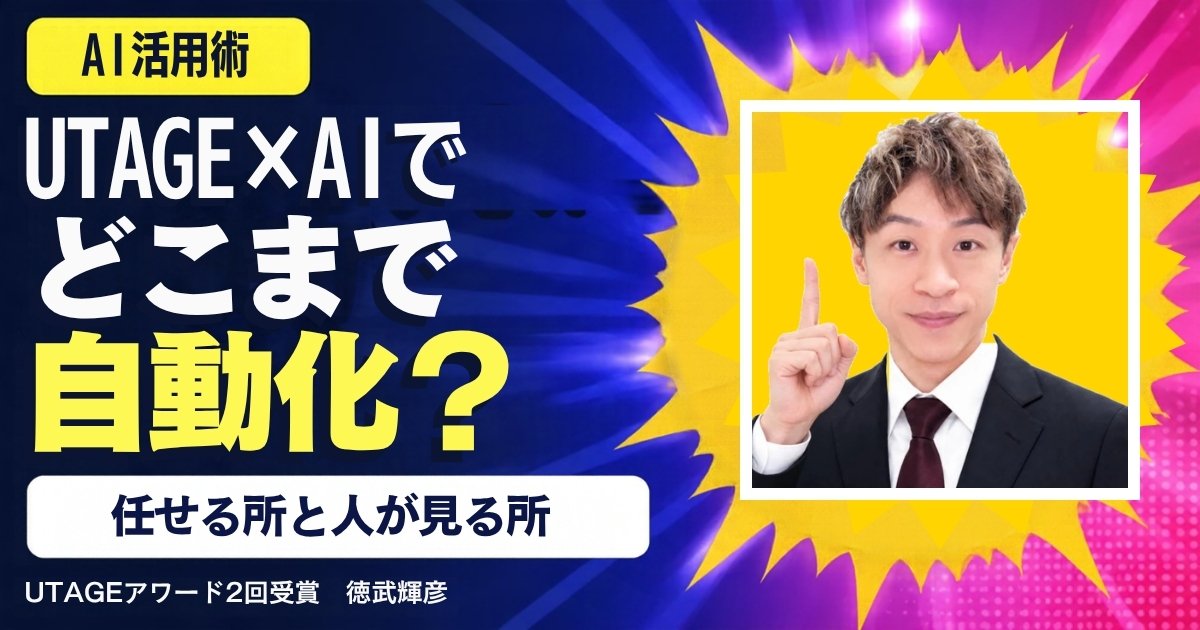
結論:UTAGEは2026年4月から、ClaudeなどのAIに日本語で頼んでファネルやページを作れるようになりました。
集客から個別相談の予約まで、「下書き」と「くり返しの作業」はかなりの部分をAIに任せられます。
ただ、LPの言葉を決めること、規約や誤字の最後のチェック、登録から予約までを通して試すことは、人がやる所として残ります。
「UTAGEがAIで動かせるようになった」って聞いたんです。
じゃあ、もうファネルづくりは全部AIにお任せでいいんでしょうか?
そう思いたくなりますよね。
今日は、集客から個別相談の予約までを順番に見ながら、「AIに任せていい所」と「人が見る所」を分けてお話ししますね。
こんにちは。
ワンウェビナーファネル®開発者の徳武輝彦です。
私は、広告からウェビナー、個別相談までの流れをUTAGEで組んでいます。
2冊目の本『生成AI×セールスファネル』では、AIとファネルの組み合わせ方も書きました。
この記事では、私や受講生さんが実際にAIを使っている場面をもとに、どこまで自動にできるかをまとめます。
この記事の内容(目次)
UTAGEは2026年4月から、AIに日本語で頼んで操作できるようになった
そもそも「UTAGEをAIで操作する」って、どういうことなんですか?
ClaudeなどのAIとUTAGEをつなぎ、「ファネルを作って」と日本語で頼むと、AIが代わりに作ってくれる仕組みです。
プログラミングの知識はいりません。
UTAGEは、2026年4月4日に「API機能・AI連携(MCP)」の提供を始めました。
MCPというのは、AIが外のツールを操作するための共通のつなぎ方のことです。
日本語で指示するだけで、ファネルやページを作れます。
私の会員サイトでも、セットアップの方法を動画で解説し、ページを用意しました。
「UTAGEはClaudeから操作できるようになり、ページ作成などをAIに任せられます」と、受講生さんにも伝えています。
つなぎ方は、むずかしくありません。
claude.ai(ブラウザ版)なら、接続URL(https://api.utage-system.com/mcp)を「カスタムコネクター」として追加するだけです。
画面つきの手順はUTAGEとClaudeをつなぐ方法(画面つき5ステップ)にまとめました。
はじめてつなぐときにUTAGEのログイン画面が出るので、ログインして「許可する」を押せば終わります。
つなげるのはclaude.aiのほか、Claude Desktop、Claude Code、ChatGPT(デスクトップアプリ)、Cursorです(2026年10月現在)。
はじめての接続のときに、API利用ポリシーへの同意を求められます。
スタッフさんのオペレーターアカウントでつなぐときは、ひとつ注意があります。
オペレーター本人では権限を変えられないので、契約者のアカウントで「API設定」を「利用可」にしておく必要があるんです。
ここで止まる人が多いので、先に契約者の方にお願いしておくとスムーズですよ。
ここがポイントUTAGEは「AIに日本語で頼んで組める」ツールになった
UTAGE×AIで自動化できるのは「下書き」と「くり返し」。決めるのは人
集客から予約まで、どこをAIに任せればいいんでしょう?
文章の下書きと、同じ操作のくり返しはAIに任せます。
何を言うか決めること、規約・誤字の最後のチェック、通しのテストは人がやります。
私は、AIを「なんでもやってくれる人」とは考えていません。
立ち位置としては、職人やAIを使って全体を指揮するプロデューサーに近いんです。
広告ならクリック率、LPなら登録率、メール・LINEなら個別相談の予約率。
この数字を見て「どこを直すか」を決めるのは、人の役目なんですよね。
集客から予約までの工程ごとに、任せ方を表にしました。
右の2列は、私が実際にしている分け方です。
| 工程 | AIに任せること | 人がやること |
|---|---|---|
| 広告 | 材料の整理、コピー案を型ごとに出す、テストの順番づけ | どの案を出すか決める。審査で避けたい表現の確認 |
| LP | スライドをもとにした原稿の土台、スマホ用の縦長画像、HTMLのタグ | 言葉を直す(いちばん大事な所)。売り込み感を抑える |
| メール・LINE | 雛形にそった原稿づくり(60秒ほど)、誤字・脱字の洗い出し | 禁止ワードの確認、最後に自分の目で読む |
| UTAGEの設定 | ファネル・ページを作る、名前を変えてアーカイブするなどの画面操作 | できあがった設定と数字をたしかめる |
| 予約まで | ティーザーやリマインドの原稿 | LPから予約まで、自分で登録して通して試す |
でも、人がやる所が残るなら、結局あんまり楽にならないんじゃ……?
たしかに、「全部おまかせ」にはなりません。
そこは正直にお伝えしておきたい所です。
でも、時間がかかっていたのはゼロから書く所と同じ操作のくり返しなんです。
そこが短くなるだけで、ワンウェビナーファネルは、理論を理解していれば最短10日ほどで動かし始められるようになっています。
いちばん時間がかかるのは、ウェビナーの骨組みと台本です。
ここも、独自のプロンプトでAIに土台を作らせることで早くなりました。
テンプレートを自分のビジネス用に書きかえるだけなので、新しく作るものがほとんどないんです。
ここがポイントAIで短くなるのは「ゼロから書く時間」と「くり返す時間」
広告の文章は、いきなり書かせず「材料の整理」から頼む
広告のコピーをAIに書いてもらうと、どれもありきたりになっちゃうんです。
いきなりコピーを書かせず、まずターゲットや悩みなどの材料を整理させます。
そのあと型ごとに1案ずつ出させ、最後にテストの順番までつけさせます。
私がメタ広告(Meta広告)のコピーで使っている指示書は、3つの段階に分けています。
最初に書き出させるのは、ターゲット、悩み、避けたい努力、見込み客が試していそうな他のやり方、明るい未来、手段、メソッド名、審査で避けたい表現などです。
情報が足りない所は、「推測」と書かせるのがコツなんです。
2つ目の段階では、1つのコピーにいくつもの型を混ぜないよう、型の名前を書いてから出させます。
最後に「悩みとの一致度」「画像での読みやすさ」「意外性」「審査リスクの低さ」で1〜3位を決めさせます。
こうしておくと、どれから広告に出すか迷わずにすむんですよね。
メインテキスト(広告の本文)も同じ考え方です。
①型と例をAIに理解させる、②自分のLP原稿を理解させる、③型にそって書かせる、の順に分けて渡します。
段階ごとに「理解したらハイと答えて」と確認すると、型を無視した一般的な広告文が出にくくなると考えています。
お客様の生の言葉を集めるのにも、AIは役に立ちます。
テーマに近い本のAmazonレビューを拡張機能でまとめて取り、AIに読み込ませるんです。
そこから使える表現を100〜200個ほど抜き出させ、「抜き出した言葉だけを使って」本文を作らせます。
一方で、AIにも苦手があります。
メタ広告の画面では、生成AIが画像や文章の案を出してくれますよね。
でも、見てみると変な画像が混ざっていることが多いんです。
使うならプレビューで見え方をたしかめ、おかしくなければ試す、くらいの距離感をおすすめしています。
じゃあ、広告の画像はAIで作ったほうが、きれいで成績もいいですよね?
それが、そうとも限らないんです。
ある案件では、AIで作った整ったデザインより、手書き風の「広告っぽくない」画像のほうがクリック率も獲得単価もよかったんですよ。
ただ、「Amazonランキング1位」の訴求ではAIの画像のほうがよい結果でした。
だから、両方テストして数字で決めます。
ここがポイントAIには「材料→案→順番」の順に頼み、当たりは数字で決める
LPの言葉はいちばん大事だから、AIの案を人が直す
LPの原稿も、AIに全部書いてもらっていいですか?
土台はAIで作れますが、LPの言葉はファネルでいちばん大事な所です。
広告から来た人に合わせて、売り込み感を抑えるよう人が直します。
UTAGEのファネルで、いちばん力を入れて言葉を書くのはLPです。
広告から来る人に合わせて、売り込み感の強くない文章にする必要があるからなんです。
反対に、メールとLINEはリマインドの役目が大きいので、AIで手早く作れます。
AIに原稿の土台を作らせるときは、ウェビナーのスライドを読み込ませるのがおすすめです。
Canvaのスライドのメモ欄にセリフを入れておき、PDFで「メモを含む」にチェックを入れて書き出します。
それをAIに読ませると、ウェビナーの中身を深く理解したうえで、LPやメールの原稿を作ってくれるんです。
ここでつまずく人が多いのが、メモ欄に雛形の文や別の話が残ったまま書き出してしまうことです。
AIはそれも中身として読み込むので、ずれた訴求を作ってしまいます。
書き出す前に、メモ欄の中身を一度たしかめておきましょう。
LPの見た目まわりでも、AIは使えます。
たとえば、画像の文字がスマホで小さいとき。
元の画像をChatGPTなどに貼って「スマホ用の縦長にして」と頼むと作ってくれます。
UTAGEでは画像を複製し、元は「PCのみ」、縦長のほうは「スマホのみ」に表示を分けます。
LINEのカルーセルからとぶLPでは、UTAGEの「HTMLモード」に、ChatGPTで作ったタグを貼ったこともあります。
ただ、ChatGPTが出すタグは画像の部分が何百行にもなるんです。
そこはUTAGEのメディアに入れた画像のURLに差し替えるひと手間が必要でした。
ここがポイントLPは「AIが土台、言葉は人」。読み込ませる材料で精度が変わる
メールとLINEは、雛形を読み込ませると39通の原稿が60秒ほどでできる
ステップメールやLINEって、何十通も書くんですよね……。
それがいちばん気が重いんです。
私たちの雛形は、LINEが全4シナリオ・合計39通です。
自分の商品の情報を読み込ませると、AIで各シナリオの原稿が60秒ほどでできるようにしています。
FMA(私の講座)のLINEステップの雛形は、全4シナリオ・合計39通です。
この雛形で、個別相談の予約率はBtoCで20%、BtoBでも15%を出しています。
そして、雛形に自分の商品の情報を読み込ませると、AIで各シナリオの原稿が60秒ほどでできるようにしているんです。
雛形×AIでできる原稿(FMAの雛形の場合)
LINEステップ:全4シナリオ・合計39通(予約率 BtoC20%・BtoB15%)
メールからLINE登録をうながすステップメール:6通
どちらも、商品の情報を読み込ませると60秒ほどで原稿ができる
読み込ませる情報は、ウェビナーのスライドをメモ付きのPDFで書き出し、テキストをコピーしたものがおすすめです。
メールで登録した人をLINEにさそうステップメール6通も、同じやり方で作れます。
アンケートに答えたかどうかで分岐させると、LINEは40通ほどになりますが、雛形をAIに読み込ませると8割ほどの完成度で作れるんですよ。
60秒!
じゃあ、できたらそのまま配信していいんですね!
そこは待ってください。
AIの出力をそのまま使って、無料の体験講座のお誘いなのに「ご自宅で学べる」「他の講座との違い」と書かれていた原稿を添削したことがあるんです。
体験は「踏み出すきっかけ」の場なので、違いの説明はいりません。
AIは、目的に合わない言葉もそれらしく書いてしまうんですよね。
だから、配信の前には2つのチェックをします。
1つ目は、禁止ワードのチェックです。
LINE公式アカウントの利用規約に反する強すぎる表現を入れると、アカウント停止のリスクが高まります。
2つ目は誤字・脱字のチェックで、ChatGPTとGeminiの両方に見せ、最後は自分の目で読みます。
AIへの頼み方は、「誤字・脱字をチェックして修正案を出して。言葉の重複や表記ゆれ、読みづらい点も教えて」でじゅうぶんです。
規約そのものは、一度は自分で読んでおくことを強くすすめています。
ここがポイント原稿づくりは60秒。でも配信のボタンを押す前の目は人
UTAGEの設定の自動化は、MCPとClaude in Chromeの使い分けで進む
原稿ができても、UTAGEの画面でポチポチ設定するのが大変なんです。
そこもAIに頼めますか?
頼めます。
MCPでつないだAIに日本語で頼む方法と、Chromeの拡張機能「Claude in Chrome」に画面を見ながら操作してもらう方法の2つがあります。
1つ目は、1章でお話ししたMCPです。
MCPでできるのは、ファネル・ステップ・ページの作成や変更、配信アカウントとシナリオの作成、配信メッセージの作成とテスト送信、登録経路や数字の取得などです(2026年10月現在)。
私のアカウントでつないだときは、イベント(予約)、会員サイト、商品の操作も一覧に出ていました。
提供が始まったときより、できることが広がっているんです。
2つ目は、Claude in Chromeです。
たとえば、使わなくなったLPを片づけるとき。
ページ一覧の画面を開き、「5、6、7の管理名称の頭に『オフ_』をつけてアーカイブして」と指示を貼ると、マウスで代わりに操作してくれます。
アーカイブすると一覧から消えて分かりにくくなるので、名前の頭に「オフ」をつけてからしまう運用にしているんです。
でも、AIが勝手にまちがった設定をしたら、こわくないですか?
その心配は、もっともです。
正直に言うと、今は手でやっても十分できる作業なんです。
私がAIに頼むのは、時短のためです。
だから、AIが作ったファネルやページは、公開する前に必ず自分の目でたしかめます。
APIの権限も、スタッフさんのアカウントごとに契約者が決められますよ。
AIが得意なのは、決まった手順を何度もくり返すことです。
反対に、「このLPの登録率が低いのはなぜか」「どの訴求を残すか」といった判断は、数字を見た人が決める所として残ります。
また、MCPでできる操作はこれからも変わっていくはずです。
使う前に、UTAGEのAPIドキュメントで最新の内容をたしかめてください。
AIに任せたときにつまずく所3つ(MCPでできないこと)
私の講座の「AIでやる場合」の手順書には、AIに任せたときに止まりやすい所を書いています。
先に知っておくだけで、作業が途中で止まらなくなります。
どれも、2026年10月現在の内容です。
- ラベルやアクションの「グループ」は、MCPでは作れない
ラベル本体は作れますが、グループは管理画面でClaude in Chromeに操作してもらいます。
AIへの指示文に、どちらでやるかを書いておきます。 - メール本文に配信解除の置き換え文字がないと、MCPからは保存できない
本文に「%cancel%」(または「%cancelall%」)そのものが必要です。
署名の中に配信解除リンクがあっても通りません。
署名に入っていないときは署名の下に入れ、入っているときは管理画面からメールを作ります。 - シナリオを移すアクションの「重複登録」は自分の目で見る
「禁止する(解除済みの場合でも再登録しない)」になっていないと、同じシナリオが2回届いてしまいます。
AIにもたしかめてもらいますが、影響が大きいので、アクション管理の画面で自分でも見ます。
3つ目は、読者さんに同じメッセージが2回届くという、いちばん気づきにくい失敗です。
AIは速く作ってくれますが、影響の大きい設定ほど人が最後に見る。
任せる所と見る所を先に分けておくのが、自動化のいちばんのコツなんです。
ここがポイント画面操作はAIに任せて時短。公開前の確認は人の仕事
予約まで通して試す「疎通確認」だけは、人が自分の手でやる
全部できたら、すぐ公開していいですか?
公開の前に、LPに自分で登録して、最後の個別相談の予約まで通して試します。
これが通れば、ファネルが動くことがたしかめられます。
ファネルを公開する前に、私が必ずやるのが疎通確認です。
LPに登録してテストし、最後の予約まで取れることをたしかめます。
ここまでできたら、ファネルは完成で、動くことが証明されたことになるんです。
疎通確認が通ったら、公開日の1週間ほど前から、毎日メールやLINEでティーザー(予告)を送ります。
セットアップは2週間ほど前から始めて、1週間前に配信を始める人が多いです。
急げば1週間でもできて、AIで原稿を作れば、さらに短くできます。
ただし、ティーザーの時点でもう登録のリンクを送ります。
だから、UTAGE側が仕上がっていないと、せっかくの反応を取りこぼしてしまうんです。
AIで早く作れるようになったぶん、試す時間はけずらないでくださいね。
LPの原稿は添削が入ることもあるので、動画を撮る前に書いて早めに出すほうがよいと考えています。
AIで作るのが速くなっても、最後に「通るか」を見るのは自分なんですね。
そうなんです。
AIのおかげで、作る時間はぐっと短くなりました。
そのぶん「試す」「数字を見る」「直す」に時間を使えるのが、いちばんの変化だと思っています。
ここがポイント作るのはAIで速く。動くかどうかは人が自分で試す
AIに頼むときの指示、毎回打ち込むのが面倒で、つい短くなっちゃうんです。
私は、AIへの指示を打つのをやめて、Typelessというアプリで話して入れています。
話すなら、1分あれば打つより何倍も多くのことを伝えられます。
「えーと」や言い直しは、Typelessが消して整えてくれますよ。
▶ 音声入力AIのおすすめはTypeless|AIへの指示を話して10倍速くなった使い方と全手順
UTAGE×AIのよくある質問
Q. UTAGEはAIで操作できますか?
A. できます。
UTAGEは2026年4月に「API機能・AI連携(MCP)」の提供を始めました。
ClaudeなどのAIとつなぐと、日本語で頼むだけでファネルやページを作れます。
Q. ClaudeとUTAGEをつなぐには、どうすればいいですか?
A. claude.aiなら、UTAGEの接続URL(https://api.utage-system.com/mcp)をカスタムコネクターとして追加します。
はじめての接続でUTAGEにログインし、API利用ポリシーに同意して許可すれば使えます。
Q. ChatGPTでもUTAGEとつなげますか?
A. つなげます。ChatGPT(デスクトップアプリ)の設定からも、接続URLを追加できます(2026年10月現在)。
最新の対応状況は、UTAGEのAPIドキュメントでたしかめてください。
Q. ファネルづくりを全部AIに任せられますか?
A. 下書きとくり返しの操作は任せられますが、全部ではありません。
LPの言葉を決めること、禁止ワードと誤字の最後のチェック、LPから予約までの疎通確認は人がやります。
Q. ステップメールやLINEの原稿は、AIでどれくらい速く作れますか?
A. FMAの雛形では、LINEステップ全4シナリオ・合計39通の原稿を、商品の情報を読み込ませて60秒ほどで作れるようにしています。
配信の前に、禁止ワードと誤字・脱字のチェックをします。
Q. UTAGEのAI連携(MCP)でできないことはありますか?
A. あります(2026年10月現在)。
ラベルやアクションのグループはMCPでは作れないので、管理画面をClaude in Chromeで操作して作ります。
メールは本文に配信解除の置き換え文字(%cancel%など)がないと、MCPからは保存できません。
Q. スタッフのオペレーターアカウントでもAI連携できますか?
A. できます。
ただし、オペレーター本人では権限を変えられないため、契約者のアカウントで「API設定」を「利用可」にしておく必要があります。
まとめ
- UTAGEは2026年4月から、AIに日本語で頼んでファネルやページを作れるようになった
- AIに任せるのは「下書き」と「くり返しの操作」。言葉と方向を決めるのは人
- 広告は「材料の整理→型ごとの案→テストの順番」の順に頼み、当たりは数字で決める
- LPの言葉はいちばん大事。スライドのメモ付きPDFを読み込ませ、AIの案を人が直す
- メール・LINEは雛形×AIで60秒ほど。配信前に禁止ワードと誤字を人が見る
- MCPでできないこと(グループの作成など)はClaude in Chromeで。AIが作ったアクションは自分でも見る
- 公開の前に、LPから予約まで自分で通して試す
AIに任せる所と、自分で見る所がはっきりしました。
勉強になりました!
次は何を読めばいいですか?
UTAGEそのものをまだよく知らないなら、UTAGEとはの記事を。
AIに読み込ませるスライドから作るなら、ウェビナースライドの記事がおすすめです。


無料で視聴できます
AIで速く作れる「売れる流れ」の全体を、ウェビナーで見る
この記事でお話しした「広告→LP→メール・LINE→1本のウェビナー→個別相談」の流れを、実際のウェビナーの形でご覧いただけます。
どこをAIに任せ、どこを自分で作ればいいかが、まとめて分かります。
※本記事にはアフィリエイトリンク(PR)が含まれます。リンク経由でご契約いただくと、運営者に紹介料が支払われることがあります。
※UTAGEのAI連携でできることは、変わることがあります。
※会話に登場する「はじめさん」は、説明のための架空の人物です。