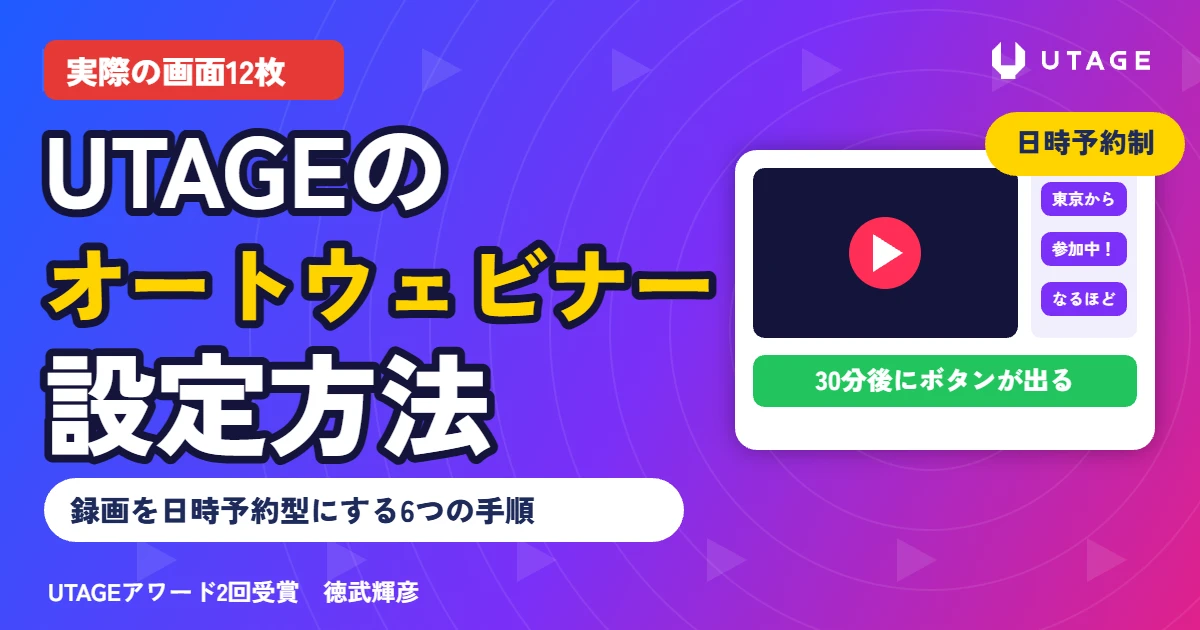
結論:UTAGEのオートウェビナーは、「ファネル」→「+追加」→「自動ウェビナーファネル(指定曜日・時刻開催)」のテンプレートで作ります。
録画を「動画管理」に上げたら、自動ウェビナー設定 → 登録フォーム → 視聴ページの動画とボタン → 案内メールの順に埋めれば完成です。
動画は撮り直さず、売れたライブの録画をそのまま使い、見逃し配信は出さない。これがいちばん見てもらえる形です。
月に何回かやっているセミナーが、やっと売れるようになってきたんです。
でも毎回ライブで話すのが大変で……。
UTAGEで自動にできるって聞いたんですけど、どこから触ればいいですか?
それは「オートウェビナー」にするタイミングですね。
私のUTAGEで、撮影用のファネルを1つ作りながら説明します。
画面は12枚、手順は6つです。
この記事の内容(目次)
売れたセミナーは、撮り直さずにオートウェビナーにする
自動にするなら、きれいなスタジオで撮り直したほうがいいですよね?
撮り直しません。
実際に申し込みが入ったライブの録画を、問いかけや「間」も残したまま使うのがいちばんです。
オートウェビナーは、録画した動画を決めた日時に、ライブのように流す仕組みです。
見る人は「何日の何時の回」を選んで申し込み、その時間に視聴ページを開きます。
話し手がその場にいなくても、日程はいくらでも増やせますよね。
ここで多いのが、「せっかくだから撮り直そう」という考えです。
でも、売れた回の録画には、売れた理由が全部入っています。
問いかけ、ワーク、受講生の声、考えてもらう「間」、コメントへの反応。
きれいに撮り直すと、こういう所がまるごと消えてしまうんです。
ある片付けコーチの講座では、売れたライブの録画(1時間45分)をそのまま使いました。
ライブでもらったコメントもコメント欄に入れたところ、最後まで見た人から「先ほどはありがとうございました」という感想が届いたそうです。
録画だと気づかれないくらい、参加している感じが残るんですね。
もう1つ大事なのが、変えるのはセミナーの部分だけにすることです。
うまくいっている広告・登録ページ・ステップ配信は、そのまま残します。
一度にあちこち変えると、売上が落ちたときに原因が分からなくなるからです。
| そのまま残す | オートウェビナーに置きかえる |
|---|---|
| 広告・登録ページ(LP)・ステップ配信 | 毎回ライブで話していたセミナー |
| 売れた回の話の流れ・問いかけ・コメント | 開催の日時(決めた曜日と時刻に自動で流れる) |
同じ広告費60万円で試算すると、ライブセミナーは2件、オートウェビナーは4件の成約になります。
日程の縛りがないぶん集まる人数が増え、成約は約2倍。
しかも毎週セミナーを開く手間がなくなります。
ここがポイント撮り直さない。変えるのはセミナーの部分だけ
作る前に決めておく5つのこと
いつでも見られるようにしたほうが、たくさん見てもらえそうですけど……。
逆です。
「この日のこの時間に見る」と予約してもらい、見逃し配信も出さないほうが、最後まで見てもらえます。
「3日間いつでも見られます」にすると、見逃しても大丈夫だと思われて、後回しにされます。
先ほどの片付けコーチの講座では、月3回のライブを、週9枠(10時・20時)から選んで予約する形に変えました。
見逃し配信なしの予約制にした結果、最後まで見た人は71.3%。
75%の地点まで見た人は86.3%でした。
UTAGEの画面を開く前に、次の5つだけ決めておきましょう。
ここが決まると、登録ページも案内のメールも迷わず作れます。
| 決めること | おすすめ | 理由 |
|---|---|---|
| 開催周期 | 指定した曜日・時刻に開催 | 曜日ごとに時刻を変えられる。昼と夜の両方を用意しやすい |
| 動画の長さ | 録画の実際の長さ | ちがう長さを入れると、終わる時刻がずれる |
| 日程選択形式 | 指定した期間の日程から選択 | 申込ページに、選べる日時が一覧で出る |
| 開催日 | 当日から2〜3日先まで | 先の日程まで出すと、見るのを後回しにされる |
| リプレイ配信日数 | 0日(見逃し配信なし) | 「この時間に見る」という約束が、視聴率を上げる |
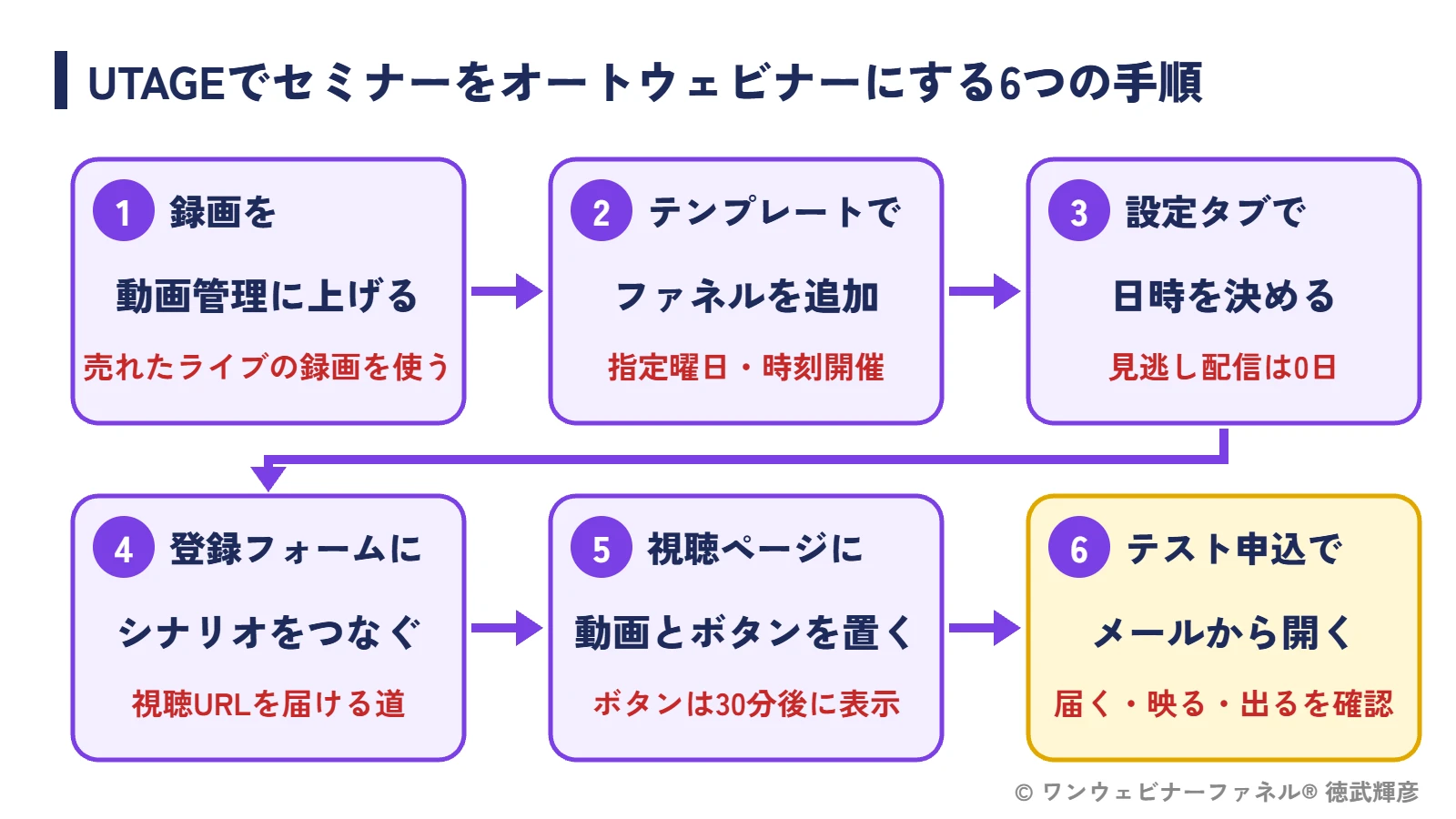
ここがポイントいつでも見られる動画にしない。日時を選んで予約してもらう
UTAGEでセミナーをオートウェビナーにする手順(6つ)
画面を開きました。
どこから始めればいいですか?
まず録画を「動画管理」に上げます。
そのあとテンプレートでファネルを作り、設定・フォーム・動画・案内の順に埋めていきます。
① 録画を「動画管理」に上げる
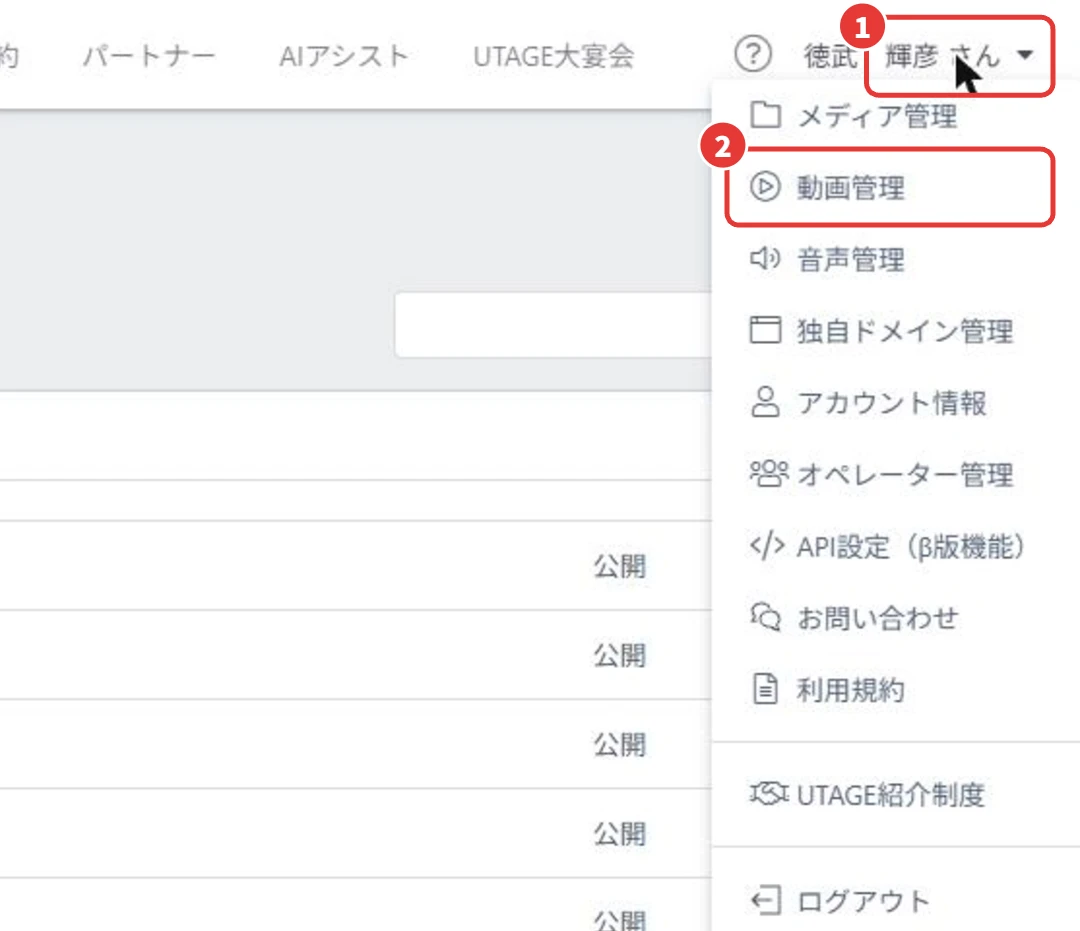
UTAGEの右上の名前を押してメニューを開き(下の画像の1)、「動画管理」を選びます(2)。
すぐ上の「メディア管理」とまちがえやすいので気をつけてください。
メディア管理に入れた動画は、オートウェビナーでは動きません。
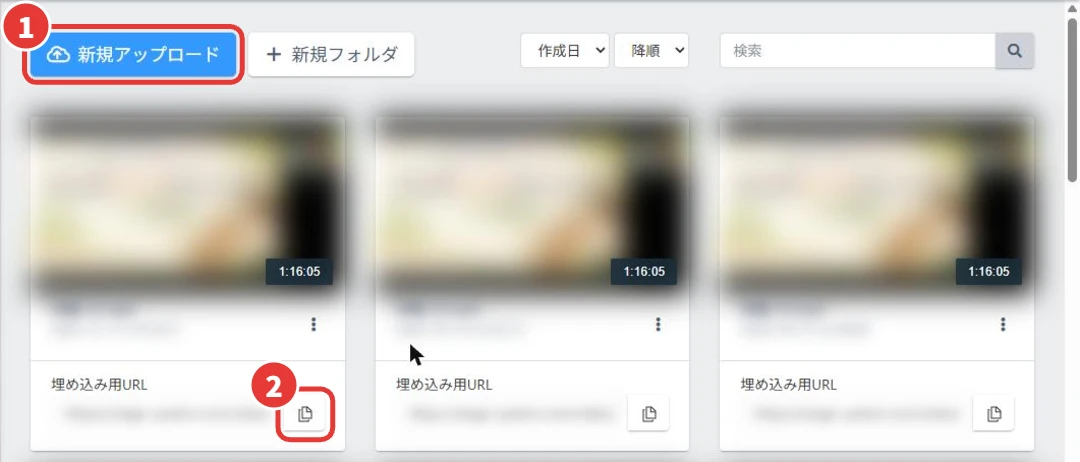
動画管理が開いたら、「新規アップロード」(1)からMP4の録画を選びます。
このとき「複数の解像度を出力する」にチェックを入れておくと、回線が弱い人でも止まりにくくなります。
アップロードが終わってサムネイルが出たら、「埋め込み用URL」の右のボタン(2)でURLをコピーしておきます。
動画のファイル名は、見る人の目に入ることがあります。
「Video_2024-10-07_221002」のような自動の名前のままにせず、見られても困らない名前に変えておきましょう。
名前は動画の「︙」から変えられます。
あわせて、動画の長さ(何時間何分)をメモしておくと、次の設定が楽になります。
② テンプレートでファネルを追加する
上のメニューの「ファネル」を開き、ファネル一覧の「+追加」を押します。
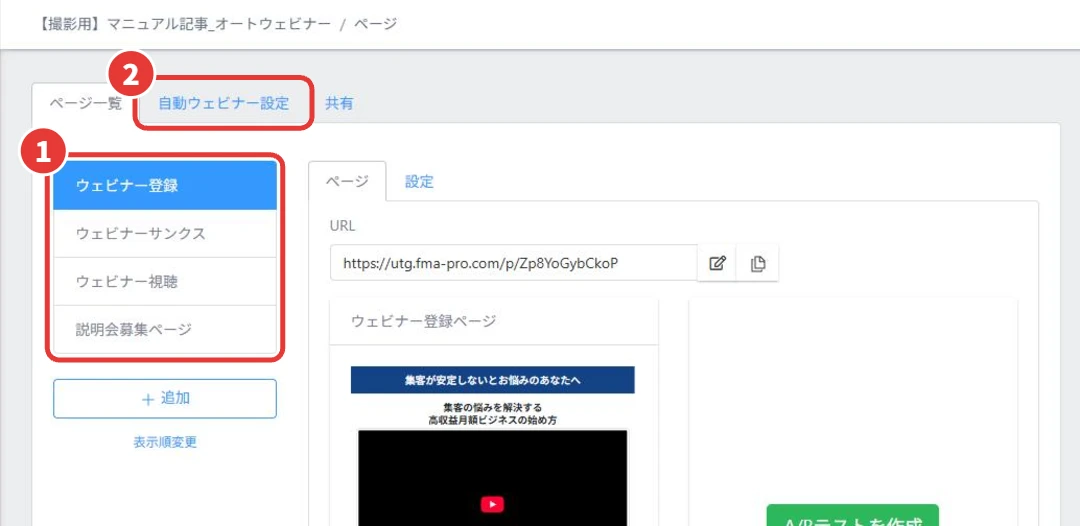
テンプレートの中から「自動ウェビナーファネル(指定曜日・時刻開催)」の「詳細」を開き、「このファネルを追加する」(1)を押します。
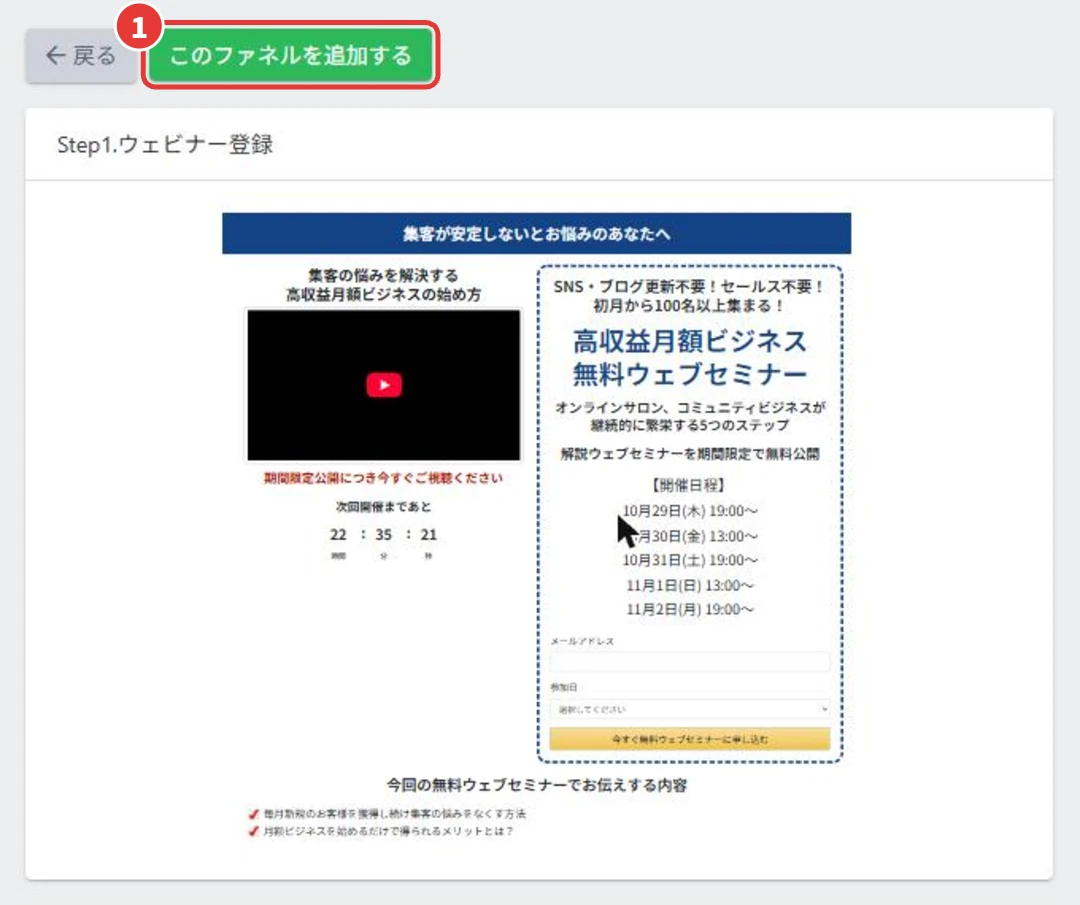
ファネルができると、4つのページが最初から入っています(1)。
ウェビナー登録(申込ページ)、ウェビナーサンクス、ウェビナー視聴、説明会募集ページ(見たあとに案内するページ)です。
文章と画像は見本なので、あとで自分のセミナーの中身に差し替えます。
LINEで登録してもらっている場合も、同じテンプレートでいいんですか?
LINE登録から案内するなら「LINE自動ウェビナーファネル」を使います。
その場合は、毎日同じ時刻に開催する形になりますよ。
③ 「自動ウェビナー設定」で日時を決める
ファネルの「ページ」の上にある「自動ウェビナー設定」タブを開きます。
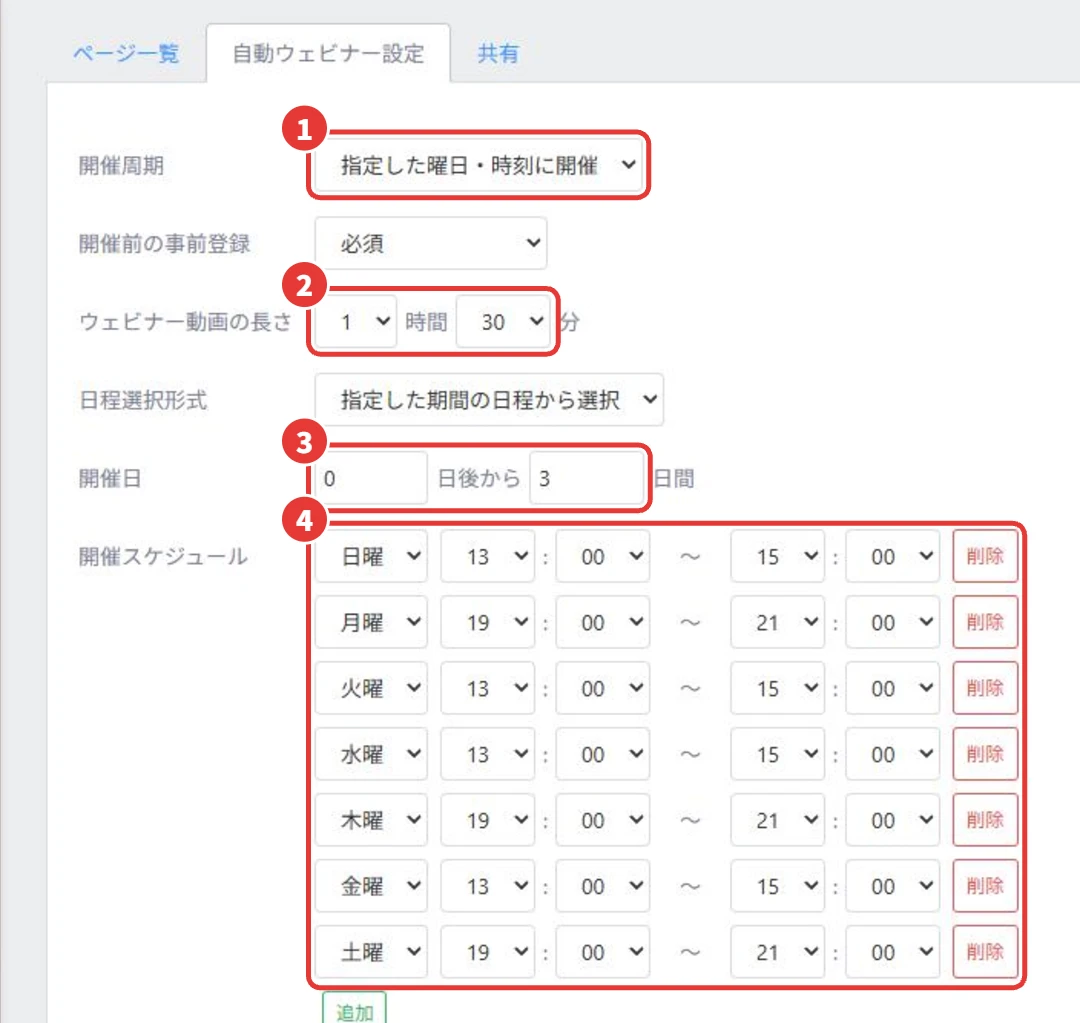
開催周期(1)が「指定した曜日・時刻に開催」になっていることを確かめ、ウェビナー動画の長さ(2)に録画の長さを入れます。
撮影用の画面では、1時間30分にしました。
開催日(3)は「何日後から何日間」を選べる日程として出すかです。
「0日後から3日間」にすると、今日から3日間の回だけが申込ページに出ます。
開催スケジュール(4)で、曜日ごとの開始と終了の時刻を決めます。
昼と夜の両方を用意しておくと、仕事をしている人も選びやすくなりますよね。
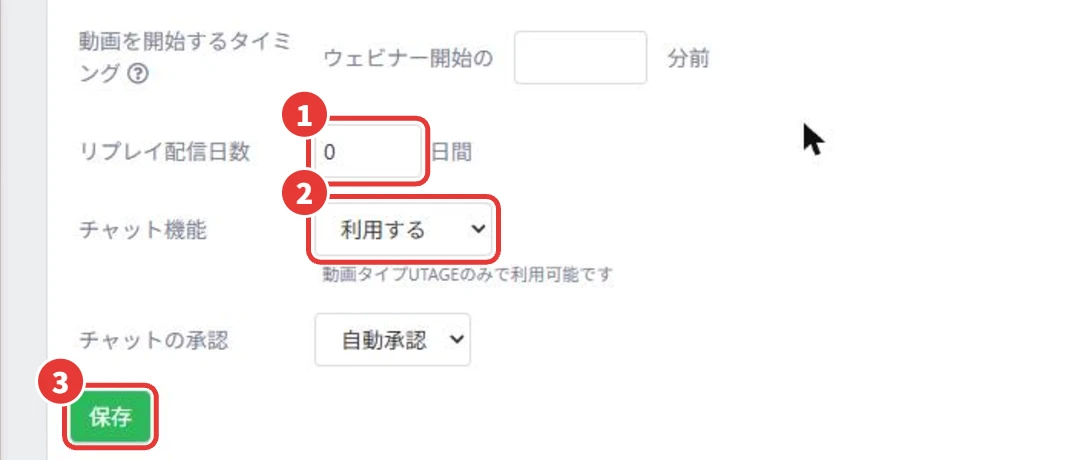
下へ進み、リプレイ配信日数(1)を「0」にします。
見逃し配信を出さない設定です。
コメントを流したいときはチャット機能(2)を「利用する」にして、「保存」(3)を押します。
終了の時刻が夜0時をまたぐ設定にすると、正しく動きません。
夜の回は、23時59分までに終わるように組んでください。
「動画を開始するタイミング」は、始まる前から動画を流したいときだけ入れます(空欄なら開始時刻から再生)。
④ 登録フォームにシナリオをつなぐ
先に「メール・LINE配信」で、配信アカウントの中に申込者用のシナリオを1つ作っておきます(例:「オートウェビナー申込者」)。
次に、ページ一覧の「ウェビナー登録」の「編集」を開き、申込フォームを押して選びます。
左に出る設定で、連携シナリオ(1)に作ったシナリオを選びます。
登録後のリダイレクト先(2)は「ファネルの次のステップ」のままでOKです。
申し込むと、サンクスページに進みます。
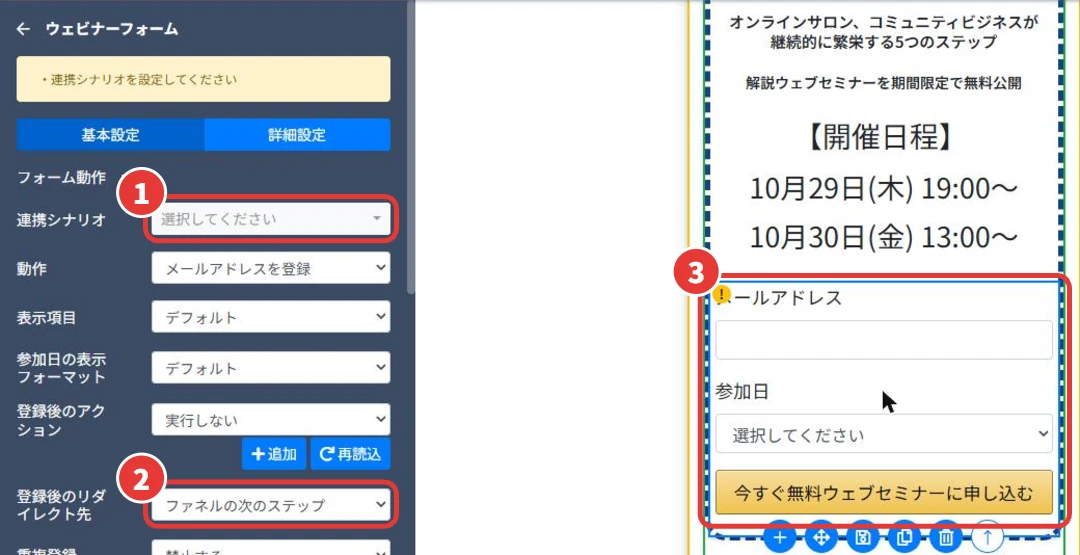
この申込フォーム(3)は、消したり、ふつうの登録フォームに置きかえたりしないでください。
この専用のフォームだけが、選んだ参加日を記録します。
サンクスページの「開催日時」の部分も、申し込んだ人が自分の日時をその場で確かめる所なので残しておきます。
⑤ 視聴ページに動画・ボタン・コメントを置く
ページ一覧の「ウェビナー視聴」の「編集」を開き、動画の枠を押します。
動画タイプ(1)は「UTAGE」、動画URL(2)に①でコピーした埋め込み用URLを貼ります。
開催前の表示(3)は、始まるまでのカウントダウンにしておくと「もうすぐ始まる」が伝わります。
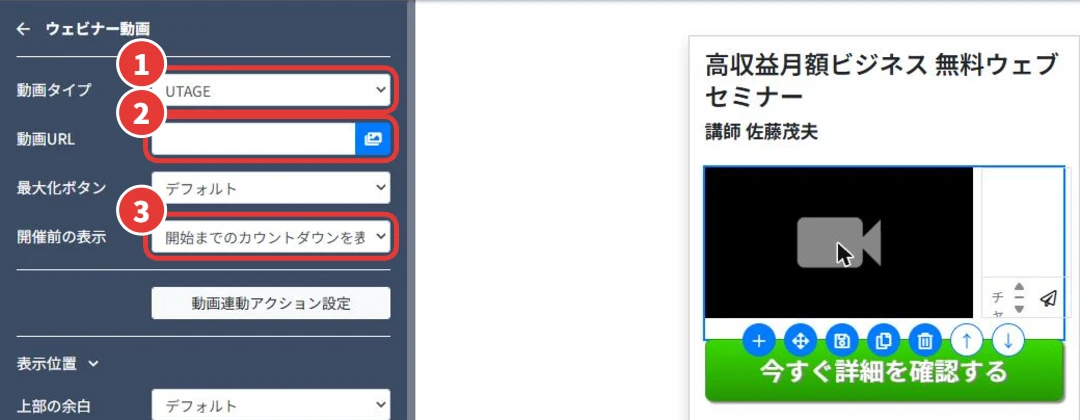
動画の下の「今すぐ詳細を確認する」ボタンは、動画を見ずに押されないようにします。
ボタンを押して「詳細設定」の「ウェビナー動画連動」を開き、「指定した時間動画が再生された後に表示する」(1)を選びます。
リンク先は、見たあとに案内したいページ(個別相談の予約や説明会の申込)にします。
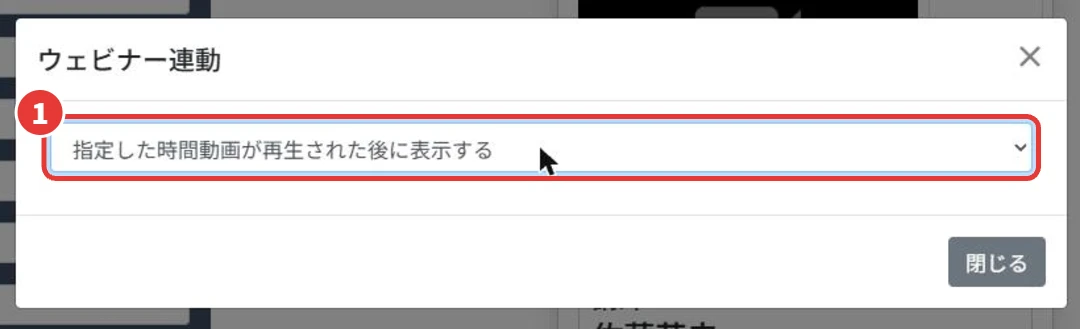
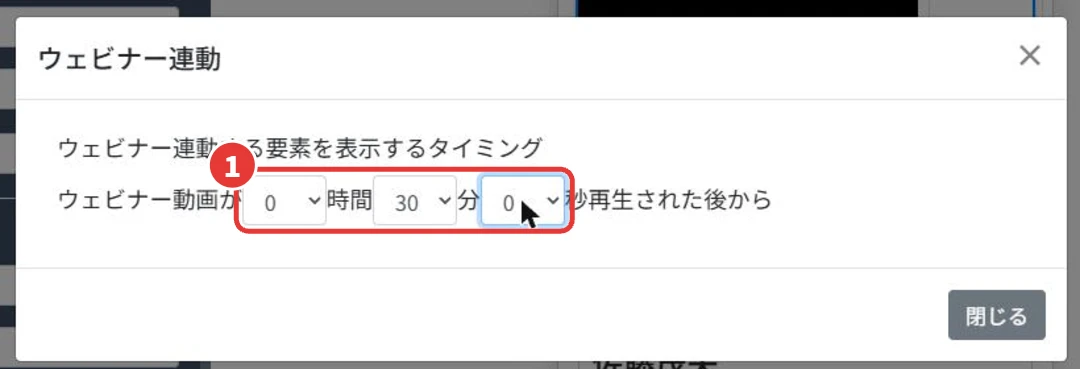
何分後に出すかは、動画の枠の「ウェビナー動画連動」で決めます(1)。
テンプレートの最初の値は1時間29分40秒でした。
撮影用の画面では、30分にしています。
最後まで見てほしい一方で、せっかちな人が予約できずに帰ってしまわないようにするためです。
③でチャット機能を「利用する」にすると、ファネルの左のメニューに「ウェビナーチャット」が出てきます。
ここで、動画の何分何秒に、誰のコメントを出すかを入れます(1)。
ライブでもらったコメントがあるなら、「CSV追加」(2)でまとめて入れられます。
入れたコメントは一覧(3)で確かめます。
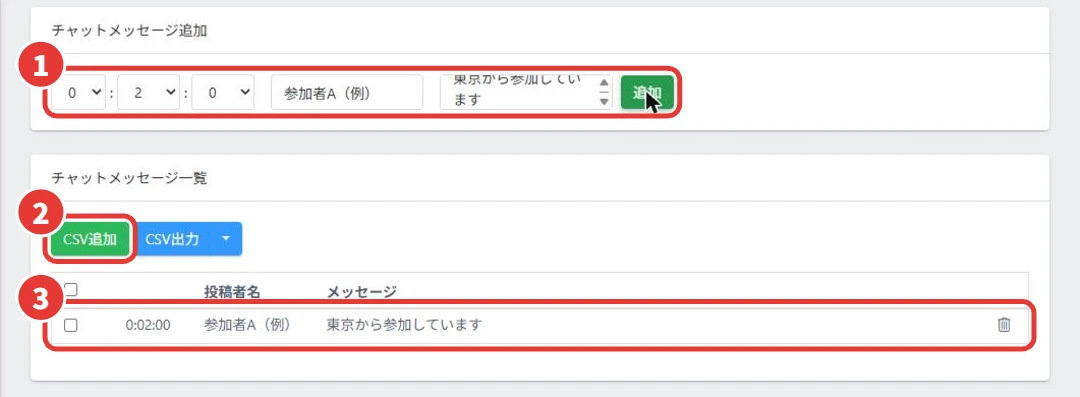
仕込むコメントは4〜5人分あれば十分です。
録画の中で「どこから参加していますか?」と聞いている所に、「東京から参加しています」のようなコメントを合わせると、ぐっとライブらしくなります。
ただ、録画の中で全員のコメントを読み上げていると、自分のコメントを拾われなかった人が違和感を持ちます。
拾うのは数人だけにして「ほかの方も多いですね」と流している回の録画が使いやすいですよ。
⑥ シナリオで視聴URLとリマインドを届ける
④でつないだシナリオを開き、2種類のメールを用意します。
視聴ページのURLは、必ずこのシナリオのメールから案内します。
別のシナリオから送ったり、短縮URLにしたりすると、開いても「終了しました」と出てしまいます。
- ステップ配信(登録直後):視聴ページのURLと、申し込んだ日時を入れた1通目
- リマインダ配信(前日・当日):「送信時刻を指定」で開催○日前の○時○分に。視聴ページのURLをもう一度
- 直前のリマインド:「開催1時間前」のように時間で送りたいときは、シナリオの読者項目「イベント参加日」を「日付時刻」にしてから「相対時間を指定」を使う
本文の開催時刻は、置き換え文字に頼らず自分で書き込むのが安全です。
イベント機能用の置き換え文字(%event_name%・%event_info%)は、オートウェビナーでは置きかわりません。
ここがポイント視聴URLは、登録フォームにつないだ同じシナリオから届ける
できたか確かめる:テストで申し込んでメールから開く
設定は全部終わりました!
これで公開して大丈夫ですか?
その前に、自分のメールアドレスで1回申し込んでみます。
届いたメールのリンクから開いて、動画とボタンが出れば完成です。
まず、申込ページのプレビューを開きます。
参加日(1)に、決めた曜日と時刻の回だけが出ていればOKです。
撮影した日(水曜の夜)は、その日の13時の回がもう終わっていたので、木曜19時と金曜13時の2つが出ていました。
「【開催日程】」の文字も、設定に合わせて自動で変わります。
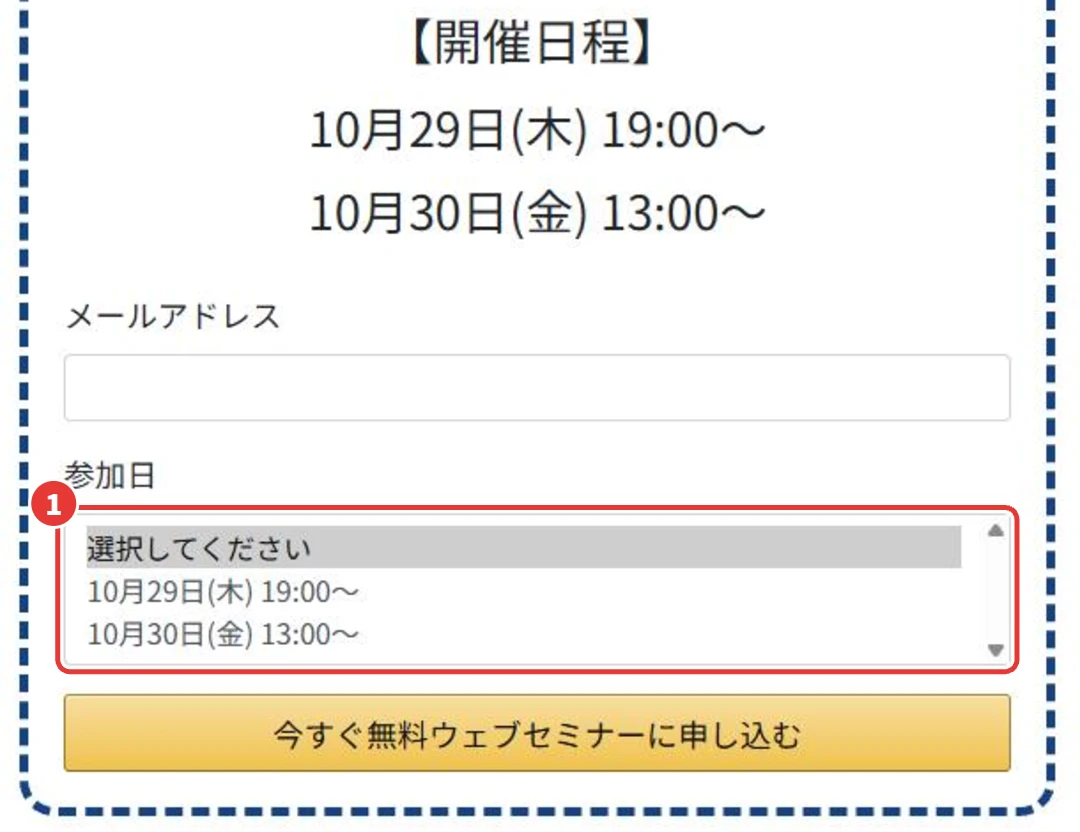
あとは、テスト用のメールアドレスで実際に申し込み、次の順に確かめます。
- サンクスページに選んだ日時が出る
- 1通目のメールが届く
- メールのリンクから視聴ページを開き、開始時刻に動画が流れる
- 決めた時間(撮影用では30分)でボタンが出て、案内したいページへ進める
- リマインドが決めた時刻に届く
視聴URLをブラウザに直接貼ったり、「テスト送信」のメールから開いたりすると、正しく表示されません。
確かめるときも、本番と同じく「申し込んで届いたメール」から開くのがコツです。
ここがポイントテストも、届いたメールのリンクから開いて確かめる
つまずきやすい所と直し方
開いたら、いきなり「終了しました」って出ました……。
多くは「URLの届け方」か「フォームの種類」が原因です。
同じシナリオのメールから開いているか、専用の登録フォームを使っているかを先に見ます。
| こうなった | よくある原因 | 直し方 |
|---|---|---|
| 開いた瞬間に「終了しました」 | 別のシナリオのメールや短縮URL、ブラウザに直接貼ったURLで開いた/ふつうの登録フォームで申し込んだ | 登録フォームにつないだシナリオのメールから案内する。フォームは自動ウェビナー専用のものを使う |
| 自分だけ「視聴期限切れ」になる | 何度も開いたので、前に見た記録(クッキー)が残っている | 別のブラウザで開いて確かめる |
| 終了の時刻がおかしい・途中で終わる | 動画の長さがちがう/終了が夜0時をまたいでいる | 録画の実際の長さを入れ、23時59分までに終わるようにする |
| 外のLPから登録した人が見られない | UTAGEのファネルの登録フォームを通っていない | 登録ページもUTAGEのファネルで作る |
| コメント欄が出ない | 動画タイプがVimeo/チャット機能が「利用しない」 | 動画タイプを「UTAGE」にし、自動ウェビナー設定でチャット機能を「利用する」 |
| 前の回のコメントが残っている | チャットは回ごとに自動では消えない | 出したくないコメントは、次の回の前に一覧から消す |
| スマホで動画が流れない | 見る人のスマホが省電力モード | 省電力モードを切ってから開き直してもらう |
「終了しました」の表示は、設定まちがいよりも届け方のまちがいで起きることが多いです。
申し込んだ人に案内メールが届いていないときは、ファネルの「登録者」の一覧から、その人の視聴URLを取り出して直接送ることもできます。
ここがポイント「終了しました」は、まずURLの届け方を疑う
オートウェビナーができたら、次にやること
勉強になりました!
動き出したら、次は何をすればいいですか?
次は「どれくらい見られているか」を数字で見ます。
オートウェビナーの考え方と、視聴率の直し方はこちらにまとめています。
設定はできたけど、そもそもライブと何がちがうのか整理したいなら。同じ広告費で成約が約2倍になる理由はこちら。
オートウェビナー(自動ウェビナー)とは?
ライブとの違い・作り方・見るべき数字。
記事を見る →
流しはじめて、途中で見るのをやめる人が多いなら。最初の3分で半分残せば合格という目安はこちら。
ウェビナーの視聴率を上げる方法
どこで離れているかの見方と直し方。
記事を見る →
オートウェビナーの前に、まずライブのセミナーで売れる回を作りたいなら。日程・定員・リマインドまでの作り方はこちら。
UTAGEでセミナーの申込ページを作る手順
イベント機能で、実際の画面どおりに。
記事を見る →
ほかにもUTAGEでやりたいことがあるなら。初期設定・セミナー・決済・会員サイトまで、目的から探せる入口はこちら。
UTAGEマニュアル【目的別】
やりたいことから探せる入口。
記事を見る →よくある質問
Q. UTAGEでオートウェビナーはどこから作りますか?
A. 上のメニューの「ファネル」で「+追加」を押し、テンプレートの「自動ウェビナーファネル(指定曜日・時刻開催)」を追加します。
そのあとファネルの「ページ」にある「自動ウェビナー設定」タブで、開催の曜日と時刻を決めます。
Q. オートウェビナーの動画はどこにアップロードしますか?
A. 右上の名前のメニューにある「動画管理」です。
「メディア管理」に入れた動画では動きません。
アップロードしたら「埋め込み用URL」をコピーし、視聴ページの動画の枠に貼ります。
Q. 見逃し配信(リプレイ)は出したほうがいいですか?
A. 出さないほうが、最後まで見てもらえます。
自動ウェビナー設定の「リプレイ配信日数」を0にすると、見逃し配信なしになります。
「この日のこの時間に見る」という約束が、視聴率を上げます。
Q. 動画を見ずに申込ボタンだけ押されるのを防げますか?
A. 防げます。
ボタンの「ウェビナー動画連動」で「指定した時間動画が再生された後に表示する」を選び、動画の枠の「ウェビナー動画連動」で何分後に出すかを決めます。
Q. オートウェビナーにコメント(チャット)を流せますか?
A. 流せます。
自動ウェビナー設定でチャット機能を「利用する」にすると、左のメニューに「ウェビナーチャット」が出ます。
時間・投稿者名・メッセージを1件ずつ入れるか、CSVでまとめて追加します。
動画タイプが「UTAGE」のときだけ使えます。
Q. 視聴ページを開くと「終了しました」と出ます。なぜですか?
A. 多いのは、登録フォームにつないだシナリオとは別の所から視聴URLを開いたときです。
専用の登録フォームで申し込み、届いたメールのリンクから開いてください。
自分だけ「視聴期限切れ」になるときは、前に見た記録が残っているので、別のブラウザで確かめます。
Q. LINEで登録した人にもオートウェビナーを案内できますか?
A. できます。
LINE登録から案内するときは、テンプレートの「LINE自動ウェビナーファネル」を使います。
この場合は、毎日同じ時刻に開催する形になります。
まとめ
- 動画は撮り直さず、売れたライブの録画を問いかけやコメントごと使う
- 変えるのはセミナーの部分だけ。広告・LP・ステップ配信はそのまま
- テンプレートは「自動ウェビナーファネル(指定曜日・時刻開催)」
- 開催日は当日から2〜3日先まで、リプレイ配信日数は0日
- 登録フォームは専用のものを残し、シナリオをつなぐ
- ボタンは動画連動で決めた時間のあとに出す。コメントは4〜5人分
- 視聴URLは同じシナリオのメールから届け、テストもメールから開く
無料で視聴できます
オートウェビナーの「中身」を、売れる流れにする
設定ができたら、次は流す中身です。
1本のウェビナーから、どうやって個別相談の予約につなげるのか。
お客様の目線で、まず全体を見てみてください。
※本記事にはアフィリエイトリンク(PR)が含まれます。リンク経由でご契約いただくと、運営者に紹介料が支払われることがあります。
※料金や条件は変わることがあるので、各社でたしかめてください。
※会話に登場する「はじめさん」は、説明のための架空の人物です。