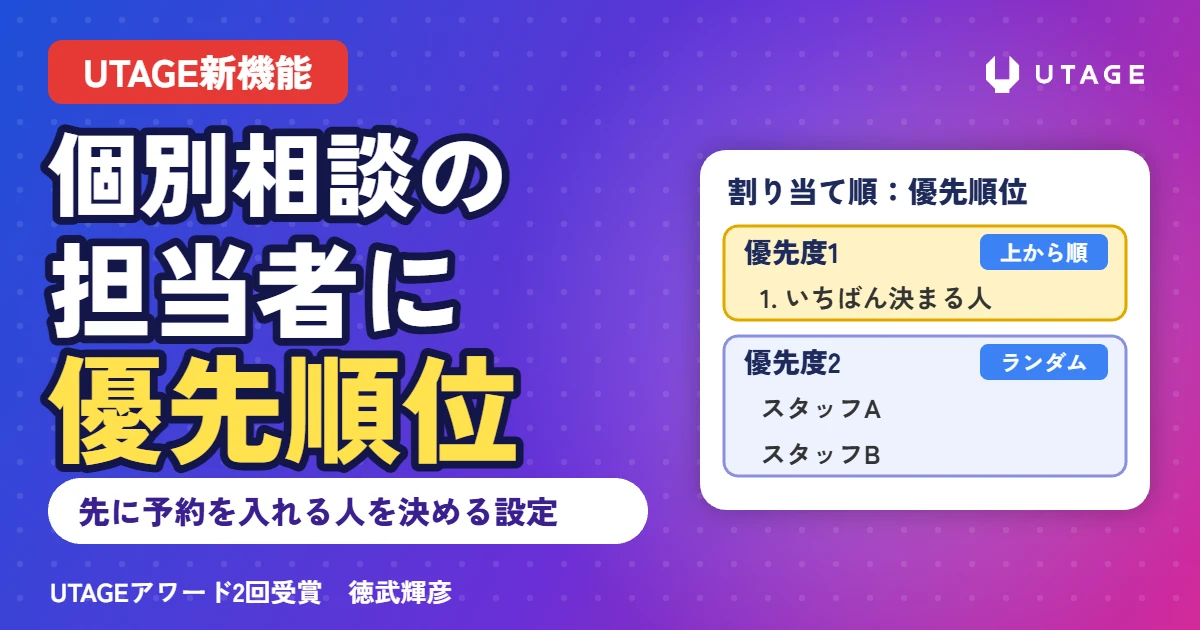
結論:UTAGEのイベント・予約 > 個別相談のイベント > 日程設定 > 担当者設定で、参加方式を「担当者を提示し1名が参加」、自動割り当てを「利用する」、割り当て順を「優先順位を指定」にします。
優先度1に先に予約を入れたい人、優先度2にほかの担当者を入れて保存すると、優先度1の人が空いていればその人に、埋まっていれば優先度2の人に予約が入ります。
2026年10月のアップデートで増えた選択肢です。
個別相談を、私とスタッフ2人で受けることになりました。
でも、自動で割り当てると、慣れていないスタッフにばかり予約が入りそうで心配で……。
できれば、まず私に入れたいんです。
ちょうど、そのための新しい選択肢が増えました。
「優先順位を指定」です。
撮影用のイベントで実際に設定した画面で、最初から保存まで見せますね。
この記事の内容(目次)
個別相談の割り当て順に「優先順位を指定」が増えた
前からあった「担当者設定の表示順」と、何が違うんですか?
表示順は全員を1列に並べるだけでした。
優先順位はグループに分けられ、グループの中は「上から順」か「ランダム」を選べます。
個別相談の予約を複数の担当者で受けるとき、UTAGEは「予定の空いている担当者」に自動で予約を割り当てられます。
そのとき、誰から先に割り当てるかを決めるのが「割り当て順」です。
これまでの選択肢は2つでした。
「担当者設定の表示順」と「ランダム」です。
2026年10月のアップデートで、ここに「優先順位を指定」が加わりました。
| 割り当て順 | どう割り当てるか | 向いている場面 |
|---|---|---|
| 担当者設定の表示順 | 担当者設定の並びの上から、空いている人へ | 全員を1列の順番で決めたい |
| ランダム | 空いている人の中からランダムに | 全員に均等に回したい |
| 優先順位を指定(新) | 優先度1のグループから順に、空いている人へ。グループの中は「上から順」か「ランダム」 | まずこの人に入れて、だめならスタッフで均等に回したい |
表示順でも「この人を先に」はできました。
ただ、順番を変えるには担当者設定の表示順そのものを入れ替える必要がありました。
しかも「2番目以降は均等に」のような分け方はできませんでした。
優先順位を指定なら、イベントの日程設定の中で、そのイベントの順番を作れます。
「優先度1は1人、優先度2は2人をランダム」のように、上と下で決め方を変えられるのが新しい所です。
ここがポイント優先順位は「誰に先に入れるか」と「残りをどう回すか」を、イベントごとに分けて決められる
設定する前に決める:誰を優先度1にするか
優先度1には、誰を入れればいいんでしょう?
いちばん成約している人です。
始めたばかりなら、商品を作った本人を優先度1にして、空いていないときだけスタッフに回します。
個別相談は、同じ人が来ても、担当者によって結果が変わります。
だから、割り当て順は「公平に回す」より先に、「決まる人に先に入れる」で考えるのがおすすめです。
広告もLPも数字が良いのに成約率が上がらないとき、私がいちばん早いと考えているのは、商品を作った本人がセールスを担当して、成約率が高い状態を先に作ってしまうことです。
また、何人かで担当していて成約率が上がらないなら、まず担当を一人に絞るほうが、どこで断られているかを見つけやすくなります。
でも、私ひとりに予約が集まったら、スタッフが育たないのでは……?
そう思いますよね。
だから優先度2を作っておくんです。
自分の予定が埋まっている時間は、スタッフに自動で回ります。
スタッフの相談は録画して、一緒に見直していけば育ちますよ。
順番を決めるときに見る数字は、参加した人を分母にした成約率です。
予約した人の数で割ると、当日来なかった人の分だけ低く見えてしまいます。
UTAGEの「申込者」の一覧には、「担当者」「参加状況」「成約状況」の列があります。
ここを毎回つけておくと、誰を優先度1にするかを担当者ごとの数字で決められます。
| こんなとき | 優先度1 | 優先度2 |
|---|---|---|
| 始めたばかり・数字がまだない | 商品を作った本人(上から順) | スタッフ(ランダム) |
| 成約率の高いスタッフがいる | そのスタッフ(上から順) | ほかのスタッフ(ランダム) |
| 全員の成約率が同じくらい | 優先順位は使わず「ランダム」で均等に | |
ここがポイント優先度1は「いちばん決まる人」。数字は参加した人を分母にして、担当者ごとに見る
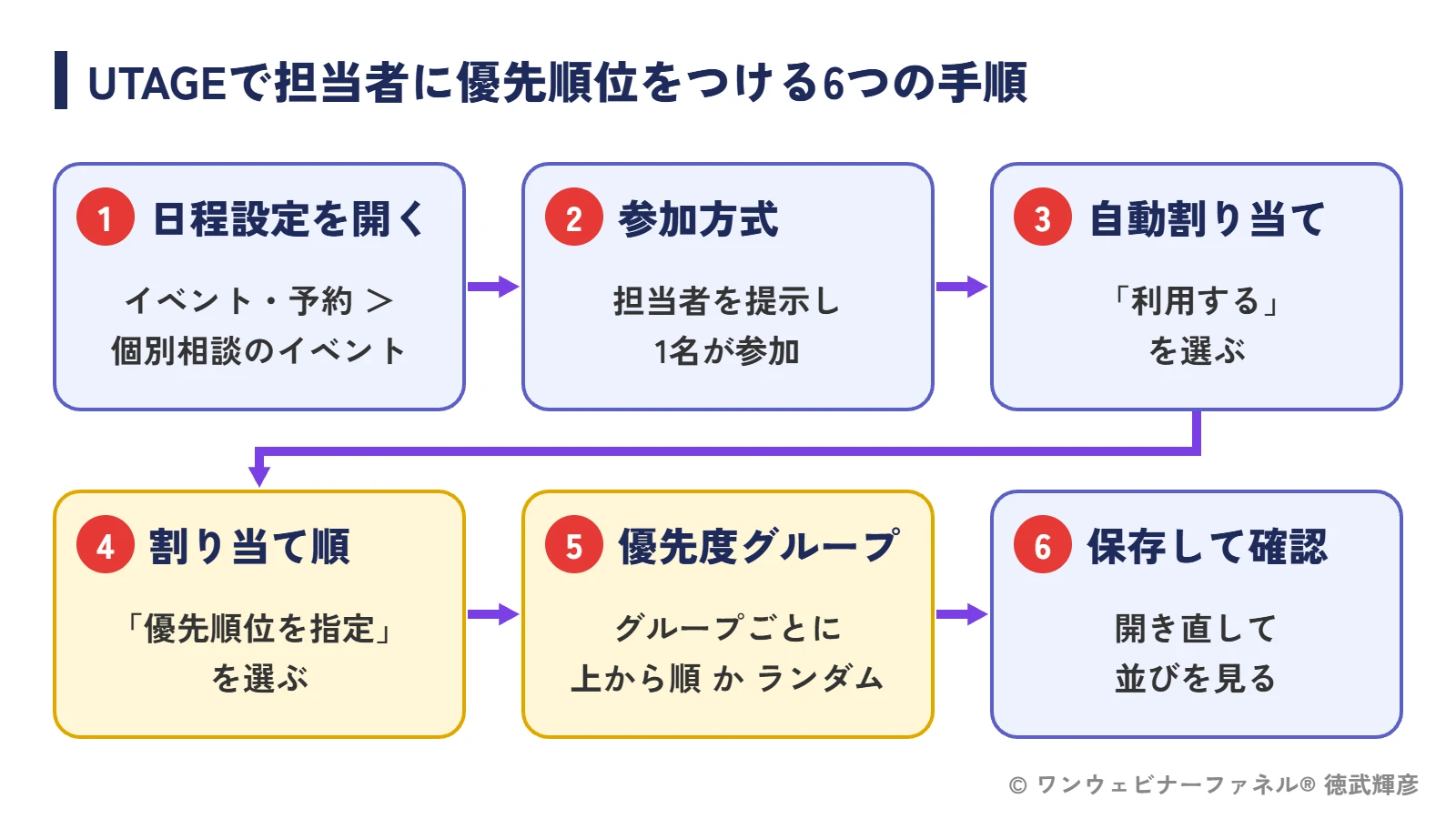
UTAGEで担当者に優先順位をつける手順(7つ)
設定する場所は、ひとつの画面で済みますか?
ほぼ「日程設定」の画面だけです。
先に担当者設定で担当者がそろっているかを確かめてから、日程設定の担当者設定の欄を上から順に選びます。
ここからは、撮影用に作った個別相談のイベントで、実際に設定した画面です。
例として、優先度1に私(徳武)、優先度2にスタッフ2人(ランダム)を入れています。
① 個別相談のイベントを開き、「担当者設定」で担当者がそろっているか確かめる
上のメニューの「イベント・予約」から、個別相談のイベントを開きます。
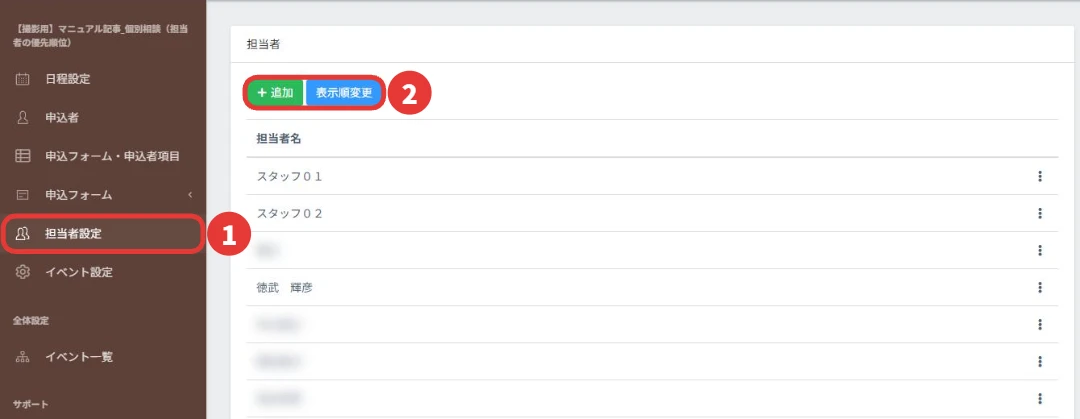
左のメニューの「担当者設定」(下の画像の1)を押すと、担当者の一覧が出ます。
優先順位に入れたい人がいなければ、「+追加」(2)で先に登録します。
担当者ごとにGoogleカレンダーをつないでおくと、予定が入っている時間はその人に割り当てられません。
私も自分の名前で担当者を作り、Googleカレンダーと連携しています。
コンサルや美容院などの予定をカレンダーに入れておけば、空いている時間にだけ予約が入るので、とても楽です。
② 左のメニューの「日程設定」を開き、「担当者設定」の欄を見る
左のメニューの「日程設定」(1)を押します。
少し下に「担当者設定」の欄があり、最初は参加方式が「担当者1名のみ参加」(2)になっています。

左のメニューにも「担当者設定」がありますが、優先順位を決めるのは日程設定の中の「担当者設定」です。
名前が同じなので、ここで迷う人が多いんです。
③ 参加方式を「担当者を提示し1名が参加」にして、担当者を選ぶ
参加方式の「担当者を提示し1名が参加」(1)を押します。
すると担当者の欄で複数の人を選べるようになるので、このイベントで相談を受ける人を全員(2)選びます。
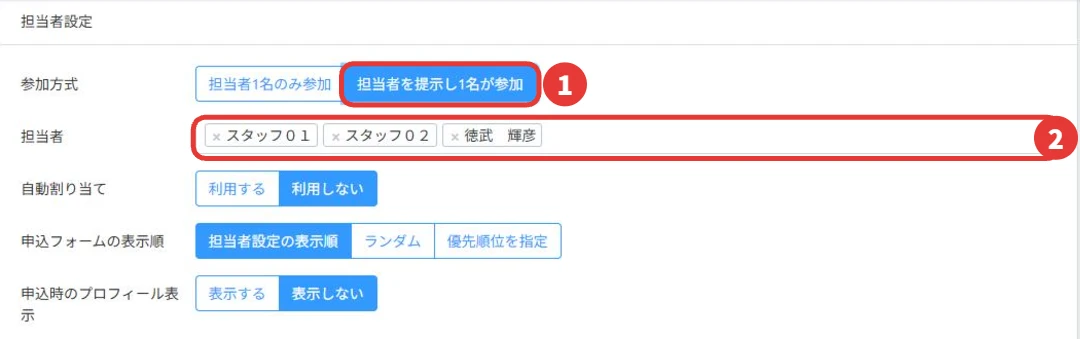
「担当者1名のみ参加」のままだと、担当者は1人しか選べません。
自動割り当ても優先順位も、「担当者を提示し1名が参加」のときだけ出てきます。
④ 自動割り当てを「利用する」にする
「自動割り当て」を「利用する」(1)に切り替えます。
すると「割り当て順」(2)が出て、「担当者設定の表示順」「ランダム」「優先順位を指定」の3つから選べます。
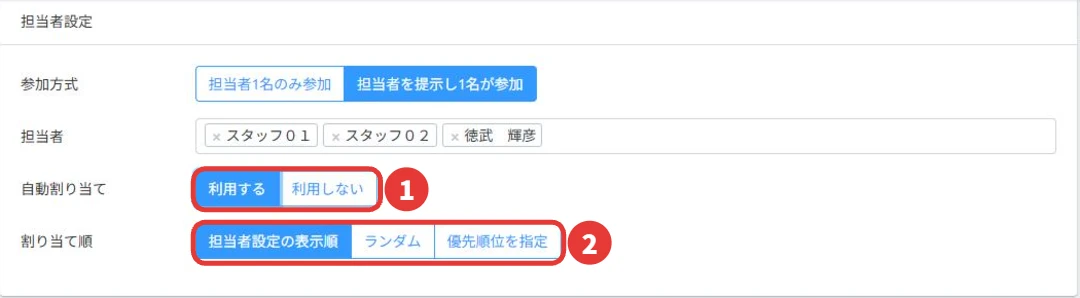
「利用しない」にすると、申込む人が自分で担当者を選ぶ形になります。
そのときは、項目の名前が「申込フォームの表示順」に変わり、担当者を並べる順番を決める欄になります。
⑤ 割り当て順を「優先順位を指定」にする
割り当て順の「優先順位を指定」(1)を押します。
すぐ下に「優先順位」の枠(2)が出て、③で選んだ担当者が1・2・3の順に並びます。
下の「優先度グループを追加」(3)で、グループを増やせます。
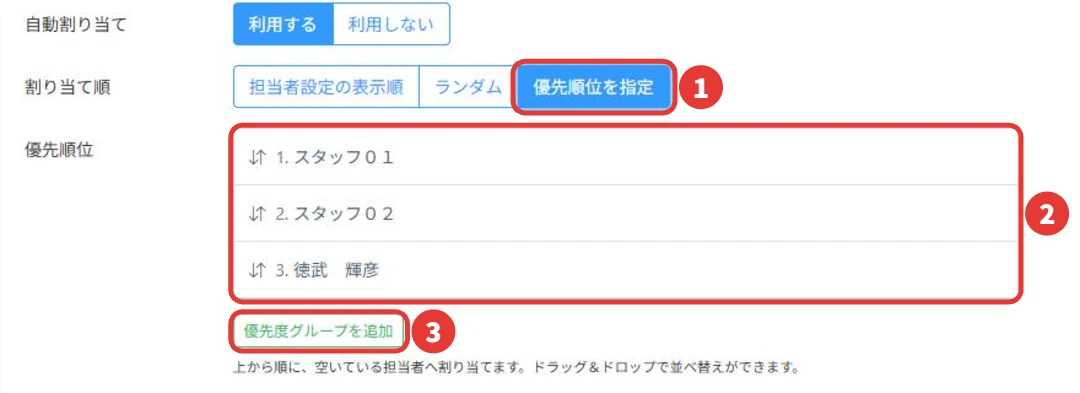
グループが1つのままなら、上から順に、空いている担当者へ割り当てます。
名前の左の「⇅」をつかんでドラッグすると、並びを入れ替えられます。
⑥ 優先度1と優先度2に分けて、グループごとに「上から順」か「ランダム」を選ぶ
まず、いちばん先に予約を入れたい人をドラッグで1番上(1)に動かします。
次に「優先度グループを追加」(3)を押すと、空の「優先度2」(2)ができます。
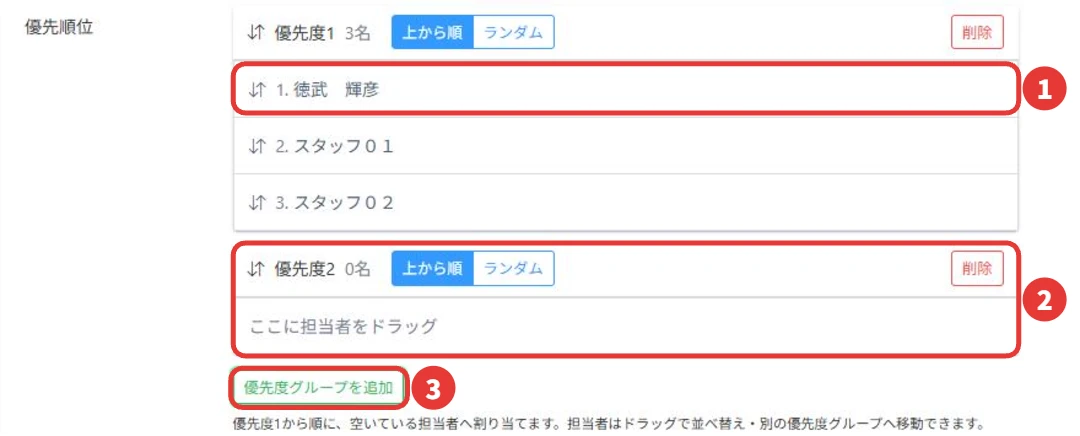
優先度1に残すのは、先に入れたい人だけです。
ほかの担当者は、「ここに担当者をドラッグ」の所へ1人ずつ運んで、優先度2に移します。
最後に、優先度2の「ランダム」(3)を押します。
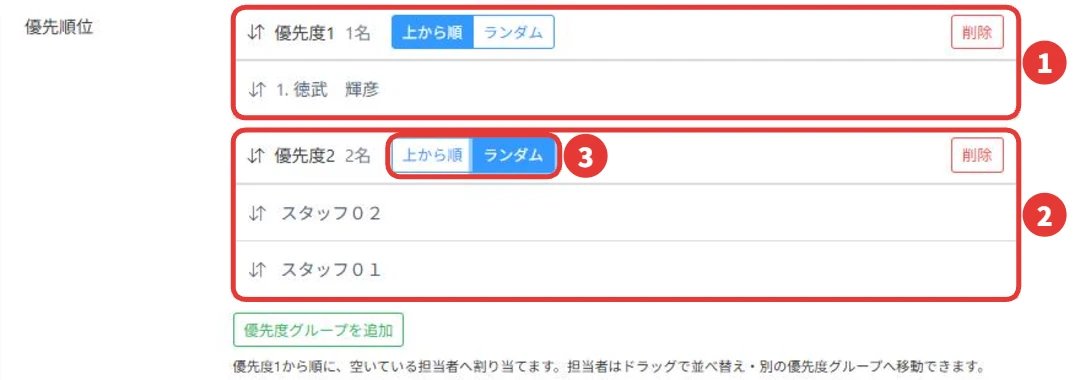
これで、優先度1の人が空いていればその人に、埋まっていれば優先度2の2人のどちらかにランダムで予約が入ります。
ランダムにしたグループは、名前の前の番号が消えます。
⑦ 画面のいちばん下の「保存」を押す
日程設定の画面を下までスクロールし、予約枠の間隔(1)など、ほかの設定もいつもどおりか見てから「保存」(2)を押します。
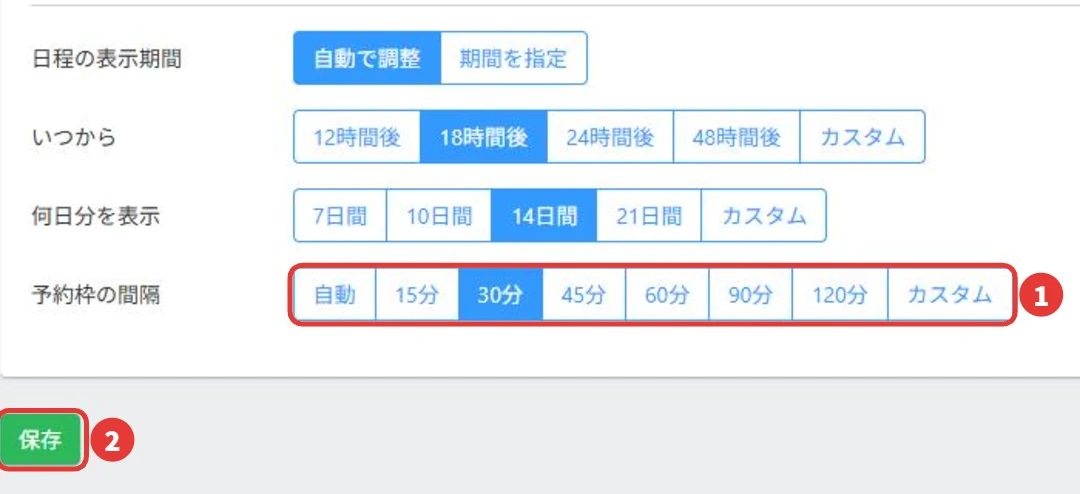
保存を押す前にほかのメニューへ移ると、並べ替えは保存されません。
並べ替えたら、その場で保存まで済ませてください。
ここがポイント「担当者を提示し1名が参加」→「利用する」→「優先順位を指定」の順に選ばないと、優先順位の枠は出てこない
できたか確かめる:開き直しと申込フォーム
保存できたかどうかは、どこで分かりますか?
画面の上に「保存しました」と出たら、日程設定を開き直します。
割り当て順が「優先順位を指定」のまま、グループと並びが残っていれば完了です。
保存すると、画面のいちばん上に「保存しました」と出ます。
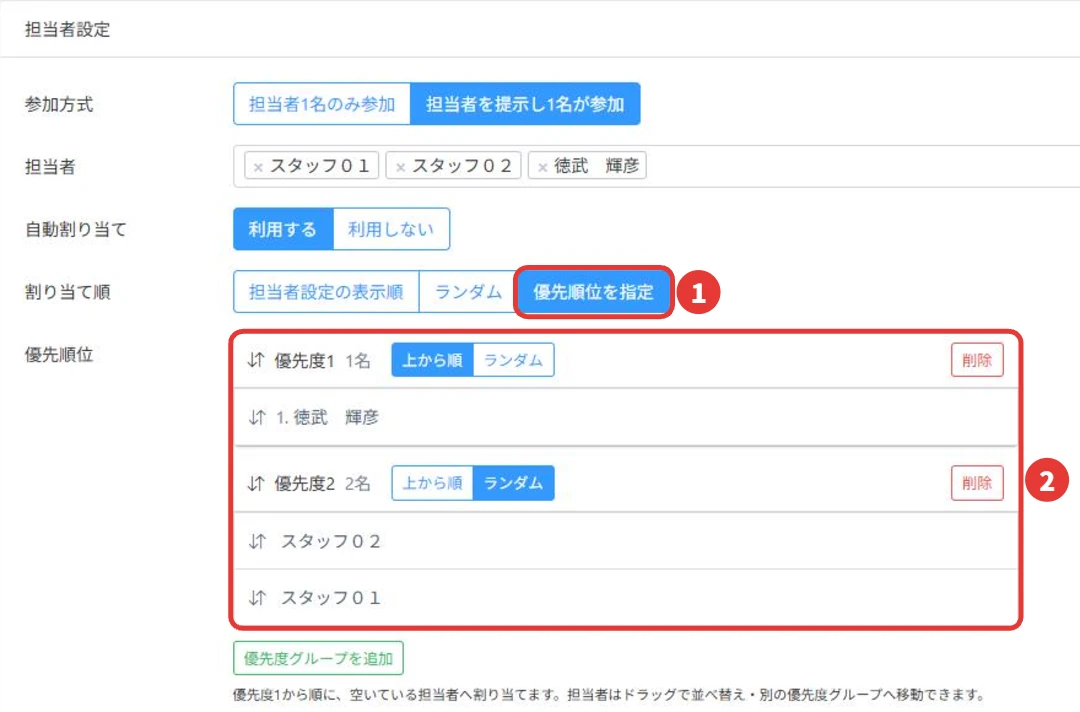
そのまま担当者設定の欄までスクロールして、割り当て順が「優先順位を指定」(1)になっていること、優先度1と優先度2の中身と「上から順」「ランダム」(2)が、決めたとおりに残っていることを確かめます。
次に、左のメニューの「申込フォーム」から、申込む人が見る画面も開いてみます。
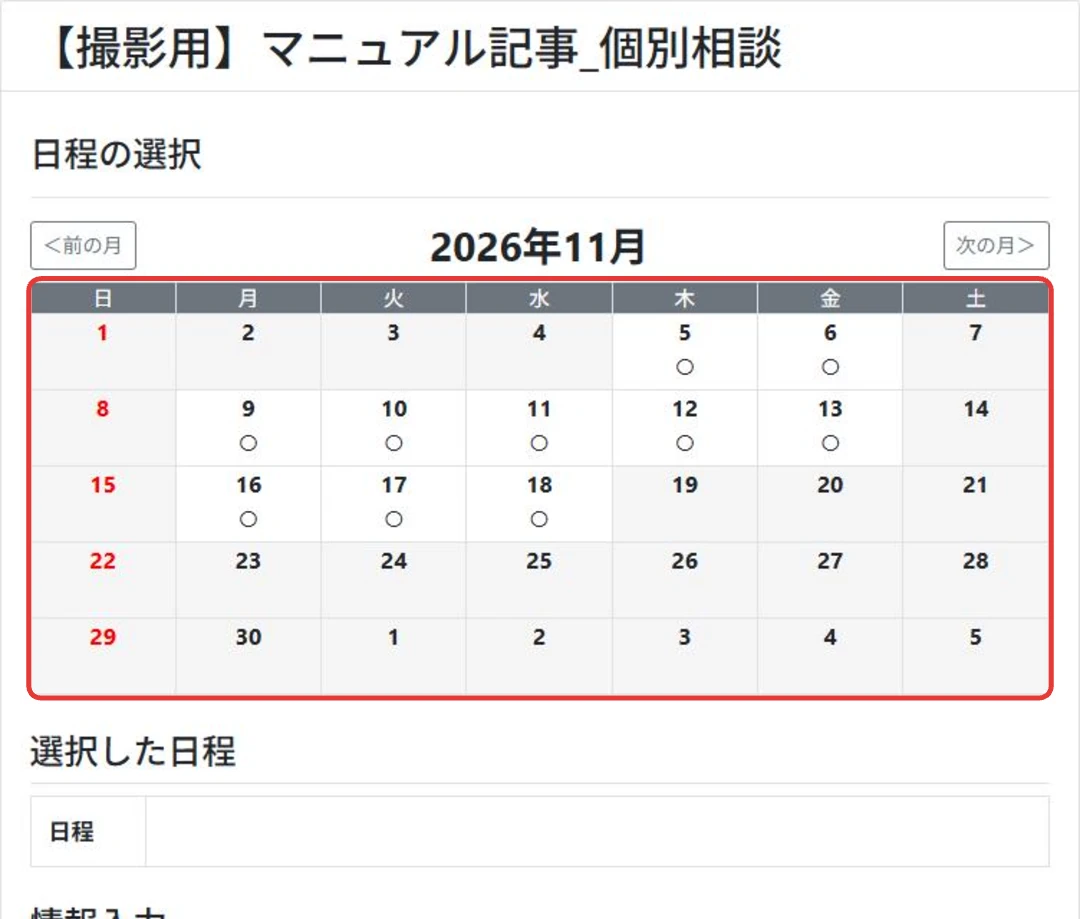
自動割り当てを使っていると、申込む人は日時を選ぶだけで、担当者を選ぶ欄は出てきません。
○が付いた日を押すと、時間の枠が並びます。
本当に優先度1の人に入るかを見たいときは、自分の別のメールアドレスで1件だけテスト予約をして、左のメニューの「申込者」の一覧の「担当者」の列を見ます。
テストの予約は、本番の数字に混ざらないよう、自分で見分けられる名前で入れておきましょう。
ここがポイント「保存しました」で終わらせず、開き直して並びが残っているかまで見る
つまずきやすい所と直し方
「優先順位を指定」のボタンが、どこにも見当たらないんです。
参加方式が「担当者1名のみ参加」のままだと出てきません。
「担当者を提示し1名が参加」にして、自動割り当てを「利用する」にすると出ます。
| こんなとき | よくある原因 | 直し方 |
|---|---|---|
| 「優先順位を指定」が出ない | 参加方式が「担当者1名のみ参加」 | 「担当者を提示し1名が参加」→ 自動割り当て「利用する」の順に選ぶ |
| 優先順位に入れたい人が並ばない | その人を「担当者」の欄で選んでいない | ③の担当者の欄に追加してから並べ直す |
| 優先度1の人がいるのに、別の人に入った | その時間、優先度1の人のGoogleカレンダーに予定があった | カレンダーの予定を見直す。空いている人から割り当てるのが正しい動き |
| 申込フォームに日付が出ない | 担当者の設定がない・開催する曜日や時間帯がない | 日程設定の担当者と「開催する曜日・時間帯」を見直す |
| 広告用のページだけ優先順位がちがう | イベントごとに設定が分かれている | 広告用・ハウス用など、予約ページのイベントごとに同じ設定をする |
とくに見落としやすいのが、最後の行です。
広告用とハウスリスト用のように予約ページを分けているなら、担当者の設定とカレンダー連携は、予約ページのイベントごとに必要です。
片方だけ直して、もう片方は前の割り当て順のまま、ということがよく起きます。
また、個別相談の予約に担当者の設定がないと、申込フォームに日付そのものが出てきません。
ファネルをコピーして予約ページを増やしたときは、まず担当者が入っているかから見てください。
ここがポイント優先順位はイベントごとの設定。予約ページを分けているなら、全部のイベントでそろえる
優先順位をつけたら、次にやること
これで、まず私に予約が入るようになりました!
次は何をすればいいですか?
担当者ごとの成約率を記録していきましょう。
スタッフの相談は録画して、一緒に見直すのがいちばん効きます。
上手に話せる人でも、後半のクロージングで押している数分を直しただけで、決まり始めたことがありますよ。

そもそもの予約ページをこれから作るなら。リマインダ配信を最初に「する」にする理由はこちら。
UTAGEで個別相談の予約ページを作る手順
最初は全部自動にしなくていい。
記事を見る →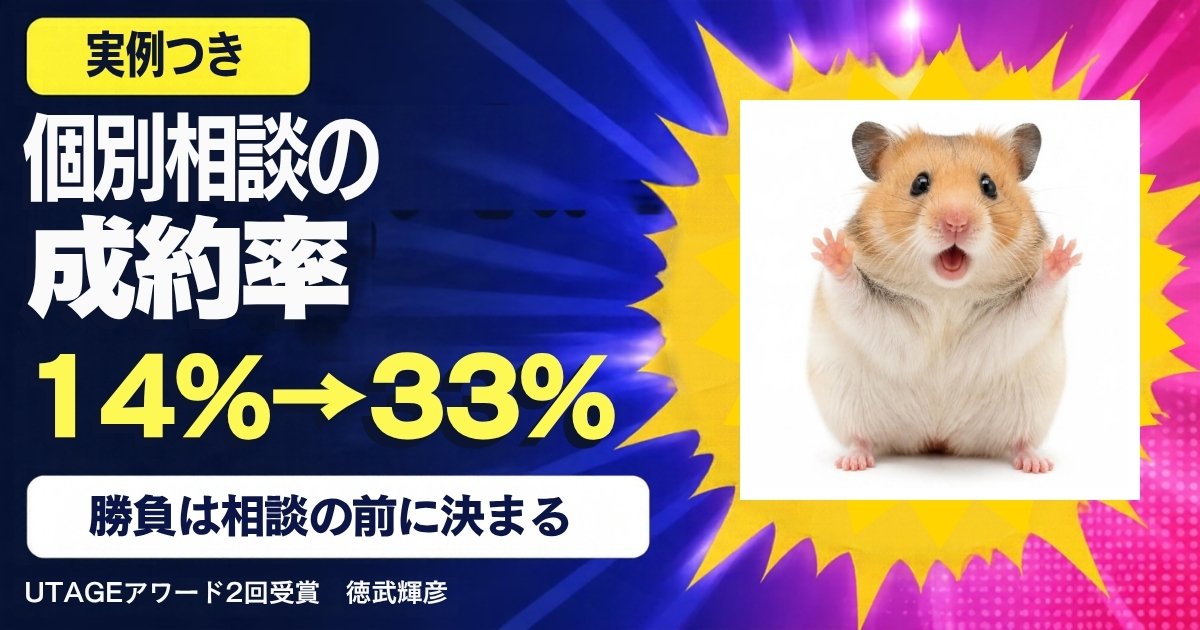
誰を優先度1にするか、数字で決めたいなら。成約率の目安3〜4割と計算式はこちら。
個別相談の成約率を上げる方法
断られる場所を録画で見つけて直す。
記事を見る →
割り当てたのに当日来ない人が気になるなら。前日に見分けるリマインドはこちら。
個別相談のドタキャンを減らす方法
「予約しました」の一言をもらう仕組み。
記事を見る →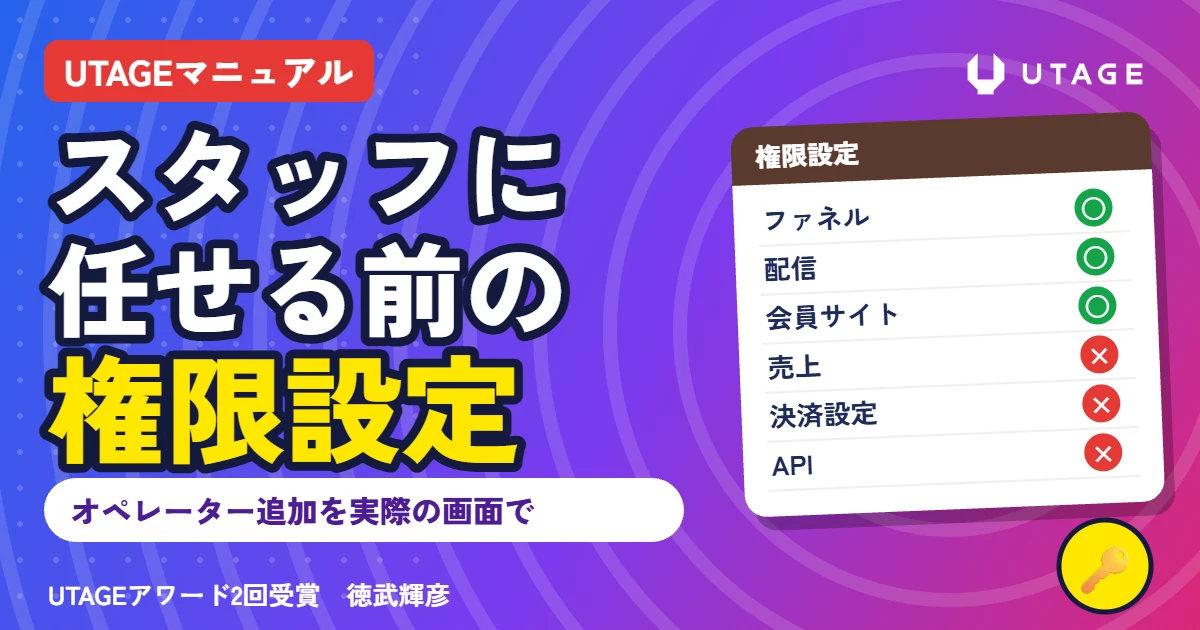
スタッフにUTAGEの管理画面も触ってもらうなら。任せていい所・渡さない所はこちら。
UTAGEのオペレーター追加と権限設定
実際の画面で、権限の分け方まで。
記事を見る →
ほかの設定も、やりたいことから探すなら。目的別のマニュアルの入口はこちら。
UTAGEマニュアル【目的別】
初期設定からセミナー・決済・会員サイトまで。
記事を見る →よくある質問
Q. UTAGEで個別相談の担当者に優先順位をつけるには、どこを設定しますか?
A. 個別相談のイベントの「日程設定」の中にある「担当者設定」です。
参加方式を「担当者を提示し1名が参加」、自動割り当てを「利用する」、割り当て順を「優先順位を指定」にして、優先度ごとに担当者を並べて保存します。
Q. 「優先順位を指定」が表示されません。
A. 参加方式が「担当者1名のみ参加」になっていないか確かめてください。
「担当者を提示し1名が参加」にすると自動割り当ての欄が出て、「利用する」を選ぶと割り当て順に「優先順位を指定」が出ます。
Q. 「担当者設定の表示順」と「優先順位を指定」は何が違いますか?
A. 表示順は、担当者設定の並びの上から順に割り当てます。
優先順位を指定は、日程設定の中で優先度のグループを作り、グループごとに「上から順」か「ランダム」を選べます。
Q. 優先度1の人がいるのに、ほかの人に予約が入りました。
A. その時間に、優先度1の人の予定が入っていた可能性があります。
自動割り当ては、予定の空いている担当者に入れます。
Googleカレンダーを連携している人は、カレンダーの予定を見直してください。
Q. 優先度グループに入れなかった担当者はどうなりますか?
A. 担当者の欄で選んでいる人は、優先順位の枠にも必ず並びます。
入れ忘れが心配なときは、保存したあとに日程設定を開き直して、全員がどこかのグループにいるかを見てください。
Q. 申込む人に担当者を選んでもらうこともできますか?
A. できます。
自動割り当てを「利用しない」にすると、申込む人が担当者を選ぶ形になり、「申込フォームの表示順」で並べ方を決められます。
Q. 広告用とハウス用で予約ページを分けています。両方に設定が必要ですか?
A. 必要です。
担当者の設定やカレンダー連携は、予約ページのイベントごとに分かれています。
片方だけ直すと、もう片方は前の割り当て順のままになります。
まとめ
- 2026年10月のアップデートで、個別相談の割り当て順に「優先順位を指定」が増えた
- 場所はイベント > 日程設定 > 担当者設定。左のメニューの「担当者設定」とは別の欄
- 「担当者を提示し1名が参加」→ 自動割り当て「利用する」→「優先順位を指定」の順に選ぶ
- 優先度グループを作り、グループごとに「上から順」か「ランダム」を選んで保存
- 優先度1はいちばん決まる人。始めたばかりなら商品を作った本人、優先度2はスタッフをランダムで
- 保存したら開き直して確かめ、予約ページのイベントごとに同じ設定をそろえる
勉強になりました!
まず自分で相談を受けて、数字が出てきたらスタッフにも回していきます。
いい順番です。
予約が入る流れそのものを作りたい方は、下の無料のウェビナーで、ウェビナーから個別相談の予約が入るまでの全体を見てください。
無料で視聴できます
個別相談の予約が、自動で入り続ける流れを見る
担当者の優先順位を決めたら、次はその予約を増やす番です。
1本のウェビナーから、最短60分後に個別相談の予約が入る仕組みを、無料の講義でまとめて見られます。
※本記事にはアフィリエイトリンク(PR)が含まれます。リンク経由でご契約いただくと、運営者に紹介料が支払われることがあります。
※料金や条件は変わることがあるので、各社でたしかめてください。
※会話に登場する「はじめさん」は、説明のための架空の人物です。