この記事は2026年11月17日時点の情報です。
結論
Geminiのノートブックに、ウェビナーの資料メモを1枚入れて「make me a site」と送りました。
約3分で、チェックリストや図の切り替えがついたウェビナー登録LPのサイトができあがりました。
資料に書いていない値段・人数限定・講師の実績は、1つも足されていませんでした。
同じ商品をGeminiのCanvasにいつもの指示文で作らせると、「毎月5名様限定」「世の中の99%」や、二重の値段まで書き足しました。
ただし、サイトにも資料にない一文は少し混ざるので、公開前に人が確かめる必要があります。
この記事の内容(目次)
Geminiノートブックで「サイト」が作れるようになった
Geminiノートブックとは?
Geminiの中で、資料(ソース)とチャットを1つにまとめておける場所です。11月16日から、入れた資料をもとに、見て操作できる「サイト」を作れるようになりました。
2026年11月16日に、Googleがノートブックの新しい機能を発表しました。
まとめると、次のような話です。
- ノートブックに入れた資料から、1回の指示で操作できるサイトを作れる
- 例として、学習用の年表、売上のダッシュボード、タスク管理の表などが挙げられている
- チャットで「make me a site」と頼み、目的を伝えるだけ
- できたサイトは新しいタブで開け、ほかの人と共有もできる
- まずはウェブ版から世界で順次。スマホのアプリはあとから
元の記事はこちらです。
Unite.AIの記事(英語)
ウェビナーをやっている人なら、資料はたくさん持っていますよね。
スライド、台本、商品の説明メモ。
それを入れるだけで登録LPができるなら、かなり手間が減ります。
実際に、痩せ脳ダイエットの資料メモで試しました。
ここがポイント
ノートブックのサイトは「指示文」ではなく「入れた資料」から作られる。
Geminiアプリの中で頼むと、サイトではなくコードが出た
Geminiノートブックの使い方は?
Geminiの左のメニューで「ノートブックを新規作成」を押し、資料を入れてチャットで頼みます。ただしサイトを作るなら、右上の「Gemini Notebook」から開く画面で頼むのが確実でした。
やったことは、次の順番です。
- Gemini(gemini.google.com)の左のメニューで「ノートブックを新規作成」を押す
- 名前をつけて、「ソースを追加」→「コピーしたテキスト」から資料メモを貼る
- チャットで「この資料から、ウェビナー登録LPのサイトを作って」と頼む
資料メモに入れたのは、商品名・お客さま・ウェビナーの目的・考え方・セッションで分かること、の5つだけです。
料金・定員・実績の数字はわざと入れていません。
講師の名前も出さず、「講師」とだけ書くように添えました。
ところが、返ってきたのはサイトではなく、チャットの中のHTMLのコードでした。
「make me a site」と英語で書き直して送っても、同じくコードが出ました。
しかもコードの中の文章に、引用の印「[cite: 1]」がそのまま入っていました。
このままLPに貼ると、お客さまの画面に「[cite: 1]」が出てしまいます。
画面の右上に「Gemini Notebook」という外へのリンクがあります。
ここを押すと、別の画面(notebook.google.com)で同じノートブックが開きます。
こちらで頼むと、ようやくサイトが作られました。
ここがポイント
サイトを作るなら、Geminiのチャットではなく「Gemini Notebook」の画面で頼む。
Gemini Notebookの画面で頼むと、約3分でサイトになった
Geminiノートブックで作ったサイトはどんな形?
右の「Studio」に「サイトを生成しています…」と出て、約3分で「ウェビナー登録LP」ができました。新しいタブで開くと、チェックリストや図を押して切り替えられるページになっていました。
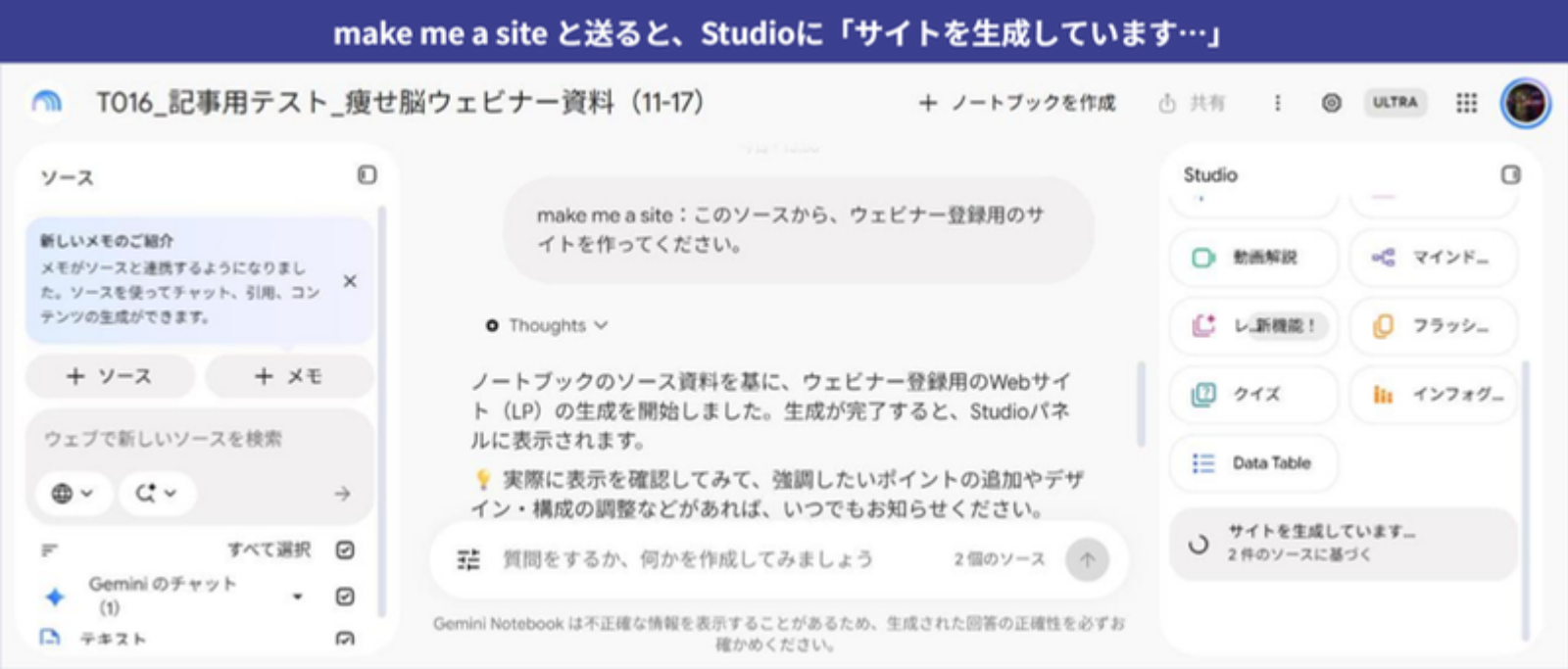
Gemini Notebookの画面は、左に資料、真ん中にチャット、右に「Studio」が並んでいます。
Studioには、音声解説・スライド資料・レポート・インフォグラフィックなどのボタンがあります。
「サイト」のボタンはなく、チャットで頼むとStudioに出てくる形でした。
チャットで「make me a site:このソースから、ウェビナー登録用のサイトを作ってください」と送りました。
返事は「生成が完了すると、Studioパネルに表示されます」。
約3分後、Studioに「ウェビナー登録LP」が並びました。
開いてみると、ふつうのLPより「押して試せる」部品が多いのが特徴です。
- 悩みのチェックリスト:押すと、右に「選ばれた項目から見えること」が出る
- 考え方の図:「これまで:我慢・根性のサイクル」と「痩せ脳:食べグセを整えるサイクル」をボタンで切り替え
- セッションで分かること:資料の3つがそのままカードに
- 登録フォーム:名前・メールアドレス・「ウェビナーで特に知りたいこと」のチェック
右上のメニューには「ダウンロード」と「削除」がありました。
ページの下には「ユーザーが提供したソースと指示に基づいて AI が生成」と小さく入ります。
1つ気づいたことがあります。
ソースの数が「2件」になっていました。
入れたのは資料メモ1つですが、Geminiアプリで先に話したチャットも、ソースとして足されていたのです。
先にチャットで変なことを頼んでいると、それもサイトに混ざるおそれがあります。
ここがポイント
ノートブックのサイトは、見るだけのLPではなく「押して試せる」ページになる。
資料にないことを書き足したのは、Canvasのほうだった
AIに作らせたLPは、作り話が入らない?
今回のサイトには、資料にない値段・人数限定・講師の実績は入りませんでした。一方、いつもの指示文でCanvasに作らせたLPには、値段や「毎月5名様限定」「99%」が足されました。
同じ日に、GeminiのCanvasにも同じ商品のLPを作らせました。
こちらは資料ではなく、このサイトで毎回使っている指示文です。
あなたは日本のダイレクトレスポンスマーケティングのプロのコピーライターです。次の商品の、スマホで読む集客LP(ランディングページ)を作ってください。HTML1ファイルで、見た目のデザインもつけてください。
・商品:痩せ脳ダイエットの「食べグセ発見!食欲マネジメント90分 VIPプライベートセッション」
・お客さま:40代以上で、これまでいろいろなダイエットを試しては戻ってしまった女性
・このLPのゴール:90分の個別セッションに申し込んでもらう
・入れてほしいもの:キャッチコピー、悩みの共感、うまくいかなかった理由、痩せ脳ダイエットの考え方、セッションで分かること、講師紹介、よくある質問、申込ボタン
・講師の名前は書かず、講師紹介は「講師」とだけ書いてください
モデルはどちらも同じ「Hydrogen」です。
Canvasは2分半ほどで、セールスの色が強いLPを作りました。
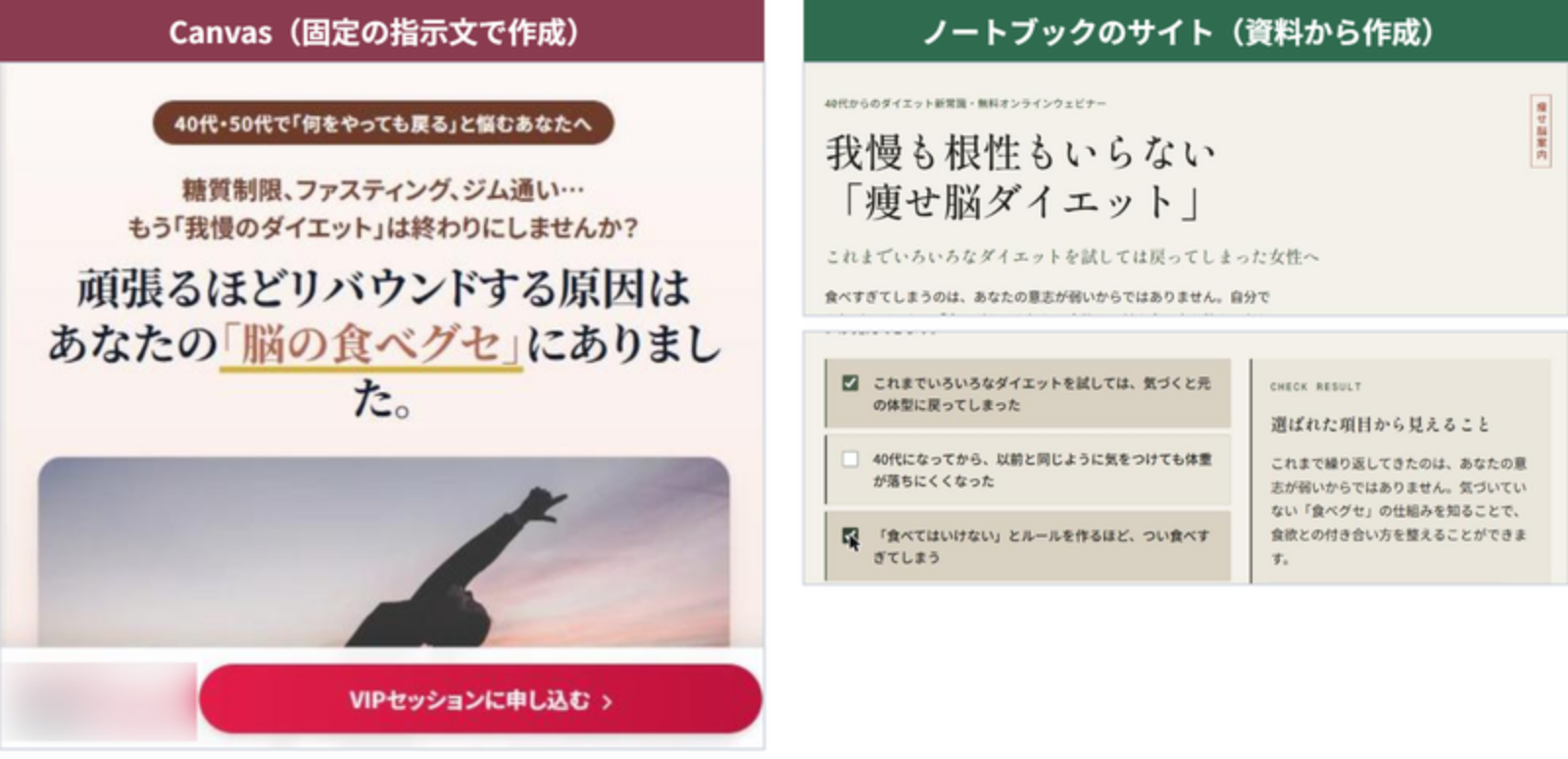
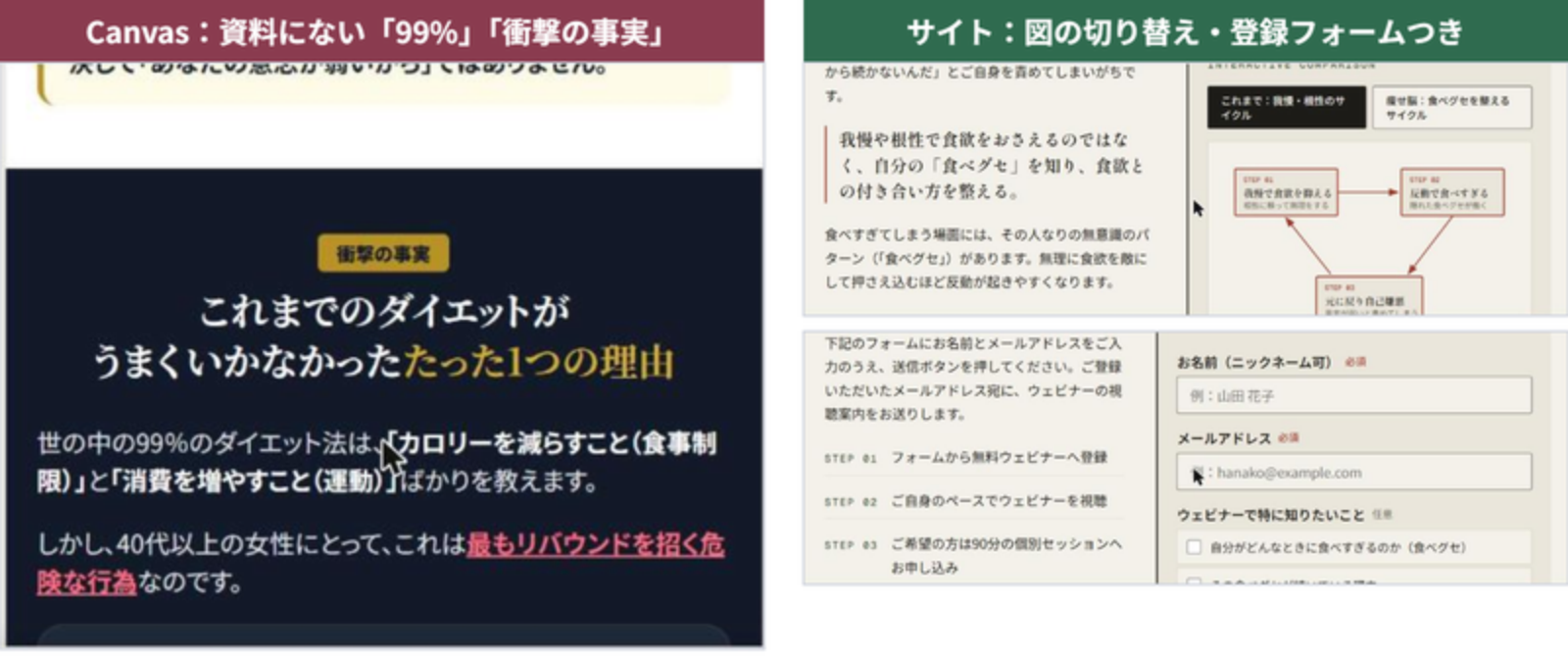
中身を読んで、資料(指示文)にないことが足された所を数えました。
| 足されたもの | Canvas(指示文から) | ノートブックのサイト(資料から) |
|---|---|---|
| 値段 | あり(通常価格と特別価格の2つ) | なし |
| 人数の限定 | 「毎月5名様限定」 | なし |
| 根拠のない数字 | 「世の中の99%のダイエット法は」 | なし |
| 講師の経歴 | 自身も40代で悩み、研究して多くの女性を導いた、という話 | 資料のお客さま像を言いかえた紹介だけ |
| 強い言い切り | 「運動ゼロ」「我慢ゼロ」「リバウンド卒業」 | なし |
| 特典 | 2つの特典を作った | なし |
| 資料にない一文 | 多数 | 「40代になってから体重が落ちにくくなった」「オンライン開催」 |
Canvasの講師紹介は、本人に聞いていない経歴をまるごと作っていました。
通常価格と特別価格を並べる形も、実際にその値段で売ったことがなければ二重価格表示になるおそれがあります。
サイトのほうは、資料にない数字や約束をほぼ書きませんでした。
それでも、悩みのチェックに「40代になってから、以前と同じように気をつけても体重が落ちにくくなった」が足され、登録の説明に「オンライン開催」と書かれていました。
資料から作っても、資料にない一文はゼロにはなりません。
比べ方には差があることも書いておきます。
Canvasには指示文だけ、サイトには資料メモ(料金・定員・実績の数字を入れていないことまで書いたもの)を渡しています。
「渡す材料の差」も結果に出ている、と読んでください。
ここがポイント
AIは材料が足りない所を埋めにくる。材料を資料として渡すと、作り話が減る。
受講生向けのまとめページも、同じ資料から作れた
ウェビナーを見た人向けのページも作れる?
同じノートブックで「受講生向けに、要点と次の一歩をまとめたページを」と頼むと、数分で「ウェビナー受講後フォロー&個別セッション案内ページ」ができました。
続けて、同じチャットで2つ目を頼みました。
「make me a site:ウェビナーを見終わった受講生向けに、ウェビナーの要点と次の一歩をまとめたページを作ってください」
数分で、Studioに「ウェビナー受講後フォロー&個別セッション案内ページ」が増えました。
開くと「ウェビナーのご視聴、ありがとうございました。」から始まるページです。
デザインは1つ目と同じ雰囲気で、そろったページが2枚になりました。
ウェビナーのあとに送るお礼のメールやLINEに、このページのリンクを入れる使い方が考えられますよね。
1つの資料から、「見る前のページ」と「見たあとのページ」をそろえて作れるのは便利でした。
ここがポイント
1つのノートブックに資料をまとめておけば、ウェビナーの前と後のページをそろえて作れる。
10点満点で比べると、差がついたのは「そのまま使えるか」
ノートブックのサイトとCanvas、どっちがいいの?
中身の正しさと直す手間は、ノートブックのサイトが上でした。売り込みの強さやキャッチコピーの勢いは、Canvasのほうが上です。
| 10点満点 | Canvas(指示文から) | ノートブックのサイト(資料から) |
|---|---|---|
| キャッチコピー | 7 | 6 |
| ターゲットへの刺さり | 7 | 6 |
| 構成 | 7 | 7 |
| そのまま使えるか | 2 | 5 |
| 直す手間の少なさ | 3 | 7 |
| できるまでの時間 | 約2分半 | 約3分 |
| 押して試せる部品 | なし(追従ボタンだけ) | チェック・図の切り替え・フォーム |
点数はこの記事を書くうえでの見立てです。
Canvasは「頑張るほどリバウンドする原因は、あなたの脳の食べグセにありました。」のように、読み手を引っぱる言葉が強めでした。
その分、値段・人数限定・講師の経歴を消して書き直す作業がたくさん残ります。
サイトは言葉がおだやかで、資料の言いかえが中心です。
直す所は少ないものの、登録フォームはそのままでは動きません。
UTAGEなどの登録フォームに置きかえる作業は、どちらにも残ります。
ここがポイント
勢いはCanvas、正しさはノートブック。下書きを作る役と、確かめる役を分けて考える。
ウェビナー集客で使うなら、資料メモを先に作る
ウェビナーの登録LPにGeminiノートブックをどう使えばいい?
商品・お客さま・目的・考え方・分かることを1枚の資料メモにまとめ、「書いていないことは入れない」と添えてからサイトを作ります。公開する前に、足された一文とフォームを直します。
今回の結果から、ウェビナー集客で使うときの順番をまとめました。
- 資料メモを1枚作る(商品名・お客さま・ウェビナーの目的・考え方・分かること)
- 料金・定員・実績など、書いてほしくないものは「入れていない」と書いておく
- Gemini Notebookの画面で「make me a site」と頼む
- できたページを開き、資料にない一文を探して直す
- 登録フォームと申込ボタンのリンクを、ふだん使っている登録ページに置きかえる
公開前に、人が確かめる所は次の3つです。
| 確かめる所 | 見る理由 |
|---|---|
| 資料にない一文 | 今回も「オンライン開催」などが足された。事実と違えば消す |
| 値段と限定の言葉 | 実際に売ったことのない「通常価格」を並べると、二重価格表示になるおそれがある |
| 言い切りの表現 | ダイエットなどは、体の変化を約束する言葉が薬機法や景品表示法にふれるおそれがある |
今回のサイトは「必ず痩せる」のような言い切りを書いていませんでした。
それでも、AIの出力そのままでは公開できないと考えてください。
とくに、先にGeminiアプリで話したチャットがソースに足される点は、知らないと見落としやすい所です。
ここがポイント
AIに渡すのは「指示文」より「資料」。資料メモを1枚作ることが、いちばんの近道になる。
よくある質問
Geminiノートブックでサイトを作るにはどうすればいいですか?
ノートブックに資料を入れ、Gemini Notebookの画面(notebook.google.com)のチャットで「make me a site」と目的を送ります。今回は約3分で、右のStudioにサイトが表示されました。
Geminiアプリのノートブックで頼むと、なぜコードが出るのですか?
今回、gemini.google.comのノートブックのチャットで頼むと、サイトではなくHTMLのコードが返ってきました。右上の「Gemini Notebook」から開く画面で頼むと、サイトとして作られました。
Geminiノートブックで作ったサイトはLPとしてそのまま使えますか?
そのままは使えません。資料にない一文が少し混ざり、登録フォームも動かないため、文章を確かめてからフォームを登録ページに置きかえる必要があります。
GeminiのCanvasとノートブックのサイトはどう違いますか?
Canvasは指示文から、ノートブックのサイトは入れた資料から作ります。今回は、Canvasが値段や人数限定を足したのに対し、サイトは資料の範囲にほぼとどまりました。
まとめ
- 2026年11月16日、Geminiのノートブックで、資料から操作できるサイトを作れるようになった
- gemini.google.comのノートブックのチャットで頼むと、サイトではなくコードが出た
- Gemini Notebookの画面で「make me a site」と送ると、約3分で登録LPのサイトができた
- サイトには、チェックリスト・図の切り替え・登録フォームがついた
- 資料にない値段・人数限定・講師の実績は足されなかった。Canvasは足した
- それでも資料にない一文は混ざるので、公開前に人が確かめる
勉強になりました!次は何を読めばいいですか?
資料からLPを作れるようになると、次に大事なのは「登録した人に何を見てもらうか」です。登録から個別相談までの流れは、下の無料ウェビナーでまとめて見られます。
無料で視聴できます
LPの先にある「売れるウェビナー」の作り方
資料さえあれば、AIで登録LPのたたき台は数分でできます。そのLPから登録した人に、何を見てもらい、どう個別相談につなげるか。ウェビナー1本で集客から個別相談までつなぐ流れを、無料で学べます。
※本記事にはアフィリエイトリンク(PR)が含まれます。リンク経由でご契約いただくと、運営者に紹介料が支払われることがあります。
※料金や条件は変わることがあるので、各社でたしかめてください。
※会話に登場する「はじめさん」は、説明のための架空の人物です。