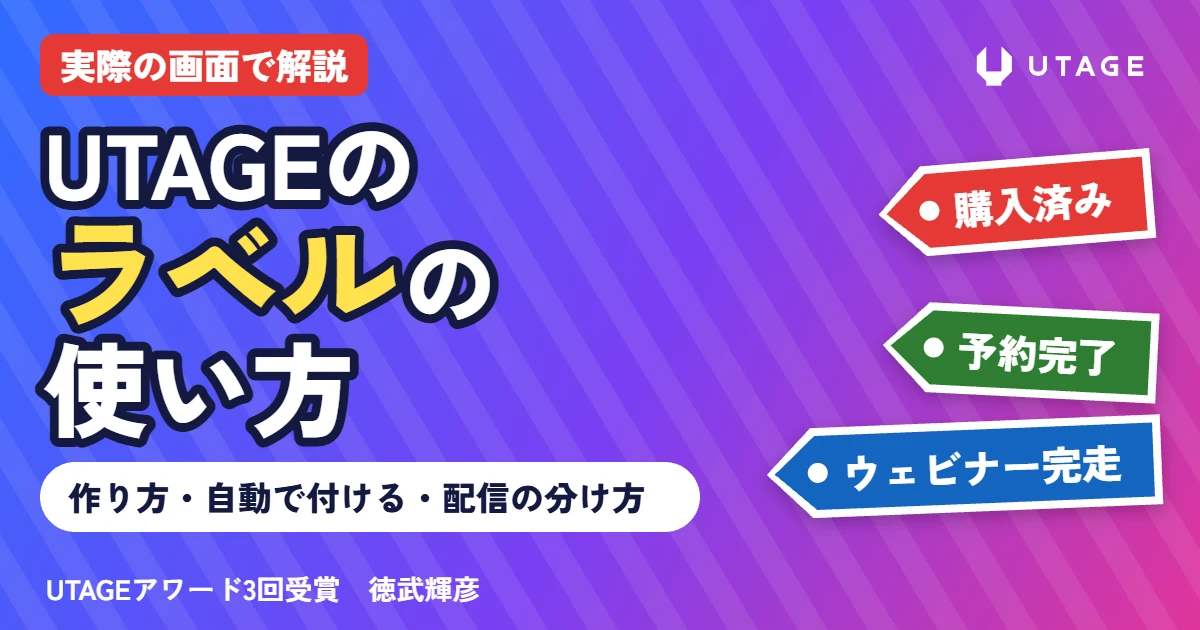
結論:UTAGEのラベルは、読者に「何をしたか」の目印を付けて、送る相手・送らない相手を分けるための機能です。
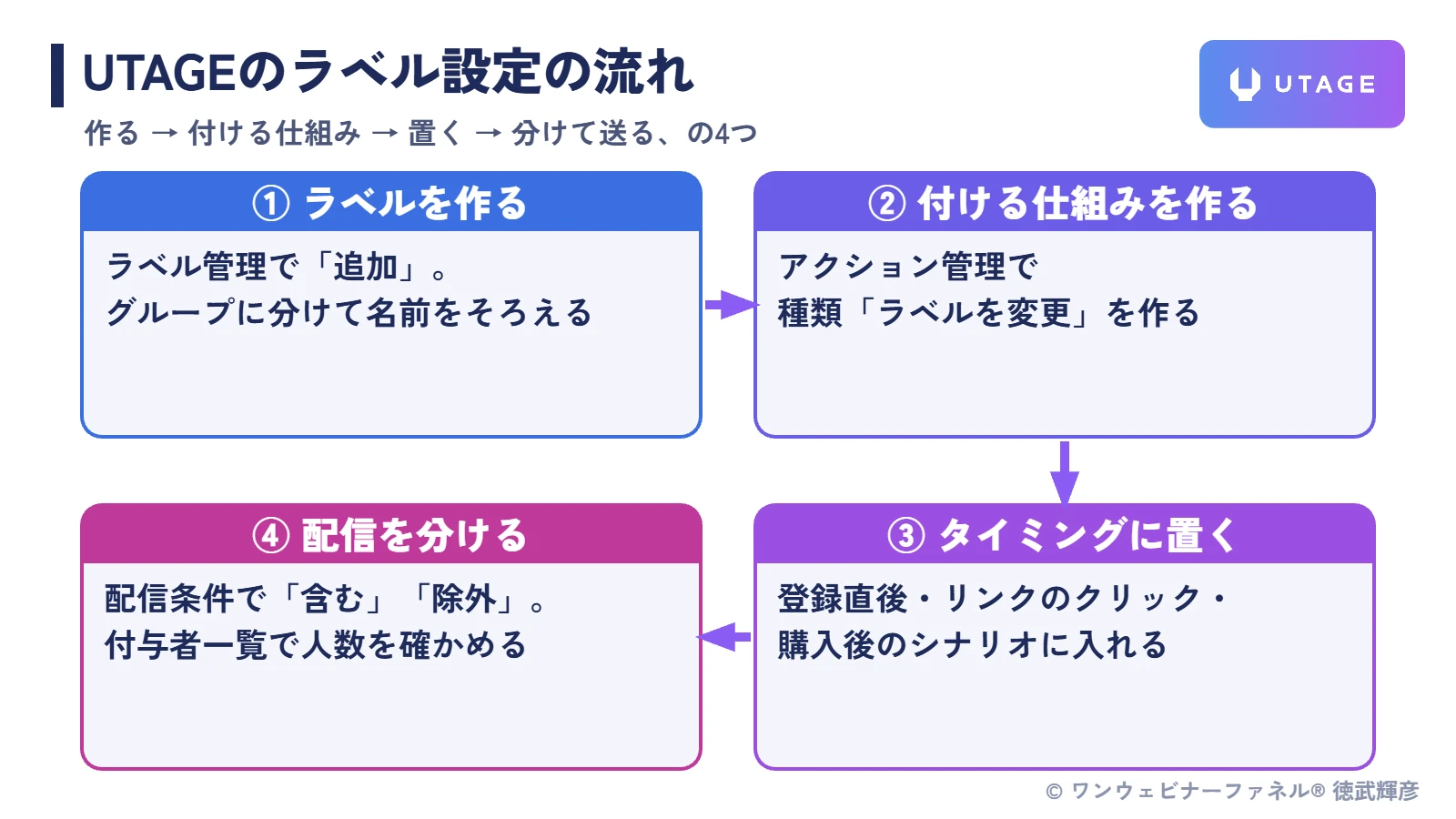
作るのは「メール・LINE配信」>左メニュー「ラベル」>「ラベル管理」の「追加」だけ。
付けるのは手ではなく、アクション「ラベルを変更」を登録直後・リンクのクリック・購入後のシナリオに置いて自動で。
あとは配信条件で「含む」「除外」を選べば、購入した人に締切の案内が届くような事故を防げます。
ステップメールを作ったんですが、もう買ってくれた人にも「明日で締切です」が届いてしまって……。
買った人だけ外す方法ってありますか?
それはラベルの出番です。
買った人に「購入済み」の目印を自動で付けて、締切の案内の配信条件でその目印がある人を除外すれば止まります。
この記事では、私のUTAGEの実際の画面で、ラベルを作るところから配信を分けるところまで順番に見せますね。
この記事の内容(目次)
UTAGEのラベルとは?読者に付ける「何をしたか」の目印で、付いた人だけに送る・送らないを分けられる
UTAGEのラベルとは?
読者をグループ分けするための目印です。購入・予約・クリックなどの行動ごとに付けて、配信の相手を絞ったり外したりするのに使います。
ほかのツールでは「タグ」と呼ばれている機能と同じものです。
たとえば「商品A」を買った人に「商品A_購入済み」のラベルを付けておきます。
すると、あとから買った人だけに別の案内を送ることも、買った人にだけ締切の案内を送らないこともできるようになります。
ラベルは配信アカウントの中の全シナリオで共通です。
あるシナリオで付けたラベルは、同じ配信アカウントのほかのシナリオの配信条件でも使えます。
配信アカウントが違うと共通にならないので、そこだけ気をつけてください。
もう1つ、私がラベルを使う大きな理由があります。
UTAGEのシナリオの人数は、次のシナリオへ移ると前のシナリオからは減っていくんです。
100人のうち90人が次へ進むと、元のシナリオには10人としか出ません。
でもラベルは付いた人から消えないので、「最初に100人いて、ここまで9割進んだ」と数えられます。
UTAGEのラベル・シナリオ・登録経路の違い
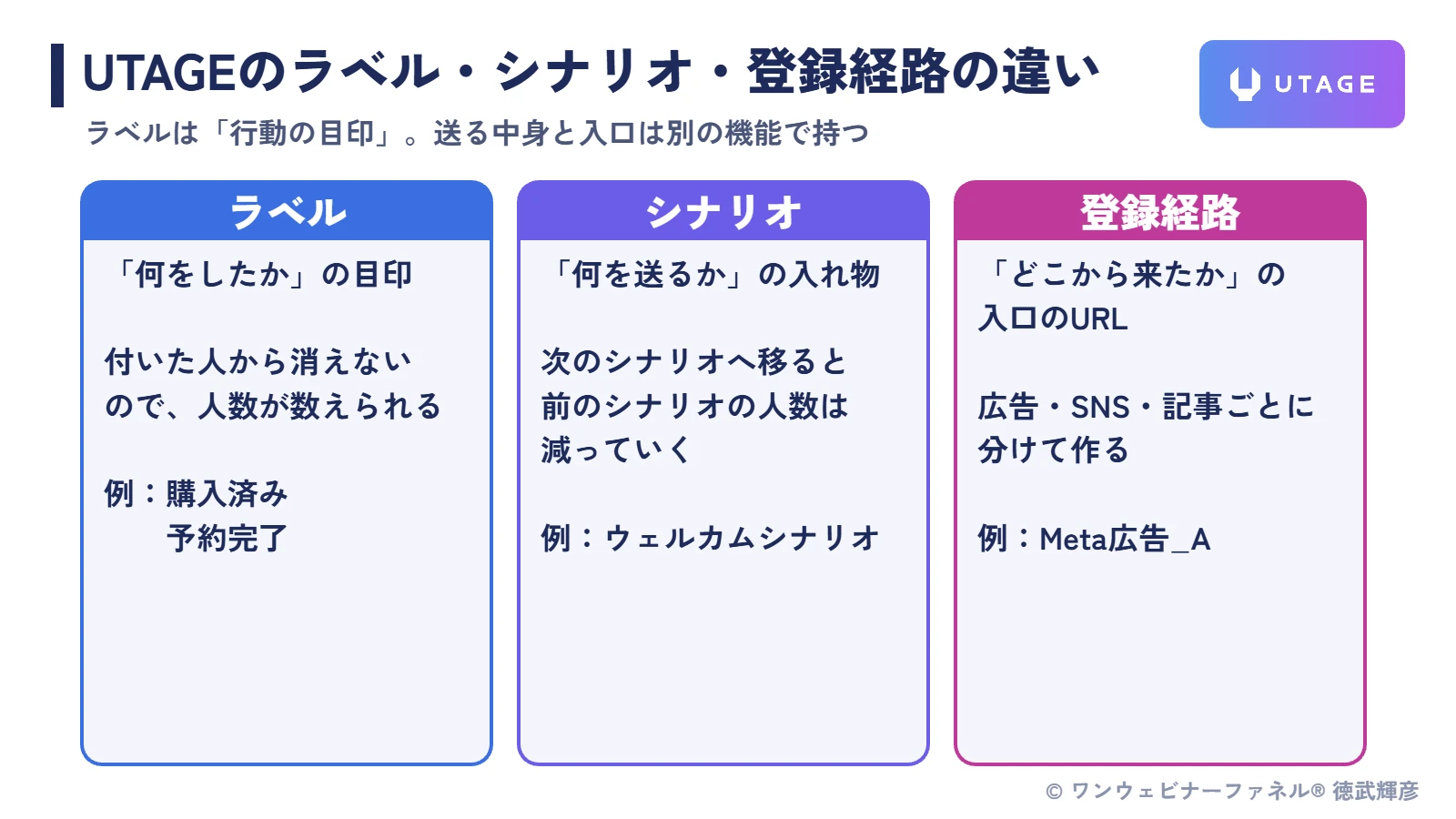
ラベル・シナリオ・登録経路を、役割と人数の見え方で比べた表
| 機能 | 役割 | 人数の見え方 |
|---|---|---|
| ラベル | その人が何をしたかの目印(購入済み・予約完了など) | 付いた人から消えないので、累計で数えられる |
| シナリオ | 何を送るかの入れ物(ステップ配信・リマインダなど) | 次のシナリオへ移ると、前のシナリオからは減る |
| 登録経路 | どこから来たかの入口のURL(広告・SNS・記事ごと) | その入口から登録した人数が出る |
登録経路で付いた人に自動でラベルを付ける方法は、登録経路でラベルを自動で付ける方法にまとめています。
この記事では、ラベルそのものの作り方と、配信の分け方を中心に書きます。
ここがポイントラベルは「何をしたか」を残す目印。シナリオの人数とちがって、付いた人は減らない
UTAGEのラベルの作り方は?「ラベル管理」で追加し、グループに分けて名前をそろえる
UTAGEのラベルの作り方は?
「メール・LINE配信」で配信アカウントを選び、左メニュー「ラベル」>「ラベル管理」の「追加」から名前を入れて保存します。
ここからは、私のUTAGEのテスト用の配信アカウントで作った画面です。
撮影用のラベル「商品A_購入済み」を、実際に1つ作っていきます。
① 左メニュー「ラベル」>「ラベル管理」を開く
上のメニューの「メール・LINE配信」を押し、ラベルを使いたい配信アカウントを選びます。
左メニューを下へ進むと「アカウント共通設定」の中に「ラベル」があります。
押すと「ラベル管理」「ラベル付与者一覧」「ラベル付与者数推移」の3つが開きます。
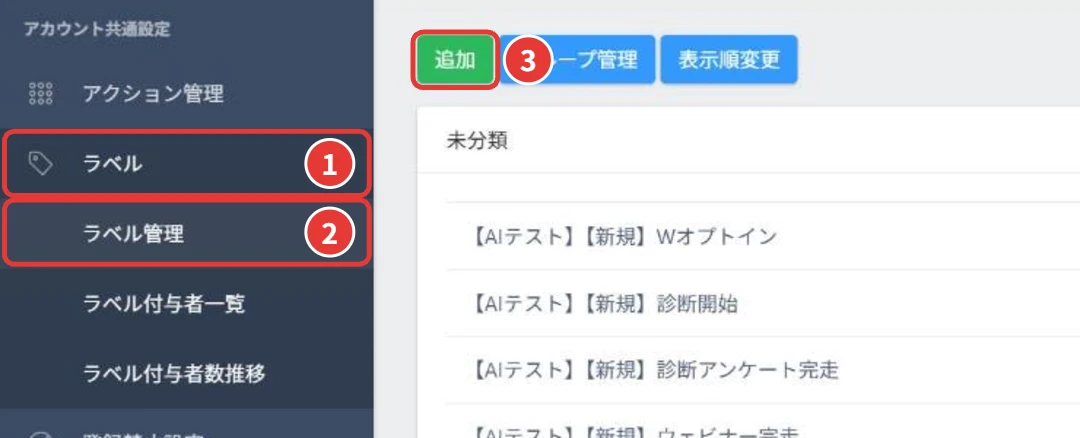
② 先にグループを作っておく
ラベル管理の上の「グループ管理」→「グループ追加」で、ラベルを入れる箱を作ります。
ラベルは、使っているうちにすぐ何十個にも増えます。
私は「広告用」「タップ計測用」「診断・予約用」のように、目的ごとにグループを分けています。
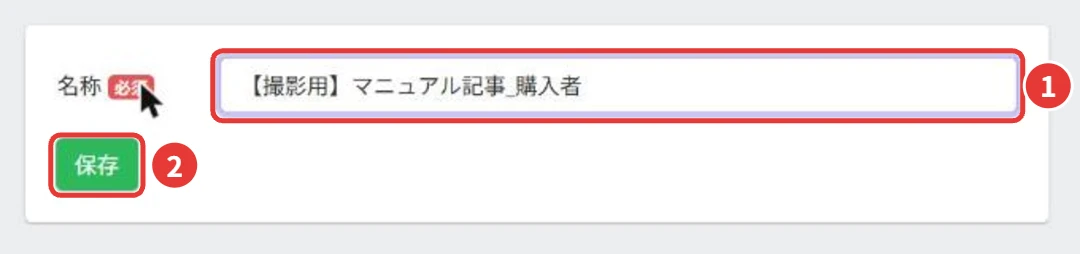
③ 「追加」でラベルを作る
ラベル管理に戻って「追加」を押します。
グループを選び、名称にラベル名を入れて「保存」。
これで1つできあがりです。
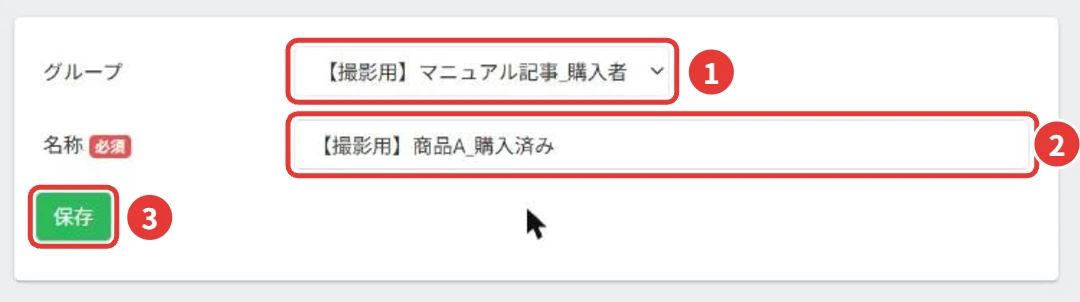
④ できたか確かめる
「追加しました」と出て、選んだグループの中にラベルが並べば完成です。
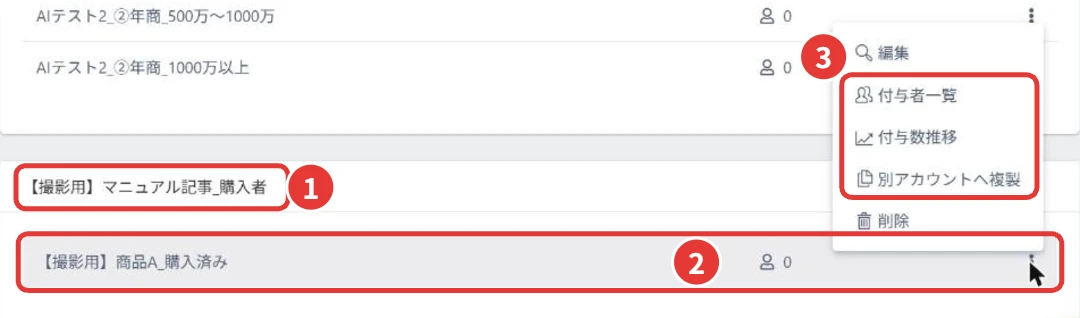
右の「︙」からは、編集・付与者一覧・付与数推移・別アカウントへ複製が開けます。
別アカウントへ複製では、同じ名前のラベルがすでにある配信アカウントは飛ばされます。
ラベルの名前は「工程」と「質問+回答」でそろえる
名前の付け方で、あとから数字が読めるかどうかが決まります。
私がウェビナーファネルで使っている新規向けのラベルは、次の6つです。
- 【新規】Wオプトイン(メールとLINEの両方に登録)
- 【新規】診断開始
- 【新規】診断アンケート完走
- 【新規】ウェビナーリンククリック
- 【新規】ウェビナー完走
- 【新規】個別面談予約完了
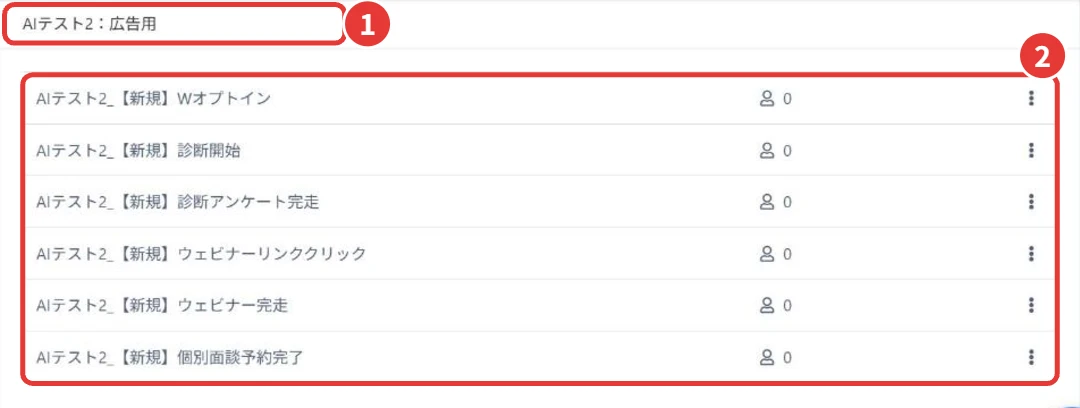
この6つが流れの順番どおりに並んでいると、ラベルの人数を上から見るだけで「どこで止まっているか」が分かります。
リプレイページや予約ページのタップを数えるラベルは、別のグループに分けておくと混ざりません。
アンケートの回答に付けるラベルは、「質問の略称+回答」にします。
たとえば「②お仕事_自営業」のような形です。
回答だけの名前にすると、あとで見たときに何の質問の答えか分からなくなります。
もう1つ、実際にあった失敗です。
男性経営者向けのLPから来た人に「男性経営者」というラベルを付けていたら、アンケートで女性と答えた人にも付いていました。
LPから来ただけで、本人が男性経営者とは限らないんですよね。
それ以来、「男性経営者向けLP」のようにどこから来たかが分かる名前にしています。
ここがポイントラベルは、作る前にグループと名前の決まりを決めておくと、人数がそのまま数字として読める
UTAGEでラベルを自動で付ける方法は?アクション「ラベルを変更」を作って、登録直後・クリック・購入後に置く
UTAGEでラベルを付与する方法は?
アクション管理で種類「ラベルを変更」のアクションを作り、ステップ配信の登録直後・リンクのクリック・購入後のシナリオなどに置くと自動で付きます。
ラベルは手でも付けられますが、それは例外です。
読者が増えるほど手作業は追いつかなくなるので、「行動したら自動で付く」形を先に作ります。
UTAGEでラベルを付ける6つの方法
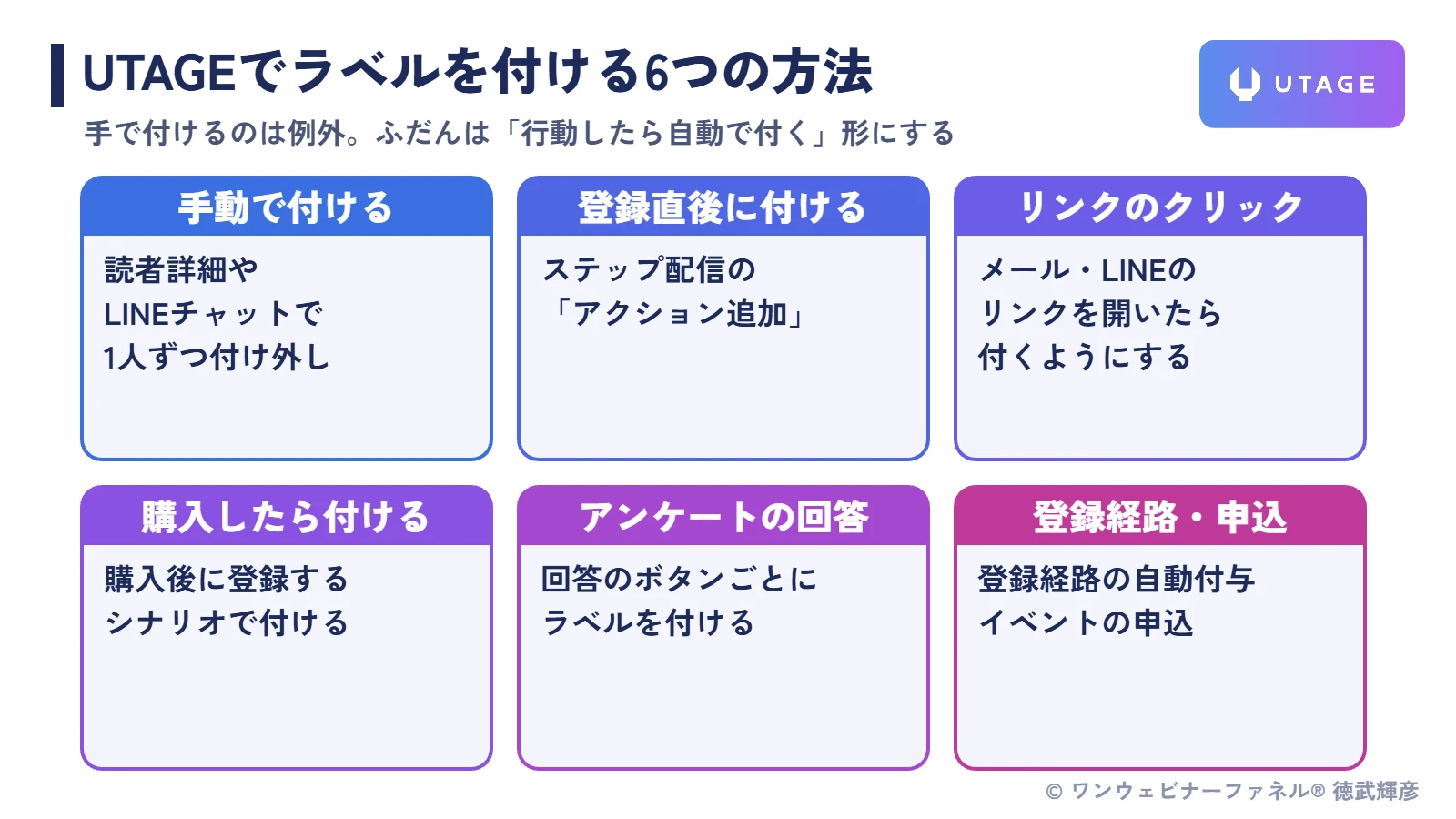
ラベルの付け方を、設定する場所と向いている場面で比べた表
| 付け方 | 設定する場所 | 向いている場面 |
|---|---|---|
| 手動 | 読者詳細・LINEの友だち詳細 | 1人だけ付け外ししたいとき・テストの後始末 |
| 登録直後 | シナリオのステップ配信「アクション追加」 | 入った全員に「最初の目印」を付けたいとき |
| リンクのクリック | メール・LINE本文のリンクの「開いたら実行するアクション」 | ウェビナーや予約ページを開いた人を分けたいとき |
| 購入したら | 商品の「購入後に登録するシナリオ」のアクション | 買った人を締切の案内から外したいとき |
| アンケートの回答 | LINEテンプレートの回答ボタンのアクション | 回答ごとに読者を分けたいとき |
| 登録経路・申込 | 登録経路のラベル自動付与・イベントの申込 | 広告・SNSごと、セミナー申込者ごとに分けたいとき |
⑤ アクション管理で「ラベルを変更」を作る
自動で付ける仕組みは、どの方法でも「アクション」が中心です。
左メニュー「アクション管理」→「追加」で、管理用名称を入れます。
種類で「ラベルを変更」を選ぶと、「付けるラベル」「外すラベル」の2つが出ます。
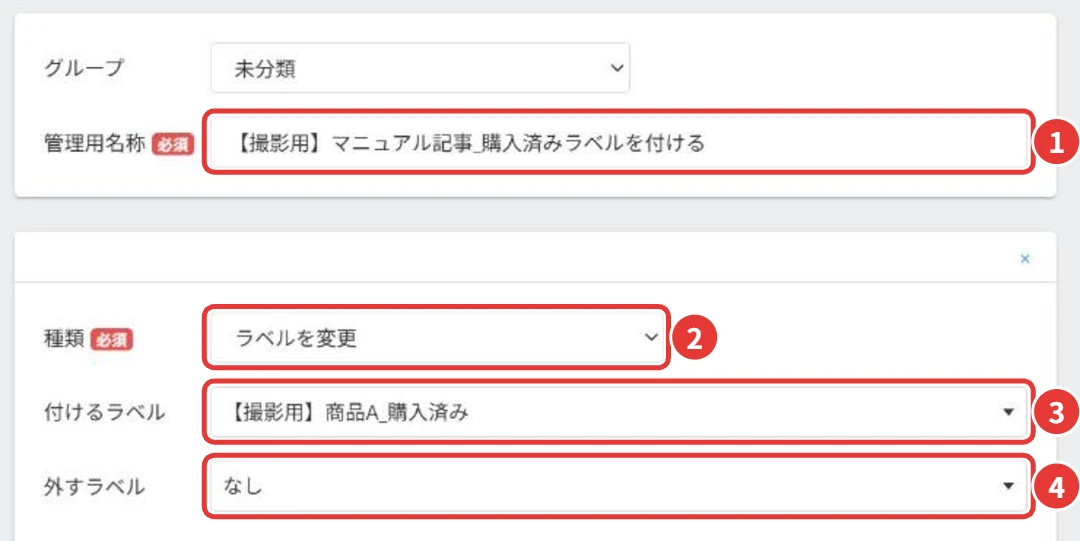
「外すラベル」も同じアクションで指定できます。
たとえば「未購入」を外して「購入済み」を付ける、という入れ替えが1回でできます。
管理用名称は「何が起きるか」が分かる名前にしておくと、あとで選ぶときに迷いません。
⑥ シナリオ登録直後に付ける
いちばんよく使うのが、シナリオのステップ配信の「アクション追加」です。
実行のタイミングを「シナリオ登録直後」にし、実行するアクションで⑤のアクションを選びます。
ステータスを「稼働中」にして保存すると、そのシナリオに入った人に自動で付きます。
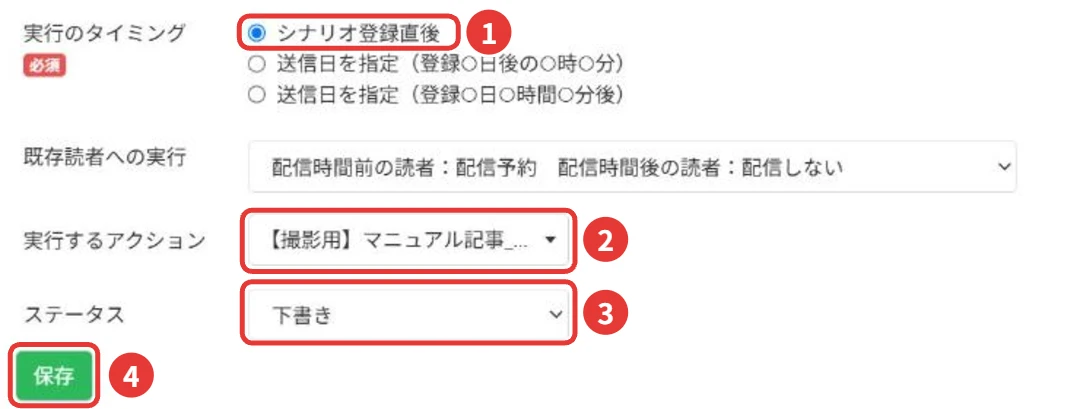
私は、最初のウェルカムシナリオの登録直後に「【新規】Wオプトイン」のラベルを付けています。
途中から付け始めると母数が小さくなるので、最初のシナリオに入れておくのがおすすめです。
出典:UTAGEマニュアル「シナリオ登録直後にラベル付与/解除する方法」
リンクをクリックした人に付ける
メールやLINEの本文のリンクには、「このリンクを開いたら実行するアクション」を付けられます。
ここで種類「ラベル変更」を選べば、クリックした人だけにラベルが付きます。
私は、ステップメールの中のLINE登録のリンクに「1通目LINEクリック」「2通目LINEクリック」のようなラベルを付けています。
すると「何通目で何人がLINEに移ったか」が数えられます。
ウェビナーのリンクなら「ウェビナーリンククリック」を付けておき、次の章の除外に使います。
商品を買った人に付ける(購入後のシナリオで)
ここはつまずく人がとても多い所です。
ファネルのアクションや、商品の「購入後のアクション」ではラベルは付けられません。
購入者に付けるときは、購入後に登録するシナリオを作り、そのシナリオのアクションで付けます。
- 購入者用のシナリオを作る(例:商品A_購入後シナリオ)
- ラベル「商品A_購入済み」を作る(この記事の②③)
- アクション「ラベルを変更」を作る(⑤)
- 購入者用シナリオの登録直後にアクションを置く(⑥)
- 商品管理>商品詳細の「購入後の動作設定」で、登録するシナリオに1を選ぶ
出典:UTAGEマニュアル「決済完了後に購入者用ラベルを付与したい」
購入後シナリオの登録直後には、ラベルを付けるのと一緒に販売中のシナリオを止めるアクションも入れておきます。
テスト購入をしたら、読者のページでラベルが付いているか・前のシナリオが配信解除になっているかを必ず見てください。
決済ページの作り方はUTAGEで決済ページを作る手順にあります。
すでにいる読者にまとめて付ける
あとからラベルを作ったときは、シナリオの「予約中」→「アクション追加」で、ラベルを付けるアクションを今すぐ、または日時を決めて実行できます。
人数が多いときは、ラベルのCSVを作って取り込む方法もあります。
出典:UTAGEマニュアル「既存シナリオの読者にラベルを付与したい」/「ラベル操作(ラベルCSV作成/ラベルCSV取込)」
ここがポイントラベルを付けるのは「アクション」。購入者にはファネルではなく購入後のシナリオで付ける
UTAGEでラベルを使って配信を分けるには?配信条件で「含む」か「除外」を選ぶ
UTAGEでラベルで配信を分岐させるには?
メールやLINEの配信条件で「条件に該当する登録者に配信」を選び、ラベルを「含む」か「含む人を除外」にします。
一斉送信・ステップ配信の作成画面には「配信条件」があります。
「条件に該当する登録者に配信(条件を指定する)」を選び、左の項目で「ラベル」を選びます。
真ん中で条件を選び、右で使うラベルを選べば設定は終わりです。
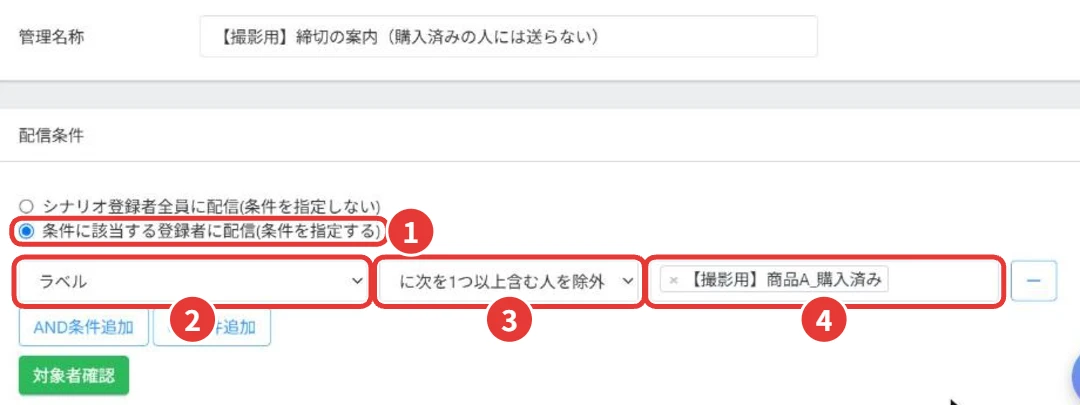
この画面の例では、「商品A_購入済み」のラベルがある人には、締切の案内を送らない設定にしています。
保存の前に「対象者確認」を押すと、条件に合う人数を確かめられます。
UTAGEの配信条件でラベルを使う2つの形
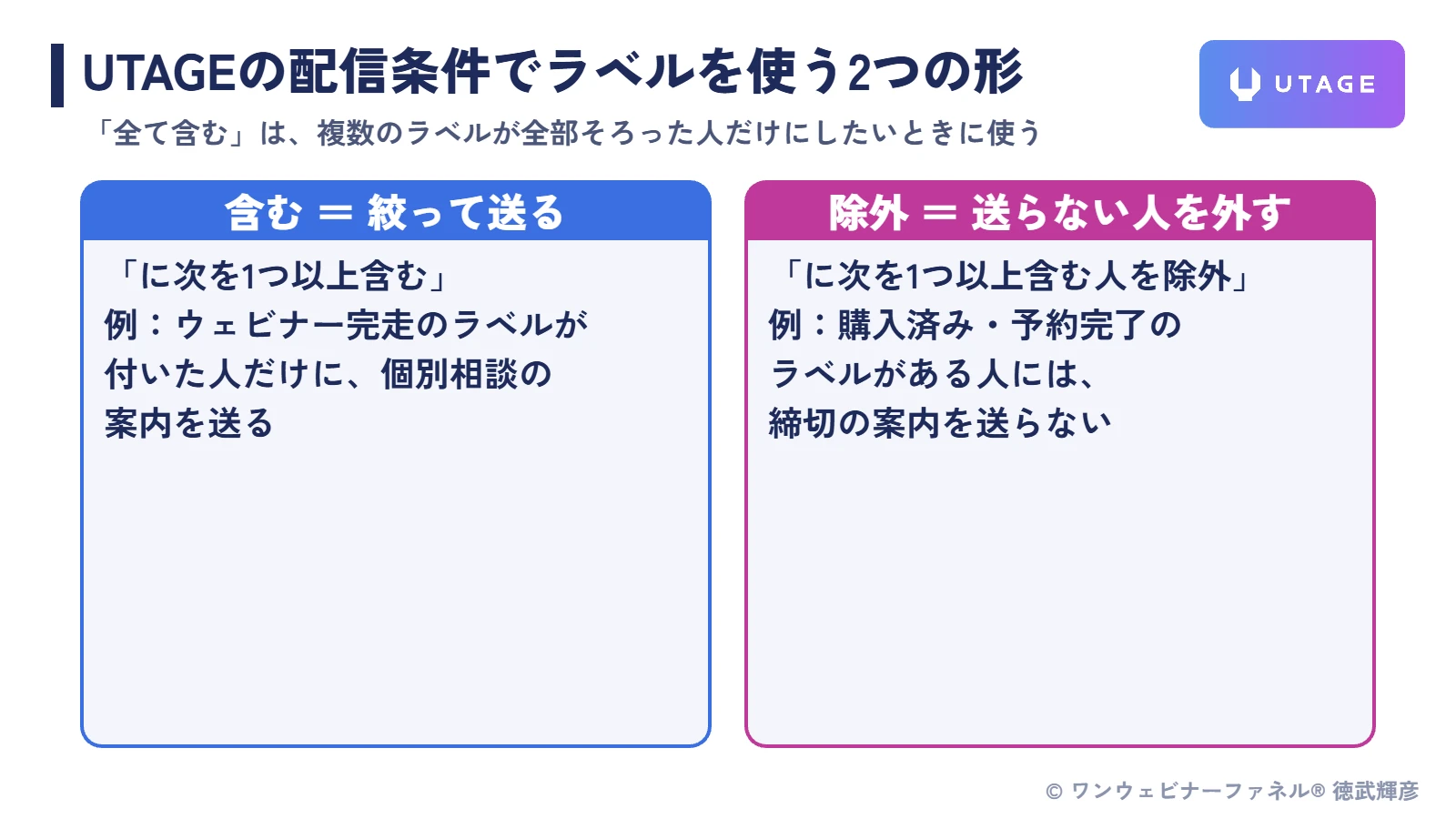
配信条件のラベルの4つの選び方と、送られる人・使う場面の表
| 選び方 | 送られる人 | 使う場面の例 |
|---|---|---|
| に次を1つ以上含む | 選んだラベルのどれかが付いている人 | ウェビナー完走の人だけに、個別相談の案内を送る |
| に次の全て含む | 選んだラベルが全部付いている人 | 診断を完走し、かつウェビナーも完走した人だけに送る |
| に次を1つ以上含む人を除外 | 選んだラベルのどれかが付いている人を外した全員 | 購入済み・予約完了の人に、締切や催促を送らない |
| に次の全て含む人を除外 | 選んだラベルが全部付いている人を外した全員 | 2つの条件を両方満たした人だけを外したいとき |
私がいちばん使うのは「除外」です。
以前は、ウェビナーのリンクを押した人のシナリオを止めていました。
今は、2通目以降のメッセージに「ウェビナーリンククリック」を含む人を除外という条件を付けるだけにしています。
まだ見ていない人にだけ、案内が届き続けます。
セミナーに申し込んだ人に「セミナーに参加してください」が届き続けると、相手は嫌な気持ちになりますよね。
申し込んだ人にラベルを付けて、そのラベルの人には送らない。
これだけで、買った人・申し込んだ人への的外れな案内がなくなります。
配信条件は、ラベルのほかにメールアドレス・シナリオ・配信・登録経路などでも絞れます。
一斉送信の画面での使い方は、UTAGEで一斉メールを送る方法で画面つきで見られます。
ここがポイントラベルは「送る相手を絞る」より「送らない人を外す」に使うと、事故がいちばん減る
UTAGEのラベルの人数はどこで見る?「ラベル付与者一覧」と「付与者数推移」で、どこで止まっているかが分かる
UTAGEでラベルが付いた人を確かめるには?
左メニュー「ラベル」の「ラベル付与者一覧」でラベルと期間を選んで絞り込みます。CSVでも出せます。
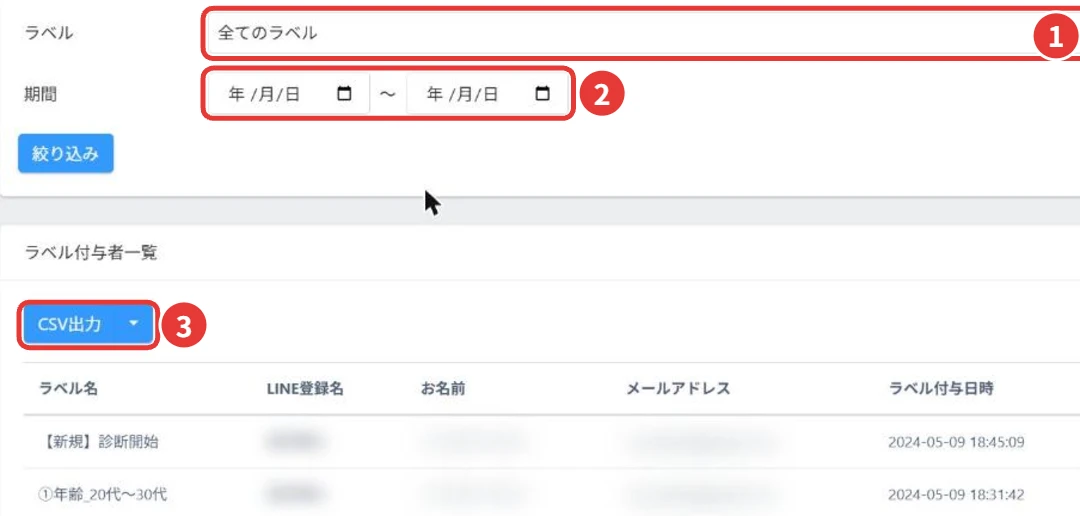
「ラベル付与者一覧」では、誰にいつ付いたかが見られます。
「ラベル付与者数推移」では、日付ごとの新規付与数と総付与数が見られます。
ラベル管理の一覧にも、ラベルごとの人数が出ています。
この人数を、流れの順番に並べると推移率になります。
実際に月商8桁を出しているファネルでは、次のような数字でした。
- 登録直後のメッセージ:180人
- アンケート回答後:154人(85.56%)
- ウェビナー完走を促すシナリオ:151人(98.05%)
- 予約を促すシナリオ:67人(44.37%)
- 予約確認:15人(22.39%)
( )内は、前のステップからの率です。
「前のステップからの率」と「全体からの率」の両方を残しておくと、どこを直すべきかが見えます。
予約完了がオプトインの何%かは、BtoBなら7%、BtoCなら10〜15%ほどがひとつの目安です。
ラベルの人数は全期間の累計です。
月ごと・週ごとに見たいときは、付与者一覧をCSVで出して、期間ごとに数えます。
5つの数字の見方はファネル分析のやり方にまとめています。
ここがポイントラベルの人数を流れの順に並べると、そのまま推移率になる
UTAGEのラベルが付かない・人数が合わないときは?種類・置いた場所・購入の経路・テストの自分の4つを確かめる
UTAGEのラベルが付かないときは?
アクションの種類、置いた場所のステータス、購入なら購入後シナリオを通っているか、自分のテスト登録が残っていないかを順に確かめます。
個別相談の予約が3件入っているのに、「個別面談予約」のラベルが0のまま、ということがありました。
予約があるのにラベルの人数が増えていなければ、ラベルを付ける設定のどこかがまちがっています。
予約率はこのラベルの人数で計算するので、ずれると判断も狂います。
UTAGEのラベルが付かないときの確かめ方
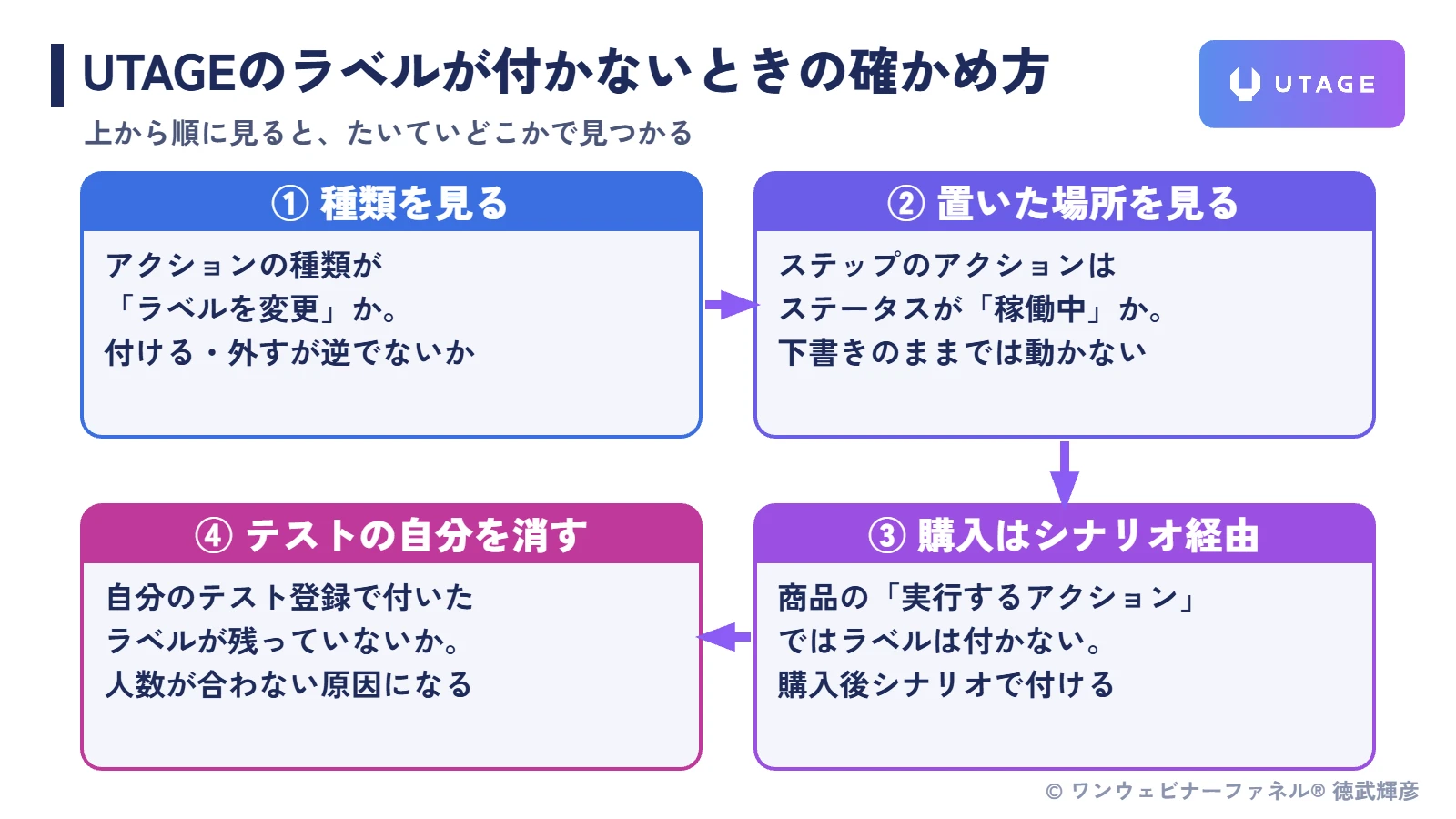
ラベルのよくあるつまずきを、原因と直し方で整理した表
| よくあるつまずき | 原因 | 直し方 |
|---|---|---|
| ラベルがまったく付かない | ステップのアクションが「下書き」のまま、または付ける・外すが逆 | ステータスを「稼働中」にし、アクションの「付けるラベル」を見直す |
| 購入した人に付かない | 商品の「実行するアクション」やファネルのアクションで付けようとしている | 購入後に登録するシナリオを作り、そのシナリオのアクションで付ける |
| 人数が実際より多い | 自分のテスト登録で付いたラベルが残っている | LINEチャットで自分を開き、ラベルの×で外して更新する |
| 予約数とラベルの人数が合わない | 途中のシナリオから付け始めた・付ける設定の漏れ | イベントの申込者数と照らし合わせ、設定を最初から見直す |
| LINEで「解除済み」と出る | 先のシナリオへ進んで、前のシナリオの配信が止まった | ブロックではないので、そのままでよい |
「解除済み」は、ブロックされたという意味ではありません。
アンケートなどに答えて右のシナリオへ移った人は、前のシナリオが解除済みになります。
ブロックされていなければ、配信は続いています。
分からないときは、自分のLINEとメールでテスト登録して、最初から最後まで押してみるのがいちばん早いです。
そのあと、付いたラベルを外してから本番の数字を見るようにしてくださいね。
ここがポイントラベルが付かないときは、アクション・ステータス・購入の経路・テストの自分の4つを見る
次にやること|ラベルで分けたら、配信とアンケートにつなげる
ラベルは「付ける」より「どう使うか」が大事なんですね。
次は何をすればいいですか?
ラベルは部品なので、次は使う場所を作りましょう。
目的に合わせて、ここから選んでください。
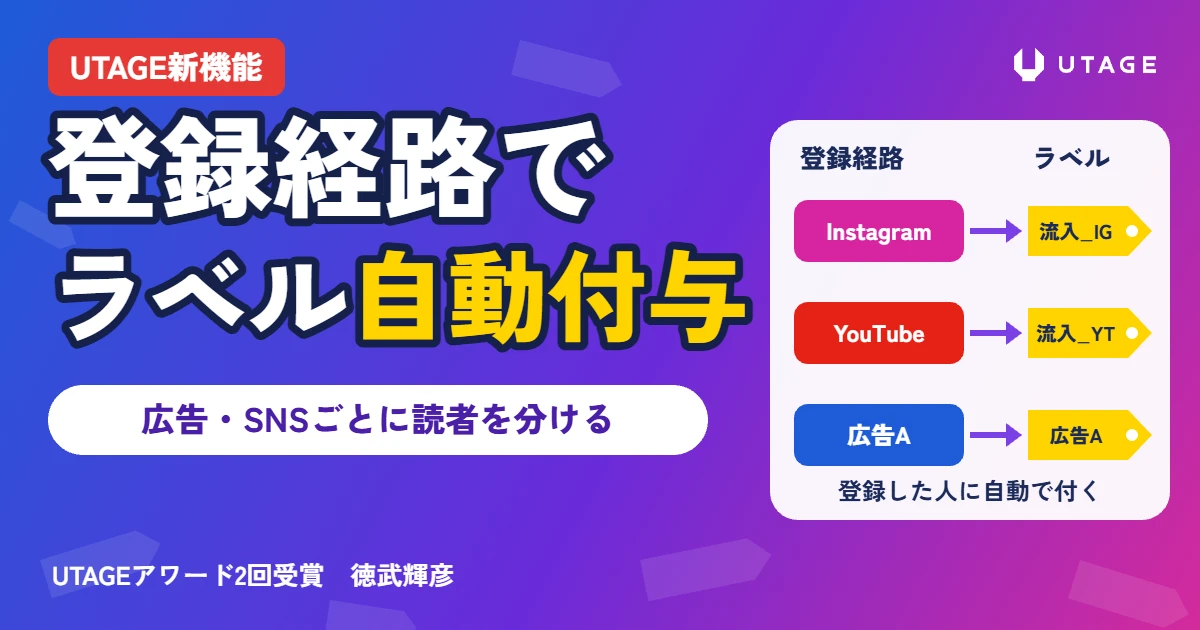
広告やSNSごとに、登録した人へ自動でラベルを付けたいなら。登録経路のラベル自動付与の手順はこちら。
UTAGEの登録経路でラベルを自動で付ける方法
広告・SNSごとに読者を分ける。
記事を見る →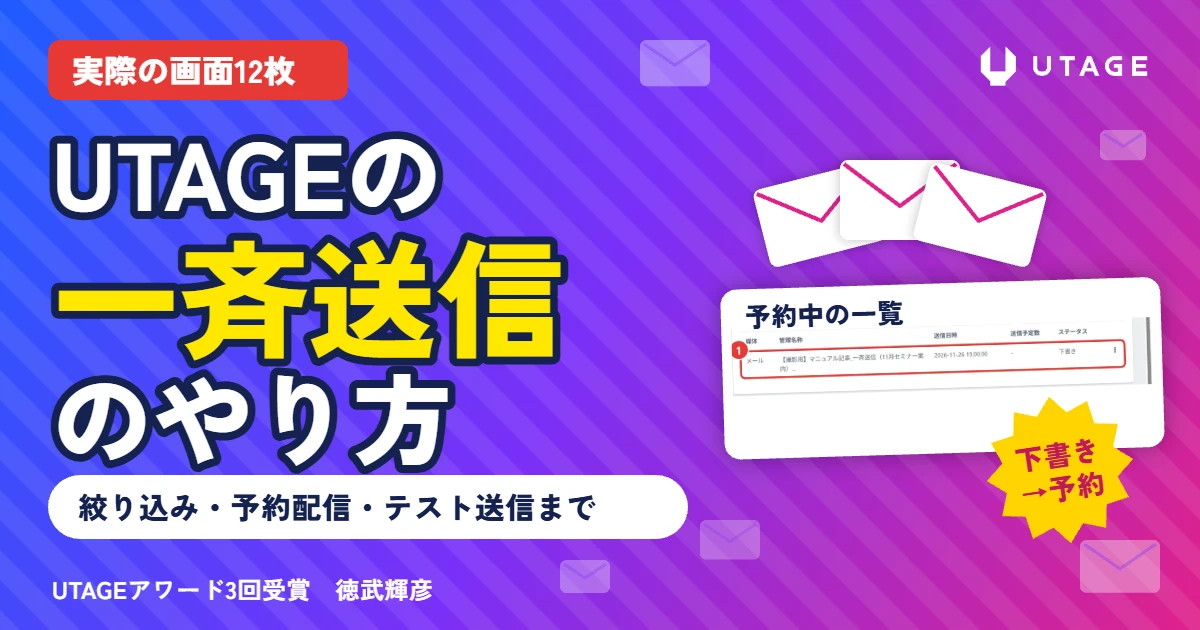
ラベルで絞って、一斉にメールを送りたいなら。配信条件・予約配信・テスト送信の画面はこちら。
UTAGEで一斉メールを送る方法
配信条件の絞り込みまで。
記事を見る →
回答ごとにラベルを付けるアンケートを作るなら。回答率85%以上を目指す6つの質問はこちら。
公式LINEアンケートの作り方
答えてもらえる送り方。
記事を見る →
ラベルで分けた人に、予約まで進んでもらうLINEを作るなら。
予約率を上げるLINEステップの作り方
LINEは次の1クリックだけを頼む。
記事を見る →よくある質問
Q. ラベルとタグはちがうものですか?
A. 同じ使い方をする機能です。
ほかのツールで「タグ」と呼ばれているものが、UTAGEでは「ラベル」という名前になっています。
Q. 1人だけにラベルを付けたり外したりできますか?
A. できます。
メールの読者は読者詳細、LINEの友だちは友だち詳細のページから、手で付け外しできます。
Q. ラベルを外す自動の設定はありますか?
A. あります。
アクションの種類「ラベルを変更」で「外すラベル」を選ぶと、そのアクションが動いたときにラベルが外れます。付けるのと外すのを1つのアクションで同時にもできます。
Q. ほかの配信アカウントにも同じラベルを作れますか?
A. 作れます。
ラベル管理の各ラベルの「︙」から「別アカウントへ複製」を選び、複製先を選びます。同じ名前のラベルがすでにある配信アカウントは飛ばされます。
Q. シナリオをコピーすると、ラベルも一緒にコピーされますか?
A. ラベルはコピーされません。
シナリオやLINEテンプレート、アクションはコピーできますが、ラベルは作り直します。ハウスリスト用など別の流れを作るときは、先にグループを作ってからラベルを入れると整理しやすくなります。
Q. 自分のテスト登録で付いたラベルを消すには?
A. LINEチャットで自分のアカウントを開き、付いているラベルの×を押して更新します。
テストの人数が混ざると推移率がずれるので、本番の前に外しておきます。
まとめ
- ラベルは「何をしたか」の目印。付いた人から消えないので人数が数えられる
- 作るのは「ラベル管理」の「追加」。先にグループを作り、名前の決まりをそろえる
- 付けるのはアクション「ラベルを変更」。登録直後・クリック・購入後に置いて自動で
- 購入者には、ファネルではなく購入後のシナリオで付ける
- 配信条件の「除外」で、買った人・申し込んだ人に的外れな案内を送らない
- ラベルの人数を流れの順に並べると、推移率になる
「購入済み」を1つ付けるだけで、締切の案内の事故が止まるんですね。
まずはテスト用のシナリオで、ラベルとアクションを1つずつ作ってみます!
いいですね。
ラベルで「どこまで進んだか」が見えるようになると、ファネルのどこを直せばいいかも数字で分かるようになります。
ウェビナーから個別相談までの流れ全体は、下の無料の講義で見られます。
無料で視聴できます
ラベルで「どこで止まっているか」を見たい方へ
ラベルが付けられたら、次は「どの数字を見て、どこを直すか」です。
ウェビナー1本から個別相談の予約まで自動で進む流れと、見るべき5つの数字を、無料の講義でまとめて見られます。
※本記事にはアフィリエイトリンク(PR)が含まれます。リンク経由でご契約いただくと、運営者に紹介料が支払われることがあります。
※料金や条件は変わることがあるので、各社でたしかめてください。
※会話に登場する「はじめさん」は、説明のための架空の人物です。