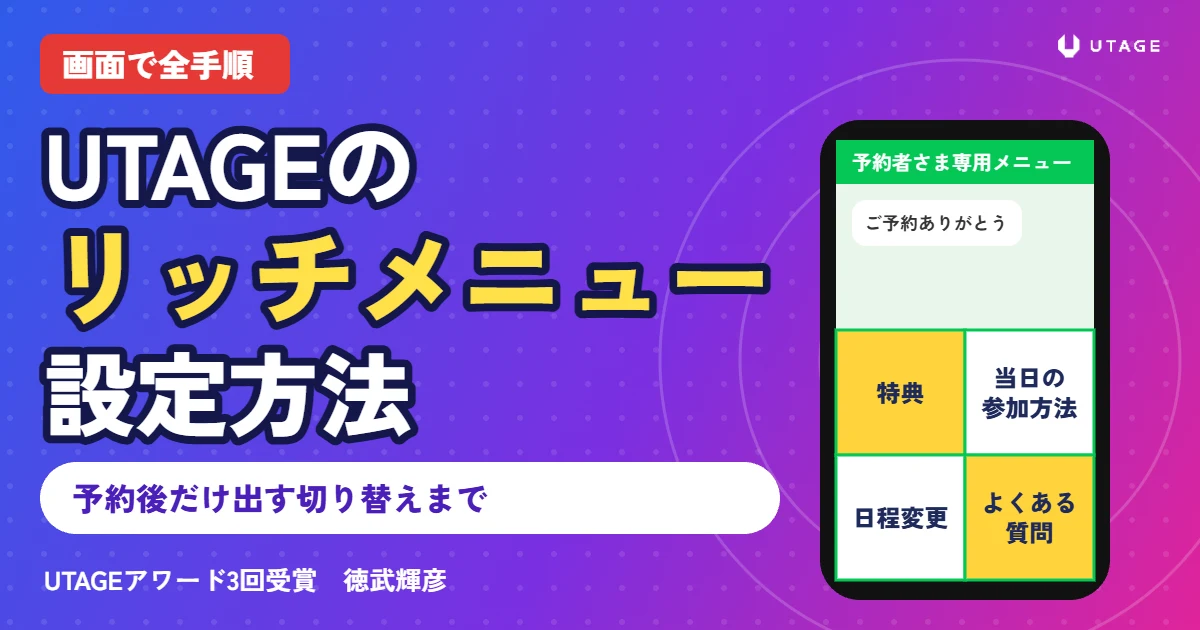
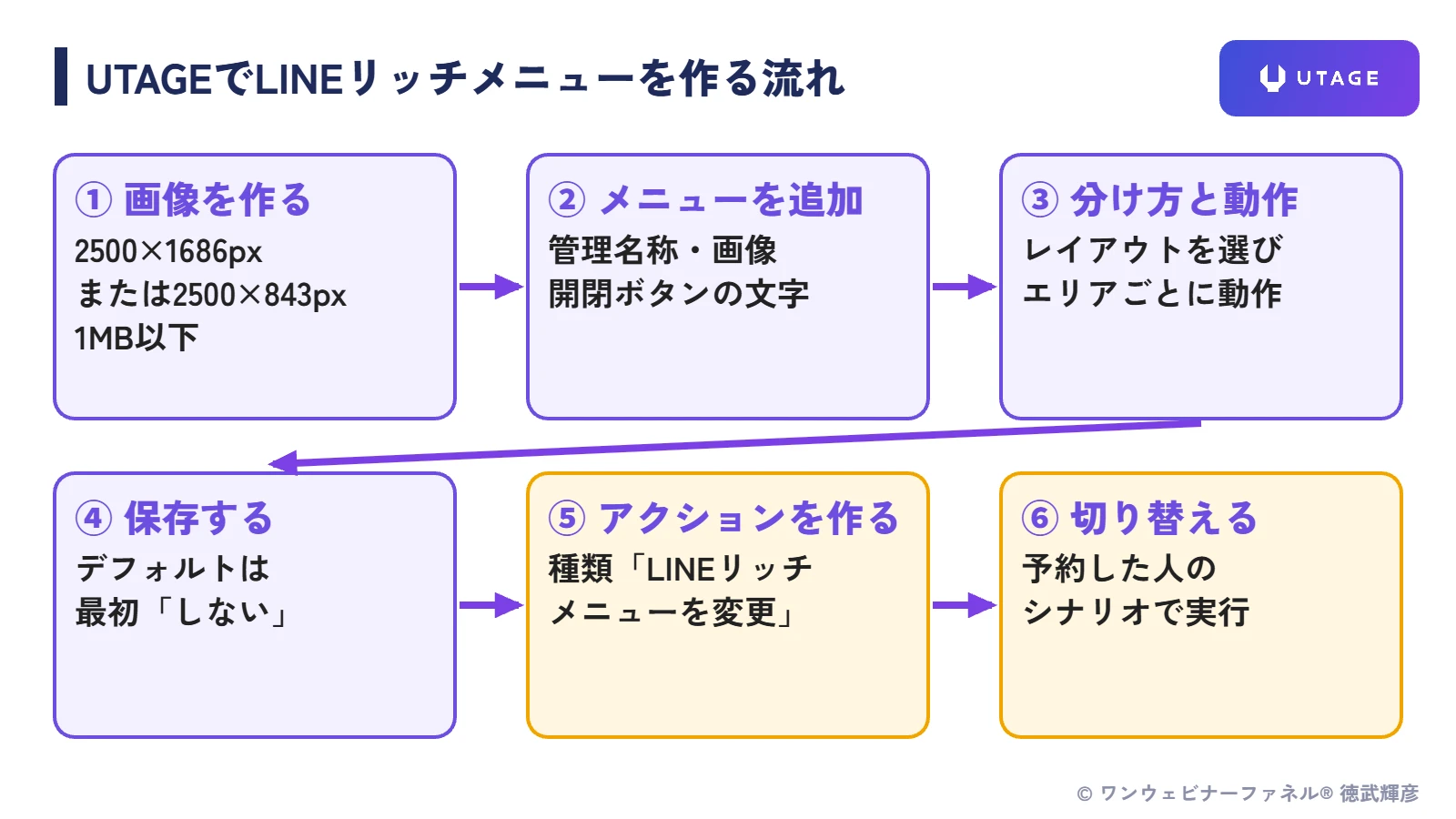
結論:UTAGEのリッチメニューは、「メール・LINE配信」>配信アカウント>左メニュー「LINEリッチメニュー」>「追加」から作ります。
画像(横2500×縦1686pxか横2500×縦843px・1MB以下)を入れ、レイアウトを選び、エリアごとに動作を決めて保存すれば完成です。
ただし、個別相談の予約前はメニューを出さず、予約した人にだけアクションで切り替えて出すのが、私のおすすめの使い方です。
公式LINEをUTAGEにつないだので、次はトーク画面の下に出るボタンを作りたいんです。
でも、画像のサイズもボタンの設定もよく分からなくて……。
リッチメニューですね。
作り方そのものは、画面に沿って入れていけば迷いません。
大事なのは「いつ、誰に出すか」です。
この記事では、私のUTAGEの実際の画面で作り方を見せたうえで、予約した人にだけ出す切り替えまで説明しますね。
この記事の内容(目次)
UTAGEのリッチメニューとは?LINEのトーク画面の下に出るボタンの板で、押すとページや案内を出せる
UTAGEのリッチメニューとは?
UTAGEにつないだ公式LINEの、トーク画面の下に出すボタンの板です。UTAGEで作ると、読者ごとに出すメニューを自動で切り替えられます。
公式LINEを開いたとき、画面の下に大きなボタンが並んでいるのを見たことがありますよね。
あれがリッチメニューです。
1枚の画像をいくつかのエリアに分けて、押した場所ごとに「ページを開く」「案内を送る」などの動きを決められます。
リッチメニューは、LINE公式アカウントの管理画面でも作れます。
それでもUTAGEで作る理由は、シナリオやアクションと連動して、人によって出すメニューを変えられるからです。
たとえば「予約した人にだけ、予約者専用のメニューを出す」といった使い方ができます。
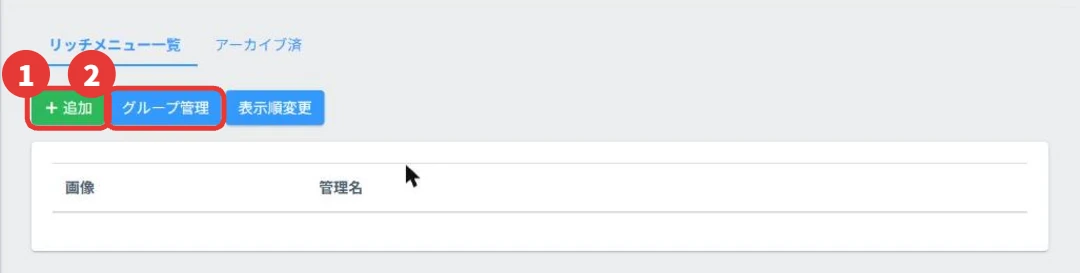
UTAGEのリッチメニューの一覧画面
UTAGEで作る場合と、LINE公式アカウントの管理画面で作る場合を比べた表
| 比べる所 | UTAGEで作る | LINE公式アカウントの管理画面で作る |
|---|---|---|
| 人ごとに出し分け | アクションで、予約した人・買った人などに自動で切り替えられる | UTAGEのシナリオやアクションからは切り替えられない |
| 押したときの動き | URL・メッセージ・アクション実行・テンプレート・メニュー切り替えなど7種類 | 管理画面で用意された動きから選ぶ |
| 押された数 | タップ数分析で、エリアごとの数と「誰がいつ押したか」が見られる | LINE公式アカウントの管理画面で確かめる |
| 両方で作ったとき | LINE公式アカウント側のメニューが優先され、UTAGEの動きが効かないことがある。どちらか一方にそろえる | |
出典:UTAGEマニュアル「LINEリッチメニュー設定方法」/UTAGEマニュアル「LINEリッチメニューをタップしても反応しない」
ここがポイントUTAGEで作る理由は「人によって出すメニューを変えられる」こと
リッチメニューは最初から付けるべき?個別相談の予約前は出さず、予約した人にだけ出す
LINEのリッチメニューは付けたほうがいいですか?
個別相談を予約するまでは、基本は一本道にしてメニューはなしです。予約したあとに、情報を渡すためのメニューを出します。
リッチメニューを作り始めると、つい「プロフィール」「ブログ」「YouTube」「お問い合わせ」とボタンを並べたくなりますよね。
でも、動線が何本もあると、見込み客は迷ってしまいます。
ウェビナーを見てほしいのに、YouTubeのボタンを押してそのまま帰ってしまう、ということが起きるんです。
だから私は、個別相談を予約するまではリッチメニューを出さず、一本道にしています。
LINEの登録リンクも1つにして、登録したあとに選択肢を出して振り分けます。
そして予約が入ったら、いろいろな情報を受け取ってから相談に来てもらうほうが成約率が高まるので、そこで初めてメニューを出します。
予約前と予約後で、リッチメニューを分ける
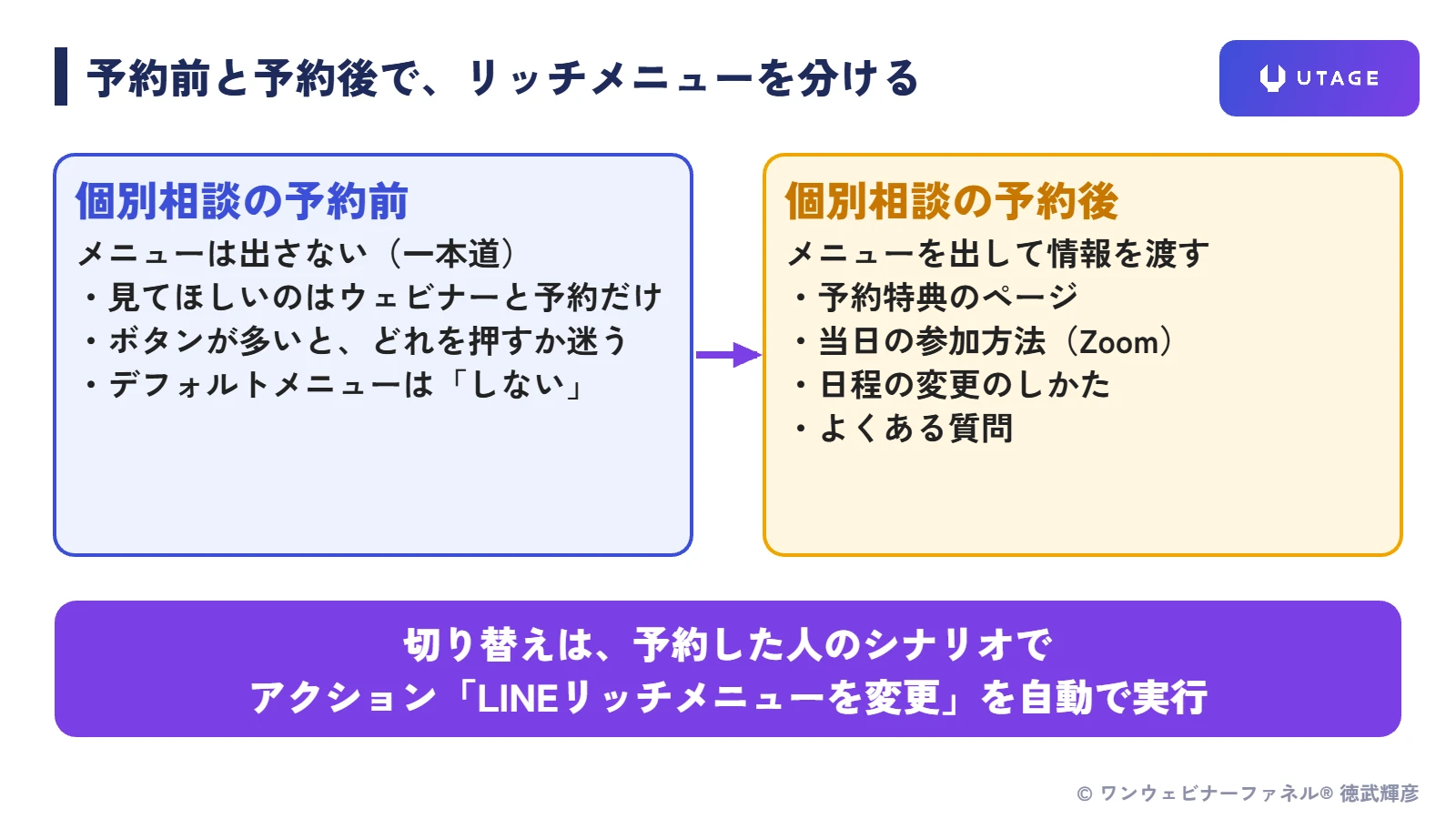
個別相談の予約前と予約後で、リッチメニューの出し方を比べた表
| 比べる所 | 予約前 | 予約後 |
|---|---|---|
| メニュー | 出さない(デフォルトメニューは「しない」) | 予約者専用のメニューを出す |
| 見てほしいもの | ウェビナーと予約ページだけ | 予約特典・当日の参加方法・日程の変更・よくある質問 |
| ねらい | 迷わせずに、次の1クリックへ進んでもらう | 情報を受け取った状態で相談に来てもらう |
| UTAGEの設定 | リッチメニューは作っても、まだ出さない | 予約した人が入るシナリオで、アクション「LINEリッチメニューを変更」を実行 |
UTAGEの良いところは、予約が入ったときに、配信の流れを自動で切り替えられることです。
リッチメニューも同じで、予約した人のシナリオに切り替えのアクションを1つ置くだけで、手作業なしで予約者専用のメニューに変わります。
予約率を上げるLINEの流れそのものは、予約率を上げるLINEステップの作り方で書いています。
えっ、せっかく作るのに、最初は出さないんですか?
ほかの人の公式LINEは、だいたい最初からメニューが出ている気がします。
そう思いますよね。
でも、私のウェビナーから個別相談につなぐLINEは、動線を一本道にするのが基本です。
ボタンが並んでいると、そこから別のページへ出て行ってしまいます。
だからメニューは作っておいて、出すのは予約のあと。
予約後は、特典や当日の案内をメニューから受け取ってもらいます。
ここがポイントリッチメニューは「作る」と「出す」を分ける。出すのは予約した人だけ
リッチメニューの作り方は?「LINEリッチメニュー」>「追加」から6つの手順で作る
UTAGEのリッチメニューの設定方法は?
配信アカウントの左メニュー「LINEリッチメニュー」で「追加」を押し、名前・画像・レイアウト・動作を入れて保存します。
ここからは、私のUTAGEのテスト用の配信アカウントで、予約者専用のメニュー「【撮影用】マニュアル記事_予約後メニュー」を作る流れを見せます。
先に、UTAGEと公式LINEの連携を終わらせておいてください。
連携がまだだと、保存したときに「500エラーが発生しました。」と出ます。
つなぎ方はUTAGEとLINEの連携方法にまとめています。
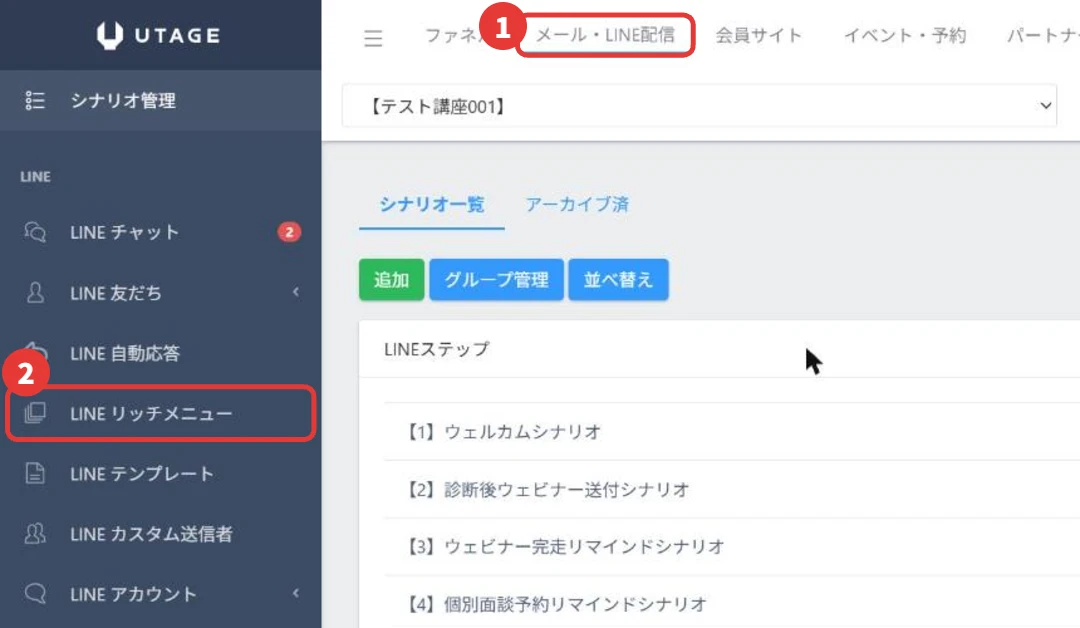
① 配信アカウントを開き、左メニュー「LINEリッチメニュー」を押す
上のメニューの「メール・LINE配信」を押し、公式LINEをつないだ配信アカウントを選びます。
左メニューの「LINE」の中に「LINEリッチメニュー」があります。
② リッチメニュー一覧の「+追加」を押す
一覧の左上にある緑の「+追加」を押すと、作成画面が開きます。
メニューが増えてきたら、隣の「グループ管理」で「予約前」「予約後」「受講生」のように分けておくと探しやすくなります。
一覧の画面は、上の「UTAGEのリッチメニューの一覧画面」の画像と同じです。
③ 管理名称・画像・開閉ボタンの文字を入れる
作成画面の上から順に入れていきます。
管理名称は読者には見えません。
あとで切り替えのアクションを作るときにこの名前で選ぶので、「予約後メニュー」のように、いつ出すメニューかが分かる名前にしておきます。
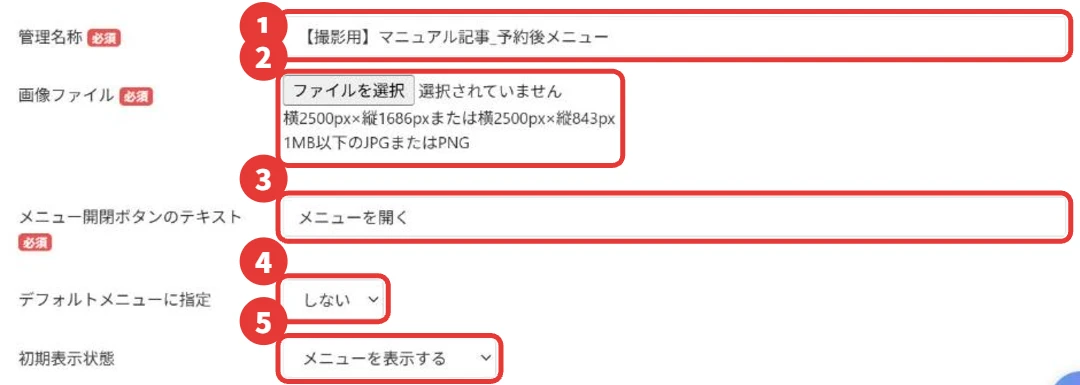
リッチメニューの作成画面の入力欄と、入れる内容をまとめた表
| 入力欄 | 意味 | 入れ方のコツ |
|---|---|---|
| 管理名称 | 一覧で見分けるための名前(読者には見えない) | 「予約後メニュー」など、いつ出すかが分かる名前 |
| 画像ファイル | メニューの見た目になる1枚の画像 | 横2500×縦1686pxか横2500×縦843px、1MB以下のJPGかPNG |
| メニュー開閉ボタンのテキスト | トーク画面の下に出る、メニューを開け閉めする文字 | 「メニューを開く」「予約者さま専用」など |
| デフォルトメニューに指定 | 「する」にすると、友だち追加した人と、すでにいる友だちにも出る | 予約後だけに出すメニューは「しない」のまま |
| 初期表示状態 | トーク画面を開いたとき、メニューを開いておくか閉じておくか | 見てほしいメニューなら「メニューを表示する」 |
| レイアウト | 画像をいくつのボタンに分けるか | 画像のデザインと同じ分け方を選ぶ |
| タップ数分析 | エリアごとに押された数を数える | あとで直すために「利用する」がおすすめ |
いちばん気をつけたいのが「デフォルトメニューに指定」です。
「する」で保存すると、すでに登録している友だちにも、保存したタイミングでそのメニューが出ます。
デフォルトメニューがある状態で、もう1つ「する」のメニューを作ると、あとから作ったほうがデフォルトになります。
予約者専用のメニューは、必ず「しない」で作ってください。
出典:UTAGEマニュアル「LINEリッチメニュー設定方法」
④ レイアウトを選ぶ
画像をいくつのボタンに分けるかを選びます。
用意されているのはレイアウト1(6分割)からレイアウト7(1つ)までの7つと、エリアを自由に足せる「カスタムレイアウト」です。
今回は、上に大きな1つ、下に3つ並ぶレイアウト3を選びました。
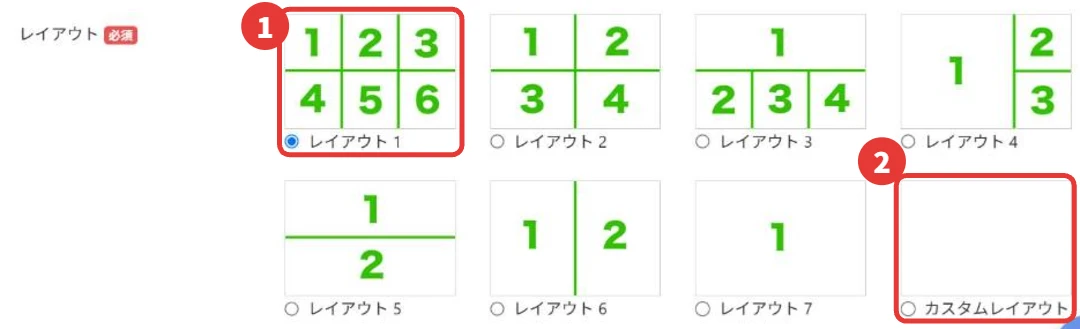
レイアウトの数字の1・2・3が、そのまま次の「エリア1」「エリア2」「エリア3」になります。
画像のデザインと、レイアウトの分け方がずれると、押した所と違う動きになるので注意してください。
⑤ エリアごとに「動作」を決める
レイアウトを選ぶと、その下にエリアの数だけ「動作」の欄が出ます。
今回は、予約した人に渡したい情報を4つに分けました。
- エリア1:URLを開く(予約特典のページ)
- エリア2:メッセージを送信(当日の参加方法の案内)
- エリア3:LINE友だち側からメッセージを送信(「日程を変更したい」)
- エリア4:テンプレートを送信(よくある質問のカード)
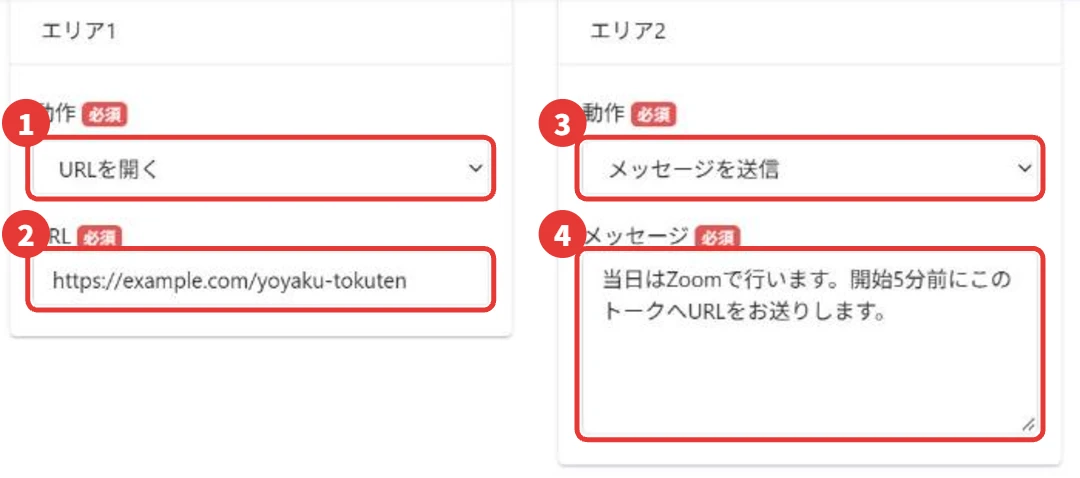
「メッセージを送信」は、押した人にこちらから案内文が届く動きです。
「LINE友だち側からメッセージを送信」は、押した人が自分で文を送ったように見える動きです。
日程の変更のように、こちらが返事をしたい用件は、友だち側から送る形にすると、トーク画面で用件がひと目で分かります。
⑥ タップ数分析を「利用する」にして保存する
いちばん下の「タップ数分析」を「利用する」にすると、エリアごとに押された数と、誰がいつ押したかが見られます。
あとで「どのボタンが押されていないか」を見て画像や並びを直せるので、最初から「利用する」にしておくと安心です。
最後に「保存」を押せば完成です。
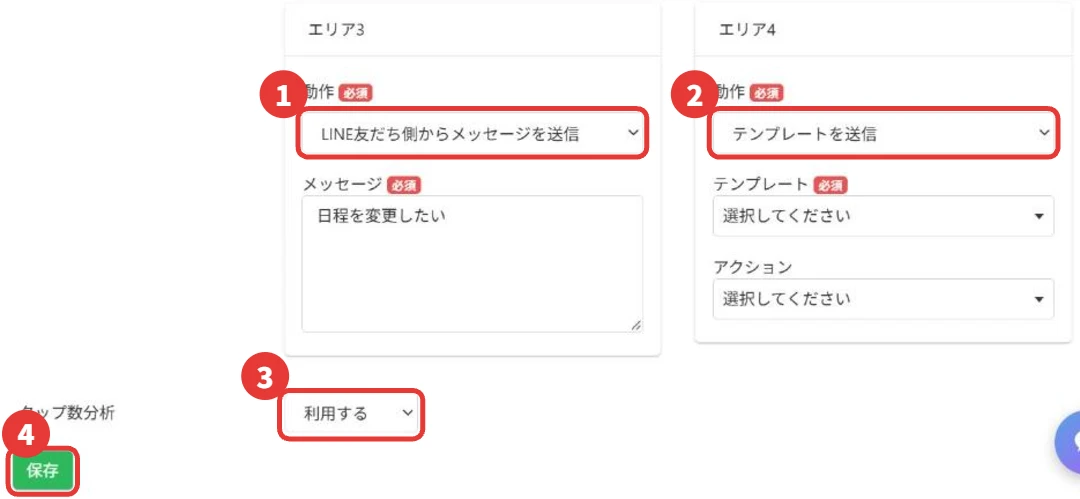
保存すると「保存しました」のメッセージが出て、一覧にメニューが並びます。
デフォルトメニューを「しない」にしていれば、この時点ではまだ誰のトーク画面にも出ません。
出すのは、次のH2で説明する切り替えのアクションです。
出典:UTAGEマニュアル「LINEリッチメニュー設定方法」
ここがポイント管理名称は「いつ出すか」で付け、デフォルトは「しない」で保存する
リッチメニューの画像サイズは?横2500×縦1686px(大)か横2500×縦843px(小)、1MB以下
UTAGEのリッチメニューの画像サイズは?
横2500×縦1686pxか、横2500×縦843pxのどちらかです。1MB以下のJPGかPNGで作ります。
サイズは2つだけなので、まずはボタンの数で選ぶと迷いません。
ボタンをたくさん並べるなら縦1686pxの大きいほう、1〜2つなら縦843pxの小さいほうが目安です。
1MBを超えると入らないので、写真を使うときはJPGで書き出して軽くします。
画像の下書きは、LINE公式アカウントの管理画面のリッチメニュー作成画面にある「デザインガイド」から、テンプレートをダウンロードして使えます。
画像を作るときは、ボタンの区切りがレイアウトの分け方とぴったり重なるようにしておきます。
出典:UTAGEマニュアル「LINEリッチメニュー設定方法」
ここがポイントサイズは2つだけ。ボタンの数を先に決めてから、大か小を選ぶ
ボタンの動作は何を選べばいい?7種類あり、迷ったら「URLを開く」と「メッセージを送信」から
リッチメニューのボタンには、どんな動きを付けられますか?
URLを開く・メッセージを送信・友だち側から送信・アクション実行・テンプレート送信・メニュー切り替え・何もしないの7つです。
リッチメニューのボタンに付けられる動作7つ
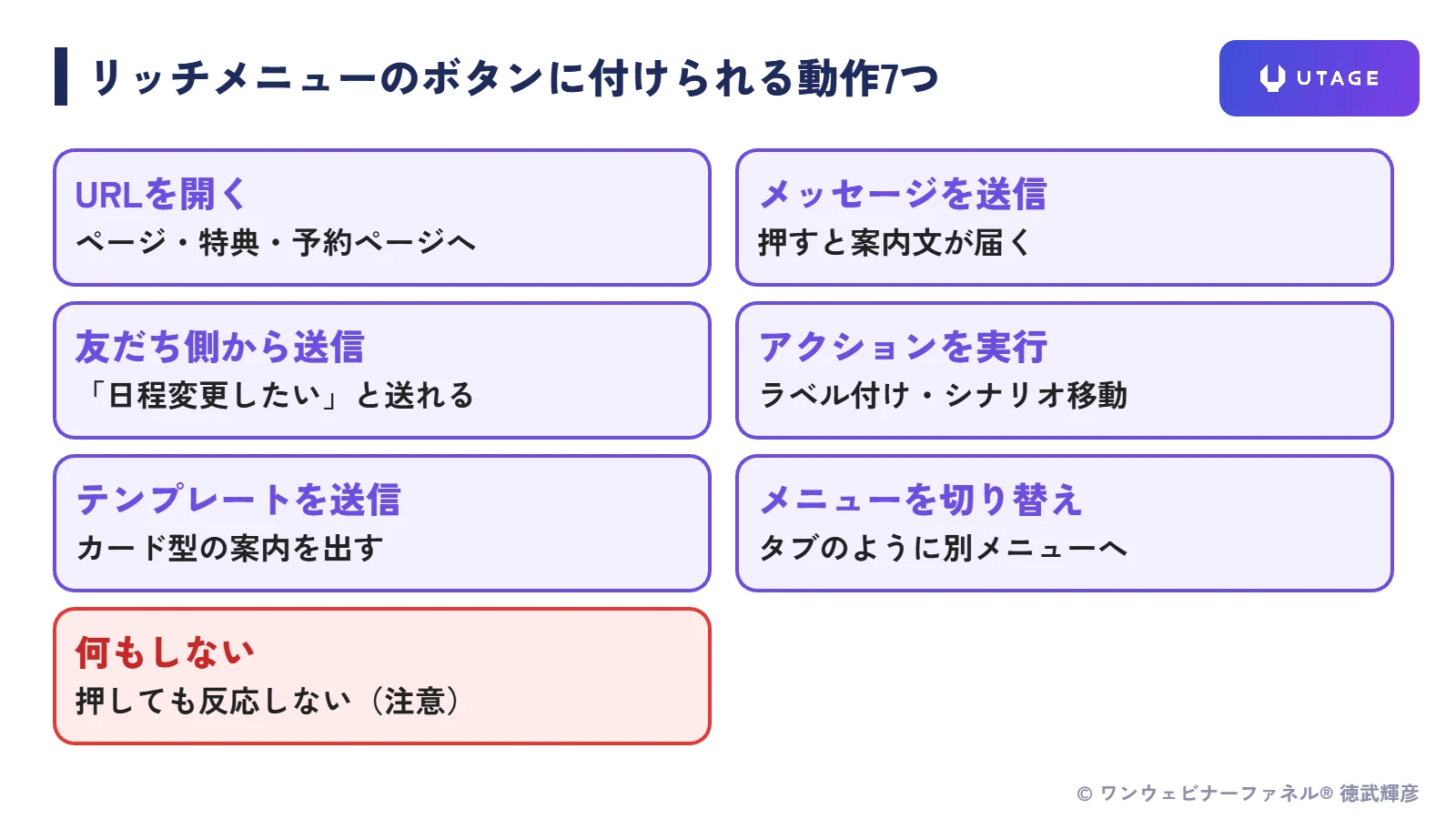
リッチメニューの動作7種類と、向いている使い方を比べた表
| 動作 | 押したときに起きること | 向いている使い方 |
|---|---|---|
| URLを開く | 指定したページが開く | 予約特典・予約ページ・会員サイト |
| メッセージを送信 | こちらから案内文が届く | 当日の参加方法・持ち物の案内 |
| LINE友だち側からメッセージを送信 | 押した人が送ったように文がトークに入る | 「日程を変更したい」など、返事をしたい用件 |
| アクションを実行 | ラベルを付ける・シナリオを移るなどが動く | 押した人を次のシナリオへ進める |
| テンプレートを送信 | 作っておいたLINEテンプレートが届く | よくある質問のカード・選択肢つきの案内 |
| リッチメニューを切り替え | 別のリッチメニューに変わる | タブのように画面を切り替える |
| 何もしない | 何も起きない | 飾りの部分だけ(ボタンには使わない) |
私がLINEでいちばん反応が取れると感じているのは、ボタンを押したら次のシナリオへ進む形です。
LINEの強みは「その場ですぐ動いてもらえる」こと。
リッチメニューでも、「アクションを実行」で押した人を次の流れへ進める使い方ができます。
注意が1つあります。
「URLを開く」に、シナリオ内アンケートのURLは入れられません。
アンケートを送りたいときは、「メッセージを送信」か、同じシナリオの配信から送ります。
出典:UTAGEマニュアル「LINEリッチメニュー設定方法」
ここがポイントボタンは「押したら次に進む」形にすると、LINEの強みが活きる
リッチメニューを切り替えるには?アクション「LINEリッチメニューを変更」を作り、予約した人のシナリオで実行する
UTAGEでリッチメニューを切り替えるには?
アクション管理で種類「LINEリッチメニューを変更」のアクションを作り、配信やシナリオの中で実行します。
作ったメニューを予約した人にだけ出すには、2つの手順が要ります。
1つ目は、切り替えの「アクション」を作ること。
2つ目は、そのアクションを予約した人が入るシナリオの中で動かすことです。
① アクション管理で「LINEリッチメニューを変更」を作る
配信アカウントの左メニュー「アカウント共通設定」>「アクション管理」で「追加」を押します。
管理用名称を入れ、種類を「LINEリッチメニューを変更」にすると、下にリッチメニューを選ぶ欄が出ます。
ここで、さきほど作った「予約後メニュー」を選んで保存します。
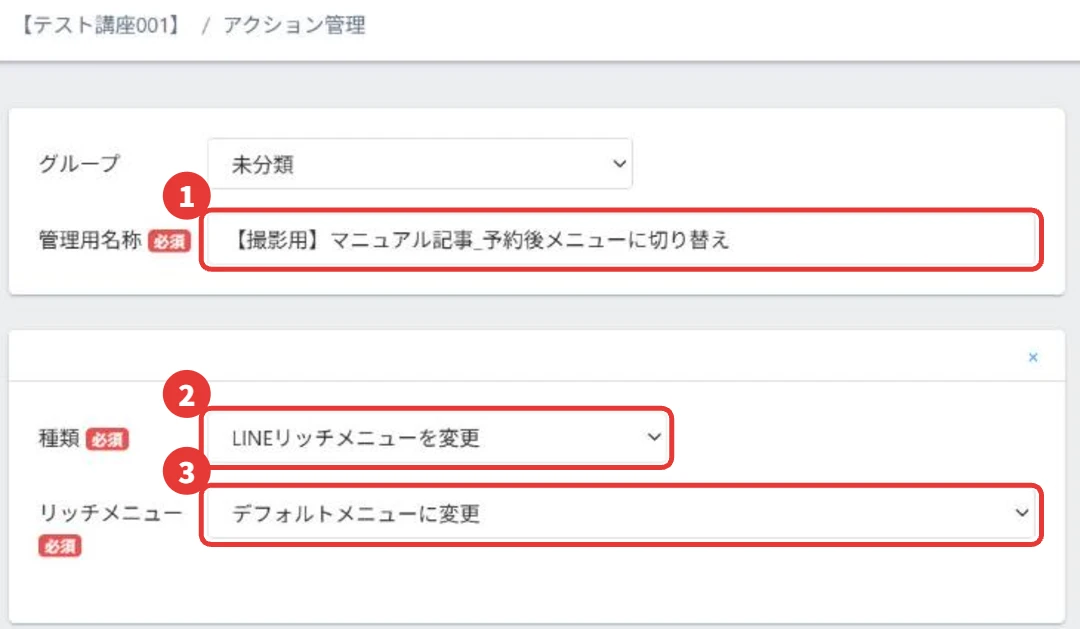
リッチメニューの欄には、保存済みのリッチメニューと「デフォルトメニューに変更」が並びます。
メニューを1つも保存していないと「デフォルトメニューに変更」しか出ないので、先にリッチメニューを保存してからアクションを作ってください。
② 予約した人のシナリオで、登録直後に実行する
個別相談の予約が入ると、予約した人は「予約者シナリオ」のような専用のシナリオに入るように作っておくのが基本です。
そのシナリオの「ステップ配信」>「アクション追加」で、実行のタイミングを「シナリオ登録直後」にし、実行するアクションに①のアクションを選びます。
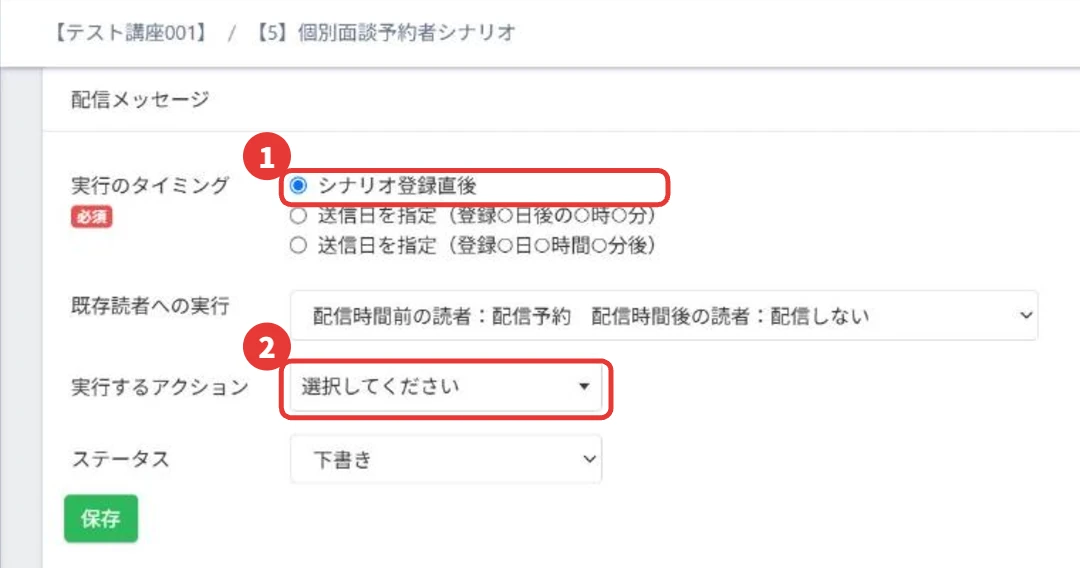
これで、予約した人がシナリオに入った瞬間に、予約後メニューに切り替わります。
切り替えるタイミングは、ほかにも一斉送信・ステップ配信・リマインダ配信の「送信後に実行するアクション」や、日時を決めた配信でも選べます。
たとえば「個別相談の翌日に、受講生向けのメニューへ変える」ことも、リマインダ配信で組めます。
すでにシナリオに入っている人をまとめて切り替えたいときや、1人だけ変えたいときは、手動で変更することもできます。
手順は公式マニュアルにあります。
出典:UTAGEマニュアル「LINEリッチメニュー表示の自動切替方法」/UTAGEマニュアル「LINEリッチメニュー表示の手動変更方法」
UTAGEで配信を組む良さは、予約が入ったときに、配信の流れを自動で切り替えられることです。
リッチメニューも同じ考え方で、「予約したら、メニューも予約者用に変わる」ようにしておけば、手で直す作業がいりません。
ここがポイントメニューを出すのは「アクション」。予約した人のシナリオの登録直後に置く
できたかどうかの確かめ方は?自分のLINEでテスト予約して、メニューが変わるかを見る
リッチメニューが本当に出るか、どうやって確かめますか?
自分のLINEで友だち追加からテスト予約まで進み、予約の前はメニューなし、予約後にメニューが出れば成功です。
リッチメニューは、UTAGEの管理画面では見え方が分かりません。
必ず自分のスマホのLINEで確かめます。
ファネルを作り終えたら、自分でLPから登録して予約まで進む「疎通確認」を、回答を変えて2回以上やるのが私のやり方です。
そのとき、次の3つを見ます。
- 予約する前:トーク画面の下にメニューが出ていない
- 予約した直後:予約後メニューに変わり、開閉ボタンの文字が設定どおり
- ボタンを1つずつ押す:ページが開く・案内が届くなど、決めた動きになる
押したあとは、リッチメニュー一覧からタップ数分析を開くと、自分が押した記録が入っているかも確かめられます。
テストで入った自分の登録は、確かめ終わったら読者一覧から消して、まっさらな状態に戻しておきます。
出典:UTAGEマニュアル「LINEリッチメニュー設定方法」(タップ数分析)
ここがポイント確かめるのはスマホのLINE。予約の前と後で、メニューが変わるかを見る
表示されない・押しても反応しないときは?UTAGE側・LINE公式側・スマホ側の順に確かめる
UTAGEのリッチメニューが表示されない・反応しないのはなぜ?
多いのは、動作が「何もしない」のまま、URLのまちがい、LINE公式アカウント側のメニューが優先されている、の3つです。
リッチメニューを押しても反応しないときの3つの原因
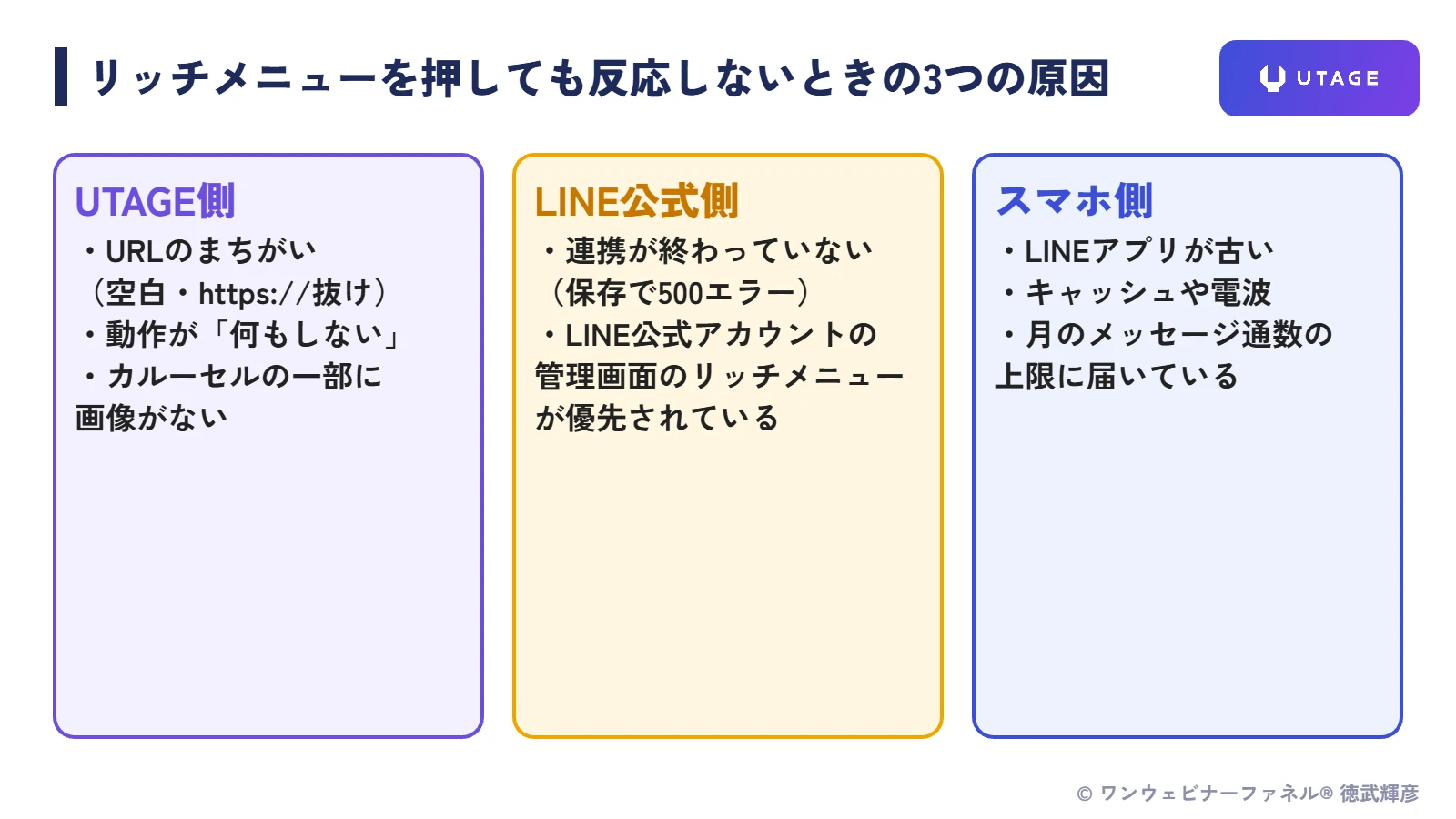
リッチメニューでつまずきやすい所と、直し方をまとめた表
| 起きていること | よくある原因 | 直し方 |
|---|---|---|
| 保存すると「500エラーが発生しました。」 | UTAGEとLINE公式アカウントの連携が終わっていない | 「LINEアカウント」>「LINEアカウント設定」で連携を終わらせる |
| 予約しても、メニューが出ない | 切り替えのアクションが、予約した人のシナリオに置かれていない | 予約者シナリオの「アクション追加」で、登録直後に実行する |
| 予約前の人にもメニューが出た | デフォルトメニューを「する」で保存した | 予約後メニューを「しない」に直し、デフォルトの扱いを見直す |
| 押しても何も起きない | 動作が「何もしない」のまま/URLに空白や「https://」抜け | 動作を選び直し、URLを貼り直す |
| テンプレートが届かない | カルーセルの一部のパネルに画像がない | 全部のパネルに画像を入れて形をそろえる |
| UTAGEで決めた動きにならない | LINE公式アカウントの管理画面のリッチメニューが優先されている | LINE公式アカウント側のメニューを非表示にする |
| 自分のスマホだけ動かない | LINEアプリが古い・電波・月のメッセージ通数の上限 | アプリを更新して開き直す。通数はLINE公式アカウントの管理画面で確かめる |
出典:UTAGEマニュアル「LINEリッチメニューをタップしても反応しない」/UTAGEマニュアル「LINEリッチメニュー設定方法」
テストで動きがおかしいときは、自分が前のテストで別のシナリオやラベルに残ったままになっていることも多いです。
一度、読者一覧から自分を消して、まっさらな状態からやり直してみてください。
ここがポイント反応しないときは、UTAGE側 → LINE公式側 → スマホ側の順に1つずつ消していく
次にやること
勉強になりました!
予約後メニューができたら、次は何をすればいいですか?
メニューを出す前の「予約が入る流れ」を整えるのが先です。
LINEの連携がまだなら連携から、できているなら予約率を上げるLINEの流れと、予約ページの作り方に進んでください。
保存で500エラーが出たなら、まず連携から。Messaging APIとLINEログインの設定手順はこちら。
UTAGEとLINEの連携方法
つなぐ手順と、つないだ後の使い方。
記事を見る →
メニューを出す前に、予約が入る流れを作りたいなら。LINEは「次の1クリック」だけを頼む作り方はこちら。
予約率を上げるLINEステップの作り方
教育はウェビナーに任せる。
記事を見る →
予約した人を予約者シナリオに入れる所から作りたいなら。個別相談の予約ページの手順はこちら。
UTAGEで個別相談の予約ページを作る手順
最初は全部自動にしなくていい。
記事を見る →
メニューのボタンで押した人に目印を付けたいなら。アクション「ラベルを変更」の使い方はこちら。
UTAGEのラベルの使い方
作り方と、自動で付ける方法。
記事を見る →よくある質問
Q. リッチメニューをタブのように切り替える形は作れますか?
A. 作れます。
タブの数だけリッチメニューを作り、カスタムレイアウトでタブの位置にエリアを置いて、動作を「リッチメニューを切り替え」にします。エリアは最大20個まで足せます。
Q. デフォルトメニューを「する」にしたメニューを2つ作るとどうなりますか?
A. あとから「する」で作ったほうがデフォルトメニューになります。
デフォルトメニューは、友だち追加した人と、すでにいる友だちの両方に出ます。
Q. 1人だけ別のリッチメニューに変えられますか?
A. できます。
シナリオの中の読者に対して、まとめて、または1人ずつ手動で変更する方法があります。
Q. リッチメニューを消したい(出さないようにしたい)ときは?
A. 非表示にする方法があります。
公式マニュアルの「LINEリッチメニュー表示の削除方法(非表示化)」の手順で行います。
Q. LINE公式アカウントの管理画面で作ったメニューと、UTAGEのメニューは両方使えますか?
A. おすすめしません。
LINE公式アカウント側のメニューが優先され、UTAGEで決めた動きにならないことがあります。UTAGEで作るなら、LINE公式アカウント側のメニューは非表示にします。
Q. 「URLを開く」にLINEアンケートのURLを入れてもいいですか?
A. シナリオ内アンケートのURLは入れられません。
「メッセージを送信」か、同じシナリオの配信から送ります。
出典:UTAGEマニュアル「リッチメニューをタブで読者側で自由に切り替えられるようにしたい」/UTAGEマニュアル「LINEリッチメニュー表示の手動変更方法」/UTAGEマニュアル「LINEリッチメニュー表示の削除方法(非表示化)」
まとめ
- 作る場所は「メール・LINE配信」>配信アカウント>「LINEリッチメニュー」>「追加」
- 画像は横2500×縦1686pxか横2500×縦843px、1MB以下のJPGかPNG
- レイアウトの番号が、そのままエリアの番号になる
- 予約前は一本道。予約者専用のメニューはデフォルト「しない」で作る
- 出すのはアクション「LINEリッチメニューを変更」。予約者シナリオの登録直後に置く
- 反応しないときは、UTAGE側 → LINE公式側 → スマホ側の順に確かめる
メニューは「作る」と「出す」で分けるんですね。
まずは予約後メニューを「しない」で保存して、テスト予約で切り替わるか試してみます!
いいですね。
予約後メニューは、予約が入る流れがあってこそ活きます。
ウェビナー1本から個別相談の予約まで自動で進む流れの全体は、下の無料の講義で見られます。
無料で視聴できます
予約が入る流れから作りたい方へ
リッチメニューで情報を渡せるのは、予約してくれた人だけです。
ウェビナー1本から個別相談の予約まで自動で進む流れと、見るべき5つの数字を、無料の講義でまとめて見られます。
※本記事にはアフィリエイトリンク(PR)が含まれます。リンク経由でご契約いただくと、運営者に紹介料が支払われることがあります。
※料金や条件は変わることがあるので、各社でたしかめてください。
※会話に登場する「はじめさん」は、説明のための架空の人物です。