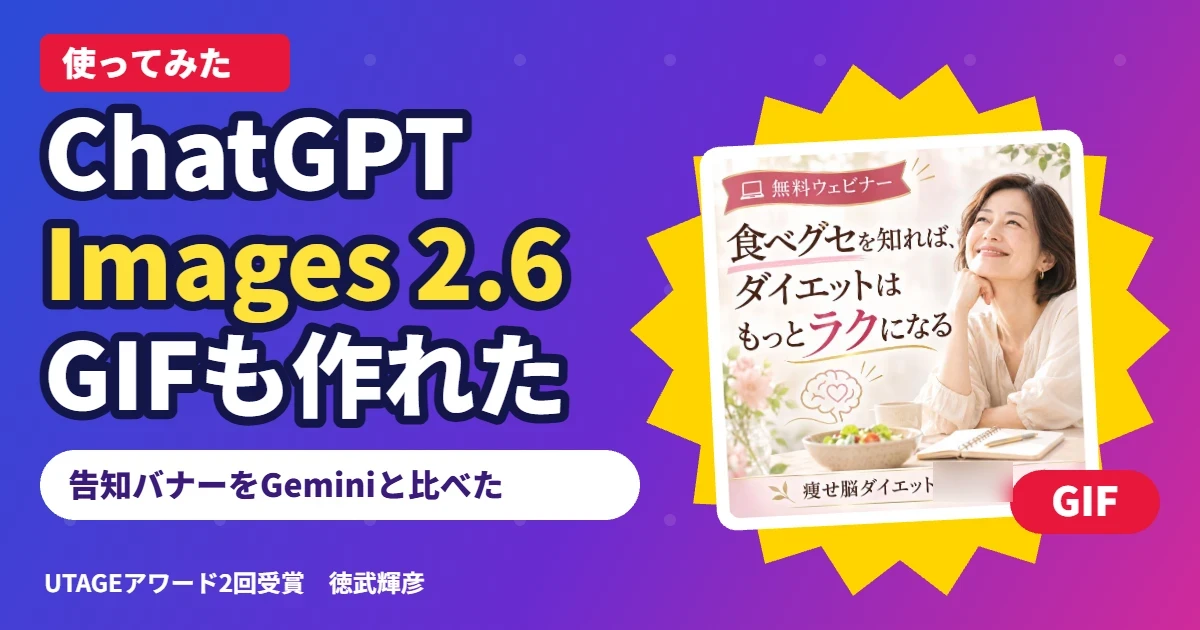
結論:ChatGPTの画像づくりが「Images 2.6」になり、文章や画像から動くGIFも作れるようになりました。
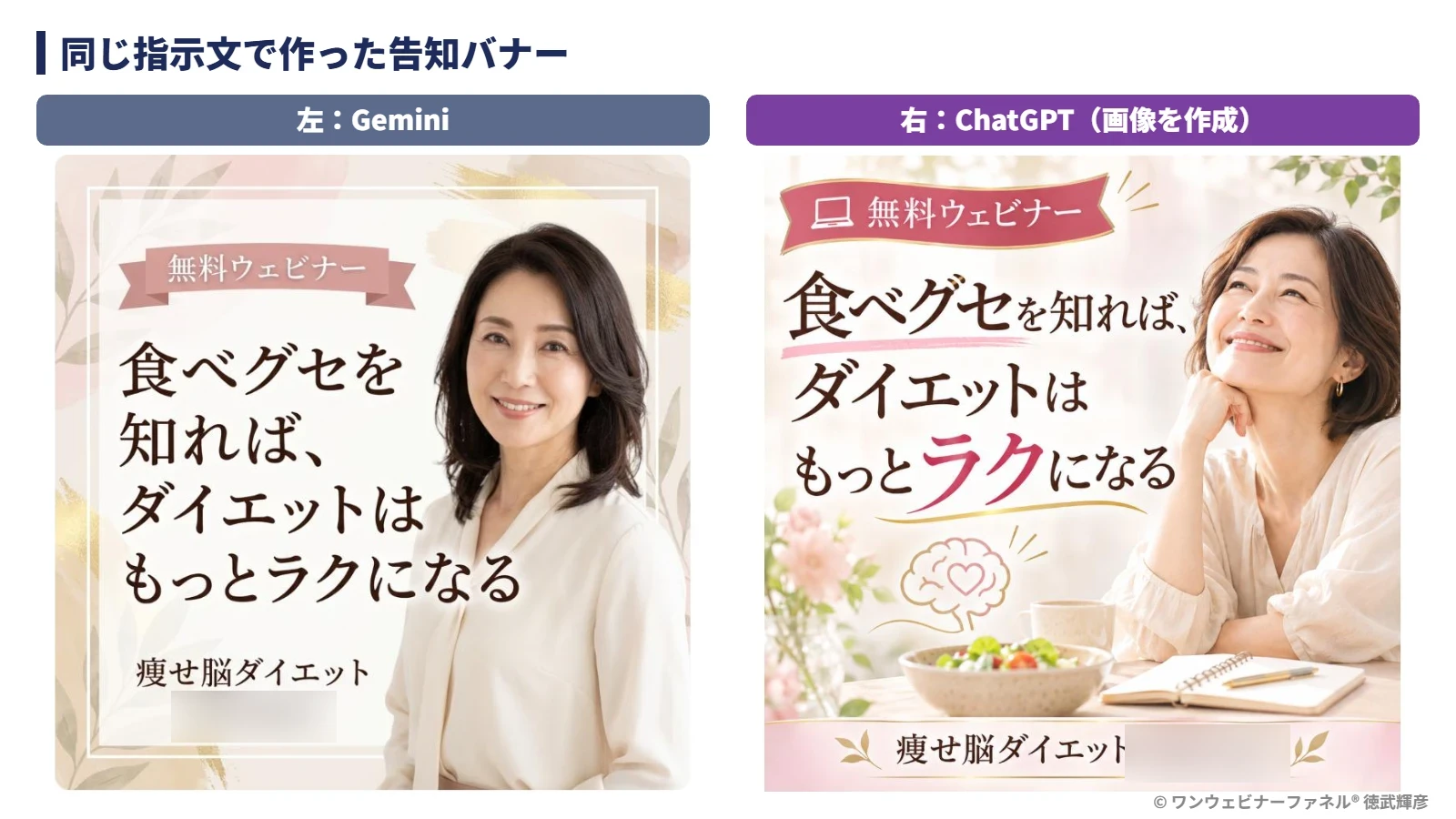
同じ指示文で、ウェビナーの告知バナーをChatGPTとGeminiに作らせたところ、日本語の見出しはどちらも崩れずに入りました。
ただしGIFには頼んでいない男性の顔写真が講師名の横に入りました。
広告に出す前に、人物・サイズ・形を人が直す前提で使うのが安全です。
ChatGPTでGIFまで作れるようになったと聞きました。
ウェビナーの告知バナーも、もうAIに任せて大丈夫ですか?
気になりますよね。
同じ指示文で、ChatGPTとGeminiに告知バナーを作ってもらい、そのままGIFにもしてみました。
便利な所と、広告に出す前に止めたい所がはっきり分かれました。
この記事の内容(目次)
ChatGPT Images 2.6で、文章や画像から動くGIFが作れるようになった
そもそも、何が新しくなったんですか?
ChatGPTの画像づくりが新しくなり、文章や画像から動くGIFを作れるようになりました。速さを変えたり、1コマずつ直したりもできます。
OpenAIは11月4日から、ChatGPTの画像づくりを「Images 2.6」として順番に配っています(AI Weeklyの記事)。
主な変更は次の表のとおりです。
| 項目 | 中身 |
|---|---|
| GIF | 文章や画像から動くGIFを作れる。速さの変更、1コマずつの直しもできる |
| 速さ | 画像づくり全体が約50%速くなったと発表 |
| 人物などの保存 | 人物・ペット・キャラクターの画像を保存して、何度も使える |
| 使える人 | ChatGPTの全ユーザー(ウェブ・デスクトップ・スマホ) |
ウェビナー集客では、告知の画像を何枚も作りますよね。
Meta広告の画像、LPのファーストビュー、LINEで送る案内。
画像が速く作れて、そのまま動きまで付けられるなら、広告のテストを回す手間がぐっと減ります。
そこで、自分の画面で本当にそこまで使えるのかを試しました。
ここがポイントGIFが作れるのは大きい。ただ、広告に出せるかは中身を見てから決める
同じ指示文で作ると、日本語の見出しはどちらも崩れなかった
どんなバナーを作らせたんですか?
痩せ脳ダイエットの無料ウェビナーの告知バナーです。ChatGPTの「画像を作成」とGeminiに、まったく同じ指示文を入れました。
入れた指示文はこちらです。
料金やビフォーアフターは、広告で問題になりやすいので最初から外しました。
痩せ脳ダイエットの無料ウェビナーの告知バナーを作ってください。サイズは1080×1080の正方形です。お客さまは40代以上で、いろいろなダイエットを試しては元に戻ってしまった女性です。見出しは日本語で「食べグセを知れば、ダイエットはもっとラクになる」。小さく「無料ウェビナー」「痩せ脳ダイエット」と講師名も入れてください。料金・ビフォーアフター写真・体重の数字は入れないでください。Instagram・Facebook広告に使える、明るく上品なデザインにしてください。
まず驚いたのは、日本語の見出しです。
少し前までは、AIの画像に日本語を入れると字が崩れるのが当たり前でした。
今回はどちらも、見出し・帯・名前の文字がひと文字も崩れていません。
できあがるまでの時間は、ChatGPTが約45秒、Geminiが約35秒でした。
違いが出たのは、絵の足し方です。
ChatGPTは、脳とハートの小さな絵、サラダ、ノートを足して「食べグセ」の話だと一目で分かる絵にしてきました。
Geminiは、女性の写真と見出しだけのすっきりした形です。
ただ、Geminiは女性の写真のすぐ横に講師名を置いているので、この女性が先生のように見えてしまいます。
サイズも指示どおりにはなりませんでした。
1080×1080と頼んだのに、ChatGPTは1254×1254、Geminiは1024×1024で出てきます。
正方形なので広告には使えますが、決まったサイズが必要なときは、書き出すときに自分でそろえる必要があります。
| 見た所(10点満点) | ChatGPT | Gemini |
|---|---|---|
| 見出しの文字の正しさ | 10 | 10 |
| お客さまへの刺さり(40代以上の女性) | 8 | 7 |
| 構成(何の話か一目で分かるか) | 9 | 6 |
| そのまま使えるか | 6 | 5 |
| 直す手間の少なさ | 7 | 6 |
| できるまでの時間 | 約45秒 | 約35秒 |
| 出てきたサイズ | 1254×1254 | 1024×1024 |
ここがポイント日本語の文字はもう崩れない。差が出るのは「何を足してくるか」
GIFは4秒・8コマ。頼んでいない顔写真が入った
GIFにするのは、どうやって頼むんですか?
できたバナーの下に「このバナーを3〜5秒の動くGIFにしてください」と続けて書くだけです。今回は1分かからずに4秒のGIFができました。
頼んだのは「見出しが順番にふわっと出てきて、最後に『無料ウェビナー』の帯が目立つ動き」です。
できたGIFを1コマずつ取り出すと、0.5秒×8コマの4秒でした。
見出しが1行ずつ出て、最後に帯がピンクに光る流れは、頼んだとおりです。
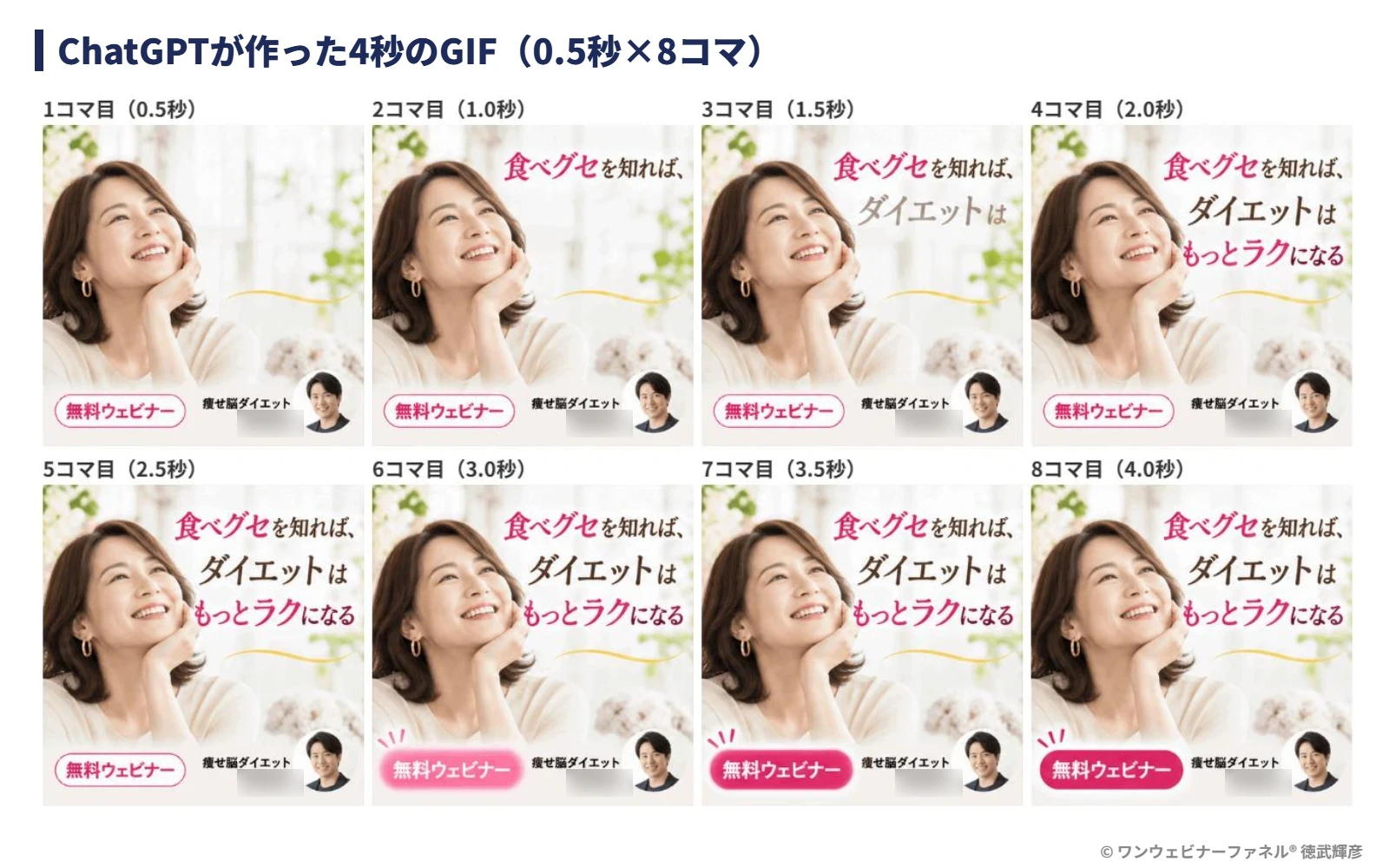
ところが、よく見ると右下に男性の丸い顔写真が入っています。
しかも講師名の文字のすぐ横です。
見た人は、この男性が講師だと思いますよね。
実在しない人を講師のように見せる広告は、お客さまに誤解を与えるおそれがあり、そのまま出せません。
ほかにも、静止画から変わった所がありました。
女性と見出しの左右が入れ替わり、脳の絵とサラダが消えています。
大きさは439×439で、静止画の1254×1254よりかなり小さくなりました。
GIFにすると、元のバナーを作り直してくると考えておくと安心です。
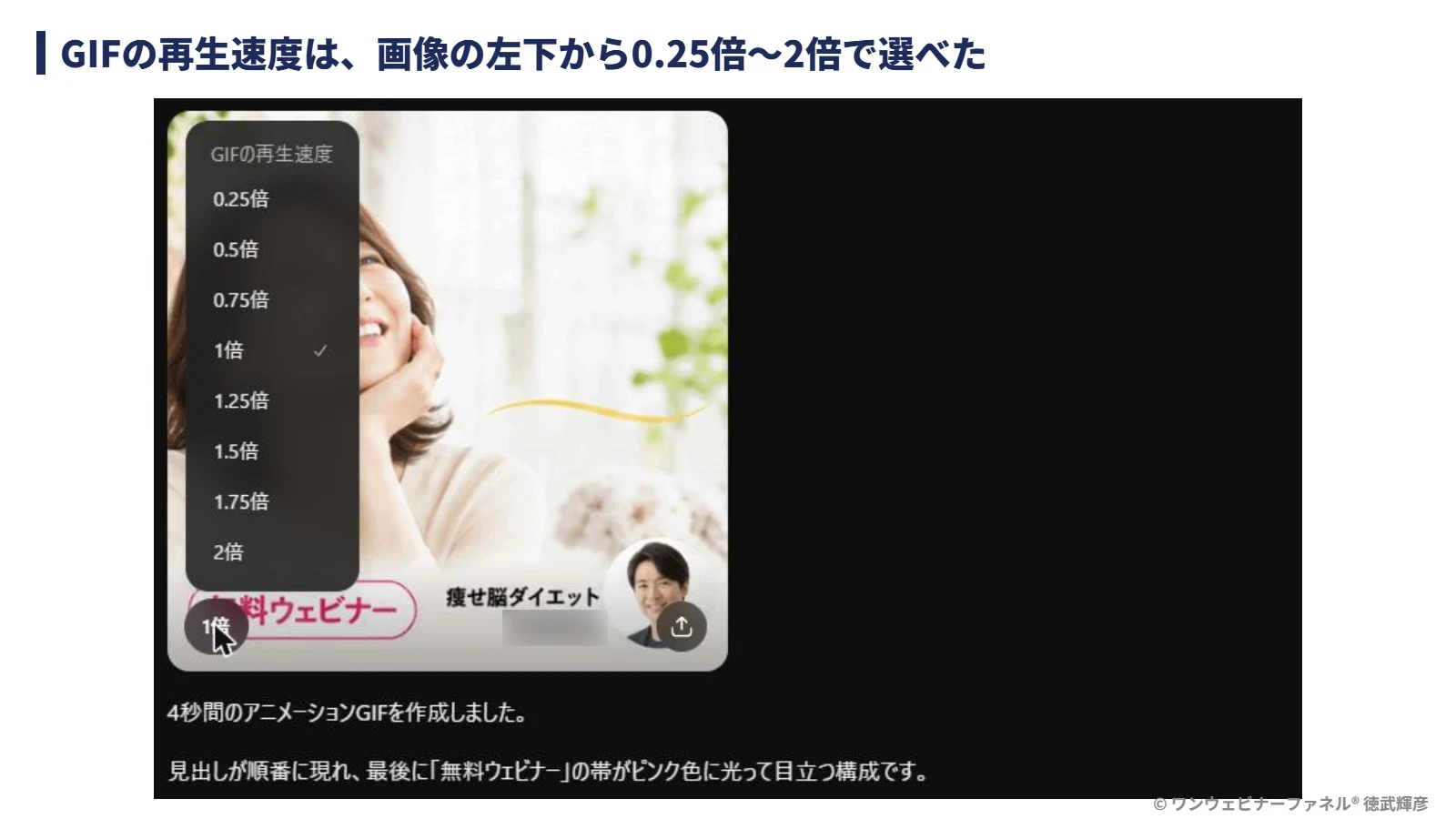
速さの変更は、GIFの左下の「1倍」のボタンから選べました。
0.25倍から2倍まで8段階です。
文字が読み切れないうちに次へ進むときは、0.75倍くらいに落とすと読みやすくなります。
ここがポイントGIFは元の絵を作り直してくる。人物が勝手に足されていないか必ず見る
「写真だけ消して」と頼むと、写真は消えたが形が縦長に変わった
勝手に入った写真は、ChatGPTに頼めば消してもらえますか?
消してもらえました。ただ、正方形だったGIFが縦長に変わり、デザインも静止画に近い形へ戻りました。「ほかはそのまま」は守られませんでした。
入れたのは「右下の男性の丸い写真だけを消して、ほかはそのままのGIFにしてください」です。
ChatGPTは55秒ほど作業して、新しいGIFを出してきました。
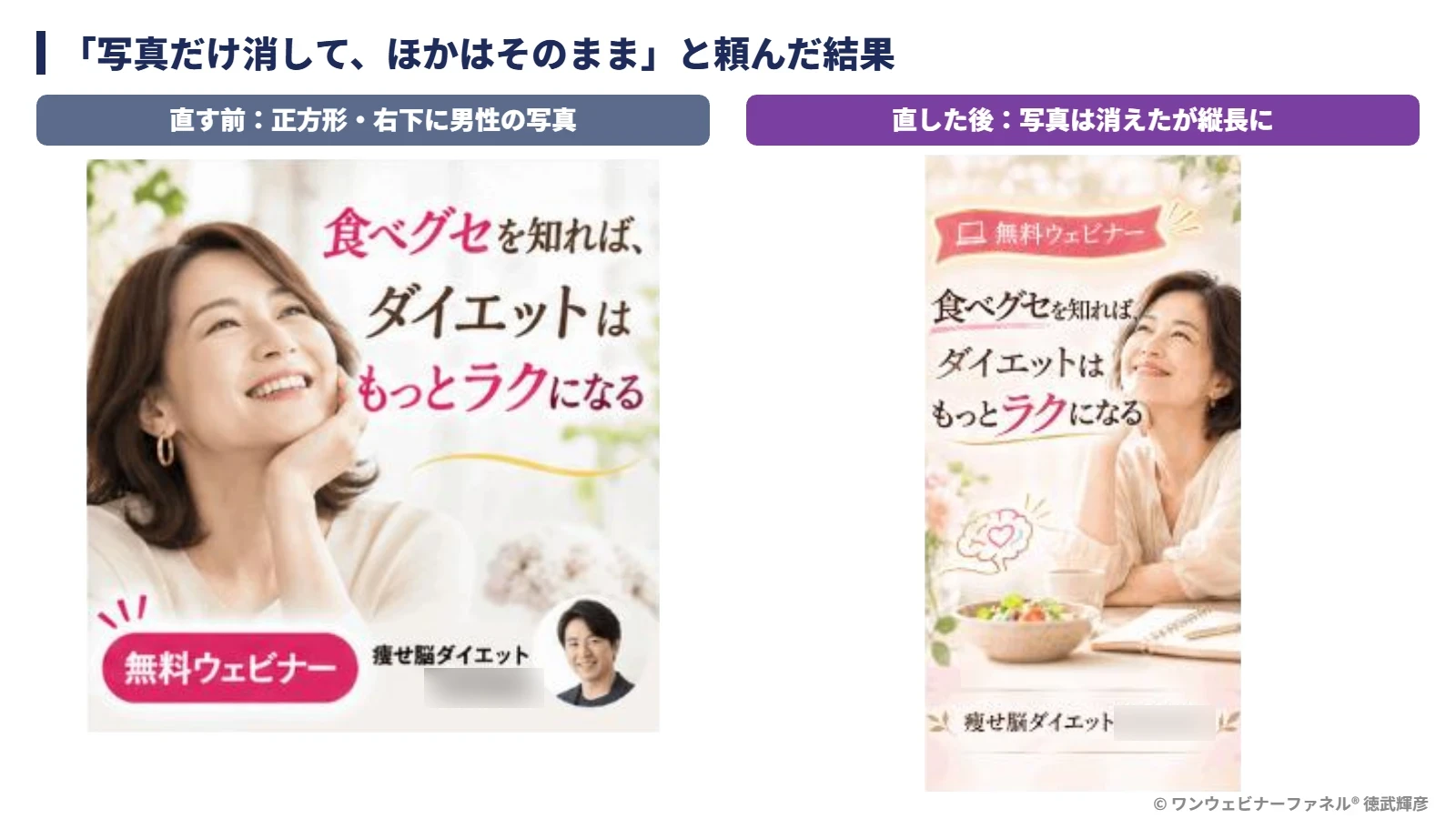
男性の写真は、きれいに消えています。
一方で、大きさは309×623の縦長になりました。
フィード広告でよく使う正方形や4:5とも違う形なので、このままでは枠に合いません。
1か所を直すつもりでも、全体が作り直されることがあると知っておくと、慌てずにすみます。
直してほしい所があるときは、サイズと形も毎回書き添えるのが近道です。
たとえば「1080×1080の正方形のまま、右下の写真だけ消して」のように頼みます。
ここがポイント直すときは「サイズと形はそのまま」まで書く
ウェビナー集客の広告やLPに使うなら、人が直す所
結局、どこまでAIに任せていいんでしょう?
たたき台の絵づくりと見出しの文字入れは任せて大丈夫です。人物の写真、サイズ、言葉の強さの3つは、人が見て直してから出しましょう。
- 人物の写真を差し替える
講師の名前の横には、講師本人の写真を置く。本人の写真がないときは、人物なしの絵にする - サイズと形をそろえる
AIが出したサイズは毎回ちがう。広告の枠(正方形・4:5・縦長)に合わせて書き出し直す - 言葉の強さを見る
今回は見出しを自分で決めたので言い過ぎはなかった。AIに見出しまで任せると「必ず痩せる」のような言い切りが入ることがあり、薬機法や景品表示法に触れるおそれがある - LPのファーストビューと見た目をそろえる
広告を押した先のLPと色・写真・見出しがそろっていると、「さっきの広告の続きだ」と分かって離れにくい - GIFは容量も見る
今回の4秒のGIFは約570KB。LPに置くなら、読み込みが重くならないか確かめる
告知バナーは、ウェビナーに来てもらうための入口ですよね。
入口の絵がきれいでも、見た人が「この先生の話を聞きたい」と思えなければ登録は増えません。
AIは絵づくりの時間を減らす道具として使い、だれの話を聞けるのかは本物の講師の顔と言葉で伝える。
この分け方なら、広告で失敗する所をぐっと減らせます。
ここがポイント絵はAIに任せて、講師の顔と言葉は本物で出す
よくある質問
Q. ChatGPT Images 2.6で何ができるようになりましたか?
A. 文章や画像から動くGIFを作れるようになり、再生の速さを変えたり1コマずつ直したりできます。
OpenAIは、画像づくり全体も約50%速くなったと発表しています。
Q. ChatGPTでGIFを作るには、どう頼めばいいですか?
A. 画像を作ったあと、同じ会話で「このバナーを3〜5秒の動くGIFにしてください」と頼みます。
どこをどう動かしたいかも書くと、思った動きに近づきます。
Q. GIFの再生の速さは変えられますか?
A. 変えられます。
GIFの左下の「1倍」のボタンから、0.25倍〜2倍の8段階で選べました。
Q. ChatGPTで作ったバナーを、そのままMeta広告に使っていいですか?
A. そのままはおすすめしません。
頼んでいない人物の写真が入ったり、サイズが指示と違ったりすることがあります。
人物・サイズ・言葉の強さを確かめてから使ってください。
Q. ChatGPTとGemini、告知バナーづくりにはどちらが向いていますか?
A. 今回の試しでは、絵で中身を伝える力はChatGPT、速さはGeminiが上でした。
日本語の文字はどちらも崩れなかったので、両方で作って選ぶのも手です。
まとめ
- ChatGPT Images 2.6で、文章や画像から動くGIFが作れるようになった
- 同じ指示文の告知バナーは、ChatGPTもGeminiも日本語の見出しが崩れなかった
- GIFは4秒・8コマ。頼んでいない男性の顔写真が講師名の横に入った
- 「写真だけ消して」と頼むと、写真は消えたが正方形から縦長に変わった
- 広告やLPに使う前に、人物・サイズ・言葉の強さは人が直す
まずは人物なしのバナーで、GIFを作ってみます!
勉強になりました!次は何を読めばいいですか?
バナーができたら、次はそれをどこに出して人を集めるかですね。
広告・SNS・リストの使い分けを先に押さえておくと、作るバナーの形も決めやすくなりますよ。
無料で視聴できます
バナーの先にある、ウェビナーから個別相談までの流れを見る
告知バナーがきれいになっても、売上を決めるのは、ウェビナーを見た人が個別相談に進みたくなるかどうかです。
1本のウェビナーから個別相談の予約が入るまでの流れを、無料の動画で公開しています。
※本記事にはアフィリエイトリンク(PR)が含まれます。リンク経由でご契約いただくと、運営者に紹介料が支払われることがあります。
※料金や条件は変わることがあるので、各社でたしかめてください。
※会話に登場する「はじめさん」は、説明のための架空の人物です。