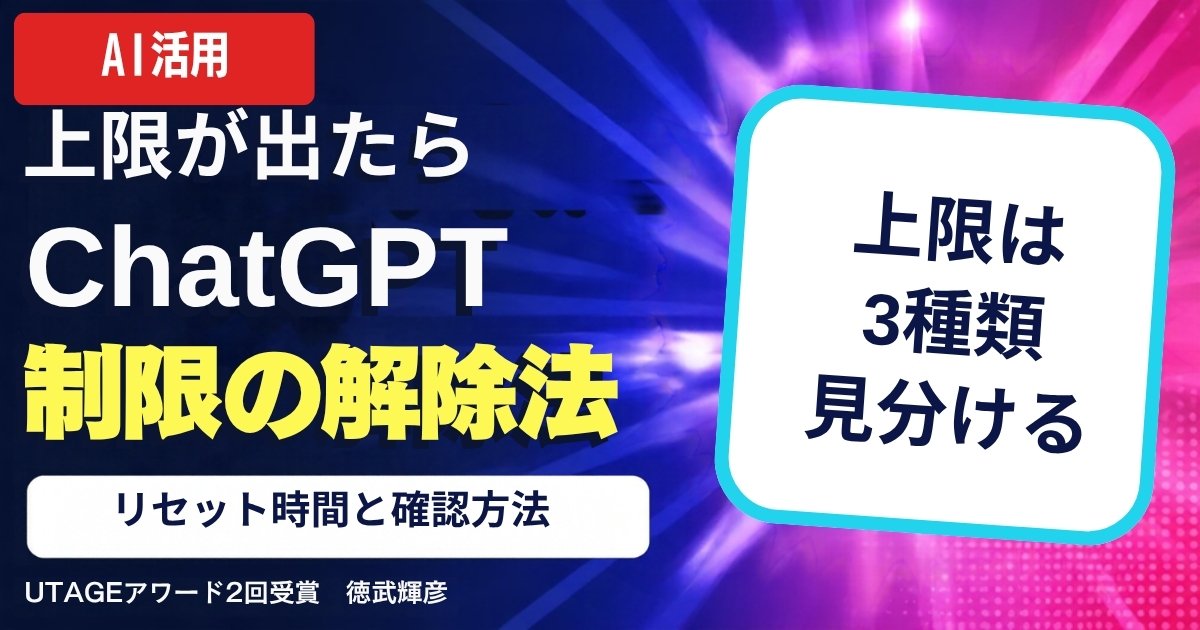
結論:ChatGPTの制限は、「会話の長さ」「機能ごとの上限」「Work・Codexの5時間と週の上限」の3種類です。
どれに当たったかで、戻り方も続け方も変わります。
公式に用意されている続け方は、「リセットを待つ」「新しいチャットにする」「プランを上げる」「クレジットやリセットを買う」の4つです。
そのうえで、指示の出し方と作らせ方を変えておくと、上限に当たる回数そのものが減ります。
この記事では、3種類の見分け方と、私がAIの使用量を見直したときの考え方をまとめました(2026年11月現在)。
ChatGPTで資料をまとめていたら、急に「上限に達しました」と出て止まりました……。
これって、いつ使えるようになるんですか?
まず、どの上限に当たったのかを見分けましょう。
ChatGPTの上限は3種類あって、待てば戻るものと、待っても戻らないものがあるんです。
こんにちは。
ワンウェビナーファネル®開発者の徳武輝彦です。
私はふだん、ChatGPT・Claude・Geminiなどを、仕事ごとに使い分けています。
ChatGPTは、主にChatworkでのコンサルの添削に使っています。
そして、AIの使用量で一度大きく失敗してから、「同じ答えをもらうにしても、指示の仕方で消費量は全然変わる」と考えるようになりました。
この記事では、ChatGPTの制限の仕組みと、今すぐ続ける方法、そして上限に当たりにくくする使い方をお話しします。
この記事の内容(目次)
ChatGPTの制限とは?3種類の上限と、いつ戻るか
無料版は1日に何回まで、みたいな決まりがあるんですよね?
今の無料版は、ふだんの文章のやりとりに回数の上限がありません。
止まるのは、会話が長すぎるときか、画像やファイルなど機能ごとの上限に当たったときです。
ネットには「無料版は5時間で何回まで」と書かれた記事がたくさんあります。
でも、ChatGPTの公式ヘルプを見ると、今は無料版でも、ふだんの文章のやりとりは回数の上限なしになっています(不正な使い方を防ぐ仕組みはあります。2026年11月現在)。
そのかわり、上限は「何に使ったか」で分かれる形になりました。
まず、次の3つのどれに当たったかを見分けてください。
| 上限の種類 | どんなときに出る? | いつ戻る? |
|---|---|---|
| ①会話の長さ (「Context window full」「Chat memory full」) | 1つのチャットが長くなりすぎたとき。 何通で、という決まった数はない | 時間では戻らない。新しいチャットならすぐ使える |
| ②機能ごとの上限 | ファイルのアップロード・画像の生成・音声・データ分析などを使いすぎたとき | 画面に出るリセットの時刻まで待つ |
| ③Work・Codexの上限 (Plus・Proなど) | 作業やプログラムを任せる機能を使いすぎたとき。5時間ごとと1週間ごとの2つがある | 5時間の枠・週の枠それぞれのリセット時刻で戻る |
①の会話の長さは、自分の送った文も、ChatGPTの返事も、両方が場所を取る仕組みです。
短いやりとりをたくさんするより、長い資料を何度か貼るほうが早くいっぱいになります。
③の5時間の枠は、5時間たつ前に上限に当たることもあります。
回数ではなく、作業の重さで減っていくからです。
ChatGPTの制限の確認方法
- 上限に当たったときの表示を読む
ChatGPTは、上限に当たると知らせてくれます。機能ごとの上限なら、次に使える時刻が画面に出ます。 - Work・Codexは「設定」→「使用量(Usage)」
今の残りと、5時間の枠・週の枠がいつ戻るかが見られます。どちらの上限に当たったかも、ここで分かります。 - 会話の長さの表示なら、時刻は出ない
そのチャットが満杯になったという意味なので、待っても戻りません。次の章の「新しいチャット」に進みます。
ここがポイント無料版でも、ふだんの会話に回数の上限はない。止まったら「長さ・機能・Work」のどれかを先に見分ける
ChatGPTの制限を解除する方法(公式の方法だけ)
今すぐ続きをやりたいときは、どうしたらいいですか?
アカウントを増やせばいい、という話も見ました。
公式の方法は「待つ」「新しいチャット」「プランを上げる」「クレジットやリセットを買う」の4つです。
アカウントを増やす回避法はおすすめしません。
アカウントを増やしたり、接続先を変えたりする「回避法」もネットには出てきます。
でも、規約に反するやり方は、アカウントが止まると仕事ごと止まります。
ここでは、ChatGPTの公式ヘルプに書かれている方法だけを、上限の種類ごとに並べました(2026年11月現在)。
| 当たった上限 | 続ける方法 | 知っておきたいこと |
|---|---|---|
| ①会話の長さ | 新しいチャットを始める。 表示にアップグレードの案内が出ていれば、それを選ぶと同じチャットで続けられる | 元のチャットには、戻る時刻が出ない |
| ②機能ごとの上限(無料版) | リセットの時刻まで待つ。 またはPlus・Pro・Businessに上げると、無料版の上限がその場でリセットされる | 画像・ファイル・データ分析は、文章とは別の枠 |
| ③Work・Codexの上限 | リセットを待つ/クレジットで追加の分を払う/即時リセットを買う(個人のPlus・Pro) | モデルを切り替えても、使った枠は戻らない |
よく「軽いモデルに変えれば解除できる」と書かれています。
ところが、Work・Codexのようにみんなで1つの枠を使う上限は、モデルを変えても戻りません。
公式ヘルプにも、そうはっきり書かれています。
画面に出た表示が「どの上限か」を、まず読んでみてください。
即時リセットとクレジットの注意
- 即時リセットを買えるのは、個人で契約しているPlus・Proだけ。無料・Go・Business・Enterprise・Eduでは買えない
- 買うと、5時間の枠と週の枠の両方がその場で戻る。取っておいて後で使うことはできない
- 5時間の上限に当たっただけでは、有料リセットの案内は出ない
- リセットの購入は、原則として返金されない
- クレジットは「使った分を払うもの」。使えるモデルが増えるわけではない
「それなら、最初からいちばん上のプランにすれば楽なのでは?」
たしかに、お金で解決できる部分もありますよね。
私も、生成AIに1つだけ課金するなら、まずChatGPT Plusを選びます。
月20ドルで、外注のライターやデザイナーに頼むような成果物が手に入ると考えれば、費用に見合うからです。
ただ、使い方がそのままなら、上のプランでも使う量はそのまま増えていきます。
だから私は、先に「何に使われているか」を見直してから、プランを考える順番にしています。
ここがポイント解除の方法は「待つ・新しいチャット・上げる・買う」。モデルの切り替えでは、Work・Codexの枠は戻らない
ChatGPTの制限に当たりにくくする使い方・設定7つ
そもそも、すぐ上限に当たらないようにしたいです。
何から変えればいいですか?
まとめはキャンバスで作らせ、そのルールを指示に書いておくことです。
話題が変わったら新しいチャットにし、資料はプロジェクトに置きます。
私がAIの使用量でいちばん驚いたのは、作らせる物の形でした。
Claudeで、気軽に「今の調査結果をGoogleドキュメントにまとめて」と頼んでいたことがあります。
画像まで付いてきて便利だと思っていたら、ものすごい消費量になっていたんです。
AIの画面の中の資料機能で作っていれば、全然節約できていました。
ChatGPTでも考え方は同じです。
次の7つは、どれも一度決めておけば、あとは勝手に節約してくれるものです。
- まとめや文章は、キャンバスで作らせる
キャンバスは、ChatGPTの画面の中で文章を書いたり直したりできる機能です。Wordなどのファイルや画像付きの資料は、頼んだときだけにします。 - 1のルールを、カスタム指示やプロジェクトの指示に書いておく
毎回言うのは忘れます。指示書に入れておけば、急いでいる日も守られます。 - 話題が変わったら、新しいチャットにする
長いチャットは、会話の長さの上限に早く当たります。続きが要るときは、要点のまとめを作らせて新しいチャットに貼ります。 - 何度も使う資料は、プロジェクトに置く
毎回チャットに貼り直さずに済みます。もう使わない資料は外しておきます。 - 頼みたいことは1回にまとめて伝える
「目的・材料・出してほしい形」を最初にそろえると、やり直しの往復が減ります。 - 画像・ファイル・データ分析は、まとめて使う
機能ごとの上限は文章と別の枠です。試し打ちを何度もせず、材料をそろえてから頼みます。 - モデルは、原稿づくりと調べものとで分ける
売上に関わる原稿は、なるべく上位のモデル(Thinkingなど)で書かせます。ふだんの調べものは標準のモデルで十分です。
カスタム指示やプロジェクトの指示に入れておく文の例
・まとめや文章は、Wordなどのファイルにせず、この画面の中(キャンバス)で作ってください。
・画像は、私が「画像も」と書いたときだけ付けてください。
・答えは、まず結論を3行で。くわしい説明は、私が頼んだときだけください。
7つ目のモデルの使い分けは、私が受講生さんに渡しているステップメール作成AIの画面にも、赤字で注意書きとして入れています。
同じプロンプトでも、上位のモデルのほうが原稿の質が上がるからです。
全部を軽くするのではなく、重い作業と軽い作業を分けると、質を落とさずに上限から遠ざかれます。
「指示書なんて、むずかしそうです……」
そう感じますよね。
でも、書くのは上の例のような2〜3行の日本語で大丈夫です。
「いつもこう頼んでいるな」と思ったことを、そのまま書けばいいんです。
指示の仕方で消費量を減らす方法は、トークン節約の方法15選に、もっとくわしくまとめています。
ここがポイント上限に当たる原因は、回数より「作らせる物の形」。作り方のルールは指示書に書いておく
ChatGPTだけで抱えない:AIごとに役割を分ける
上限に当たったら、ほかのAIを使えばいいんでしょうか?
当たってから乗り換えるより、先にAIごとの役割を決めておくほうが止まりません。
簡単な作業は、無料で使えるAIに回します。
私は、契約しているAIと無料で使えるAIに、それぞれ役割を持たせています。
ほかのAIでもできる簡単な作業を、いちばん大事に使っているAIにやらせて、使用量を減らしたくないからです。
新しいAIが出たときも、無料枠は、自分の時間を生み出すために積極的に使います。
もう1つ、私がよくやるのは、同じプロンプトを、使えるAIすべてに入れて比べることです。
AIごとに返ってくる案がちがうので、比べると選択肢が増えます。
無料版でもできるので、ChatGPTの上限を気にせず、案の幅を広げられます。
最後は、選んだ案を自分の言葉に直して仕上げます。
Claudeの上限の仕組みと、私が上限に当たって自動の仕事が止まったときの話は、Claudeの制限解除とリセット時間に書いています。
ChatGPTとClaudeを両方使っている人は、上限の数え方がちがうので、あわせて読むと使い分けが決めやすくなります。
ここがポイント上限に当たってから乗り換えるのではなく、先にAIごとの役割を決めておく
ChatGPTの制限のよくある質問
Q. ChatGPTの制限はいつ解除されますか?
A. 上限の種類で変わります。画像やファイルなど機能ごとの上限は、画面に出るリセットの時刻に戻ります。Work・Codexの上限は、5時間の枠と週の枠がそれぞれのリセット時刻で戻り、「設定」→「使用量」で確かめられます。会話の長さの上限は時間では戻らないので、新しいチャットを始めます(2026年11月現在)。
Q. ChatGPTの無料版に回数制限はありますか?
A. 今の無料版は、ふだんの文章のやりとりに回数の上限がありません(不正な使い方を防ぐ仕組みはあります)。ファイルのアップロード・画像の生成・音声・データ分析などには、文章とは別の上限があります(2026年11月現在)。
Q. ChatGPTの制限を今すぐ解除する方法はありますか?
A. 無料版で上限に当たったときは、Plus・Pro・Businessに上げると、その場で上限がリセットされます。Work・Codexの上限なら、個人のPlus・Proで即時リセットを買うか、クレジットで続ける方法があります。アカウントを増やすなど規約に反するやり方はおすすめしません。
Q. ChatGPTの制限の確認方法は?
A. 上限に当たると、ChatGPTが知らせてくれます。機能ごとの上限なら、次に使える時刻が画面に出ます。Work・Codexは「設定」→「使用量」で、今の残りと、5時間の枠・週の枠がいつ戻るかが見られます。
Q. モデルを変えれば、ChatGPTの制限は解除されますか?
A. Work・Codexのように1つの枠を共有する上限は、モデルを変えても戻りません。上限の表示を読み、どの上限に当たったかを先に確かめてください。
Q. 「Context window full」「Chat memory full」と出たときは?
A. そのチャットに入る量がいっぱいになったという意味です。時間がたっても戻らないので、要点をまとめてもらって新しいチャットに貼ります。表示にアップグレードの案内が出ていれば、それを選ぶと同じチャットで続けられます。
Q. ChatGPTの制限が早い・すぐ来るのはなぜですか?
A. 長いチャット、大きな資料の貼り付け、画像やファイル付きの資料づくり、データ分析などで、1回に使う量が増えるからです。まとめはキャンバスで作らせる、話題が変わったら新しいチャットにする、などで減らせます。
Q. ChatGPT Plusにすれば制限はなくなりますか?
A. なくなりはしませんが、無料版より高い上限が使えます。Plusは月20ドルです。Work・Codexには5時間と週の上限があります(2026年11月現在)。
まとめ
- ChatGPTの上限は「会話の長さ」「機能ごと」「Work・Codexの5時間と週」の3種類
- 今の無料版は、ふだんの文章のやりとりに回数の上限がない
- 公式の続け方は「待つ・新しいチャット・プランを上げる・クレジットやリセットを買う」
- Work・Codexの枠は、モデルを変えても戻らない
- まとめはキャンバスで作らせ、そのルールを指示書に書いておく
- AIごとに役割を決め、簡単な作業は無料で使えるAIに回す
止まったら、まず表示を読んで3つのどれかを見分けます!
勉強になりました!次は何を読めばいいですか?
上限に当たりにくくなったら、浮いた時間を何に使うかですね。
この3本をどうぞ。
無料で視聴できます
ChatGPTで浮いた時間を、売上につなげる流れを見る
AIを上手に使えると、作業の時間はぐっと減ります。
その時間で作りたいのは、お客さんが自然に個別相談へ進む流れです。
私が使っている流れ全体を、無料の動画で公開しています。
※本記事にはアフィリエイトリンク(PR)が含まれます。リンク経由でご契約いただくと、運営者に紹介料が支払われることがあります。
※会話に登場する「はじめさん」は、説明のための架空の人物です。
※成果を約束するものではありません。ChatGPTの上限・プラン・料金は変わることがあります。