結論:Geminiは、チャットの中でファイルをそのままプレビュー・編集できるようになりました。
実際に同じ指示文でLPを作らせると、Geminiは見た目が早く整う一方、「人生最後のダイエット」のような言い過ぎや、作り話の講師紹介がそのまま入りました。
新機能でいちばん便利だったのはスライドです。文字を選んで「Geminiに相談」から直してもらえました。
どのAIでも、出てきたLPは下書きとして人が直すのが前提です。
Geminiで、チャットの中のファイルを直接直せるようになったって聞きました。
これでLPも全部Geminiで作れちゃうんですか?
気になりますよね。
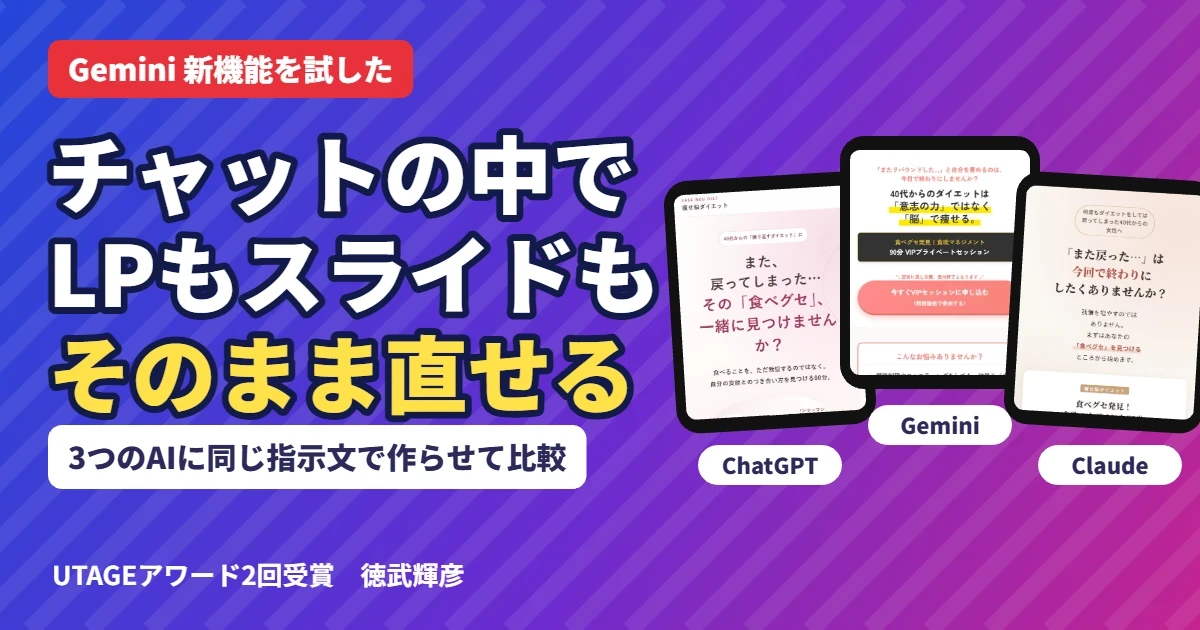
なので実際に、ChatGPT・Gemini・Claudeの3つにまったく同じ指示文を入れて、LPを作らせてみました。
スライドの直接編集も試したので、画面つきで見ていきましょう。
Googleは2026年10月29日、Geminiアプリのチャットの中で、ドキュメント・PDF・スライド・スプレッドシート・コードなどを作って、そのままプレビュー・編集できるようにしたと発表しました。
発表の中身はGoogleのブログ(英語)で読めます。
ニュースを読むだけだと「便利そう」で終わってしまいますよね。
この記事では、同じ商品・同じ指示文で3つのAIにLPを作らせ、左から並べて比べた結果をお見せします。
題材は、実在する「痩せ脳ダイエット」の90分の個別セッションです。
この記事の内容(目次)
Geminiの新機能は「チャットの中でファイルを見て、直せる」こと
そもそも、何が新しくなったんですか?
Geminiが作ったファイルを、別のアプリを開かずにチャットの中で見て、直せるようになりました。
全画面にすると、文字を直接打ち直せます。
Googleの発表で書かれていた主な点は、次のとおりです。
- チャットの中で、ドキュメント・PDF・スライド・スプレッドシート・コードを作って、プレビューと編集ができる
- 全画面にすると、直接文字を入力して直せる
- 文字を選んで、Geminiに質問したり直してもらったりできる
- PDFはパソコンとスマホの両方、ドキュメント・スライド・スプレッドシート・コードなどはパソコンのブラウザ版で使える
- Geminiアプリが使えるすべての言語と地域が対象
実際に触ってみると、LPのようなHTMLのファイルは「コード」と「プレビュー」の切り替えと、エクスポートのボタンが出ました。
ただし、HTMLのプレビューは見るだけで、画面の文字を選んでも「Geminiに相談」は出ませんでした。
直接編集の便利さを感じたのは、スライドのほうです。くわしくは6章で見ていきます。
ここがポイントLPは「見るだけ」、スライドは「選んで直せる」。新機能はファイルの種類で使い心地が変わる
試した方法:同じ指示文を3つのAIに入れた
比べるときって、指示文は変えないんですか?
変えません。
指示文が1語違うだけで出てくるものが変わるので、3つとも一字一句同じ文を入れました。
2026年10月31日に、ふだん使っているパソコンのブラウザで、3つのAIに次の指示文をそのまま入れました。
使った指示文
あなたは日本のダイレクトレスポンスマーケティングのプロのコピーライターです。次の商品の、スマホで読む集客LP(ランディングページ)を作ってください。HTML1ファイルで、見た目のデザインもつけてください。
・商品:痩せ脳ダイエットの「食べグセ発見!食欲マネジメント90分 VIPプライベートセッション」
・お客さま:40代以上で、これまでいろいろなダイエットを試しては戻ってしまった女性
・このLPのゴール:90分の個別セッションに申し込んでもらう
・入れてほしいもの:キャッチコピー、悩みの共感、うまくいかなかった理由、痩せ脳ダイエットの考え方、セッションで分かること、講師紹介、よくある質問、申込ボタン
| AI | 使ったモデル・設定 | 出てきた形 |
|---|---|---|
| ChatGPT | Plusプラン・考える深さ「中程度」 | HTMLファイルのダウンロード。画面の中のプレビューは出なかった |
| Gemini | 3.1 Pro | チャットの中にプレビュー付きで表示(新機能) |
| Claude | Opus 5.5 | 右側のアーティファクトにプレビュー付きで表示 |
ChatGPTは、作ったHTMLをファイルで渡してきました。
「キャンバスで開いて」と頼むと、今はキャンバス機能が使えないという答えだったので、コードを表示させて同じスマホ幅でブラウザに映しています。
また、Claudeは過去の会話のメモ(メモリ)を参照して作っていました。
ふだん使いのアカウントで試したので、そこも含めた「いつもの使い心地」の比較として見てください。
ここがポイント比べるなら指示文は一字一句同じに。違いはAIの「くせ」として見えてくる
ファーストビューは、Geminiがいちばん「LPらしい」形になった
同じ指示文なのに、そんなに違うものが出るんですか?
かなり違いました。
Geminiは最初の画面に申込ボタンまで入れ、ChatGPTとClaudeは問いかけの言葉から入りました。
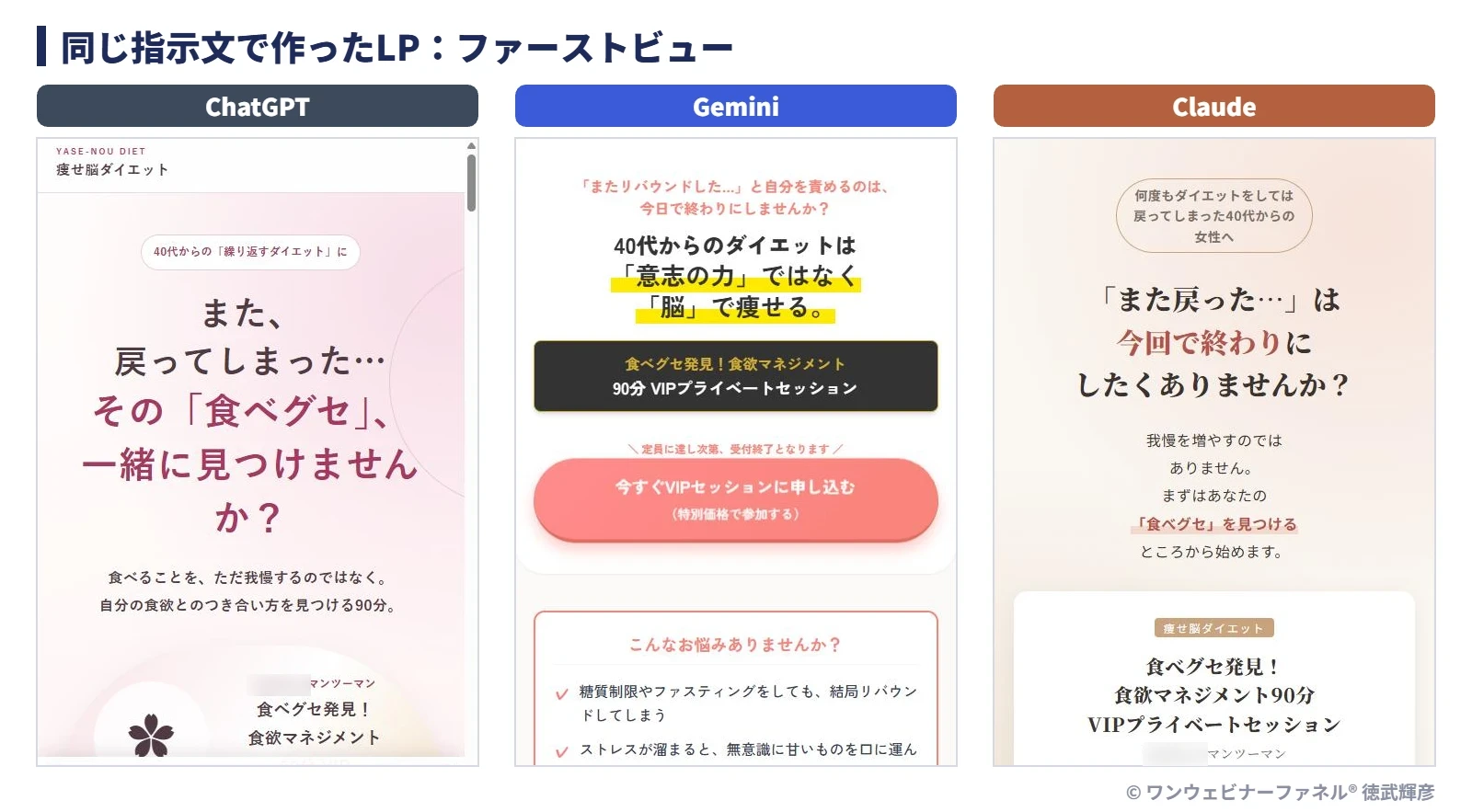
Geminiは「40代からのダイエットは『意志の力』ではなく『脳』で痩せる。」と大きく言い切り、すぐ下に申込ボタンを置きました。
スマホで開いた瞬間に「何の、誰向けの話か」が分かる形です。
ただし、ボタンの下に「(特別価格で参加する)」と、値段の説明がないまま「特別価格」と書いていました。
ChatGPTは「また、戻ってしまった…その『食べグセ』、一緒に見つけませんか?」と、やわらかく問いかける形です。
見出しの最後の「か?」だけが1行にこぼれていて、見た目の直しが必要でした。
Claudeは「『また戻った…』は今回で終わりにしたくありませんか?」と、お客さまの口ぐせを見出しにしていました。
3つの中で、40代の女性が自分のことだと感じやすい言葉だと感じました。
ここがポイントGeminiは「形」が早く整う。言葉の刺さり方は、お客さまの口ぐせを拾ったAIが強い
悩みと申込ボタンまわりで、AIごとの「くせ」がはっきり出た
悩みの部分は、どのAIも似たような感じになりそうですけど……。
悩みの書き出しは似ていました。
差が出たのは、分からないことをAIが「作った」か「空けておいた」かです。
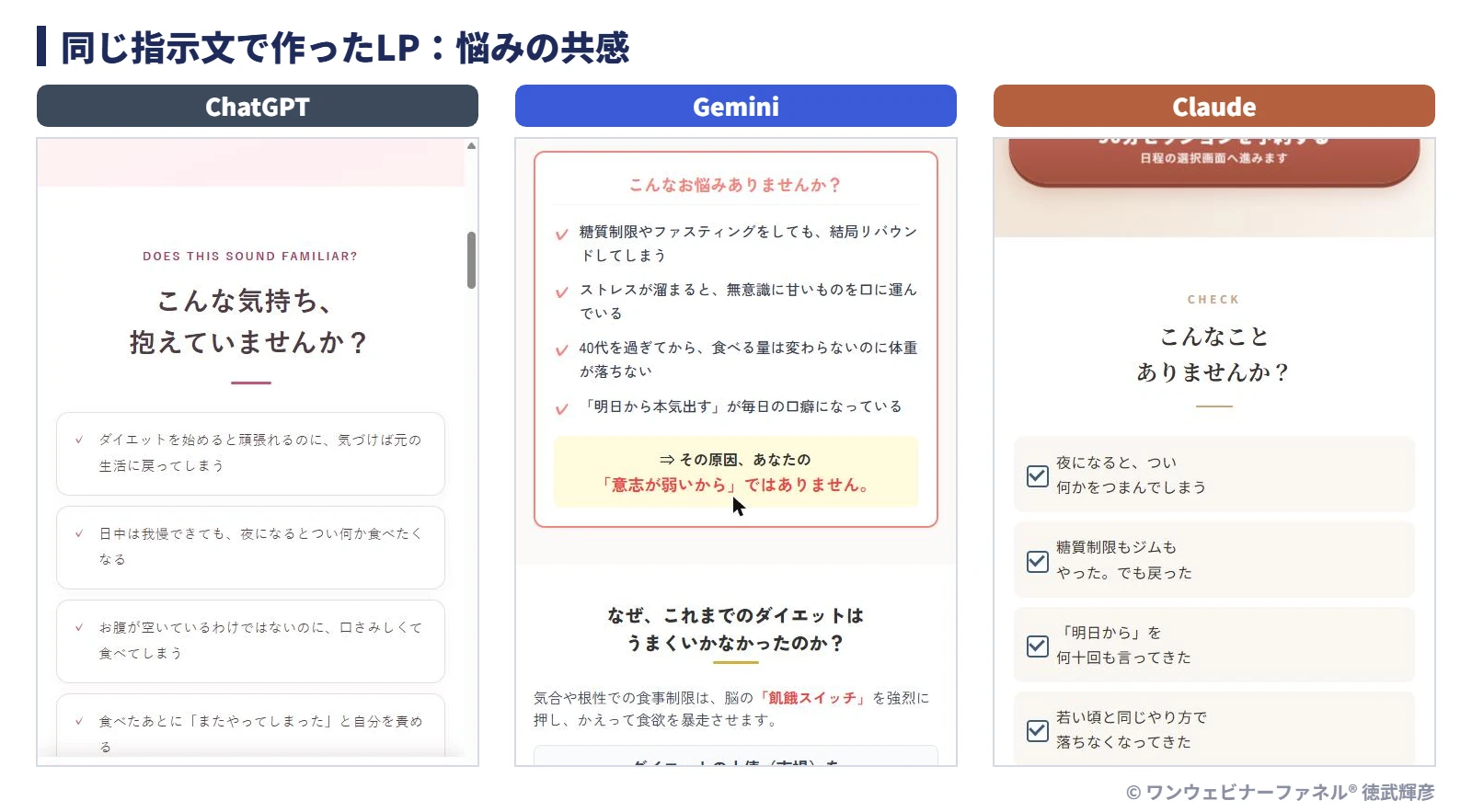
悩みの部分は、3つともチェックの付いた箇条書きでした。
「夜になると、つい何かをつまんでしまう」「『明日から』を何十回も言ってきた」など、Claudeは短く、場面が浮かぶ言葉を7つ並べています。
Geminiは4つで、そのあと「その原因、あなたの『意志が弱いから』ではありません」とすぐ次の話へつないでいました。
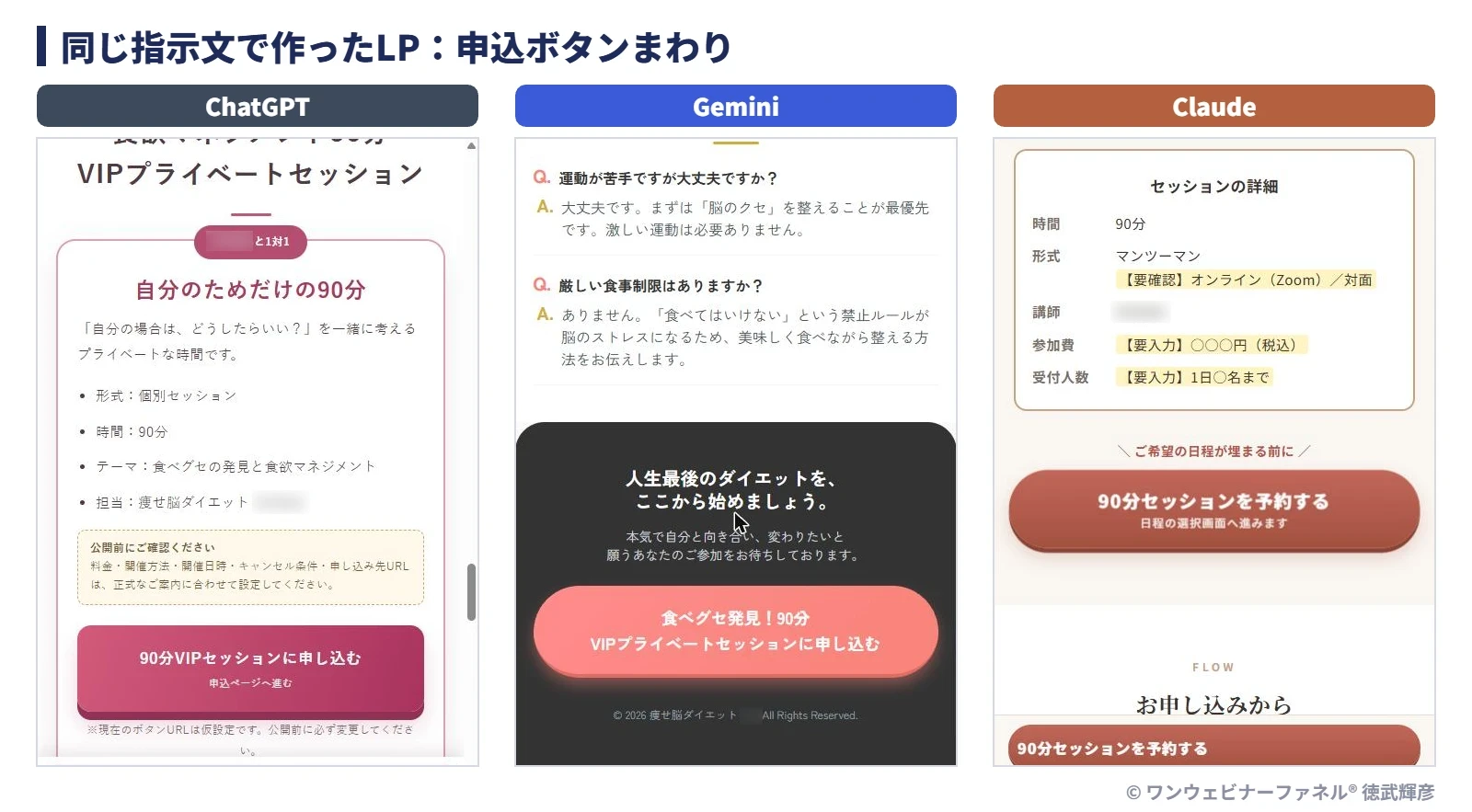
申込ボタンまわりは、違いがいちばん大きく出た所です。
- Gemini:最後に「人生最後のダイエットを、ここから始めましょう。」。講師紹介には「私自身も過去に万年ダイエッターとして苦しんだ経験があります」と、指示文にない経歴を書いていた
- ChatGPT:「公開前にご確認ください」の箱を置き、料金や開催方法は空けたまま。「減量や特定の効果を保証するものではありません」など、注意書きが多め
- Claude:「セッションの詳細」の表を作り、参加費や受付人数を【要入力】で空けておいた。講師紹介も「先生ご本人の言葉で」と空欄にしていた
Geminiは、知らないことも埋めて「完成品らしく」見せてきました。
ChatGPTとClaudeは、知らないことを空けたまま返してきました。
そのまま公開して困るのは、埋めてくるほうです。作り話の経歴は、気づかずに出すといちばん信用を落とします。
ここがポイント見るべきは見た目より「分からないことを作っていないか」。空欄のほうが直しやすい
10点満点で比べると、そのまま使えるLPはなかった
結局、どれがいちばん良かったんですか?
下書きとして直しやすかったのはClaude、見た目が早く整ったのはGeminiでした。
ただ、3つとも「そのまま公開」はできません。
5つのものさしで、このサイトの基準で点数をつけました。
「直す手間」は、少ないほど点が高くなります。
| ものさし | ChatGPT | Gemini | Claude |
|---|---|---|---|
| キャッチコピー | 6 | 7 | 7 |
| お客さまへの刺さり | 7 | 6 | 8 |
| 構成(指示した要素がそろっているか) | 8 | 7 | 8 |
| そのまま使えるか | 4 | 3 | 4 |
| 直す手間の少なさ | 6 | 4 | 7 |
| 合計(50点) | 31 | 27 | 34 |
Geminiの点が低めなのは、言い過ぎと作り話の経歴を、1つずつ探して消す手間がかかるからです。
デザインは、むしろ3つの中でいちばん早く整っていました。
ChatGPTは逆に、注意書きが多すぎて、読み手の気持ちが途中で冷めやすい作りでした。
徳武は、LPやメルマガを書くときにChatGPT・Gemini・Gensparkの3つに同じ質問を投げて、いいとこ取りをするのを今の最適解にしています。
見立ては、ChatGPTは人間くさく感情をにじませたいとき、Geminiは最新情報の調査や理路整然とした文章、Claudeは長文の要約やリライトなどの下ごしらえ、というものです。
1つのAIの答えだけで決めないほうがいい、というのは今回の比較でもそのまま当てはまりました。
ここがポイント1つのAIで決めない。3つに同じ質問をして、いいとこ取りをする
スライドなら、文字を選んで「Geminiに相談」で直せた
じゃあ、新機能の「直接編集」はどこで役に立つんですか?
スライドです。
直したい文字を選ぶと「Geminiに相談」の欄が出て、そこに頼むとその部分だけ書き換わりました。
LPを作った同じ会話で、「このLPの内容をもとに、個別セッションに申し込んでもらうためのウェビナー用スライドを5枚、Googleスライドの形で作ってください」と頼みました。
出てきたのは6枚で、1枚目には内容と関係のない腕時計の写真が入っていました。
枚数や写真は、そのまま信じずに確かめる必要があります。
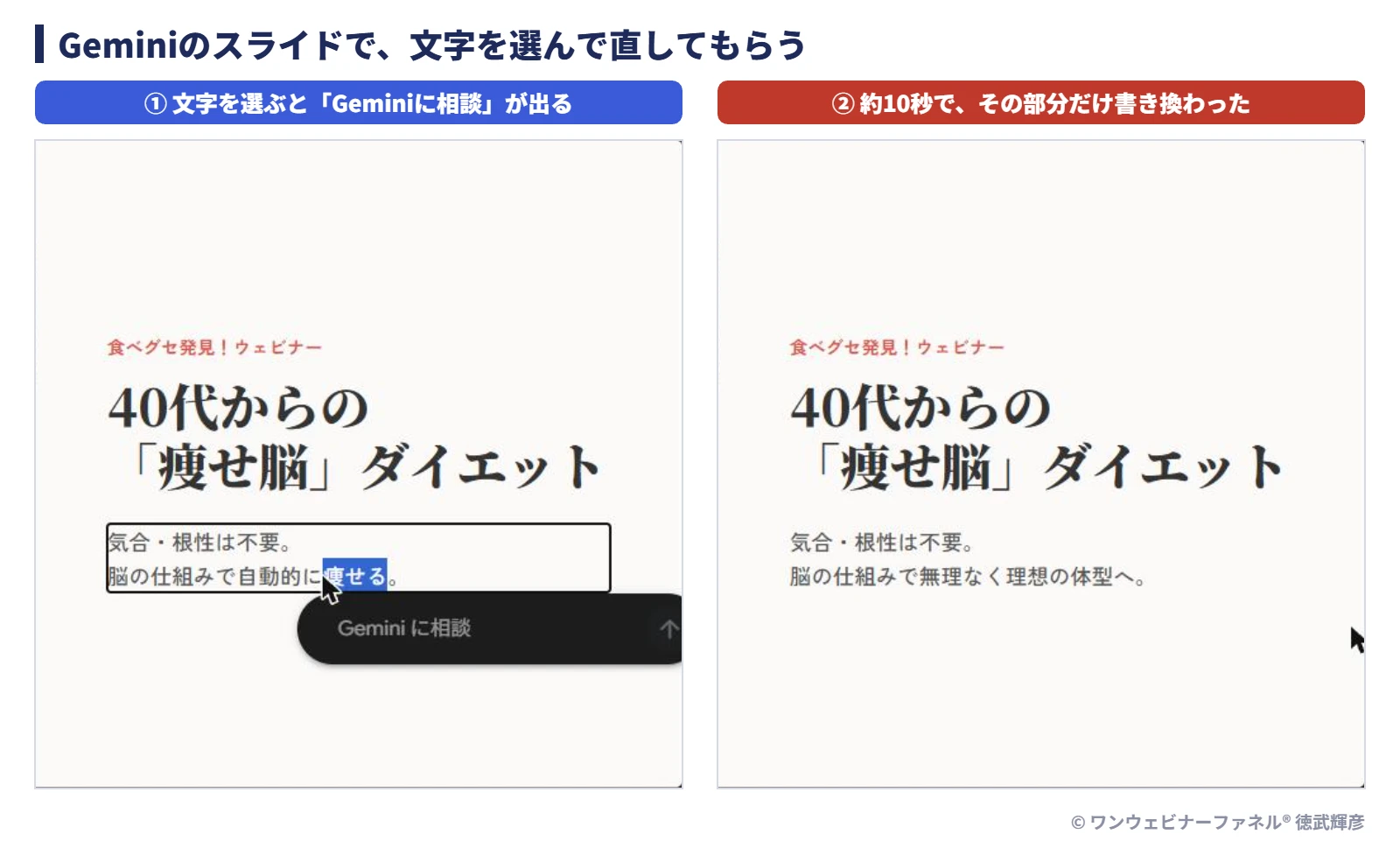
1枚目の副題に「脳の仕組みで自動的に痩せる。」とありました。
これは効果を約束する言い方なので、「痩せる」を選んで「効果を約束する言い過ぎなので、約束しない言い方に直して」と頼みました。
およそ10秒で、「脳の仕組みで無理なく理想の体型へ。」に変わっています。
ほかの所を作り直さず、選んだ1行だけが変わったのは便利でした。
ただ、「理想の体型へ」も、まだ結果をにおわせる言い方ですよね。
AIに直してもらった後も、最後は人の目で確かめる必要があります。
エクスポートのボタンからは、Googleスライド・PDF・PPTXの3つが選べました。
ここがポイント「選んで直す」は1行だけ変えたいときに速い。直った後の言葉も人が確かめる
AIの出力そのままでは使えない。言い過ぎの例と直し方
「人生最後のダイエット」くらいなら、勢いがあっていい気もするんですけど……。
健康や美容の商品で効果を約束する言い方は、薬機法や景品表示法に触れるおそれがあります。
AIが書いた言葉でも、出した人の責任になります。
今回の出力で、そのままでは使えないと判断した言葉を並べます。
| AIが書いた言葉 | 気になる所 | 直す方向 |
|---|---|---|
| 「脳」で痩せる(Gemini) | 痩せることを言い切っている | 「食べたくなるきっかけ」を知る、などの中身に変える |
| 人生最後のダイエット(Gemini) | 今後ずっと太らないように読める | 「今回こそ、続け方から見直す」など |
| 特別価格で参加する(Gemini) | 何と比べた「特別」か分からず、二重価格のような見え方になる | 値段の話はボタンに書かない |
| 私自身も過去に万年ダイエッター(Gemini) | 本人に確かめていない経歴 | 講師本人の言葉と本当の経歴に差し替える |
| 脳の仕組みで自動的に痩せる(Geminiのスライド) | 効果の約束 | 何をするセッションかを書く |
ChatGPTとClaudeの出力には、「効果には個人差があります」「医療行為ではありません」といった一文が最初から入っていました。
それでも、「1日の受付人数に限りがあります」のような急がせる言葉は、本当にそうなのかを確かめてから残します。
徳武は、AIが書いた原稿は8割ほどの精度なので、変な所は直して使う、という考えです。
AIの出力は「下書き」。公開する前に、言い過ぎ・作り話・急がせる言葉の3つを探します。
ここがポイント公開前に探すのは3つ。言い過ぎ、作り話、根拠のない「急いで」
ウェビナー集客のLPに使うなら、こう直す
私がやりたいのは、ウェビナーに登録してもらうLPなんです。
今回の指示文のままで大丈夫ですか?
ゴールを「90分の申込」から「ウェビナーの登録」に変えます。
そして、AIには大ざっぱに頼まず、精度の高いひな形を渡して「このひな形で私の場合を作って」と頼みます。
今回のLPは、どれも「個別セッションに申し込んでもらう」ためのページでした。
ウェビナー集客のLPでは、ゴールは登録してウェビナーを見てもらうことです。
ゴールが変われば、ボタンの言葉も、読む人に約束することも変わりますよね。
そして、登録率の差はそのまま売上の差になります。
200人が見て登録率3%なら6人、10%なら20人です。
商品が50万円なら、売上ゼロと100万円ほどの差が、最初のLPの登録率だけで生まれます。
- ゴールを書きかえる
「このLPのゴール:無料ウェビナーに登録してもらう」にする - ひな形を渡す
大ざっぱに頼むと精度の低いものしか返ってこない。精度の高いLPのひな形と自分の情報を先に渡し、「このひな形で私の場合を作って」と頼む - 3つのAIで言葉を比べる
同じ依頼をChatGPT・Geminiなどに出し、刺さる言葉を組み合わせる - 人が直す
言い過ぎ・作り話の経歴・根拠のない「急いで」を消し、講師紹介と実績は本物に差し替える - スライドの直しにGeminiの新機能を使う
ウェビナーのスライドは、文字を選んで「Geminiに相談」で1行ずつ直すと速い
Geminiの新機能で、作る・見る・直すが1つの画面でできるようになりました。
速くなった分、中身を確かめる時間にあてられます。
ここがポイントゴールを「登録」に変え、ひな形を渡す。速くなった分は、人が確かめる時間に回す
よくある質問
Q. GeminiでLPは作れますか?
A. 作れます。
HTMLで作るように頼むと、チャットの中にプレビュー付きで表示されます。
ただし、言い過ぎや指示にない経歴が入ることがあるので、下書きとして人が直してから使います。
Q. Geminiのファイルの直接編集は、何ができますか?
A. チャットの中で、ドキュメント・PDF・スライド・スプレッドシート・コードなどをプレビューして、直接直せます。
文字を選んで「Geminiに相談」から直してもらうこともできます。
試した範囲では、HTMLのLPは見るだけで、選んで直せたのはスライドでした。
Q. Geminiで作ったスライドは、パワポにできますか?
A. エクスポートのボタンから、Googleスライド・PDF・PPTXの3つが選べました。
Q. ChatGPT・Gemini・Claudeのどれで、LPを作ればいいですか?
A. 1つに決めず、同じ依頼を複数のAIに出して、いいとこ取りをするのがおすすめです。
今回の比較では、見た目が早く整ったのはGemini、空欄を残して直しやすかったのはClaudeでした。
Q. AIが作ったLPを、そのまま公開してもいいですか?
A. おすすめしません。
健康・美容の商品で効果を約束する言い方は、薬機法や景品表示法に触れるおそれがあります。
言い過ぎ・作り話・根拠のない急がせる言葉の3つを探して直してから公開します。
まとめ
- Geminiは、チャットの中でファイルを見て、直せるようになった
- 同じ指示文でも、3つのAIでLPの作り方はまったく違った
- Geminiは見た目が早く整うが、言い過ぎと作り話の経歴が入った
- スライドは、文字を選んで「Geminiに相談」で1行ずつ直せた
- そのまま使えるLPはなかった。AIの出力は下書きとして人が直す
- ウェビナー集客のLPは、ゴールを「登録」に変えて、ひな形を渡す
AIに任せれば終わり、ではないんですね。
まずは3つのAIに同じ依頼を出して、言い過ぎを探すところからやってみます!
勉強になりました!次は何を読めばいいですか?
AIでLPの言葉を作るなら、キャッチコピーの選び方と、登録率の見方をセットでどうぞ。
ウェビナーのスライドをAIで作る方法もまとめています。
AIが出した見出しから、どれを選べばいいか迷うなら。候補の出させ方と当たりの選び方はこちら。
AIでLPのキャッチコピーを作るコツ|候補の出させ方と、当たりの選び方
AIの候補から、使える1本を選ぶ方法。
記事を見る →LPを直した効果を数字で確かめたいなら。登録率3%と10%を分けた、いちばん上の1行の話はこちら。
LPの登録率を上げる方法|3%と10%を分けるのは、いちばん上の1行だった
LPの登録率を上げるために、最初に直す所。
記事を見る →ウェビナーのスライドもAIで速く作りたいなら。250枚を作り切る順番と、AIに任せない所はこちら。
AIでウェビナーのスライドを作る方法|250枚を早く作り切る順番と、AIに任せない所
AIに任せる所と、人が作る所の分け方。
記事を見る →無料で視聴できます
LPの先にある、ウェビナーから個別相談までの流れを見る
AIでLPが速く作れても、登録したあとにウェビナーを見てもらい、個別相談につながらなければ売上にはなりません。
1本のウェビナーで個別相談が入る流れを、無料の動画で公開しています。
自分のLPの「その先」と見比べながら、順番を確かめてみてください。
※本記事にはアフィリエイトリンク(PR)が含まれます。リンク経由でご契約いただくと、運営者に紹介料が支払われることがあります。
※料金や条件は変わることがあるので、各社でたしかめてください。
※会話に登場する「はじめさん」は、説明のための架空の人物です。