結論:UTAGEでファネルを作るときは、空白のファネルから組まず、最後にしてほしい行動を1つ決めて、近いテンプレートを追加するところから始めます。
ページの名前を付け直し、登録フォームにシナリオをつなぎ、広告用と既存リスト用を分けたら、公開前に自分で登録して流れを1本通します。
UTAGEを契約したんですが、ファネルの画面を開いたまま止まっています。
何から作ればいいんでしょう?
最初はみんなそこで止まるんです。
今日は、空白から作らずに、1本通すまでの順番をお話ししますね。
こんにちは。
ワンウェビナーファネル®開発者の徳武輝彦です。
私は2023年8月からUTAGEを使い続けています。
受講生さんのファネルも、画面を一緒に見ながらたくさん直してきました。
この記事は、ボタンの場所だけを並べた手順書ではありません。
どの順番で作ると、あとで数字を見て直せるファネルになるかまでお伝えします。
この記事の内容(目次)
作り始める前に「最後にしてほしい行動」を1つ決める
まずはLPから作ればいいですか?
入口なので、いちばん先かなと思っていました。
LPより先に、お客さまに最後にしてほしい行動を決めます。
登録だけか、個別相談の予約か、購入かで、作るページが変わるからです。
オリジナルのファネルを考えるとき、私はいちばん最後から逆に考えます。
お客さまに最後に何をしてほしいのか、です。
メールやLINEに登録してもらえれば十分なのか。
セミナーや個別相談の予約まで取りたいのか。
それとも、その場で商品を買ってほしいのか。
ここが決まると、作るべきページが自然に見えてきます。
反対に、ここがあいまいなまま画面を開くと、何を足せばいいか迷い続けるんですよね。
私がお伝えしているワンウェビナーファネル®なら、最後の行動は個別相談の予約です。
だから必要なのは、シンプルなLPと1本のウェビナーくらいなんです。
オプトインの特典、3本の動画、教育用のステップ配信、サンクスLP、個別相談用のLPは作りません。
作るものが多いほど価値を届けている気がしますが、特典目当ての人が集まりやすく、どこを直せばいいかも見えにくくなるからです。
作るものが少ないので、テンプレートを使えばファネル自体は最短1日で作れます。
受講生さんの中には、10日でファネルを完成させて1,000万円以上を売った方もいます。
ここがポイントファネルは出口から作る。最後の行動が決まれば、作るページは自然に絞られる
空白のファネルではなく、テンプレートを追加して始める
自分のビジネスに合わせたいので、空白のファネルから作ろうと思っていました。
空白からではなく、近いテンプレートを追加して書き換えるほうが早く仕上がります。
いらないページや要素は、あとから消せば済むからです。
UTAGEには、ゼロから作れる「空白のファネル」もあります。
ただ、時間と手間を考えると、テンプレートをもとに書き換えたほうがずっと楽です。
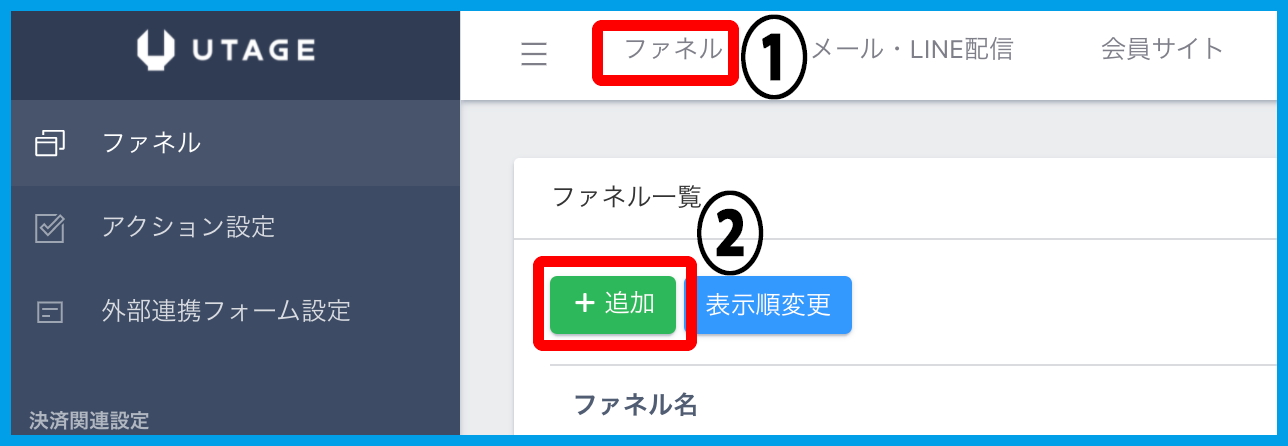
ファネルの追加は、3つの操作で終わります(2026年10月現在)。
- 上のメニューの【ファネル】を開き、「ファネル一覧」の【+追加】を押す
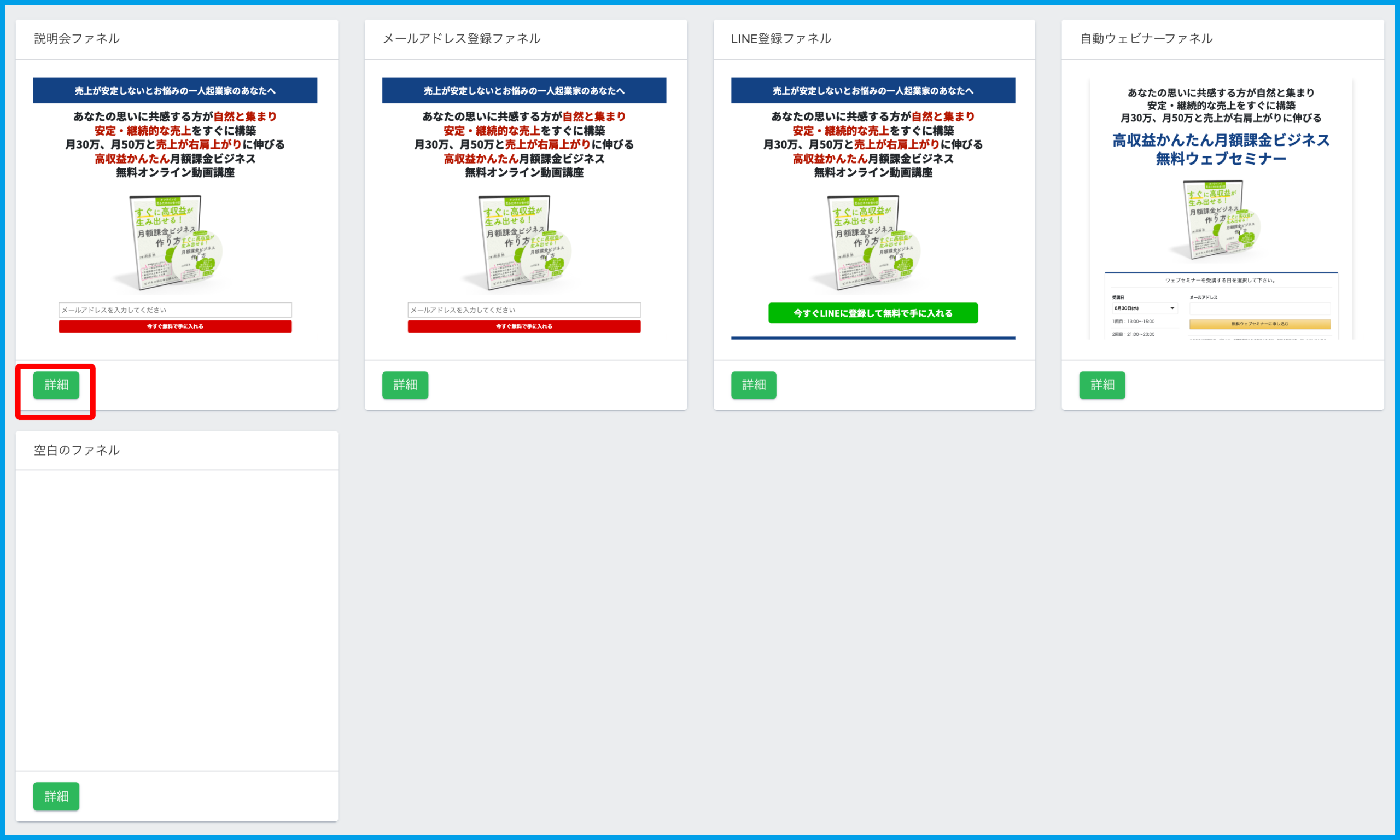
- 使いたいテンプレートの【詳細】を押す
どんなページが入っているかを、追加する前に見られます。
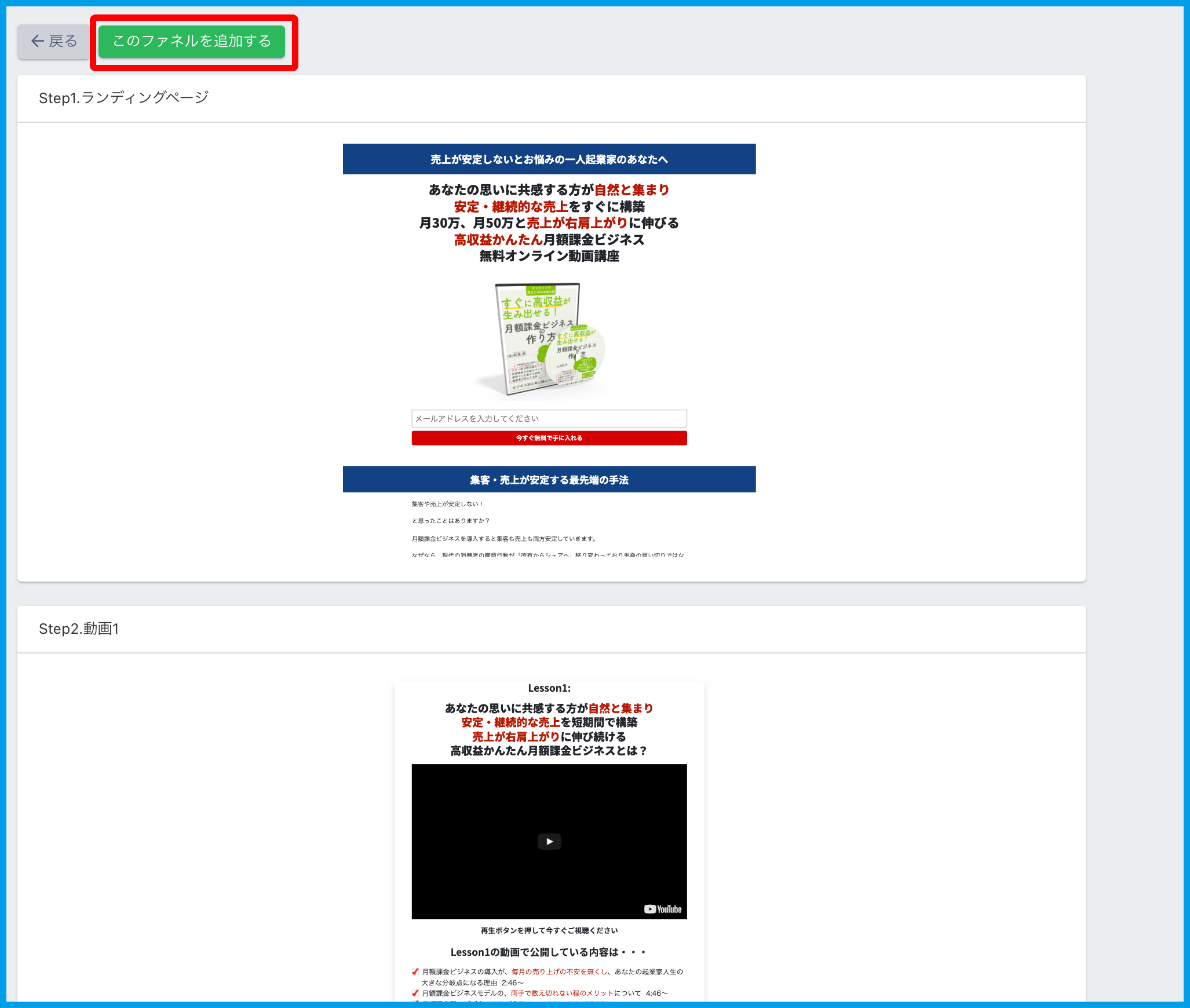
- 中身をたしかめて【このファネルを追加する】を押す
メッセージが出て、ファネル一覧に追加されれば完了です。
迷ったら、私のおすすめは「説明会ローンチファネル(SNS集客デザイン)」です。
メール登録、サンクスページでのLINE登録のうながし、教育用の動画ページ、説明会ページまでそろっています。
個別相談やセミナーの予約を取るなら、ほぼそのまま使えます。
セールス用のページのテンプレートはないので、コンテンツを売るときも説明会ページを流用すると便利です。
メールアドレスだけ集めたいなら、「メールアドレス登録ファネル」が手軽です。
追加するだけで、登録ページとサンクスページの2ページがすぐにできあがります。
| したいこと | 選ぶテンプレートの目安 |
|---|---|
| メールアドレスだけ集める | メールアドレス登録ファネル(登録ページ+サンクスページ) |
| 個別相談・セミナーの予約を取る | 説明会ローンチファネル(SNS集客デザイン) |
| コンテンツを売る | 説明会ローンチファネルの説明会ページを流用 |
でも、テンプレートだと、みんなと同じページになりませんか?
見た目が似るのは、たしかに気になりますよね。
ただ、私のファネルのLPも、デザインなしのシンプルなものなんです。
テンプレートで早く形にしておけば、言葉がずれていても、その場ですぐに直せます。
LPの言葉の選び方は、LPの登録率を上げる方法にまとめています。
ここがポイント形はテンプレートに任せて早く出す。ずれた所は、数字を見てその場で直す
ページは足したらすぐ名前を付け直す。ランダムな名前のままにしない
テンプレートにないページを足したいときは、どうすればいいですか?
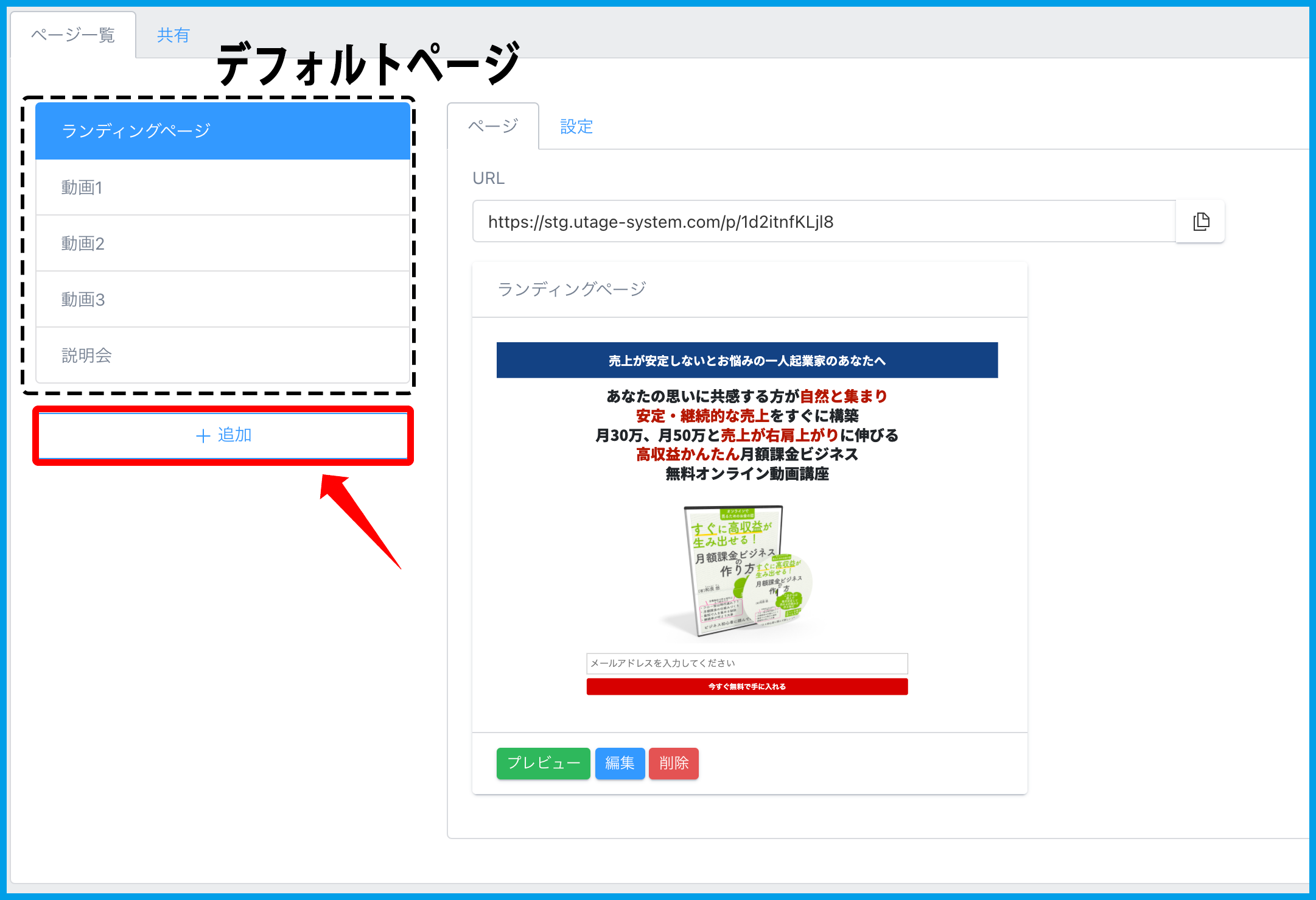
ファネルの【ページ一覧】で【+追加】を押して足します。
足したらすぐ「広告用LP01」のような、見てわかる名前に付け直します。
ページを足すときは、ファネル一覧から作業するファネルを開きます。
そして、【ページ一覧】の【+追加】を押します(2026年10月現在)。
中身の入れ方は2つあります。
ゼロから作るなら「テンプレートから追加」、前に作ったLPを使い回すなら「作成したファネルから追加」です。
| 選び方 | 向いている場面 |
|---|---|
| テンプレートから追加 | オプトイン用・サンクスページ・説明会募集・決済ページ・空白のページなどから、近いものを選ぶ |
| 作成したファネルから追加 | 反応がよかったLPを、デザインも設定も作り直さずに別のファネルで使う |
ひとつ覚えておくと迷わないことがあります。
UTAGEにはコピー&ペーストの考え方がなく、新しいページとして追加する形なんです。
「作成したファネルから追加」では、アーカイブしたページも選べます。
そして、足したらすぐに名前を付け直します。
あるクライアントさんのファネルは、ページ名がランダムな文字のままでした。
これでは、どれが広告用のLPなのか、見ただけではわかりません。
そこで、オプトインLPの名前を「オプト01」のように変えました。
名前がわかりやすいと、設定ミスに気づきやすくなります。
LPを何枚か並べてテストするときも、名前が効いてきます。
LPをまとめた親ページには共通のURLがあり、開くたびに中のLPが均等な確率で出るので、ABテストができます。
この親ページのURLも、数字や記号のままにせず、意味のある名前に変えておきます。
ここがポイント見てわかる名前にすると、設定ミスに気づける。ページは足したらすぐに付け直す
LPは要素を1つずつクリックして覚え、登録フォームにシナリオをつなぐ
ページの編集画面、ボタンが多くて何をさわればいいのかわかりません……。
テンプレートのLPを開き、要素を1つずつクリックして左の設定を見るのが近道です。
最後に、登録フォームの「連携シナリオ」で、登録した人が入るシナリオを選びます。
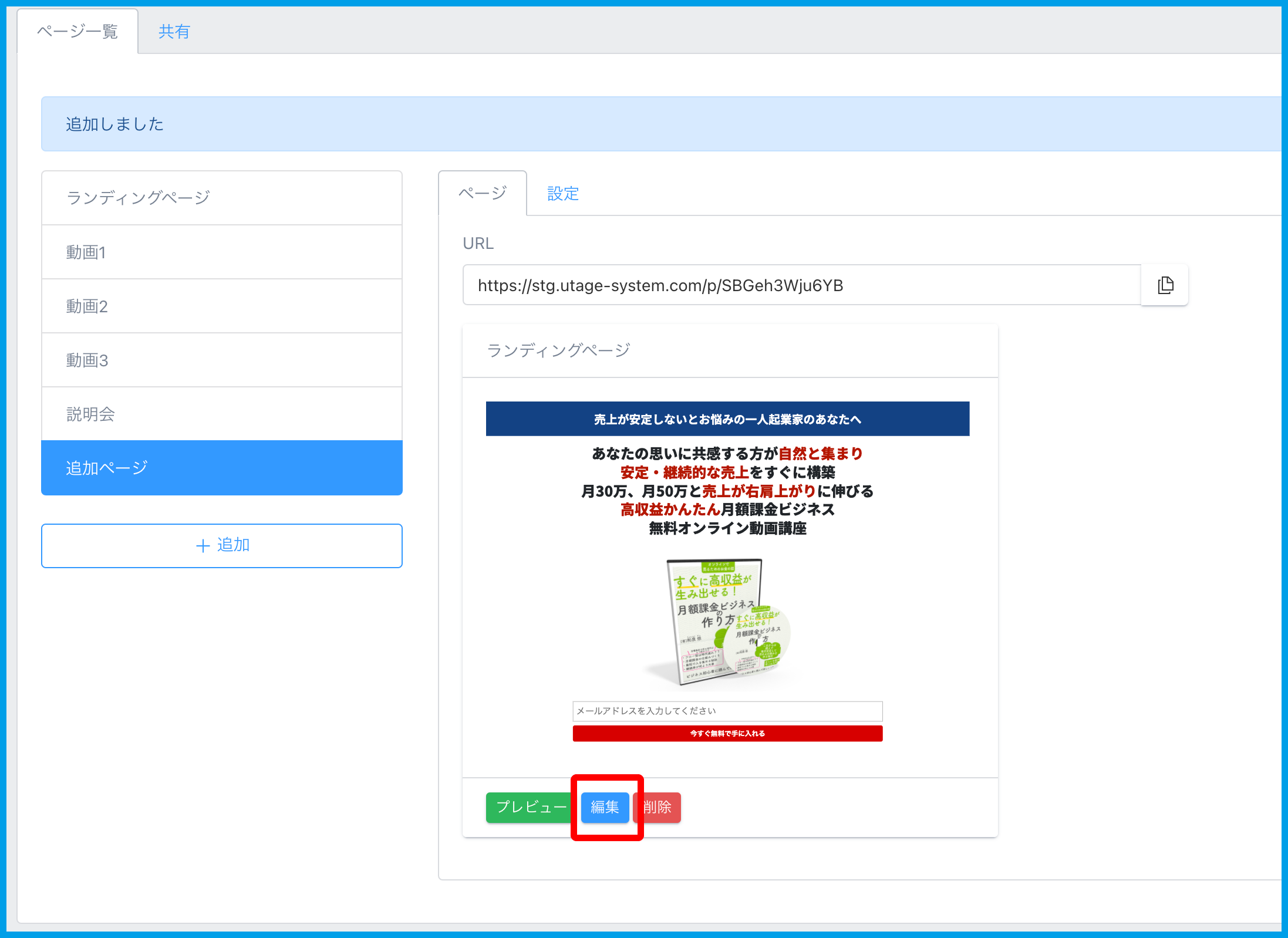
ページを開いたら、「ページ」タブの【編集】を押すと編集画面に入れます。
UTAGEのLP作りを早く覚えるコツは、完成しているテンプレートを「分解して見る」ことです。
要素をクリックすると、左に文字の大きさや余白、リンク先などの設定が出ます。
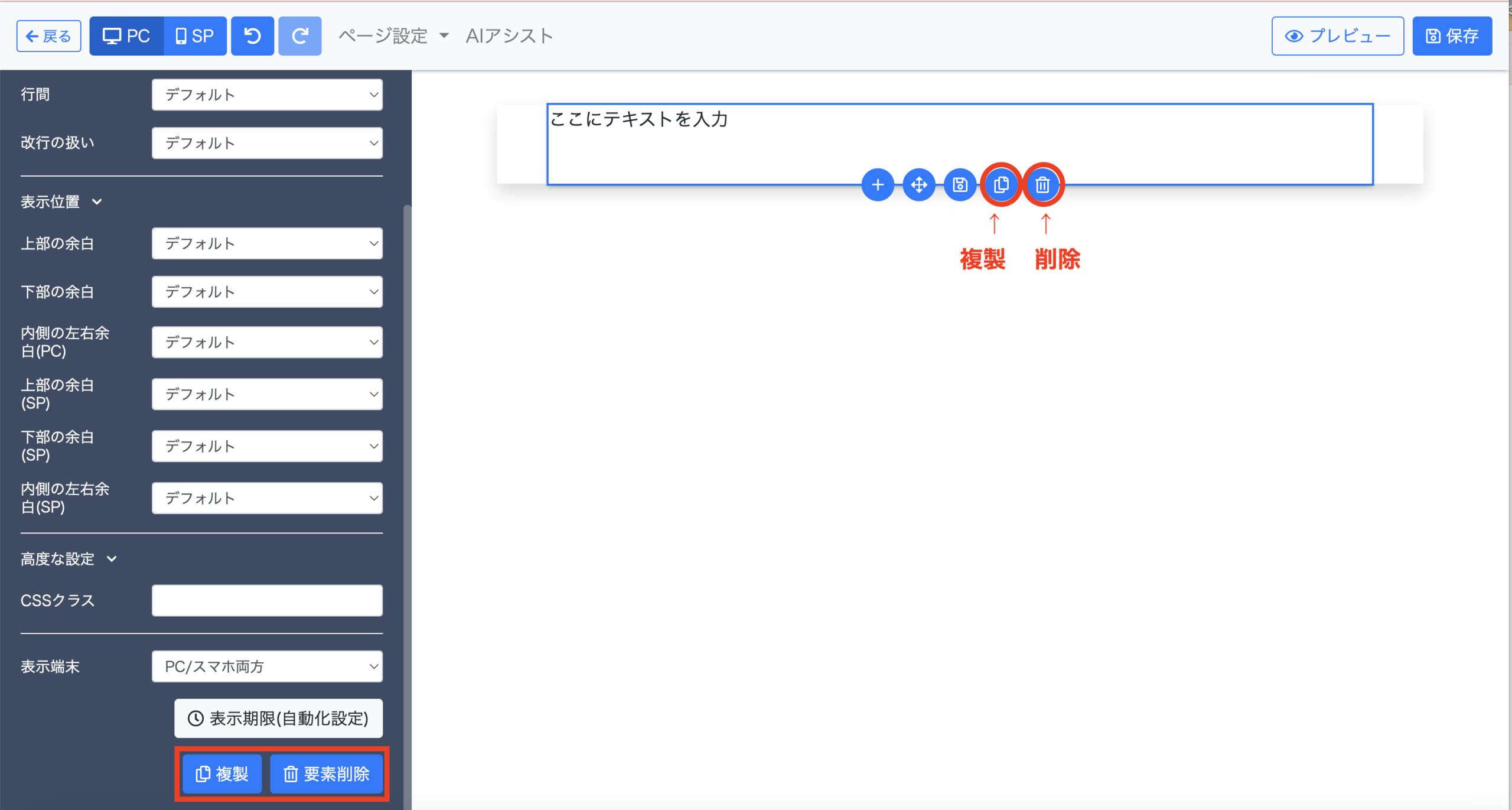
「どう設定すれば、こう見えるのか」をテンプレートでたしかめると、効く設定の仕方がそのまま学べます。
たとえば上のほうのヘッドラインは、テンプレートでも文字が大きめに設定されています。
枠の色も覚えておくと迷いません。
選んだ要素は青い枠、セクションは黄色い枠で表示されます。
編集中は、右上の【保存】をこまめに押します(2026年10月現在)。
そして、忘れずにやりたいのが登録フォームとシナリオのつなぎです。
ここがつながっていないと、登録してもメールが1通も届きません。
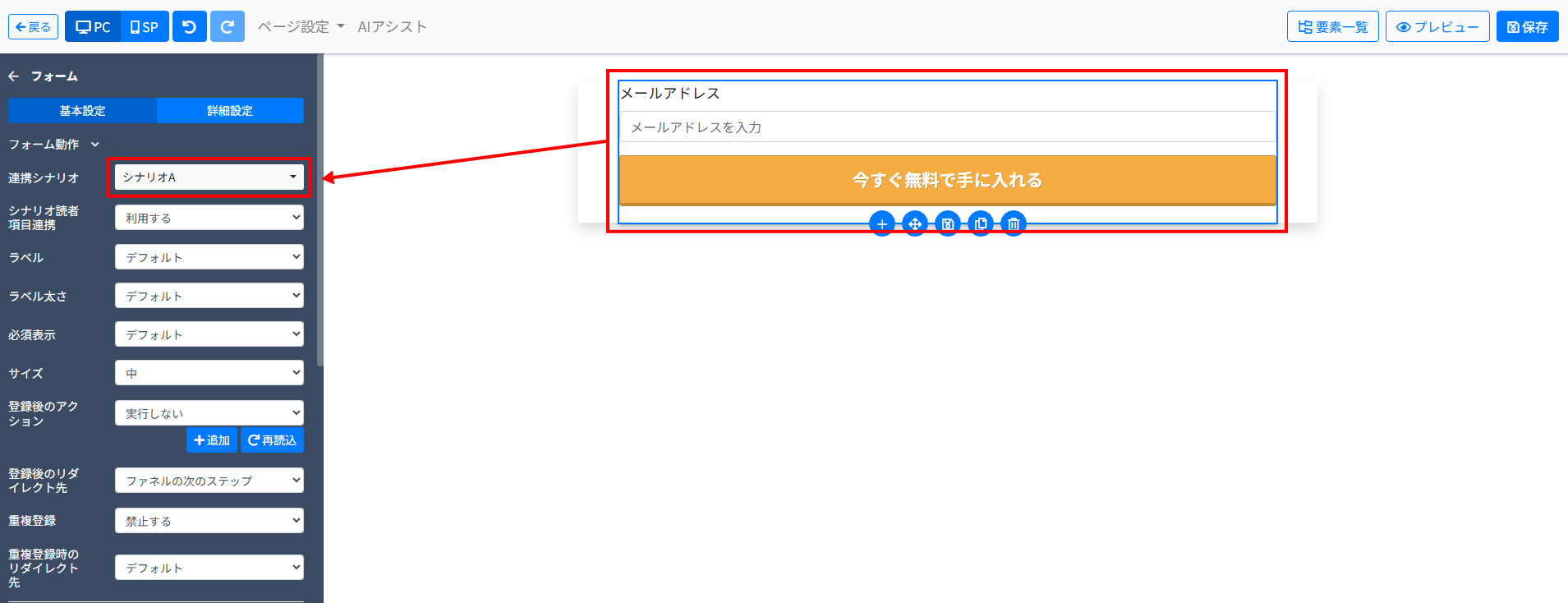
- 登録フォームの要素をクリックする
フォームがないときは【+】から【登録フォーム】を足します。 - 左の設定の「連携シナリオ」で、登録した人を入れるシナリオを選ぶ
- 右上の【保存】を押す
LINEの友だち追加ボタンやQRコードも、同じように「連携シナリオ」を選びます。
ゼロから作るより、テンプレートの文言を書き換えて、いらない要素を消していくほうが早く仕上がります。
登録後に送るLINEの組み方は、予約率を上げるLINEステップの作り方にまとめています。
ここがポイントLPは作るより分解して覚える。最後にフォームとシナリオがつながって、はじめてファネルになる
広告用と既存リスト用は、最初からファネルを分ける
広告から来た人も、今のお客さんも、同じLPに案内すればいいですよね?
分けます。
混ぜると登録率・視聴率・予約率が混ざり、広告がよいのか悪いのか判断できなくなるからです。
ここは、作ったあとで直すと手間がかかる所です。
だから私は、広告用と既存リスト(ハウスリスト)用のファネルを、最初から分けて作るようお伝えしています。
同じファネルに混ぜると、登録率・視聴率・予約率が、広告の人と既存の人の合計で出てきます。
そうなると、広告を止めるべきか、続けるべきかが判断できないんです。
| 広告用ファネル | 既存リスト用ファネル | |
|---|---|---|
| 来る人 | お金をかけた広告から | メルマガ・LINE・SNS・名刺・DMなど |
| 分けるもの | オプトインLP、視聴ページ、登録後のメール・LINEの設定、アンケート、個別相談の予約イベント | |
| 共通でよいもの | メール・LINEの本文 | |
無料のインスタやFacebookなどSNSからの登録は、既存リスト用の側にまとめて大丈夫です。
見たいのは「お金をかけた広告からの数字」だけを、きれいに取り出すことだからです。
LPはコピーするだけで作れます。
予約イベントも複製して、イベント名と管理名称を変えれば用意できます。
リストが1,000人ほどあるなら、先に既存リスト用で動きを見るのがおすすめです。
もう、ひとつのファネルで両方を回してしまっています……。
大丈夫、直せます。
ラベルを書き換えるより、ファネルを複製して、接続先のシナリオだけ付け替えるほうが確実です。
ただアクションは元のシナリオとつながっているので、1つずつ作り直します。目安は10〜15分ほどですね。
ラベルを消したり書き換えたりすると、そこでミスが起きやすくなります。
数字が混ざると分析しづらいので、広告を始める前に整理しておくのがいちばんです。
ここがポイント数字が混ざると、広告の良し悪しは判断できない。ファネルは広告を始める前に分けておく
公開前に自分で登録して1本通し、テストの登録は消してから数える
ページができたら、もう広告を出してもいいですか?
その前に、LPから自分で登録して、メール・LINEまで届くかをたしかめます。
テストの登録は消してから、広告ごとの登録経路を作って計測を始めます。
ページがあるだけでは、登録したあとに何が起きるかはわかりませんよね。
だから公開前に、LPから登録して、メール・LINEまでつながるかの疎通確認を一度やっておきます。
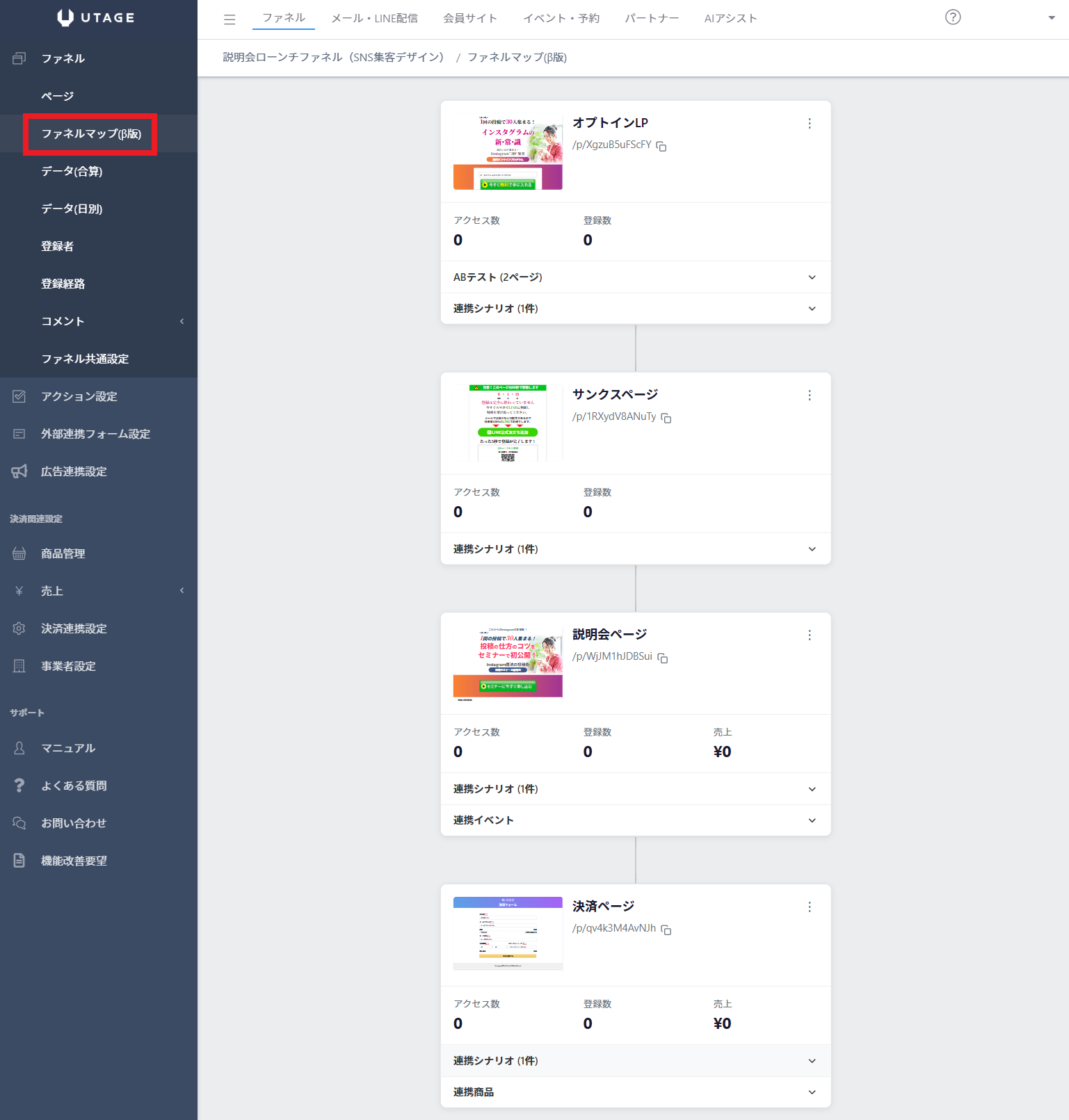
つながりを1つの画面で見たいときは、ファネルマップが便利です(2026年10月現在、β版)。
ステップごとに、つながっているシナリオ・イベント・商品と、アクセス数・登録数を一覧で見られます。
疎通確認が終わったら、自分のテスト登録を消します。
残したままだと、登録率などの数字が狂ってしまうからです。
そのうえで、広告を始める前に登録経路を作ります。
手順は次のとおりです。
- 登録経路にグループ「広告」を作る
- 広告ごとに「001」「002」のように番号を付けた経路を作る
管理名称は、広告の名前とまったく同じにします。 - ファネルステップは、ページを指定せず共通のURLのままにする
どのLPがよいかを、そのままテストできるからです。 - 保存して出てきたURLを、広告のリンクに貼る
もう1つ、リンクを作るときの小さなコツがあります。
独自ドメインでUTAGEにログインしてからリンクを作ると、独自ドメインのリンクになります。
共通ドメインは、ほかのユーザーも使っています。
誰かが問題のある使い方をすると、Meta側がそのドメイン全体を悪いリンクと判断するおそれがあるんです。
オリジナルのドメインのほうが、見た人の信頼も上がります。
ここまでできたら、ファネルは数字を見て直せる状態です。
どの数字から見て直すかは、ファネルの改善は5つの数字だけ見ればいいで書いています。
ここがポイント公開の前に、お客さまと同じ道を自分で歩く。歩いた足あとは消してから数え始める
よくある質問
Q. UTAGEでファネルを作るとき、何から始めればいいですか?
A. お客さまに最後にしてほしい行動(登録・予約・購入)を1つ決め、近いテンプレートを追加するところから始めます。
ファネル一覧の【+追加】から、テンプレートの【詳細】→【このファネルを追加する】で追加できます。
Q. 空白のファネルから作ってもいいですか?
A. 作れますが、時間と手間を考えるとテンプレートをもとに書き換えるほうが楽です。
いらないページや要素は、あとから消せます。
Q. 迷ったときは、どのテンプレートを選べばいいですか?
A. 個別相談やセミナーの予約を取るなら「説明会ローンチファネル(SNS集客デザイン)」がおすすめです。
メールアドレスだけ集めたいなら「メールアドレス登録ファネル」で、登録ページとサンクスページの2ページがすぐにできます。
Q. ほかのファネルで作ったLPを使い回せますか?
A. 使い回せます。
ページを足すときに「作成したファネルから追加」を選び、元のファネルからページごと取り込みます。
Q. 作ったファネルを、別のUTAGEアカウントに移せますか?
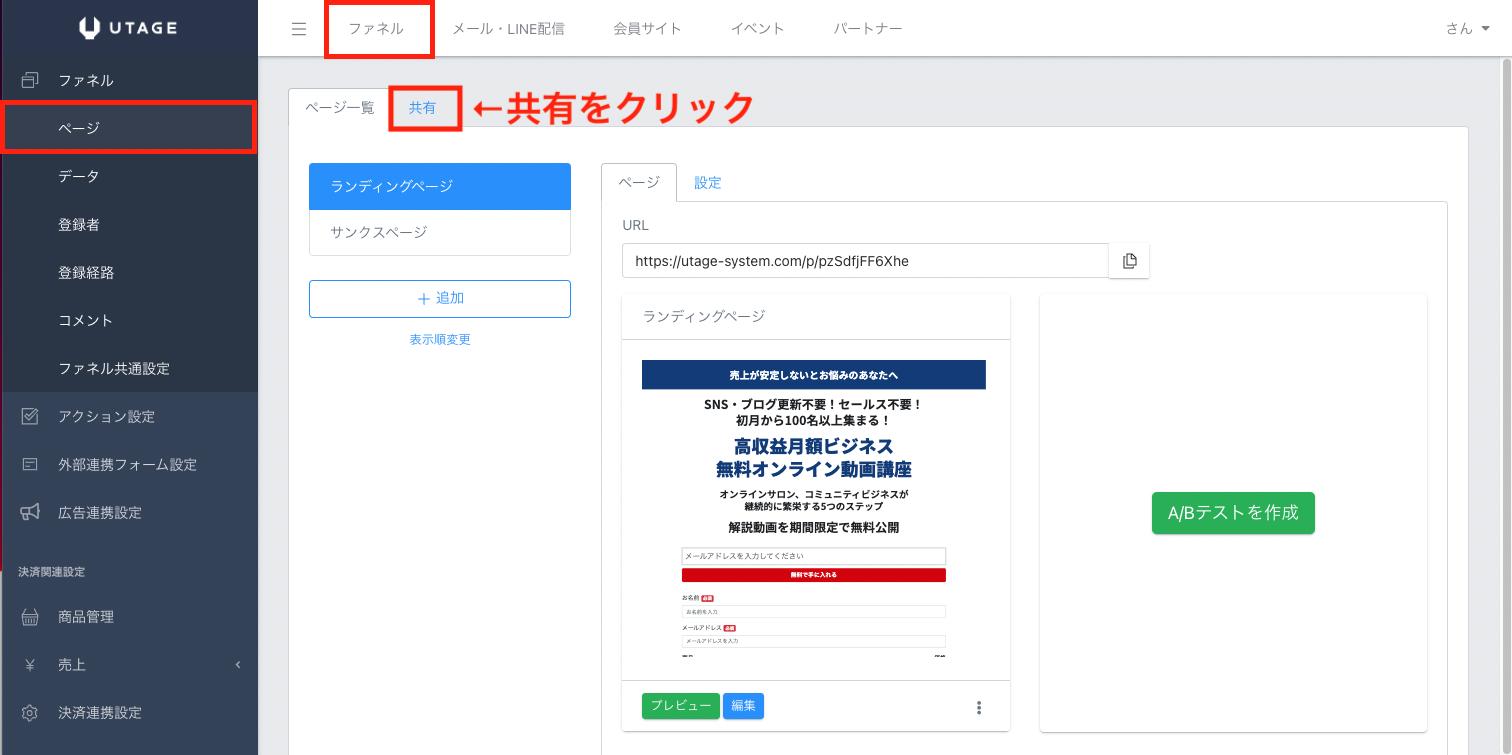
A. ファネルの「共有」リンクで、ページ一式を移せます。
共有されるのはファネルのページだけなので、シナリオなどは移した先でつなぎ直します。
まとめ
- 作る前に、お客さまに最後にしてほしい行動を1つ決める
- 空白のファネルではなく、近いテンプレートを追加して書き換える
- ページは足したらすぐ、見てわかる名前に付け直す
- LPは要素をクリックして覚え、登録フォームにシナリオをつなぐ
- 広告用と既存リスト用は、最初からファネルを分ける
- 公開前に自分で1本通し、テスト登録を消してから登録経路で数える
空白から作らなくていいとわかって、気が楽になりました。
勉強になりました!
次は何を読めばいいですか?
契約したばかりなら、最初の7日間の設定の順番を。
ファネルができたら、登録のあとのLINEと、見る数字の記事へどうぞ。

ファネルの前に、ドメインやメールの設定が終わっているか不安なら。契約してから最初の7日間でやる順番はこちら。
UTAGEの使い方|初心者の最初の7日間
契約してから最初の1週間でやること。
記事を見る →
登録フォームにつないだシナリオで、何を送ればいいか迷うなら。登録180人から予約15人までの実データと、LINEステップの組み方はこちら。
予約率を上げるLINEステップの作り方
教育はウェビナーに任せ、LINEは次の1クリックだけ。
記事を見る →
ファネルを公開したあと、どこから直せばいいか知りたいなら。クリック率・登録率・視聴率・予約率・成約率の5つの見方はこちら。
ファネルの改善は5つの数字だけ見ればいい
落ちている1か所の見つけ方と直す順番。
記事を見る →無料で視聴できます
テンプレートを書き換える前に、売れているファネルの完成形を見ておく
出口が決まっていれば、ファネルは短い時間で組み上がります。
「LP→メール・LINE→1本のウェビナー→個別相談」の流れを、実際のウェビナーの形でご覧いただけます。
※本記事にはアフィリエイトリンク(PR)が含まれます。リンク経由でご契約いただくと、運営者に紹介料が支払われることがあります。
※料金や画面は変わることがあるので、UTAGEでたしかめてください。
※会話に登場する「はじめさん」は、説明のための架空の人物です。