結論:UTAGEのLPに入れる画像は、横幅1080〜1200pxで作り、WebPで保存すれば、スマホでもパソコンでもぼやけません。
入れ方は「メディア管理にアップ → 画像の要素を追加 → 画像URLに入れる」の順です。
スマホで文字が小さく見えるときは、画像を複製して表示端末を「PCのみ」「スマホのみ」に分けると直ります。
LPに入れた画像が、スマホで見ると小さくて、左右に変な余白ができるんです。
余白の設定を0にしても直らなくて……。
画像って、何pxで作ればいいんですか?
それ、設定ではなく画像そのものの横幅が足りないことが多いんです。
今日は、私のUTAGEで実際に測った数字と画面で、ぼやけない大きさと入れ方をお見せしますね。
こんにちは。
ワンウェビナーファネル®開発者の徳武輝彦です。
UTAGEでLPを作っていると、「画像が小さい」「文字がぼやける」という相談をよくいただきます。
この記事では、UTAGEのテンプレートで画像が何pxで表示されるかを実際に測りました。
そのうえで、作る大きさ・入れ方・スマホとパソコンの出し分けまで、画面つきで説明します。
この記事の内容(目次)
画像がスマホで小さく見えるのはなぜ?設定ではなく画像の横幅が足りないから
余白を0にしても細いままなのは、なぜですか?
UTAGEは、元の画像より大きく引きのばしては表示しないからです。
横幅の小さい画像は、そのままの小ささで出ます。
ある受講生さんから、「画像の左右の余白を0にしても、スマホで細く見える」と相談がありました。
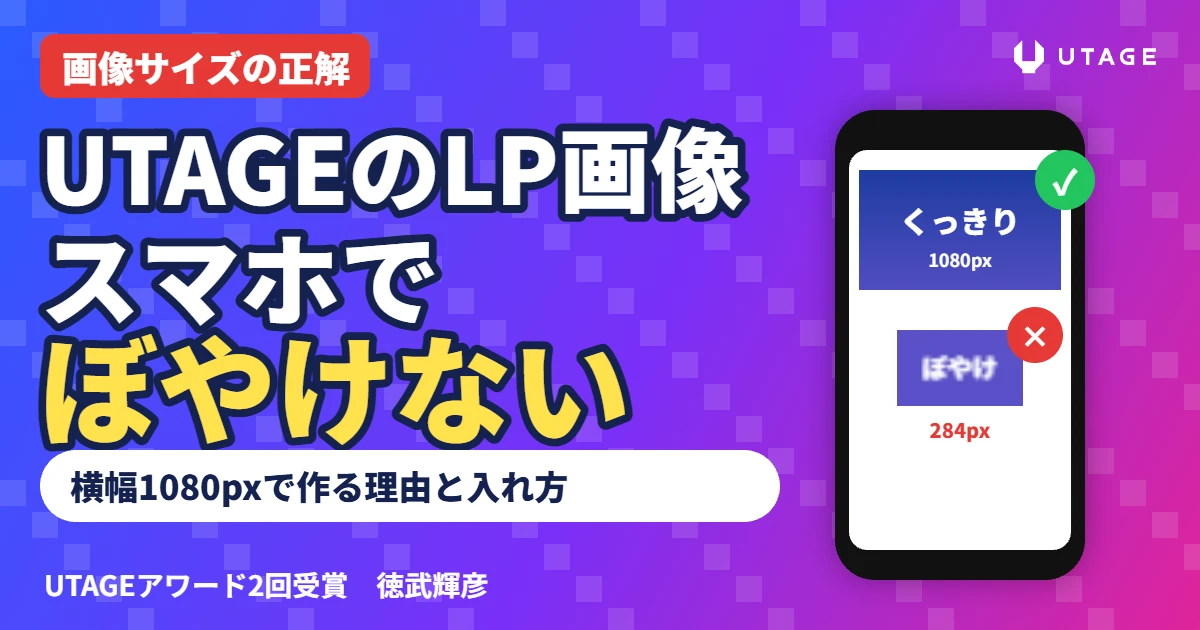
調べてみると、画像の横幅が284pxしかなかっただけでした。
設定をいくら変えても、元の画像が小さいと大きくはなりません。
同じことを、撮影用のLPで試しました。
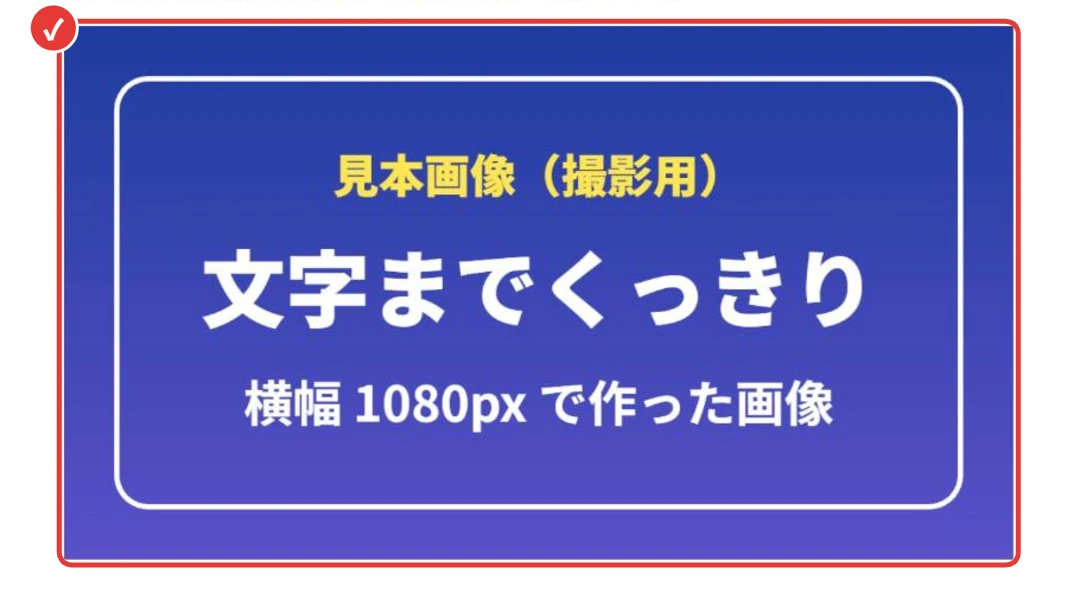
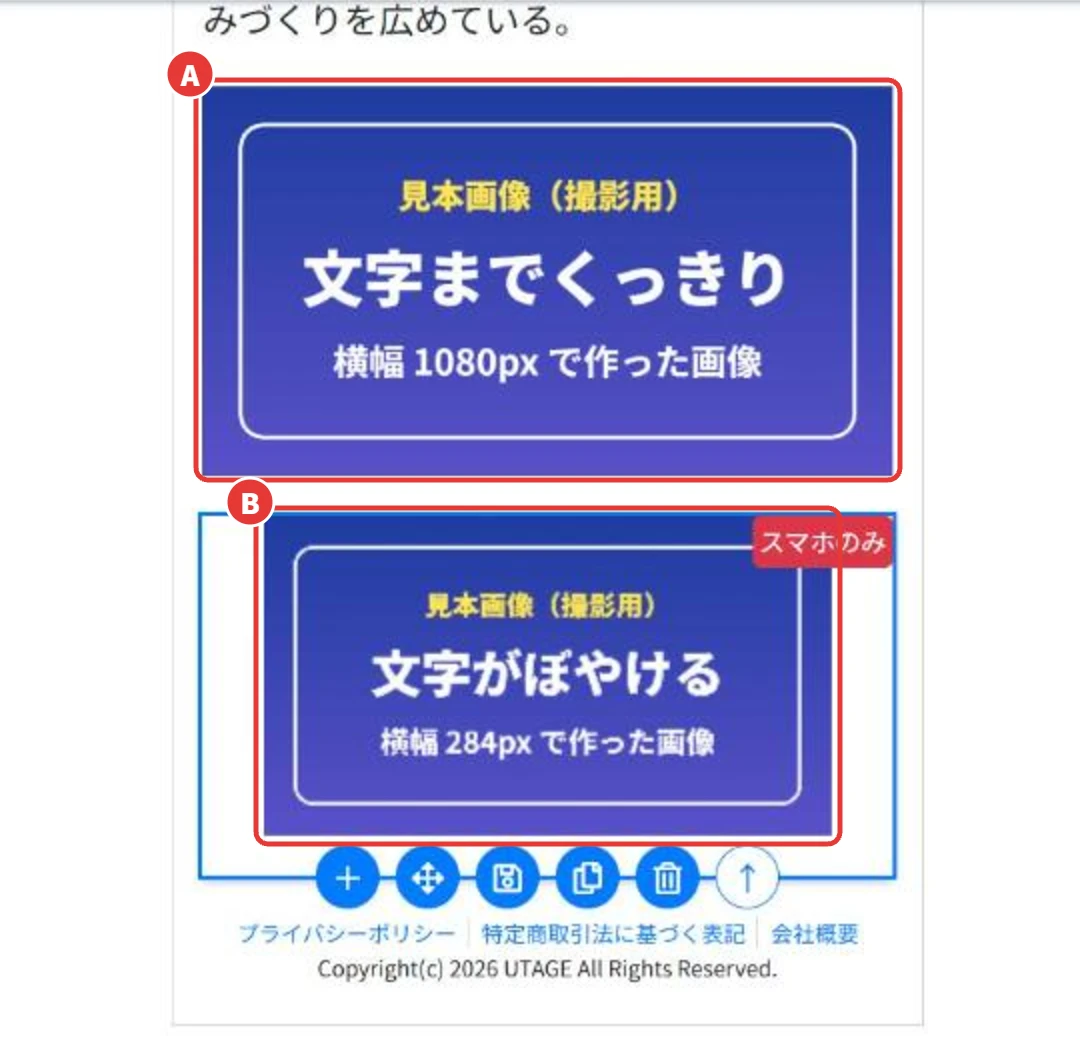
横幅1080pxの画像(A)と、284pxの画像(B)を、同じ設定で並べています。
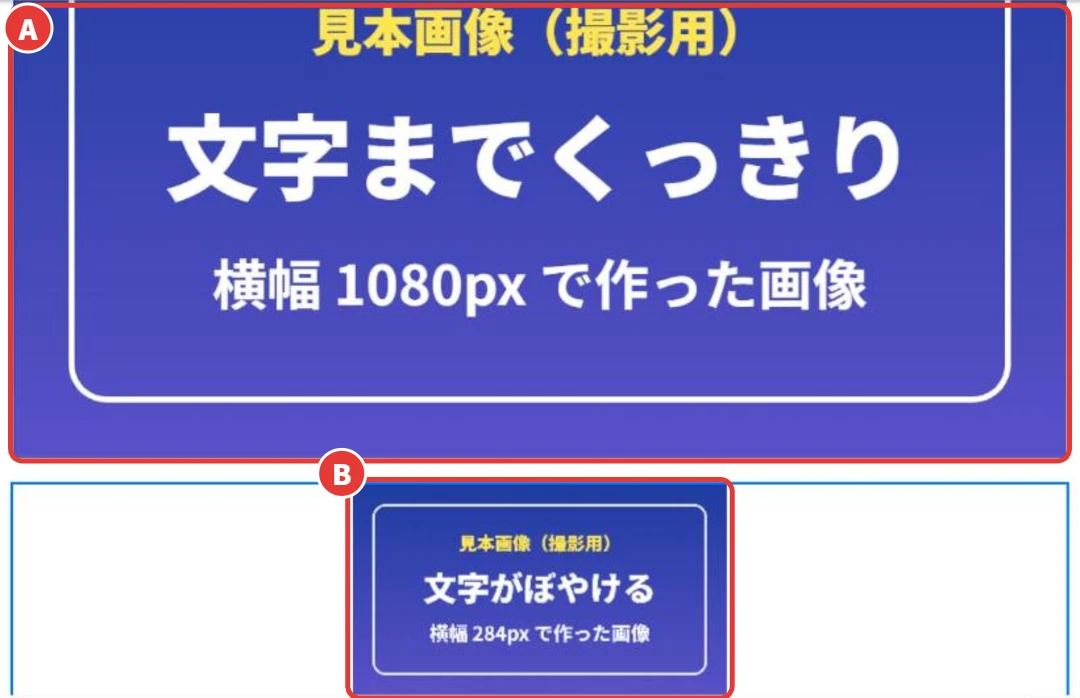
Bは、どの画面で見ても284pxのままでした。
つまり、「小さく見える」は、画像を作り直す合図です。
設定で直そうとして時間を使う前に、まず画像の横幅を確かめてください。
画像の横幅は、パソコンなら画像ファイルを右クリックして「プロパティ」→「詳細」(Macは「情報を見る」)で確かめられます。
ここがポイント小さく見えるときは、設定より先に「画像の横幅」を疑う
UTAGEのLPの画像サイズは何px?横幅1080〜1200px・WebPが目安
じゃあ、何pxで作れば安心ですか?
横幅1080〜1200pxが目安です。
スマホで見ても、パソコンで見ても、ぼやけない大きさになります。
UTAGEの画像の設定画面には、「何pxで作ればいいか」の案内は出ません(2026年11月現在)。
そこで、テンプレート「メールアドレス登録ファネル」で作った撮影用のLPで、画像が実際に何pxで表示されるかを測りました。
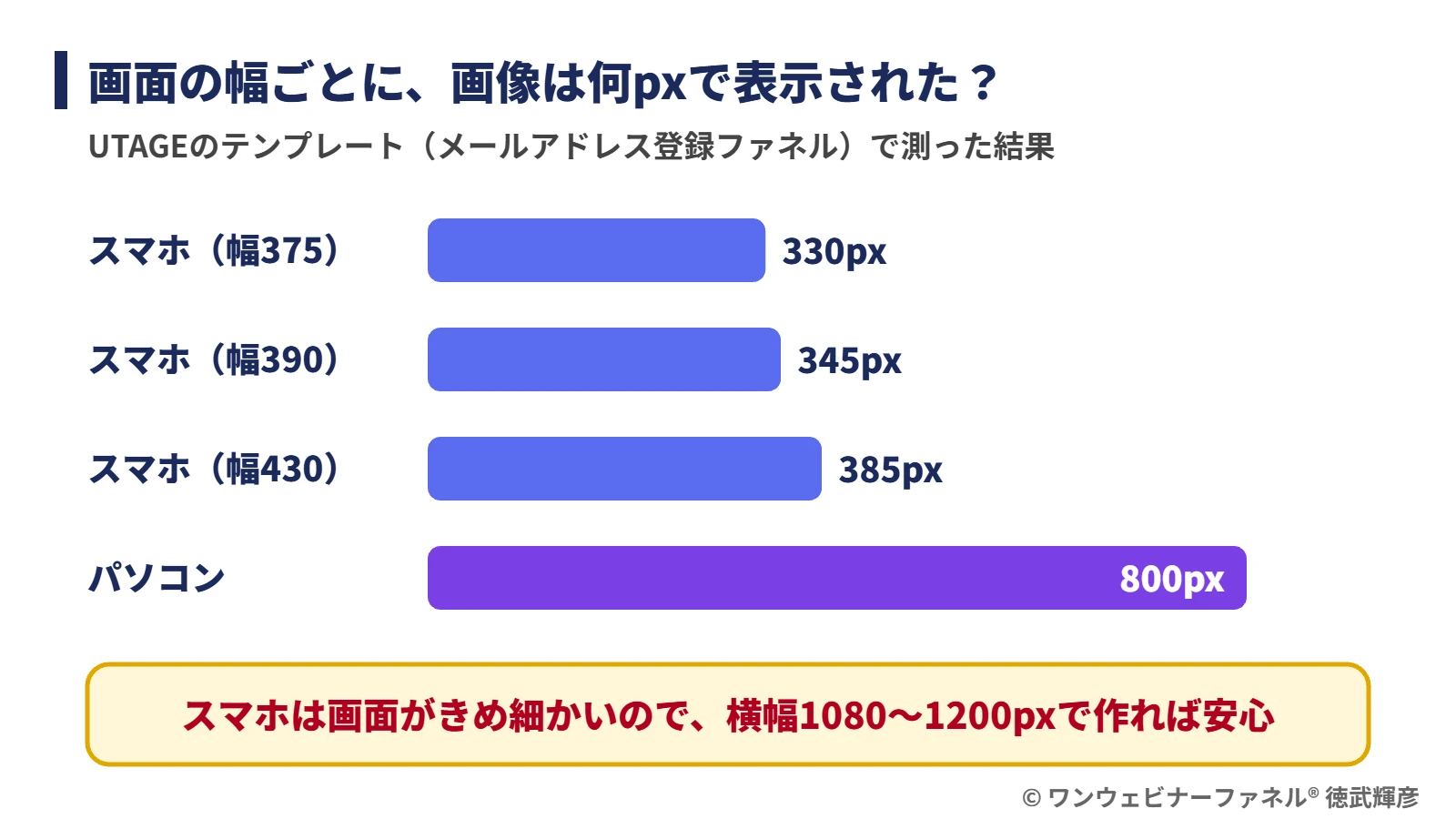
| 見ている画面 | 画像が表示された横幅 |
|---|---|
| スマホ(画面の幅375) | 330px |
| スマホ(画面の幅390) | 345px |
| スマホ(画面の幅430) | 385px |
| パソコン(画面の幅1440・1920) | 800px |
「スマホは385pxなら、400pxの画像で足りるのでは?」と思いますよね。
ところが、スマホの画面はパソコンより2〜3倍きめ細かいんです。
385pxの場所をくっきり見せるには、385×3=約1,150pxの画像があると安心です。
パソコンの800pxも、1080〜1200pxあれば足ります。
だから、横幅1080〜1200pxで1枚作れば、どちらでもきれいに見えるというわけです。
受講生さんの相談でも、スマホで横幅いっぱいに見せるには少なくとも720px程度が要る、とお伝えしています。
用途別・作る横幅の目安
・LPの画像(ヘッダー・本文の図):横幅1080〜1200px(スマホで横幅いっぱいにするなら最低720px)
・スマホ用に縦長で作る画像:横幅1080px、縦は内容に合わせる
・背景が切れる大きな画像:画像の要素として入れて幅1000px前後(くわしくは5章)
・UTAGEのLINEアンケートで使う画像:1024×678px(講座でCanvaの雛形をこのサイズで用意しています)
形式は、JPEG・PNG・GIF・WebPが使えます。
表示を速くしたいときはWebPがおすすめです。
同じ見た目でも軽くなるので、スマホで開いたときに画像が出るまでの待ち時間が短くなります。
Canvaで作るなら、ダウンロードのときに形式を選び、横幅が1080px以上になっているかを見てください。
大きすぎる写真(横幅4000pxなど)は重くなるので、1200px前後に縮めてから入れましょう。
ここがポイント横幅1080〜1200pxのWebPで1枚。これでスマホもパソコンもぼやけない
画像をLPに入れる手順は?メディア管理に上げて画像URLに貼るまで6つ
画像はどこからLPに入れるんですか?
右上の名前の「メディア管理」に画像を上げ、LPの編集画面で「画像」の要素を足して、画像URLに入れます。
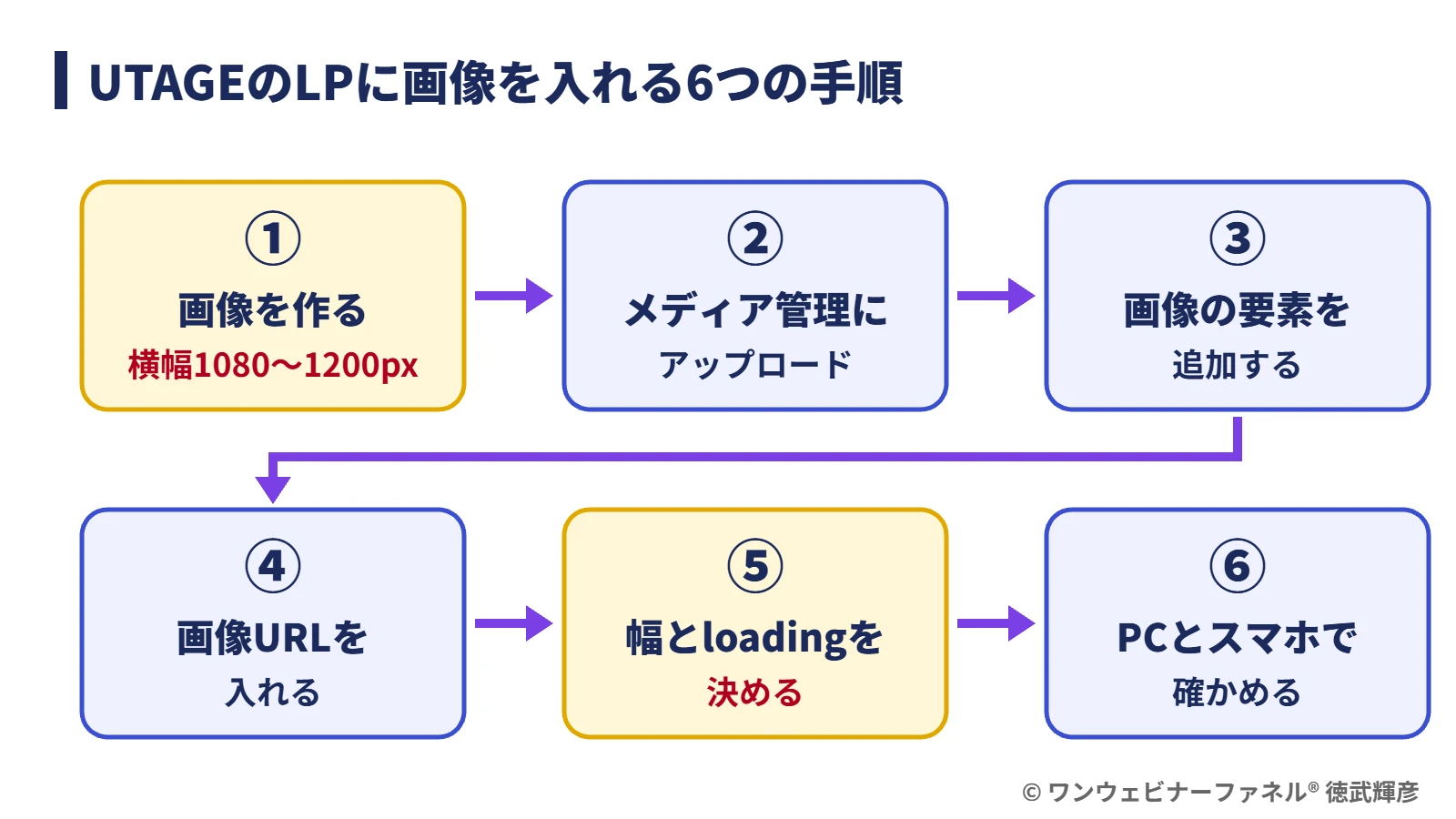
全体の流れは、次の6つです。
ここでは、撮影用に作ったLPで、実際に画像を1枚入れていきます。
① 画像を横幅1080〜1200pxで作る
2章の目安どおり、横幅1080〜1200pxで作ります。
保存の形式はWebPがおすすめです。
ファイル名は「lp-header-1080.webp」のように、あとで探しやすい英数字にしておくと、メディア管理で迷いません。
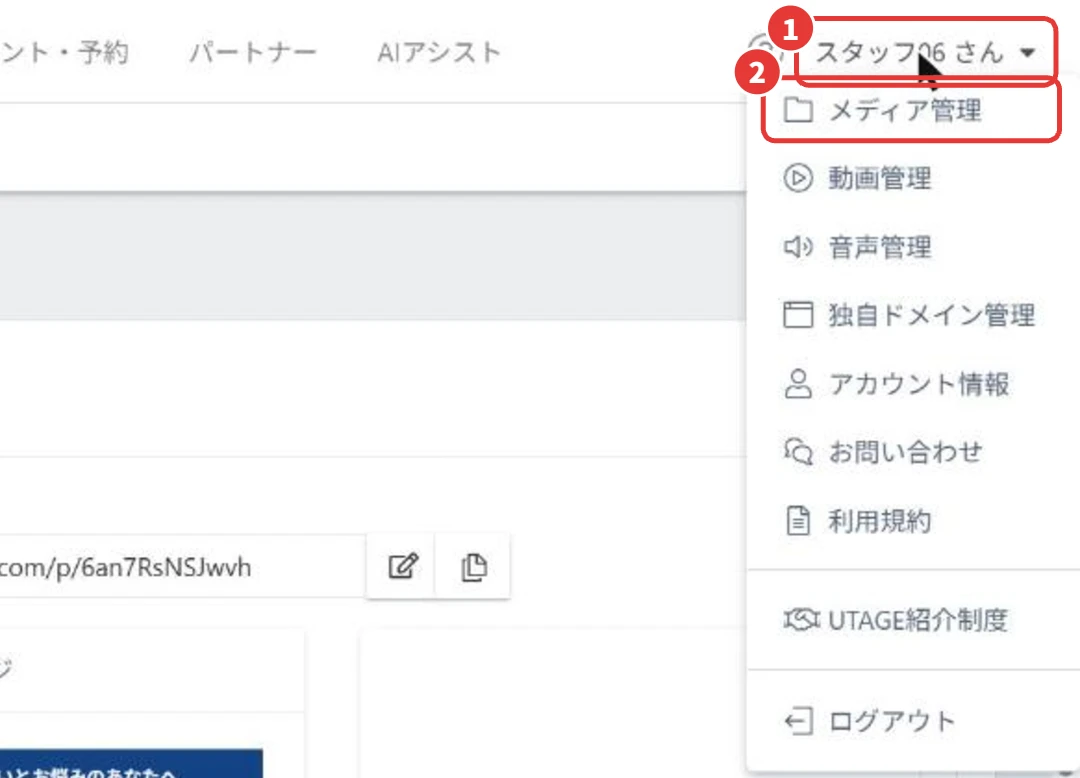
② 右上の名前 →「メディア管理」を開く
管理画面の右上にある自分の名前をクリックし(画像の1)、「メディア管理」を選びます(画像の2)。
③「新規アップロード」から画像を上げて、URLをコピーする
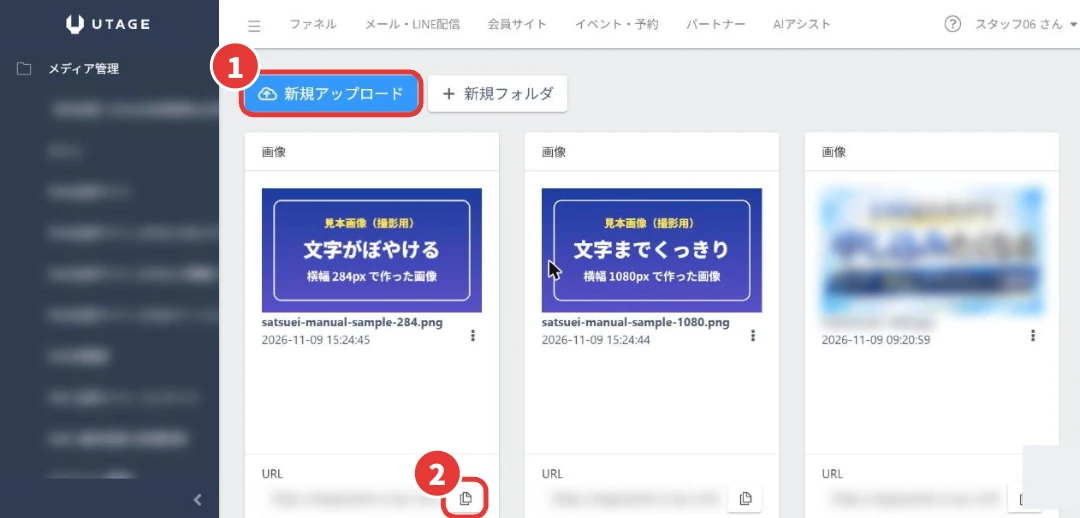
メディア管理の「新規アップロード」を押します(画像の1)。
上げた画像は一覧に並び、下のURLの横のボタンでURLをコピーできます(画像の2)。
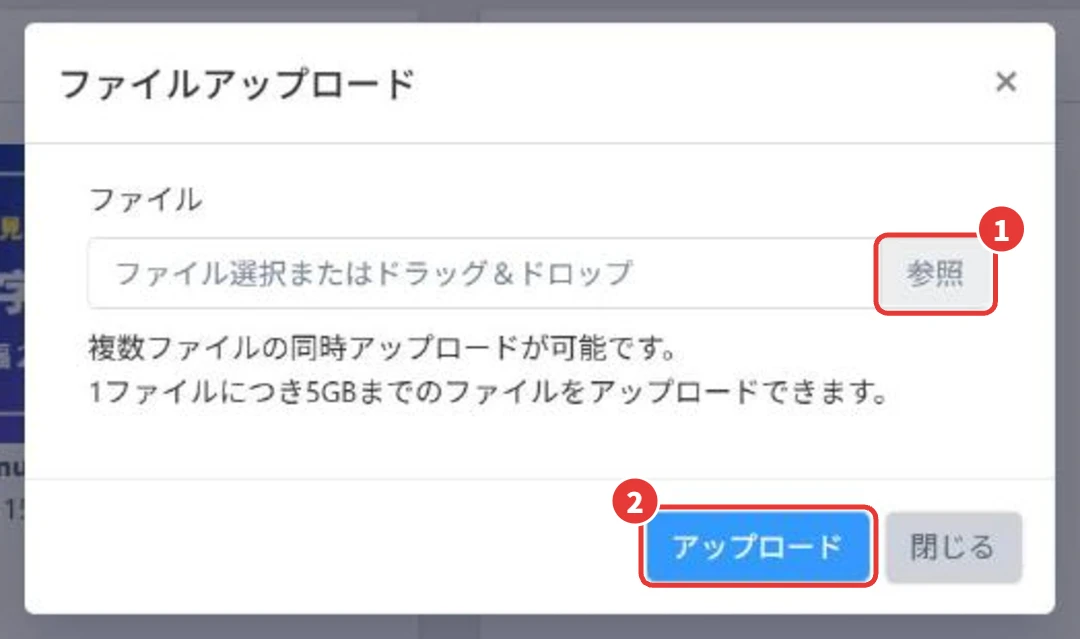
「新規アップロード」を押すと、ファイルを選ぶ画面が出ます。
「参照」で画像を選び(画像の1)、「アップロード」を押します(画像の2)。
複数の画像をまとめて上げることもできます。
注意したいのは、メディア管理の画像は、URLを知っていれば誰でも開けることです。
お客様の名前が写った画像や、外に出したくない資料は上げないでください。
また、メディア管理で画像を削除すると、その画像を使っているLPからも消えます。
④ LPの編集画面で「+」→「画像」を追加する
ファネルのページ一覧から、LPの「編集」を開きます。
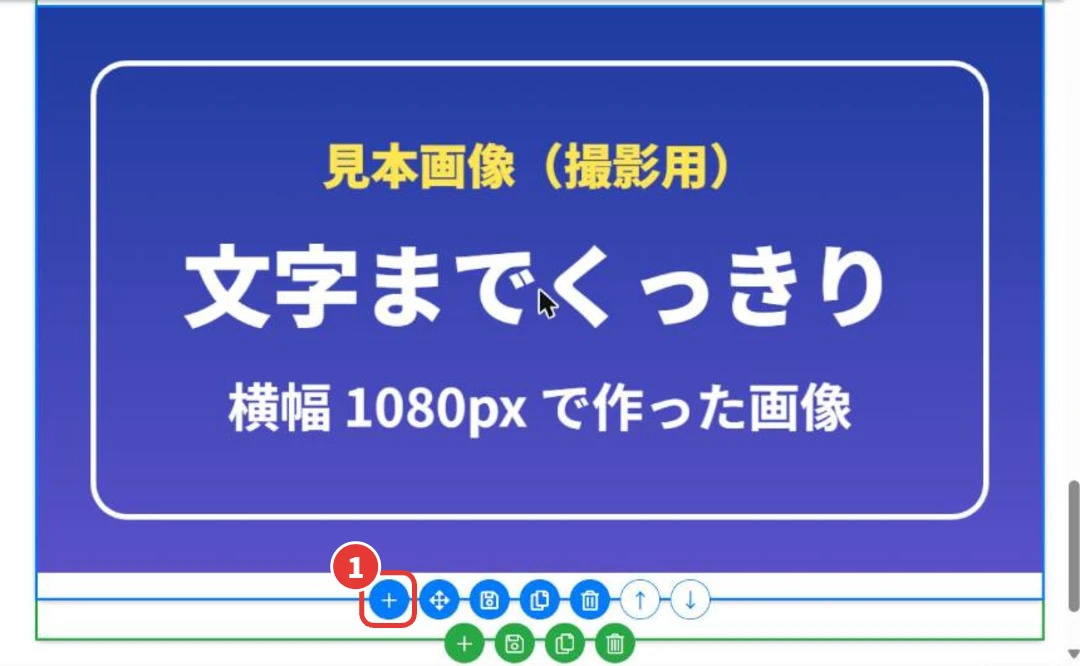
画像を入れたい場所の要素をクリックし、下に出る青い「+」を押します(画像の1)。
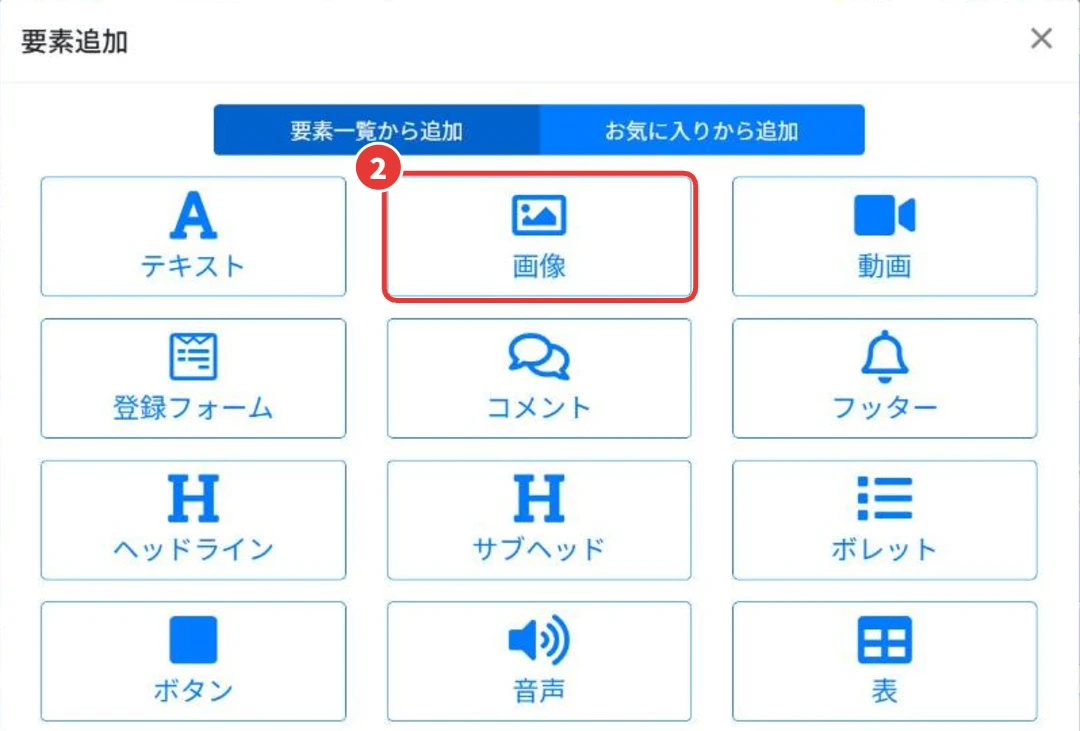
「要素追加」の画面が出たら、「画像」を選びます(画像の2)。
選ぶと、黒い四角の「画像の枠」が置かれます。
本文の途中に画像を入れたいときは、本文の要素を複製して、間に画像の要素を入れ、重なった文を消すのが早いです。
本文は1つの要素なので、文の途中に直接は差し込めないためです。
⑤ 左の「画像URL」に、コピーしたURLを入れる
画像の枠をクリックすると、左に設定が出ます。
いちばん上の「画像URL」に、③でコピーしたURLを貼ります(画像の1)。
「幅」は、最初は「デフォルト」のままで大丈夫です(画像の2)。
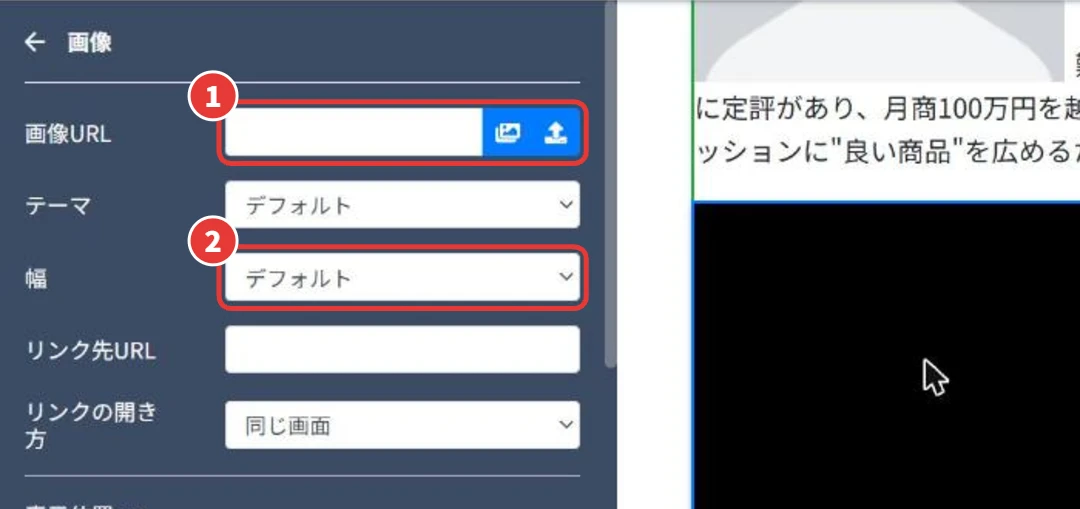
URLを貼る代わりに、欄の右の2つのボタンも使えます。
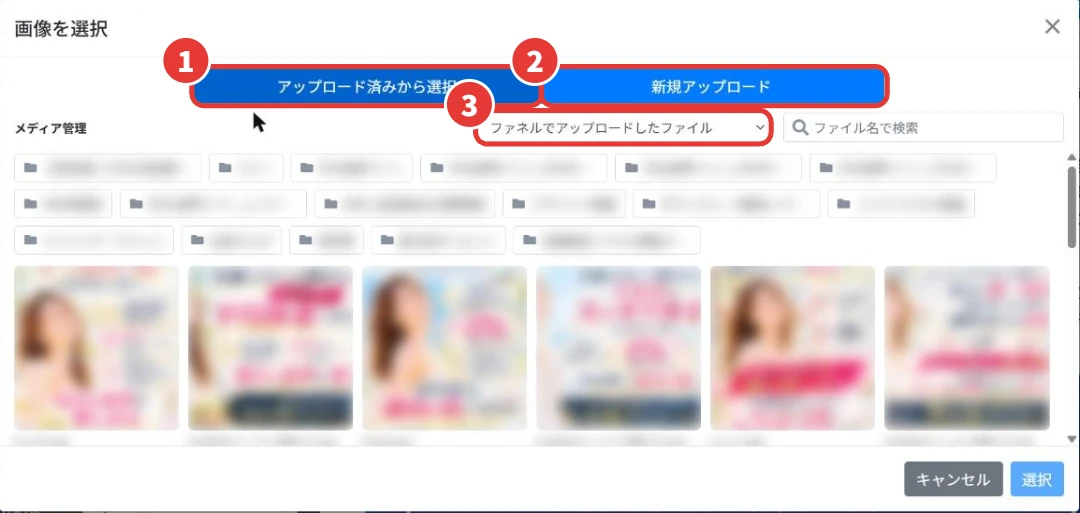
左のボタンを押すと「画像を選択」の画面が開き、「アップロード済みから選択」でメディア管理の画像を選べます(画像の1)。
「新規アップロード」なら、その場でパソコンの画像を上げられます(画像の2)。
上の選択欄で、どこで上げた画像を出すかも切りかえられます(画像の3)。
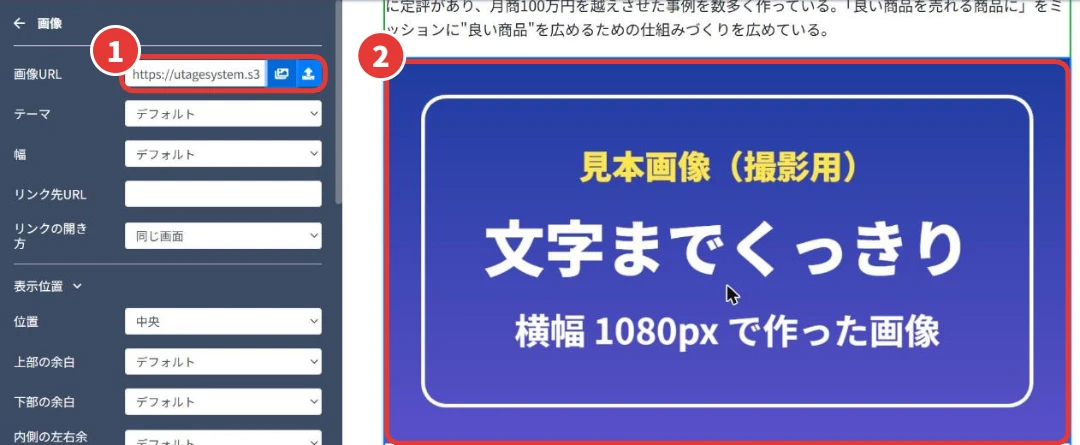
URLを入れると、黒い枠が画像に変わります。
これで、LPに画像が入りました。
⑥ 「高度な設定」でloadingを決めて、保存する
左の設定を下までスクロールすると、「高度な設定」があります。
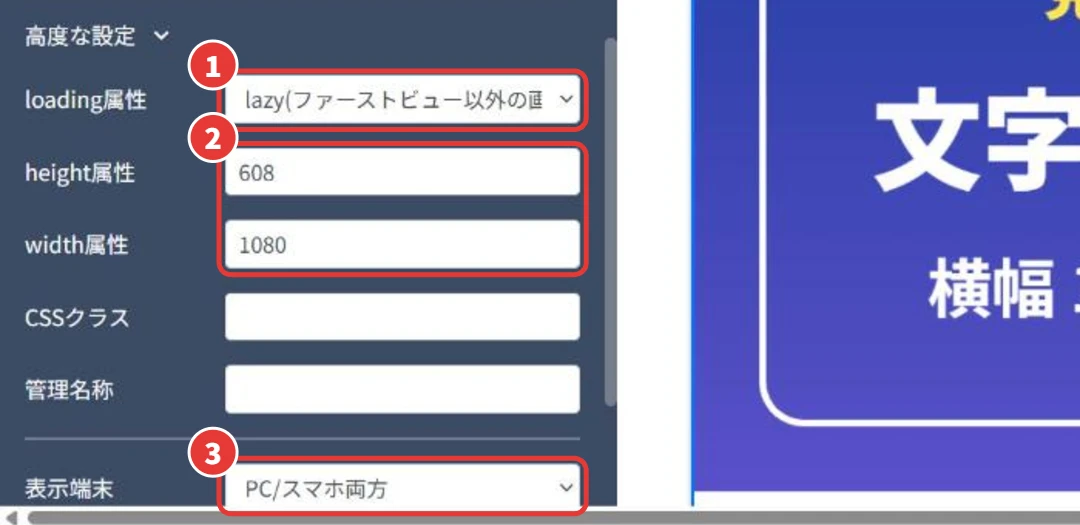
ここの「loading属性」は、画像を読み込むタイミングの設定です(画像の1)。
| loading属性 | 使う場所 |
|---|---|
| eager | ファーストビュー(ページを開いて最初に見える所)の画像 |
| lazy | それ以外の、スクロールして見る画像 |
| デフォルト | 迷ったらこのままでもよい |
その下の「height属性」「width属性」には、画像の縦と横のpx数を入れます(画像の2)。
入れておくと、画像が読み込まれる前に場所が確保されるので、読み込み中に文字ががたっと動くのを防げます。
空のままでも画像は出ます。
最後に、画面右上の「保存」を押します。
保存しないままページを閉じると、入れた画像は消えてしまいます。
できたか確かめる:プレビューと「SP」の表示を見る
保存したら、右上の「プレビュー」で、パソコンの見え方を確かめます。
画像が枠いっぱいに、くっきり出ていれば成功です。
次に、編集画面の左上の「SP」を押して、スマホの見え方も見ます。
1080pxの画像(A)は横幅いっぱいに、284pxの画像(B)は左右に余白ができて小さく出ます。
Bのように余白ができていたら、①に戻って画像を作り直す合図です。
編集画面のSP表示は目安です。
公開したら、自分のスマホでLPのURLを開いて、文字が読めるかまで見ておくと安心です。
ここがポイント入れたら「保存」→「プレビュー」→「SP」の3つで確かめるまでが手順
画像の文字がスマホで読めないときは?スマホ用を作って表示端末で出し分ける
画像は大きく作ったのに、スマホだと画像の中の文字が小さくて読めません……。
横長の画像はスマホで縮むので、文字も小さくなります。
スマホ用に縦長の画像を作り、表示端末で「PCのみ」「スマホのみ」に分けます。
横長の画像は、スマホでは横幅に合わせて縮みます。
画像そのものはくっきりでも、中の文字が小さくなって読めないことがあります。
スマホで見る人のほうが多いので、ここを直すと登録率が上がる可能性があります。
私がおすすめしているのは、同じ画像を2つ置いて、端末ごとに出し分ける方法です。
スマホ用の縦長の画像は、元の画像をChatGPTなどに貼って「スマホ用の縦長にして」と頼むと作ってくれます。
- 画像の要素を選び、下の「複製」ボタンを押す(下の画像の1)
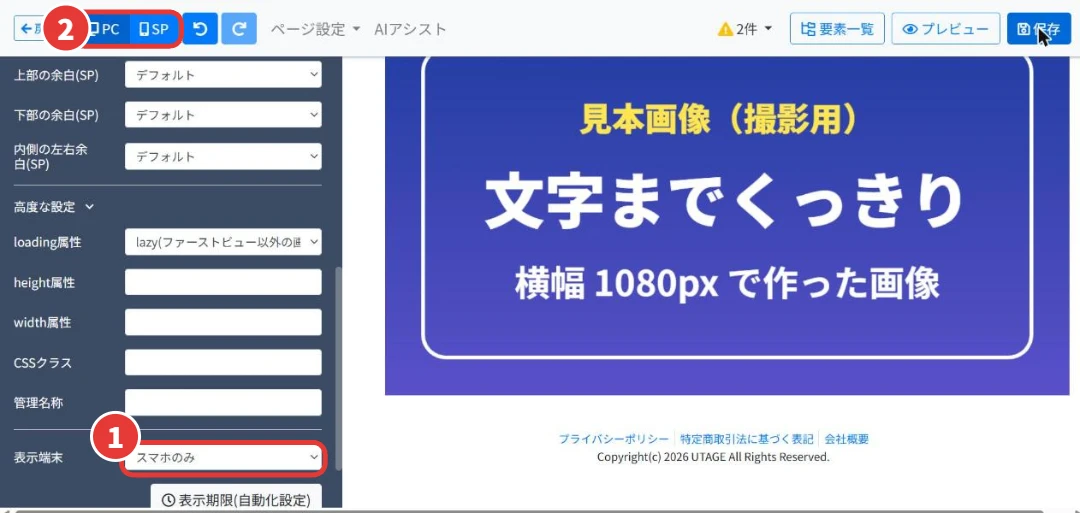
- 1つ目の画像の「表示端末」を「PCのみ」にする
- 2つ目の画像URLを縦長のスマホ用画像に差し替え、「表示端末」を「スマホのみ」にする
- 「保存」して、PCとSPの表示を切りかえて確かめる
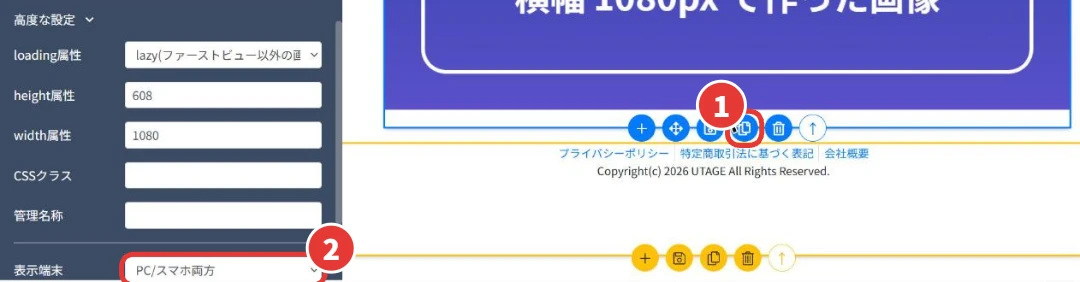
表示端末は「PC/スマホ両方」「PCのみ」「スマホのみ」などから選べます。
「スマホのみ」にした画像は、PCの編集画面では見えなくなり、SPの表示では赤い「スマホのみ」の印が付きます。
体験談を画像にするときも同じです。
1枚の長い画像にすると長すぎるので、2〜3枚に切り分け、スマホで縮めても読めるようにスマホ用を別に作ります。
ここがポイント文字の入った画像は「PC用・スマホ用」の2枚にして、表示端末で分ける
画像でよくあるトラブルは?右にずれる・背景が切れる・大きすぎるの直し方
ほかに、画像でよくあるトラブルはありますか?
パソコンで右にずれる、背景画像が途中で切れる、大きすぎる、の3つが多いです。
どれも置き方を変えれば直ります。
| こんなとき | 原因と直し方 |
|---|---|
| スマホで細く、左右に余白ができる | 画像の横幅が足りません。横幅1080px前後で作り直します(少なくとも720px程度) |
| スマホでは1列なのに、パソコンで画像が右にずれる | 入力欄の上などに画像を置くと、パソコンでは2列になって右に寄ることがあります。画像を本文の始まる位置に移すか、PC用とスマホ用で画像を分けます |
| 背景画像の下が途中で切れる | セクションの背景ではなく、画像の要素として入れ直し、幅を1000px程度にします。画像の端の色と背景色をそろえると、つながって見えます。模様のような背景なら、背景画像スタイルを「拡大なし、繰り返し」にすると下まで続きます |
| 画像が大きすぎる | 「幅」を50%などの比率にします。PC表示ではかえって小さくなることがあるので、PCとSPを切りかえて、ちょうどいい所を探します |
| 画像が表示されない | メディア管理で、その画像を削除していないかを確かめます。削除すると、使っていたLPからも消えます |
| 動画を画像と同じように入れたい | 動画はメディア管理ではなく「動画管理」に上げます。メディア管理に上げると、再生や視聴の分析がうまく動きません |
背景画像は、ウィンドウの大きさで見え方が変わります。
人物の写真を背景にするなら、人物を左端に寄せた横長の画像にしておくと切れにくくなります。
どの直し方でも、最後は自分のスマホに送って見え方を確かめるのが確実です。
ここがポイント画像のトラブルの多くは「横幅」と「置き場所」で直る
画像が整ったら次は何をする?LPを公開して登録率を見る
画像が整ったら、次は何をすればいいですか?
LPそのものを公開まで仕上げ、登録率を見ます。
画像は、その数字を上げるための部品の1つです。
画像をきれいにしても、それだけで登録が増えるわけではありません。
LPでいちばん大事なのは、最初に目に入る1行の言葉です。
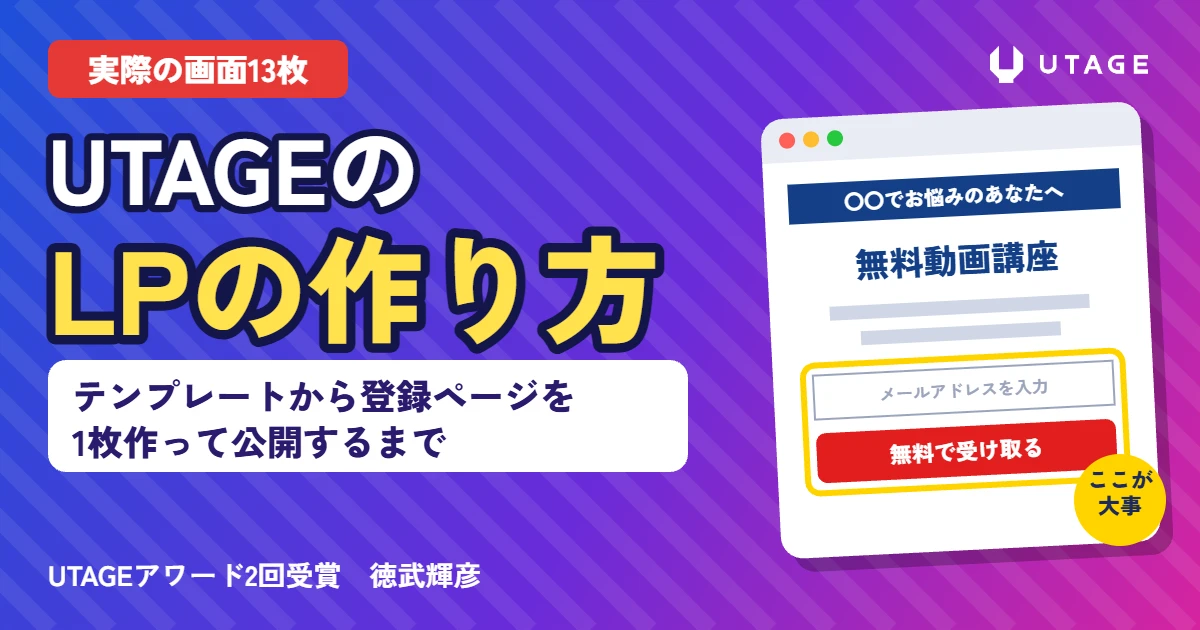
画像を整えたら、次はLPを公開して、登録率を見ていきましょう。
よくある質問
Q. UTAGEのLPの画像は、何pxで作ればいいですか?
A. 横幅1080〜1200pxが目安です。
UTAGEのテンプレートで測ると、スマホでは330〜385px、パソコンでは800pxで表示されました。
スマホの画面はきめ細かいので、1080px以上あるとくっきり見えます。
Q. UTAGEで使える画像の形式は?
A. JPEG・PNG・GIF・WebPが使えます。
表示を速くしたいときはWebPがおすすめです。
Q. スマホで画像が小さく、左右に余白ができます。
A. 画像の横幅が足りないことが多いです。
UTAGEは元の画像より大きく引きのばさないので、余白の設定を0にしても直りません。
横幅1080px前後で作り直してください。
Q. スマホとパソコンで違う画像を出せますか?
A. 出せます。
画像の要素を複製し、1つ目の表示端末を「PCのみ」、2つ目を縦長の画像に差し替えて「スマホのみ」にします。
Q. loading属性は何を選べばいいですか?
A. ページを開いて最初に見える画像は「eager」、それ以外は「lazy」がすすめられています。
迷ったら「デフォルト」のままでも表示されます。
Q. メディア管理の画像を削除するとどうなりますか?
A. その画像を使っているLPからも消えます。
使っていないか確かめてから削除してください。
また、メディア管理の画像はURLを知っていれば誰でも開けるので、個人情報が写った画像は上げないでください。
まとめ
- 画像が小さく見えるのは、設定ではなく画像の横幅が足りないから
- UTAGEのLPの画像は横幅1080〜1200px・WebPで作る(スマホ330〜385px、パソコン800pxで表示)
- 入れ方は「メディア管理 → +で画像を追加 → 画像URL → 保存」
- ファーストビューはeager、それ以外はlazy。height・widthを入れると表示が安定する
- 文字の入った画像は、PC用・スマホ用の2枚を表示端末で出し分ける
- 最後は「プレビュー」「SP」、そして自分のスマホで確かめる
284pxの画像を使っていました……。
1080pxで作り直して、スマホ用も作ってみます。
勉強になりました!次は何を読めばいいですか?
画像が整ったら、LP全体を仕上げて公開しましょう。
上の「次にやること」の2本から、今の段階に合うほうをどうぞ。
売れるLPの全体像を先に見たいなら、下の無料講座がおすすめです。
無料で視聴できます
画像の次は、登録される「流れ」を1本つくる
画像がくっきりしても、LPの先の流れがなければ売上にはつながりません。
1本のウェビナーで、登録から個別相談まで進む流れをどう作るのか。
お客様の目線で、まず全体を見てみてください。
※本記事にはアフィリエイトリンク(PR)が含まれます。リンク経由でご契約いただくと、運営者に紹介料が支払われることがあります。
※料金や条件は変わることがあるので、各社でたしかめてください。
※会話に登場する「はじめさん」は、説明のための架空の人物です。