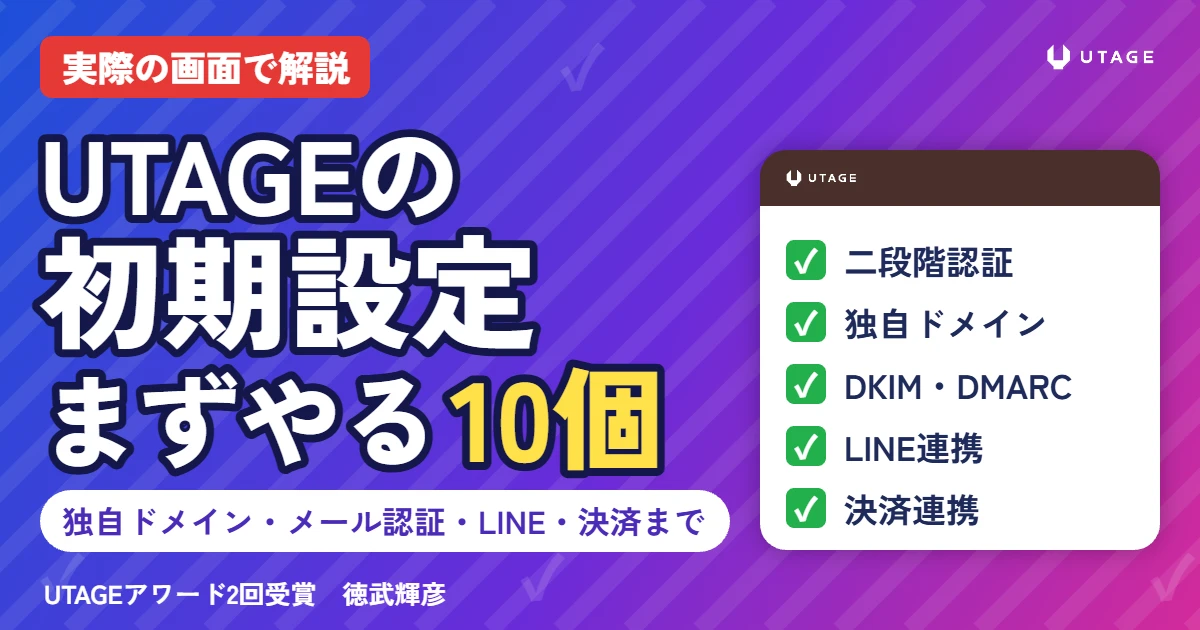
結論:UTAGEを契約したら、①アカウント情報と二段階認証 → ②独自ドメインの追加 → ③独自ドメインでログイン → ④送信用のメールアドレス → ⑤DKIM・DMARC → ⑥配信アカウント → ⑦LINE連携 → ⑧事業者設定 → ⑨確認用ページで登録テスト → ⑩決済の申請と連携の順に進めます。
①〜⑤の「配信の土台」を先に終わらせると、あとでURLやメールを作り直さずにすみます。
UTAGEを契約しました!
でも、管理画面を開いたらメニューが多すぎて……。
何から手をつければいいのか分かりません。
最初はみんなそうなります。
やることは10個です。
私のUTAGEの実際の画面を見せながら、順番どおりに進めましょう。
こんにちは。
ワンウェビナーファネル®開発者の徳武輝彦です。
この記事は、UTAGEを契約した日に開く「初期設定のチェックリスト」です。
どの画面の、どこを押せば終わるのかを、実際の管理画面のスクリーンショットで順番に見せます。
LPやメールの「作る順番」は、最初の7日間でやることにまとめています。
こちらは、その前に済ませておく設定に絞りました。
この記事の内容(目次)
初期設定は10個。順番を守ると、あとで作り直しが出ない
順番って、そんなに大事なんですか?
LPから作りたいんですけど……。
大事です。
独自ドメインとメールの認証を後回しにすると、作ったLPのURLや送ったメールを、あとで作り直すことになります。
UTAGEは、ファネル・メールとLINEの配信・決済・会員サイトまで、1つの管理画面で扱えます。
そのぶん、最初の設定があとの全部の土台になります。
たとえば、独自ドメインを設定する前にLPを作って広告やSNSに貼ると、UTAGEの標準のURLが外に出てしまいます。
メールの認証(DKIM・DMARC)の前に配信すると、Gmailに届かないことがあります。
だから、配信の土台(①〜⑤)を先に、作る・売る準備(⑥〜⑩)をあとにします。
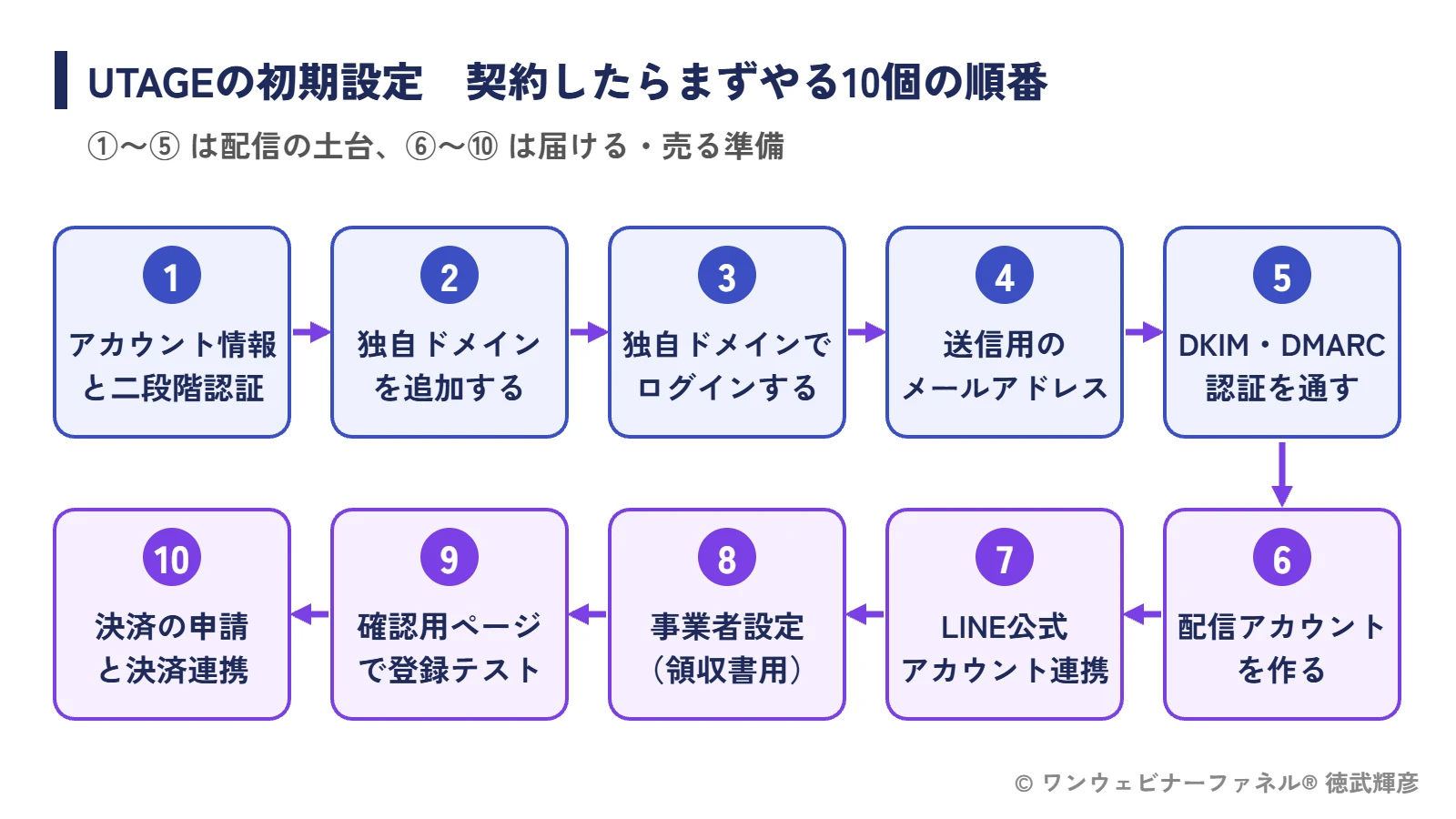
| 順番 | やること | 開く場所 |
|---|---|---|
| ① | アカウント情報と二段階認証 | 右上の名前 →「アカウント情報」 |
| ② | 独自ドメインを追加する | 右上の名前 →「独自ドメイン管理」 |
| ③ | 独自ドメインでログインする | 追加したドメインのURL |
| ④ | 送信用のメールアドレスを用意する | サーバー会社の管理画面 |
| ⑤ | DKIM・DMARC認証を通す | メール・LINE配信 →「DKIM・DMARC認証設定」 |
| ⑥ | 配信アカウントを作る | メール・LINE配信 →「追加」 |
| ⑦ | LINE公式アカウントをつなぐ | 配信アカウント →「LINEアカウント設定」 |
| ⑧ | 事業者設定(領収書用) | ファネル →「事業者設定」 |
| ⑨ | 確認用ページで登録テスト | ファネル(LPのコピー) |
| ⑩ | 決済の申請と連携 | ファネル →「決済連携設定」 |
ここがポイントLPを作る前に、ドメインとメールの「土台」を固める
①〜③ 入り口を固める:アカウント情報・独自ドメイン・ログイン
最初の3つは、どこから開けばいいですか?
3つとも、管理画面の右上にある自分の名前のメニューから開きます。
「アカウント情報」と「独自ドメイン管理」の2つを使います。
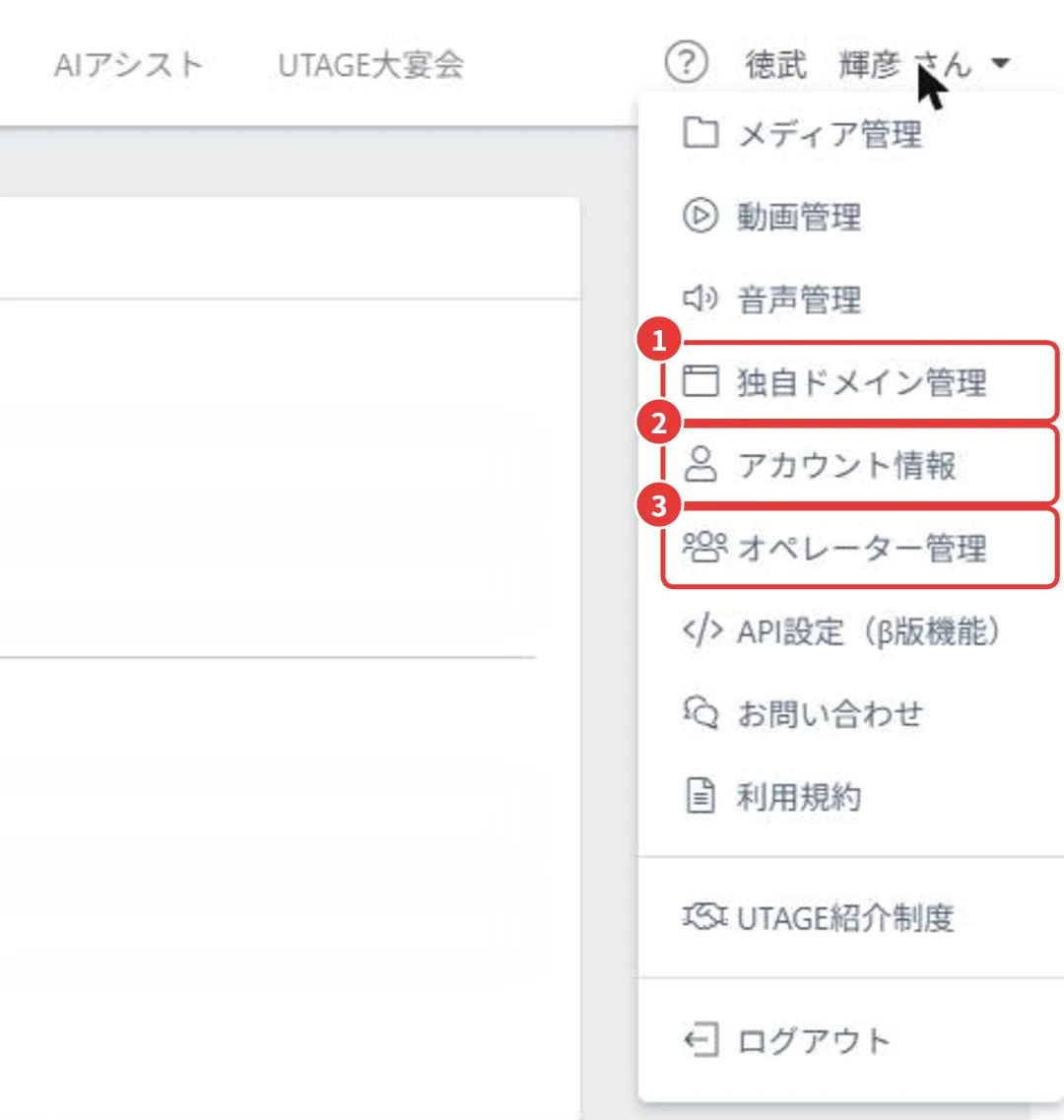
UTAGEの管理画面で、右上の自分の名前をクリックすると、下のメニューが開きます。
初期設定で使うのは、独自ドメイン管理(1)とアカウント情報(2)です。
スタッフに作業を任せるときは、オペレーター管理(3)も使います。
① アカウント情報を確かめて、二段階認証を有効にする
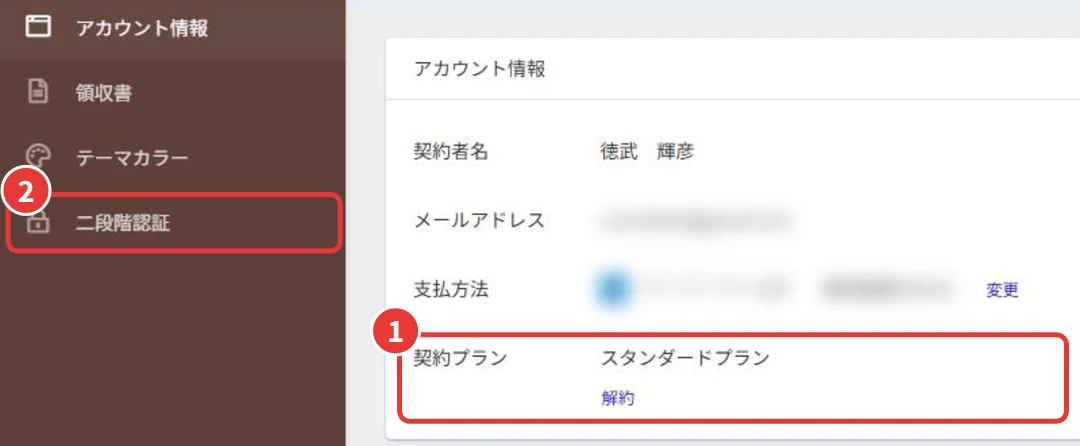
「アカウント情報」を開くと、契約者名・メールアドレス・支払方法・契約プランが出ます(下の画像の1)。
まず、契約したプランになっているかを確かめます。
次に、左のメニューの「二段階認証」を開いて、有効にします(画像の2)。
UTAGEには、お客様の名前やメールアドレスがこれから入っていきます。
中身が空っぽの今のうちに、入り口の鍵を2本にしておきましょう。
くわしい手順はUTAGEの二段階認証の設定方法にまとめています。
② 独自ドメインを「サブドメイン」で追加する
独自ドメインは、よほどの事情がない限り必ず取るのがおすすめです。
見慣れないURLより、自分の名前のURLのほうが、広告から来た人も安心できます。
Meta広告のセキュリティ対策にもなります。
ドメインは、エックスサーバーで取るのがおすすめです。
ほかの会社で取ったドメインは、UTAGEとの連携が難しくなることがあるからです。
ドメインの取り方はUTAGEの独自ドメイン設定(エックスサーバー編)にくわしく書きました。
ドメインが取れたら、右上の名前 →「独自ドメイン管理」を開き、「+追加」を押します。
ここでドメインそのものではなく、サブドメインで入力します。
たとえば「example.jp」なら、「utg.example.jp」のように前に文字を足します。
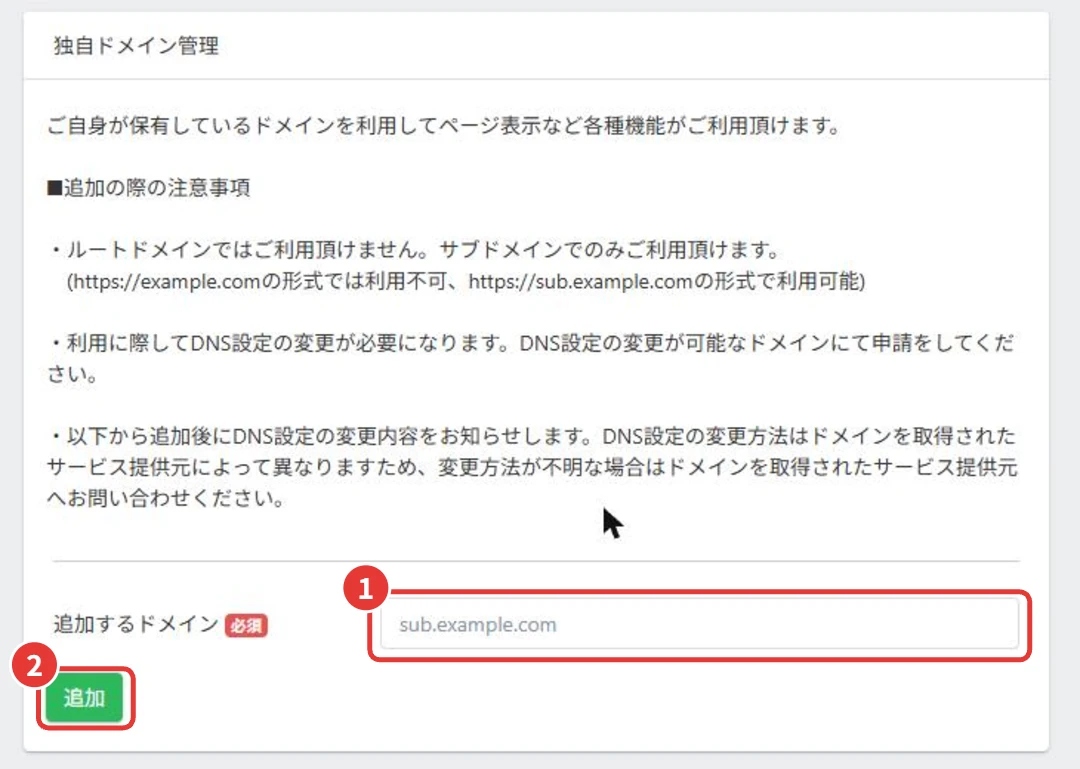
「追加」を押すと、DNSに入れる値が表示されます。
その値を、ドメインを取ったサーバー会社の管理画面に入れます。
反映されると、一覧のステータスが「利用可能」に変わります。
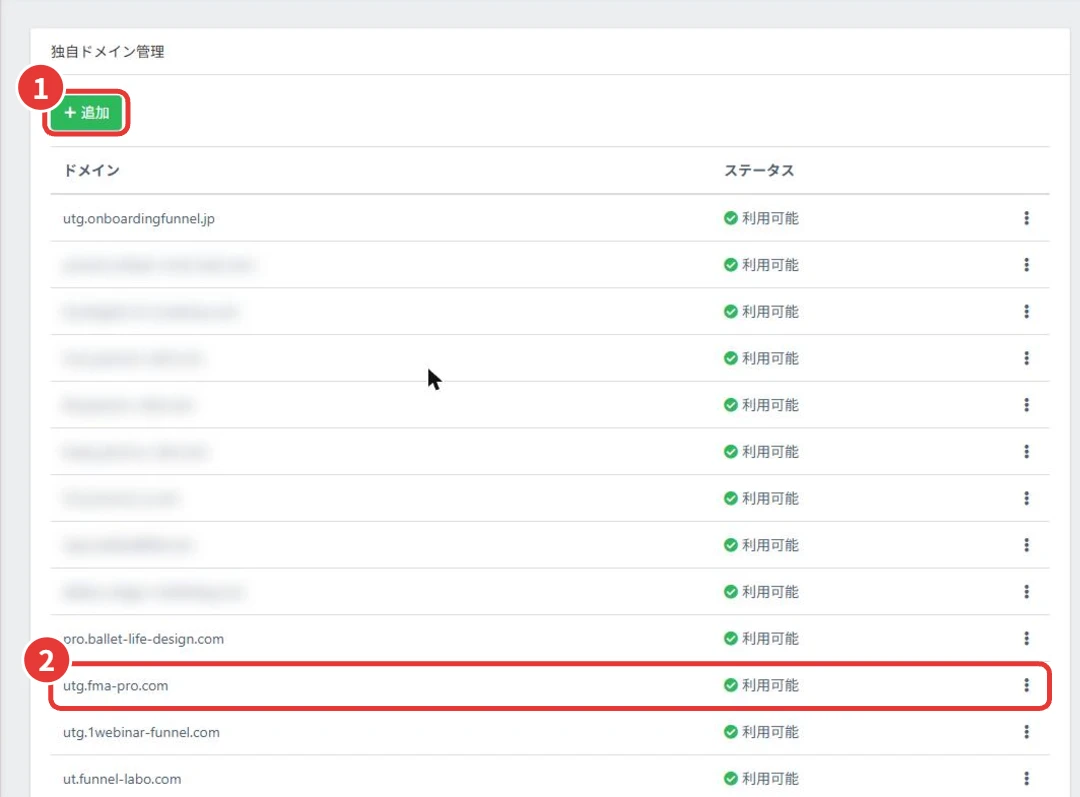
「utg」の部分は好きな文字でかまいません。
私のUTAGEにも、「utg.fma-pro.com」「pro.ballet-life-design.com」などが入っています。
③ 独自ドメインのURLから管理画面に入る
ここが、いちばん見落とされやすい所です。
独自ドメインを追加しても、標準のログインページから入っていると、作ったページのURLが独自ドメインになりません。
UTAGEには、標準のログインページと、独自ドメインのログインページの2つがあります。
独自ドメインで入ると、管理画面のURLも、LPのURLも、すべて独自ドメインになります。
標準のほうから入ってURLをメルマガに貼ると、UTAGEの標準ドメインのURLが相手に届いてしまうんです。
独自ドメインで入れるようになったら、そのURLをブラウザのブックマークに入れて、次からはそこから入るようにします。
独自ドメインにすると、ページのURLも変えられるようになります。
LPのURLは「opt01」のように、管理しやすく、見た人にも違和感のないものにしておきましょう。
ここがポイント独自ドメインは「追加」して終わりではない。そのURLから入って、はじめて効く
④〜⑥ メールを「届く状態」にしてから配信アカウントを作る
メールって、UTAGEに登録すればすぐ送れるんじゃないんですか?
送ることはできますが、DKIM・DMARCの認証をしないと、Gmailには届かなくなっています。
独自ドメインのアドレスを作り、認証を通してから配信します。
④ 送信用のメールアドレスを、独自ドメインで作る
UTAGEのメールの送り主には、独自ドメインのメールアドレス(例:info@example.jp)を使います。
Gmailなどのフリーメールは使えません。
アドレスは、ドメインを取ったエックスサーバーの管理画面で作れます。
私は、アドレスを2つに使い分けるのをおすすめしています。
| メール | 送り主のアドレス |
|---|---|
| 登録(オプトイン)直後のメール | 自分の名前+独自ドメイン(例:teruhiko@example.jp) |
| 予約の確認・リマインド | 「support」「info」など事務局らしいアドレス |
ほかのメール配信システムから乗り換える方は、今までと同じアドレスを使わないでください。
UTAGEから送ると、配信元が変わります。
同じアドレスのままだと、Gmail側で怪しまれやすくなるんです。
以前「tokutake@◯◯.com」を使っていたなら、UTAGEでは「teruhiko@◯◯.com」のように新しいアドレスを作ります。
⑤ DKIM・DMARC認証設定で、ドメインを追加してDNSに入れる
上のメニューの「メール・LINE配信」を開き、左のメニューの「DKIM・DMARC認証設定」を押します。
「追加」から、④で作ったアドレスのドメイン(例:example.jp)を登録します。
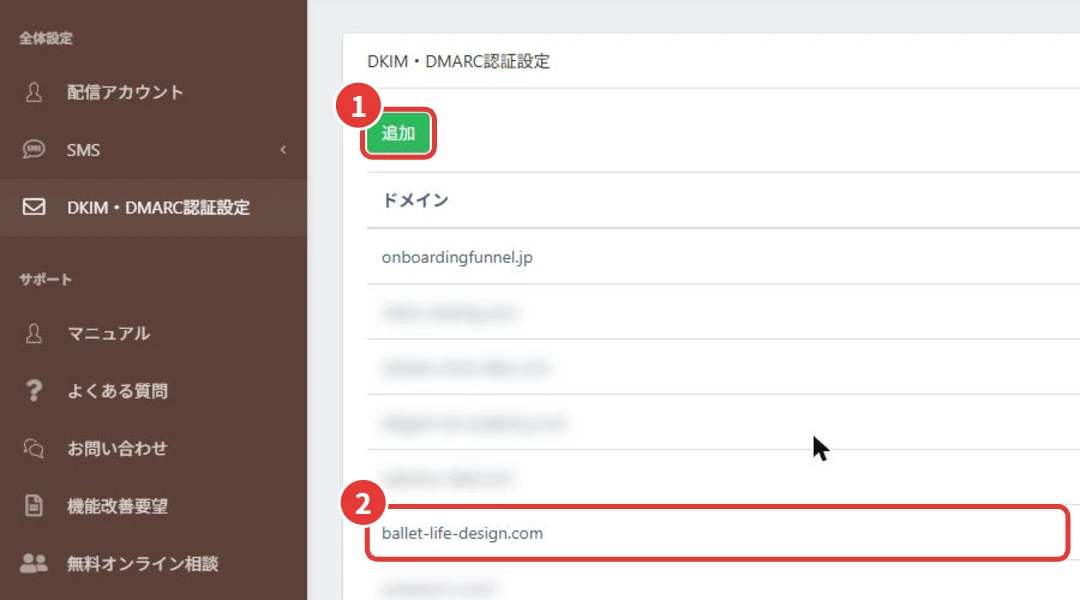
登録したドメインを開くと、DNSに入れるレコードが出ます。
DKIMは「CNAME」、DMARCは「TXT」です。
この「レコード名」と「値」を、サーバー会社のDNS設定にそのまま入れます。
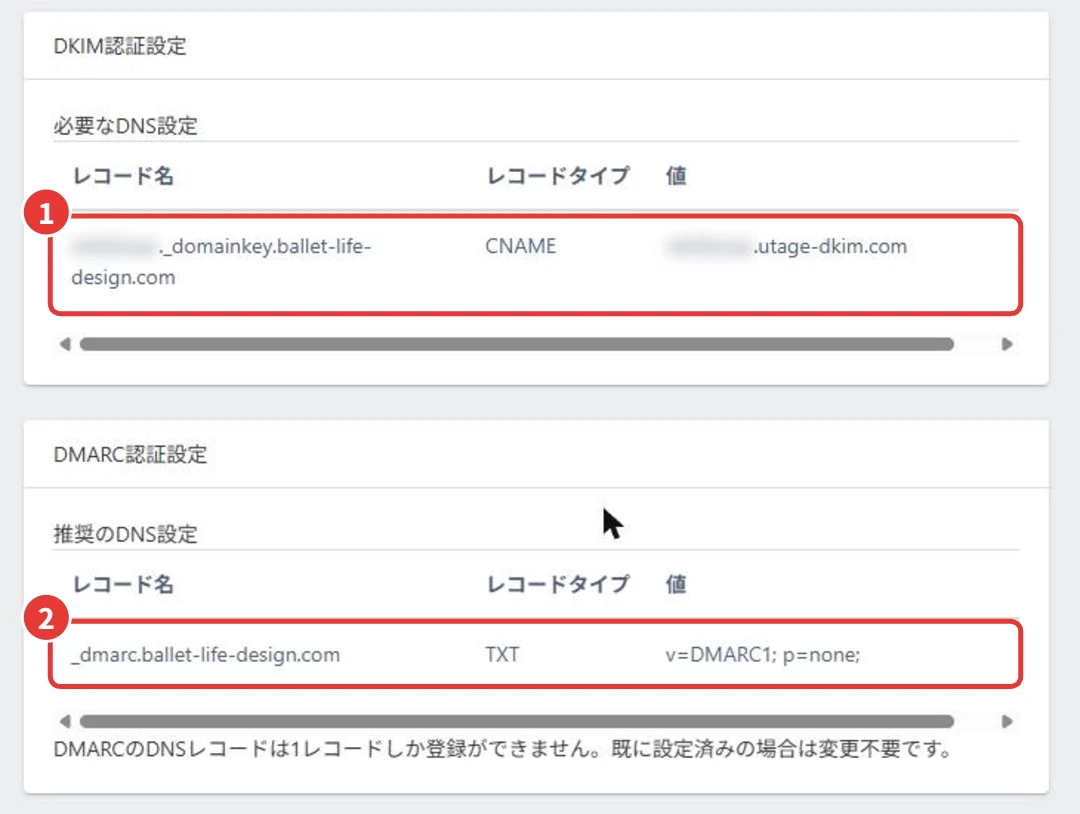
注意が1つあります。
画面にも書かれているとおり、DMARCのレコードは1つしか登録できません。
すでに設定してある場合は、変えなくて大丈夫です。
そして、この設定が終わるまでは、メールを配信しないでください。
認証がないままだと、迷惑メールのフォルダに入る可能性がとても高くなります。
やり方が分からないときは、UTAGEのお問い合わせで聞くのが確実です。
⑥ 配信アカウントを作る
メールやLINEのシナリオは、配信アカウントの中に作ります。
「メール・LINE配信」の一覧で「+追加」を押し(下の画像の1)、種類とアカウント名を決めて保存します。
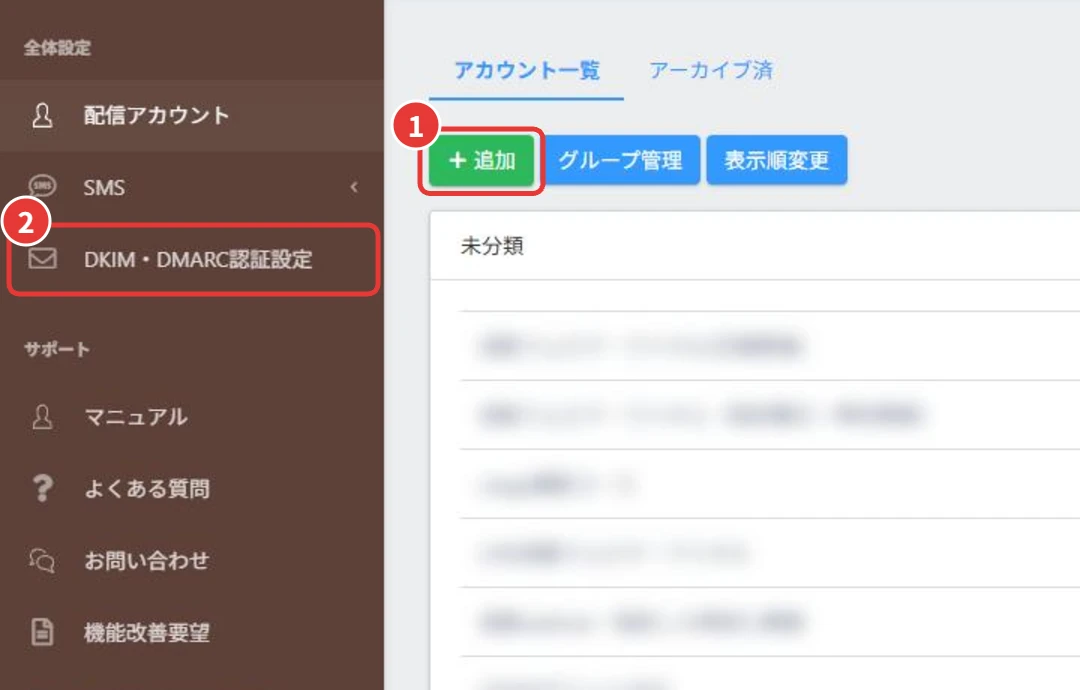
種類は、「メール配信のみ」か「メール・LINE併用」から選びます。
LINEも使うなら、最初から「メール・LINE併用」にしておくと、同じシナリオでメールとLINEの両方を送れます。
送り主の名前とアドレスは、アカウントを作るときではなく、メールを追加する画面で入れます。
ここには、⑤で認証を通したドメインのアドレスを使います。
新しいドメインで送り始めるときは、いきなり全員に送らず、100通くらいから少しずつ増やしていきましょう。
ここがポイントアドレスを作る → 認証を通す → それから送る。この順番は飛ばさない
⑦ LINE公式アカウントをつなぐ。シナリオ設定の空欄に注意
LINEのつなぎ方は、どの画面ですか?
配信アカウントを開き、左メニューの「LINEアカウント」→「LINEアカウント設定」です。
LINE側で取ったChannel IDとChannel secretを貼り付けます。
LINEの連携は、⑥で作った「メール・LINE併用」の配信アカウントの中で行います。
左のメニューの「LINEアカウント」→「LINEアカウント設定」を開きます(下の画像の1)。
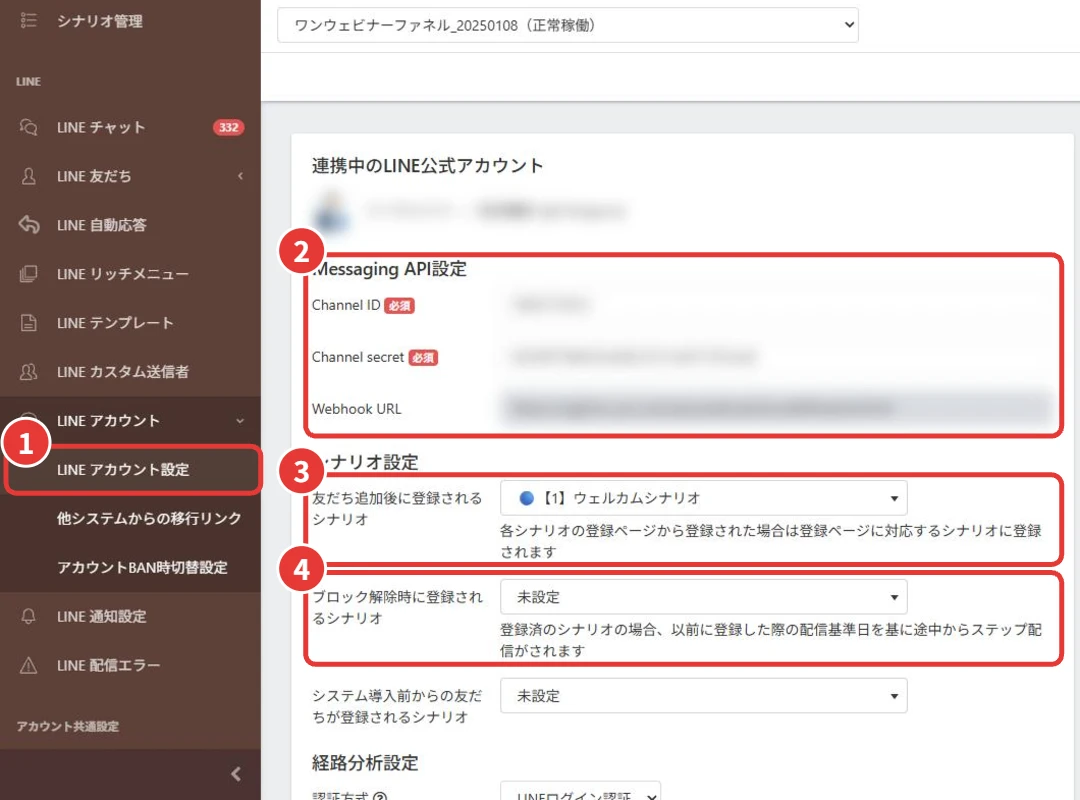
流れは、次の3つです。
- LINE公式アカウントの管理画面で「Messaging API」を使えるようにする
表示されたChannel IDとChannel secretをコピーします - UTAGEの「Messaging API設定」(画像の2)に貼り付ける
手で打たず、コピーして貼ると、まちがいが起きません - LINE公式アカウントの「応答設定」でWebhookを「オン」にする
あいさつメッセージと応答メッセージは「オフ」にします
このほか、どの登録経路から友だちになったかを見る「経路分析設定」もあります。
LINEログインのチャネルを作る手順もふくめて、くわしくはUTAGEとLINEの連携方法で説明しています。
そして、連携が終わったら必ず見てほしいのが、シナリオ設定の2つの欄です。
「友だち追加後に登録されるシナリオ」(画像の3)と、「ブロック解除時に登録されるシナリオ」(画像の4)です。
LINE登録したのにシナリオが動かない、という相談を受けて調べたら、この2つが空欄だったことがありました。
一度登録したことがある人は、新しい登録の扱いになりません。
だから、ここが未設定だと動かないんです。
空欄にせず、最初に流すシナリオを選んでおきましょう。
ここがポイントLINEは「つながった」で終わらせない。シナリオの2つの欄まで埋める
⑧〜⑩ 売る準備:事業者設定・登録テスト・決済
決済の審査は、契約してすぐ出したほうがいいんですか?
申請には特商法の表記やサービスのページが要ります。
LPを1枚作って作り方が分かってから出すと、ページが整った状態で申請できます。
⑧ 事業者設定に、法人名・屋号と住所を入れる
上のメニューの「ファネル」を開き、左のメニューの「事業者設定」を押します(下の画像の1)。
ここに入れた内容が、領収書・請求書に使われます。
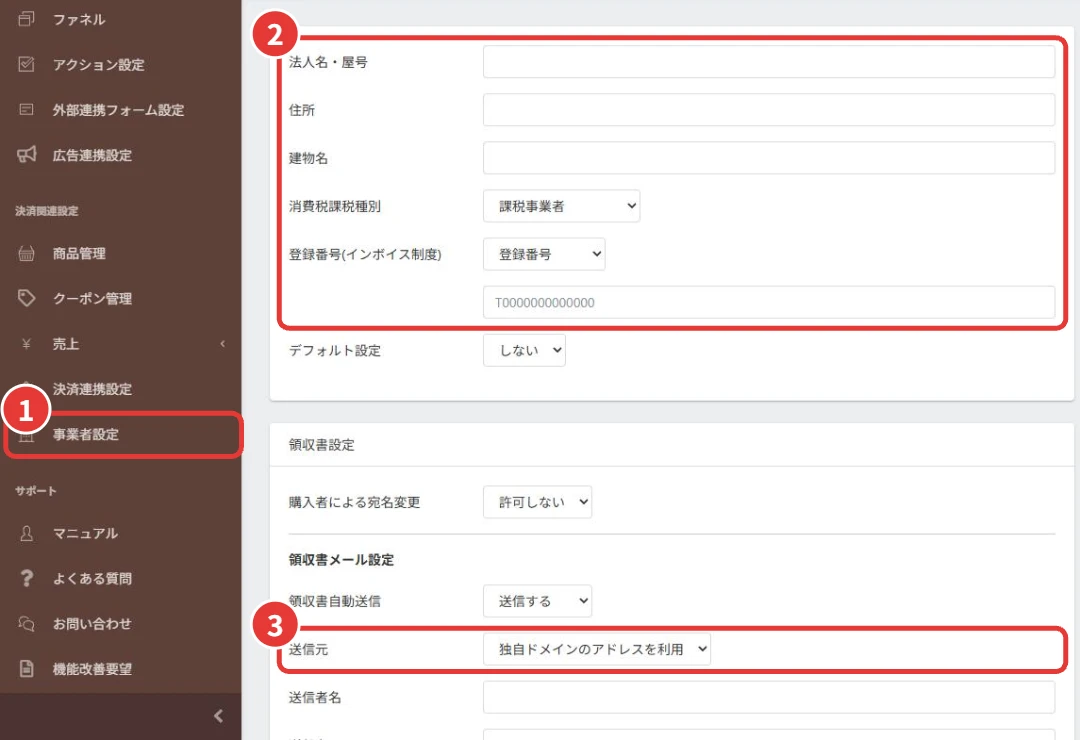
入れるのは、法人名・屋号、住所、建物名、消費税課税種別です。
課税事業者なら、インボイス制度の登録番号も入れます。
下の「領収書設定」では、領収書メールを自動で送るか、送信元を独自ドメインのアドレスにするかも決められます。
有料の商品をまだ売らない方は、あとから設定してもかまいません。
⑨ LPをコピーした「確認用ページ」で登録テストをする
LPを1枚作ったら、メールとLINEが本当に届くかをテストします。
このとき、お客様に見せる本番のLPから登録しないでください。
本番のLPから試すと、アクセスや登録の数字に自分の分がまざり、正しい数字が読めなくなります。
私は、LPをコピーして「確認用」のページを作り、そこから登録していました。
テストが終わったら、メール・LINE配信のシナリオの読者登録から、自分の登録を消しておくと数字がきれいに保てます。
LINEは、LINE登録ページのQRコードをスマホで読んで、テストのメッセージが届くかを見ます。
⑩ 決済の申請を出して、決済連携設定につなぐ
決済は、「ファネル」の左メニューの「決済連携設定」でつなぎます(下の画像の1)。
Stripe(画像の2)やUnivaPay(画像の3)など、決済会社ごとに入れる欄が分かれています。
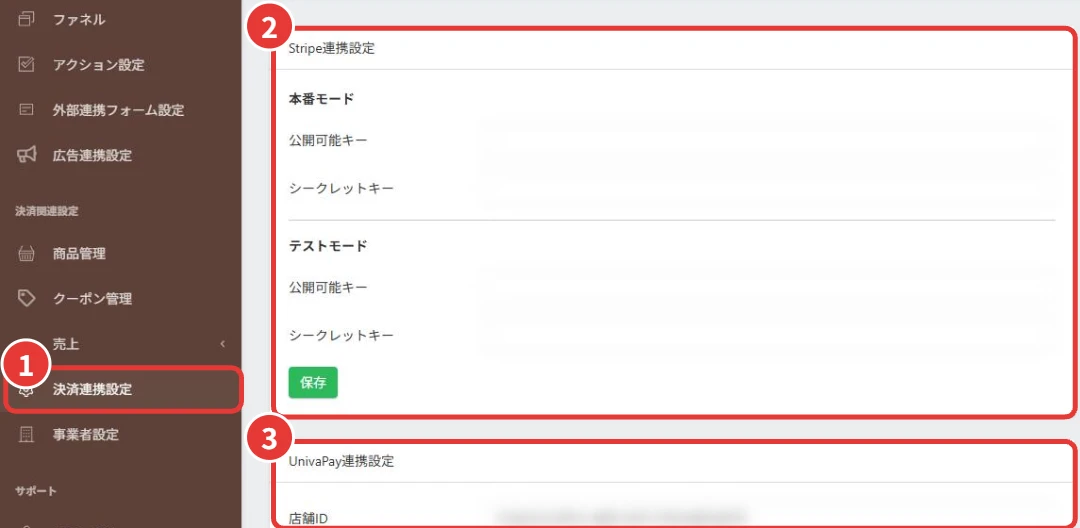
UnivaPayには、UTAGEの利用者向けの申込フォームがあります。
審査は申し込みから3〜4週間ほどかかるので、LPができたら早めに出しましょう(2026年10月現在)。
審査を待つ間は、審査なしで始められるStripeを使う方法もあります。
どちらの決済会社も、画面に「本番モード」と「テストモード」の欄があります。
本番で売る前に、テストモードで一度、申し込みから決済まで通しておくと安心です。
審査を待つ間にやることは、UTAGEの決済設定にまとめています。
ここがポイント決済の申請は「LPを1枚作ってから」。テストは本番のLPでやらない
できたか確かめる:10個のチェック表
全部やったつもりですけど、ちゃんとできているか不安です……。
画面の「状態」を見れば分かります。
下の表の「こうなっていればOK」と、自分の画面を1つずつ見比べてください。
| 設定 | 見る場所 | こうなっていればOK |
|---|---|---|
| ① 二段階認証 | アカウント情報 → 二段階認証 | 状態が「有効」 |
| ② 独自ドメイン | 独自ドメイン管理 | ステータスが「利用可能」 |
| ③ ログイン | ブラウザのアドレス欄 | 管理画面のURLが自分のドメイン |
| ④ 送信用アドレス | サーバー会社の管理画面 | 独自ドメインのアドレスで送受信できる |
| ⑤ DKIM・DMARC | DKIM・DMARC認証設定 | ドメインが一覧にあり、DNSに2つのレコードを入れた |
| ⑥ 配信アカウント | メール・LINE配信の一覧 | アカウントがあり、種類が合っている |
| ⑦ LINE連携 | LINEアカウント設定 | 「連携中のLINE公式アカウント」に名前が出て、シナリオの欄が空欄でない |
| ⑧ 事業者設定 | 事業者設定の一覧 | 法人名・屋号が「デフォルト」で出ている |
| ⑨ 登録テスト | 自分のメールとLINE | 確認用ページから登録して、メールもLINEも届いた |
| ⑩ 決済 | 決済連携設定 | テストモードで決済が通った |
とくに③は、自分では気づきにくい所です。
ブラウザのアドレス欄を見て、自分のドメインになっているかを1回だけ確かめてください。
ここがポイント「やったつもり」を、画面の状態で1つずつ確かめる
つまずきやすい所と直し方
途中でうまくいかなくなったら、どうすればいいですか?
止まる所はだいたい決まっています。
下の表で、自分の症状に近い行を探して、そこから直してください。
| こんなとき | よくある原因 | 直し方 |
|---|---|---|
| 独自ドメインを追加できない | 「example.jp」のように、ドメインそのものを入れている | 「utg.example.jp」のようにサブドメインで入れる |
| ステータスが「利用可能」にならない | DNSに値を入れていない・反映を待っている | サーバー会社のDNS設定を見直し、反映まで待つ |
| LPのURLが独自ドメインにならない | 標準のログインページから入っている | 独自ドメインのURLから入り直す |
| Gmailに届かない・迷惑メールに入る | DKIM・DMARCが未設定、または前と同じアドレスで送っている | ⑤を終わらせ、新しいアドレスで送る |
| LINE登録してもシナリオが動かない | 「友だち追加後」「ブロック解除時」のシナリオが空欄 | 2つの欄にシナリオを選ぶ |
| LINE連携が保存できない | Channel IDとsecretの入れまちがい・余計なスペース | LINE側のコピーボタンで取り直して貼る |
メールの「届かない」は、原因の切り分けが大事です。
届いていないのか、届いているのに開かれていないのかで、直す所がまったく変わります。
くわしくはUTAGEのメールが届かないときに見る順番をどうぞ。
ここがポイント止まる所は決まっている。症状から原因を逆にたどる
初期設定が終わったら、次にやること
10個、終わりました!
次は何を作ればいいですか?
次は「売れる流れ」を1本通すことです。
登録ページ → メール・LINE → セミナーや個別相談の申込、の順に作ります。
初期設定は、あくまで土台です。
土台ができたら、お客様が登録して、申し込みまで進む流れを1本作ります。
最初の7日間で何をどの順に作るかは、UTAGEの使い方|最初の7日間でやることに書きました。
「セミナーの申込ページを作りたい」「決済ページを作りたい」など、やりたいことが決まっている方は、UTAGEマニュアル【目的別】から探してください。
この記事のように、実際の画面で手順をまとめていきます。
ここがポイント設定は土台。次は、お客様が申し込むまでの流れを1本通す
よくある質問
Q. UTAGEを契約したら、最初に何を設定すればいいですか?
A. アカウント情報の確認と二段階認証、独自ドメインの追加、独自ドメインでのログイン、送信用のメールアドレス、DKIM・DMARC認証の5つを先に終わらせます。
そのあと、配信アカウント、LINE連携、事業者設定、登録テスト、決済の申請と連携に進みます。
Q. 独自ドメインは必要ですか?
A. よほどの事情がない限り、取ることをおすすめします。
見た人の安心感が上がり、Meta広告のセキュリティ対策にもなります。
UTAGEにはドメインそのものではなく、「utg.example.jp」のようなサブドメインで登録します。
Q. 独自ドメインを設定したのに、ページのURLが変わりません。
A. 標準のログインページから管理画面に入っている可能性があります。
追加した独自ドメインのURLから入り直すと、作ったページのURLも独自ドメインになります。
Q. Gmailのアドレスを送り主にできますか?
A. できません。
独自ドメインのメールアドレスを作り、DKIM・DMARC認証を設定してから送ります。
認証が終わるまでは、配信を控えてください。
Q. LINE公式アカウントの連携は必須ですか?
A. LINEで配信しない場合は、あとからでもかまいません。
使う場合は、配信アカウントを「メール・LINE併用」で作り、「LINEアカウント設定」でつなぎます。
Q. 決済の審査は、いつ申し込めばいいですか?
A. 申請には特商法の表記などのページが要るので、LPを1枚作ってから申し込むのがおすすめです。
UnivaPayの審査は3〜4週間ほどかかるため、LPができたら早めに出しましょう(2026年10月現在)。
まとめ
- UTAGEの初期設定は10個。①〜⑤の「配信の土台」を先に終わらせる
- 独自ドメインはサブドメインで追加し、そのURLからログインする
- 送り主は独自ドメインの新しいアドレス。DKIM・DMARCを通してから送る
- LINEはつないだあと、「友だち追加後」「ブロック解除時」のシナリオまで埋める
- 登録テストは確認用ページで。決済の申請はLPを1枚作ってから
- 最後に、チェック表で画面の「状態」を1つずつ確かめる
画面があったので、迷わずに進められました!
勉強になりました!次は何を読めばいいですか?
土台ができたら、いよいよ作る番ですね。
最初の7日間の順番と、目的別のマニュアルの2本をどうぞ。


無料で視聴できます
土台ができたUTAGEで、売れる流れを1本つくる
初期設定は、お客様を迎える準備です。
その先の「登録から申し込みまで」を、1本のウェビナーでどう作るのか。
お客様の目線で、まず全体を見てみてください。
※本記事にはアフィリエイトリンク(PR)が含まれます。リンク経由でご契約いただくと、運営者に紹介料が支払われることがあります。
※料金や条件は変わることがあるので、各社でたしかめてください。
※会話に登場する「はじめさん」は、説明のための架空の人物です。