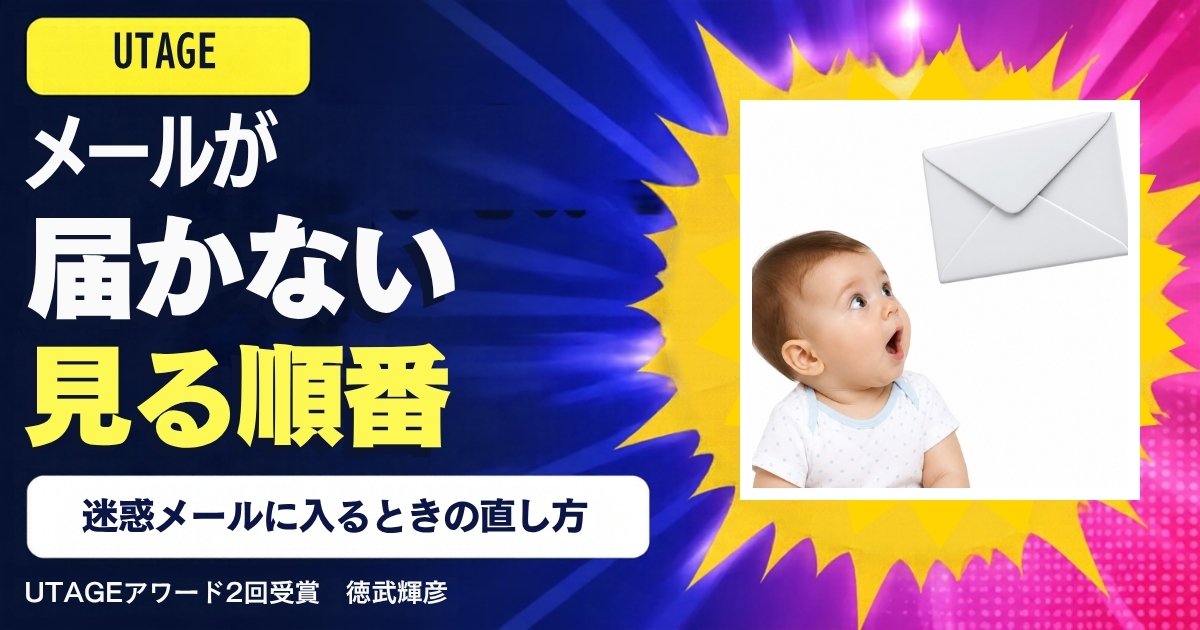
結論:UTAGEのメールが「届かない」と言われたら、まず「届いていない」「迷惑メールやプロモーションに入った」「届いたけれど開かれていない」の3つのどれかを分けます。
分けたら、①配信エラーと読者のステータス → ②DKIM・DMARC → ③送り方 → ④文面の順に見ていきます。
そして、メールだけに頼らずLINEにも登録してもらう形にしておくと、届かない日があっても読者を失いません。
お客様から「メールが届いていません」と言われてしまって……。
UTAGEの設定がまちがっているのか、相手のせいなのか、どこから見ればいいのか分からないんです。
あわてますよね。
でも「届かない」には、じつはいくつか別の状態がまざっているんです。
今日は、どの順番で見ればいいかを、私が実際にたどっている手順でお話ししますね。
こんにちは。
ワンウェビナーファネル®開発者の徳武輝彦です。
この記事は、UTAGEのメールが届かない・迷惑メールに入るときに、どこを見て、どう直すかをまとめたものです。
これからメールの土台を作る方は、UTAGEでステップメールを作る手順で「届く土台」を先にお話ししています。
こちらは「もう届かなくなっている」ときの見る順番にしぼった記事です。
この記事の内容(目次)
「届かない」は、3つに分けてからでないと直せない
「届いていない」と言われたら、すぐにUTAGEの設定を見直せばいいですか?
先に、本当に届いていないのかをたしかめます。
UTAGEの「送信済」で、その人に送られたか、開封されたかを見ると、どこを直すかが決まります。
「メールが届きません」という連絡は、じつは3つの状態がまざっています。
1つ目は、本当に届いていない状態。
2つ目は、届いているのに迷惑メールやプロモーションのタブに入っている状態。
3つ目は、受信トレイに届いているのに、ほかのメールに埋もれて見つけられていない状態です。
どれなのかで、直す場所がまったく変わります。
私がお客様から「ログイン方法のメールが届かない」と言われたときに、たどっている順番があります。
まず、ファネルの売上一覧でその方を見つけ、商品の「購入後の動作設定」で、どのシナリオに登録されるかをたしかめます。
次に、そのシナリオのステップ配信で、「配信済み対象者」に本人がいるかを見ます。
いれば、メールは送られています。
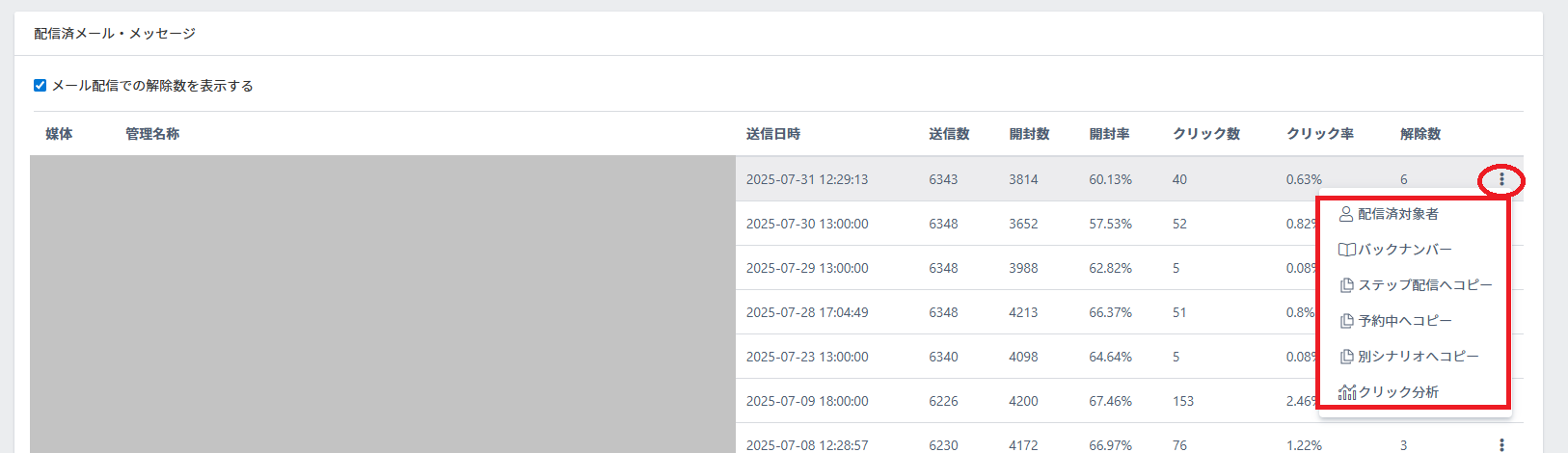
UTAGEでは、シナリオの左メニュー「送信済」から、ステップ配信・リマインダ配信・一斉送信ごとに、送信数・開封率・クリック率が見られます。
配信ごとの「︙」を開くと、配信済対象者と開封分析があります(2026年10月現在)。
送られているのに開封の記録がなければ、迷惑メールに入っている可能性があります。
そのときは、メールの件名を伝えて、その件名で検索してもらうのがいちばん早いです。
ひとつ気をつけたいのは、開封の記録はメールの中の小さな画像が読み込まれたかで数えている点です。
画像を表示しない設定の方は、読んでいても開封にならないことがあります。
開封がない=必ず迷惑メール、ではないんですね。
ここがポイント設定をさわる前に「送られたか」「開かれたか」をたしかめる
最初に見るのは「配信エラー」と読者のステータス
配信済対象者にいなかったら、どこを見ればいいんでしょう?
シナリオの「メール配信エラー」と「読者一覧」のステータスを見ます。
「購読中/配信エラー」や「解除済」になっていれば、原因はUTAGEの設定より手前にあります。
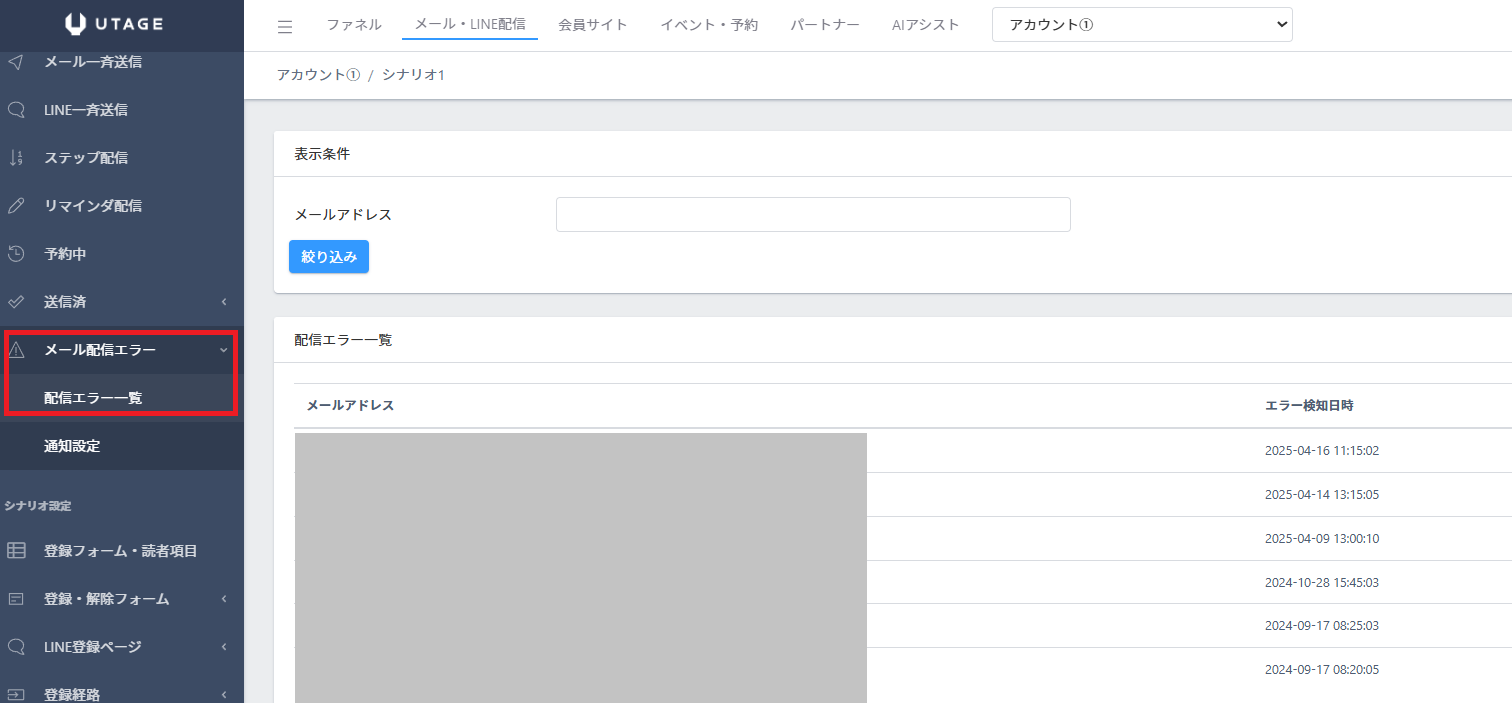
UTAGEでは、シナリオの中の「メール配信エラー」→「配信エラー一覧」で、エラーになったアドレスを探せます。
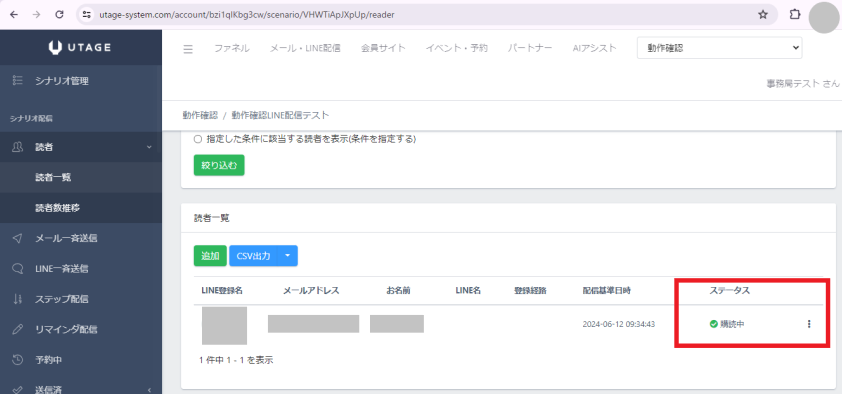
読者一覧のステータスにも「購読中/配信エラー」と出ます(2026年10月現在)。
読者が多いときは、読者一覧をCSVで出して見ると楽です。
ここで覚えておきたいのが、同じアドレスで2回以上配信エラーが出ると、アドレスを変えない限り配信の対象から外れることです(2026年10月現在)。
あとから設定を直しても、その人には届かないままになります。
なので、エラーのある人には別のアドレスで登録し直してもらうのが近道です。
| 見えた状態 | よくある原因 | お願いすること |
|---|---|---|
| 配信エラー | アドレスの打ちまちがい(@gmail.con など) | 正しいアドレスで登録し直してもらう |
| 配信エラー | キャリアメールの受信拒否、受信ボックスがいっぱい | 受信設定を見直すか、Gmailなど別のアドレスで登録してもらう |
| 解除済 | メールアプリの「登録解除」を、気づかずに押した | もう一度シナリオに登録してもらう |
| 購読中で配信済み・開封なし | 迷惑メールやプロモーションに入った | 件名で検索してもらう。3章からの設定を見直す |
「解除済」は、本人が解除した覚えがなくても起こります。
Gmailなどのアプリには、メールの上に「登録解除」のボタンが出ることがあります。
スマホで操作しているうちに、うっかり押してしまうことがあるんですね。
お客様側の原因で多いのが、auやソフトバンクなどのキャリアメールです。
最近は、キャリアのアドレスにメールが届きにくくなっています。
そこで私は、LPの登録フォームのそばに「Gmail等のメールアドレスのご利用をおすすめします」という一文を、あえて入れています。
メールが届かなければ、そのあとの案内も全部届きません。
だから入り口で防いでおくのがいちばん確実なんです。
ここがポイントエラーの人は直しても届かない。別のアドレスで登録し直してもらう
DKIM・DMARCが通っていないと、Gmailにはまず届かない
エラーもないのに、Gmailの人にだけ届かないみたいなんです……。
送信者アドレスのドメインに、DKIMとDMARCの設定がされているかを見ます。
UTAGE側の登録と、サーバー側のDNSへの追加の両方がそろって、はじめて設定が終わります。
Gmailは、迷惑メールやなりすましを防ぐために、送信者が本物かどうかをたしかめるようになりました。
だからDKIMとDMARCの設定は、必ずやってくださいとお伝えしています。
対策をしないと、Gmailにはメールが届かなくなっているからです。
設定がされていないかどうかは、UTAGEの画面でも気づけます。
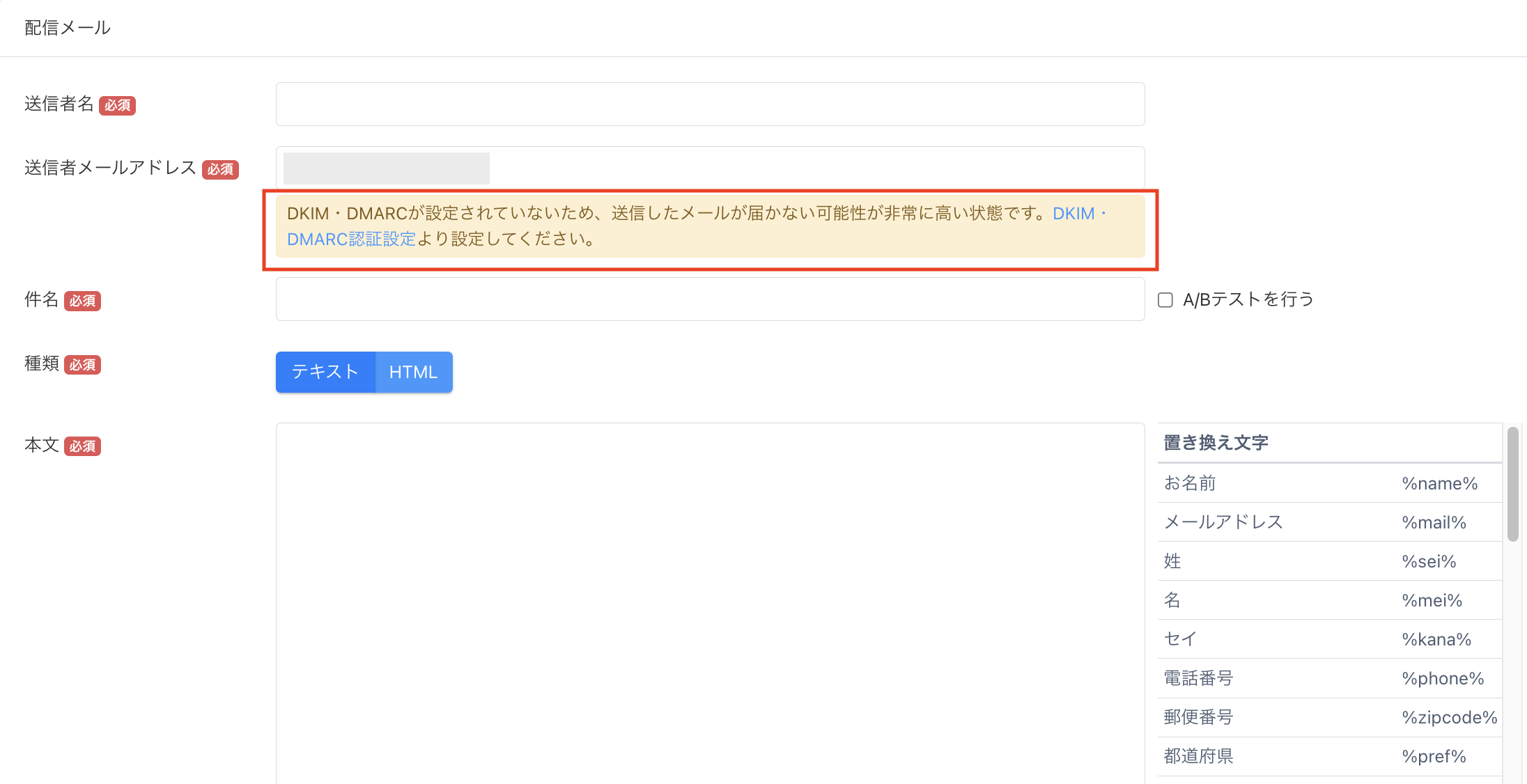
メール配信の「送信者メールアドレス」の欄に、設定していないドメインのアドレスを入れると、「DKIM・DMARCが設定されていないため、送信したメールが届かない可能性が非常に高い状態です。」という表示が出ます(2026年10月現在)。
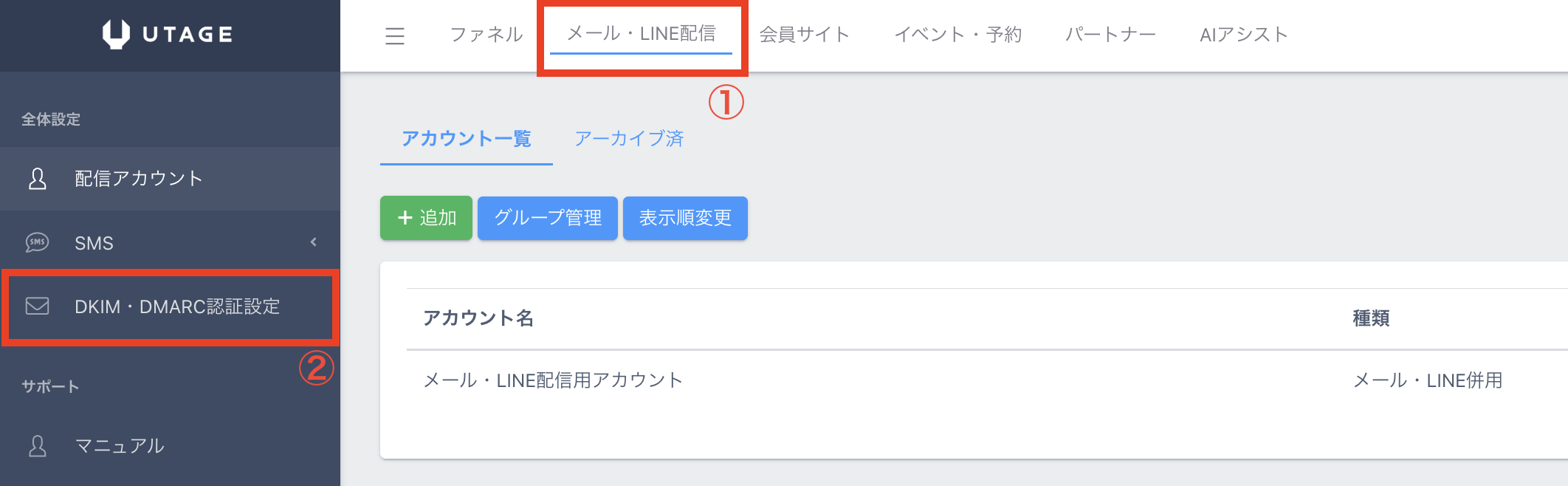
- UTAGEで「DKIM・DMARC認証設定」を開く
上のメニュー「メール・LINE配信」から、左メニューの「DKIM・DMARC認証設定」を開きます。 - 「追加」でドメインだけを入れて保存
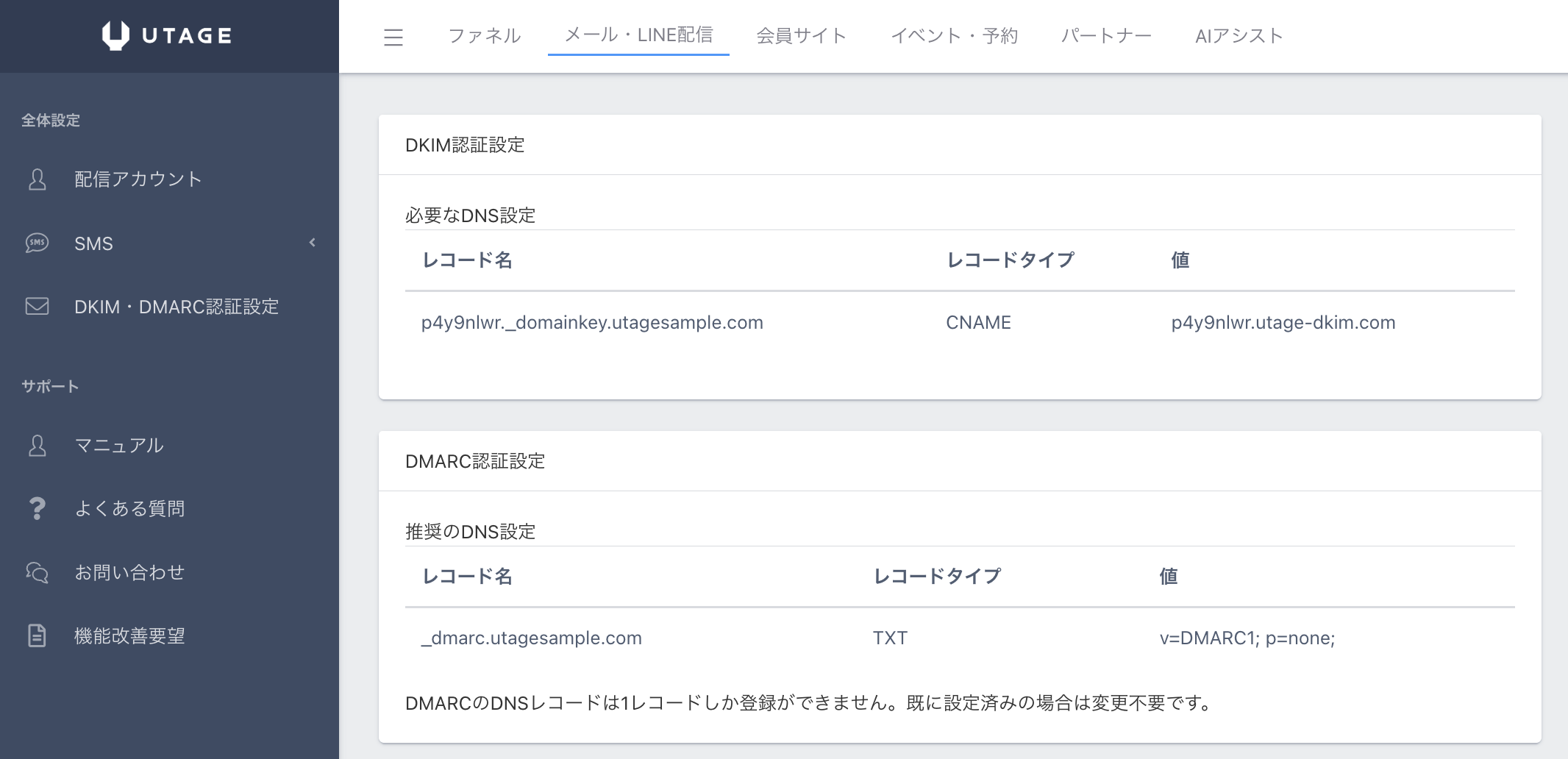
「info@◯◯.com」ではなく「◯◯.com」の形で入れます。サブドメインではなく、もとのドメインを使います。余計なスペースが入りやすいので気をつけます。 - 表示されたDNSの内容を、サーバー側に追加する
エックスサーバーなら「DNSレコード設定」で、種別をCNAMEにして、UTAGEに出たホスト名と値を貼ります。 - サーバー側でDMARCを設定する
エックスサーバーなら「DMARC設定」で、ポリシーを「何もしない」にします。 - しばらく待ってから、4章の方法でたしかめる
DNSの反映には、数時間から48時間ほどかかることがあります。
つまずきやすいのは、UTAGE側だけ設定して終わったと思ってしまうことです。
サーバー側にDNSを足さないと、認証は終わりません。
レンタルサーバーでメールアドレスを作ったときに自動で認証が入っていても、UTAGE用の設定は別に必要です。
やり方が分からなければ、UTAGEの問い合わせフォームで聞くのが確実ですよ。
そもそも送信者アドレスが、Gmailなどのフリーメールのままになっていないかも見てください。
フリーメールのアドレスでUTAGEから送ると、なりすましと判定されやすいんです。
独自ドメインのアドレスを用意するところから始めます。
ドメインの取り方はエックスサーバーの契約方法とドメインの決め方でお話ししています。
ここがポイント認証は「UTAGEに登録」と「サーバーにDNSを追加」の2つでひと組
設定したら「PASS」を自分の目で見る。テストも本番と同じ中身で
設定は終わったはずなんですけど、ちゃんとできているかはどう見ればいいですか?
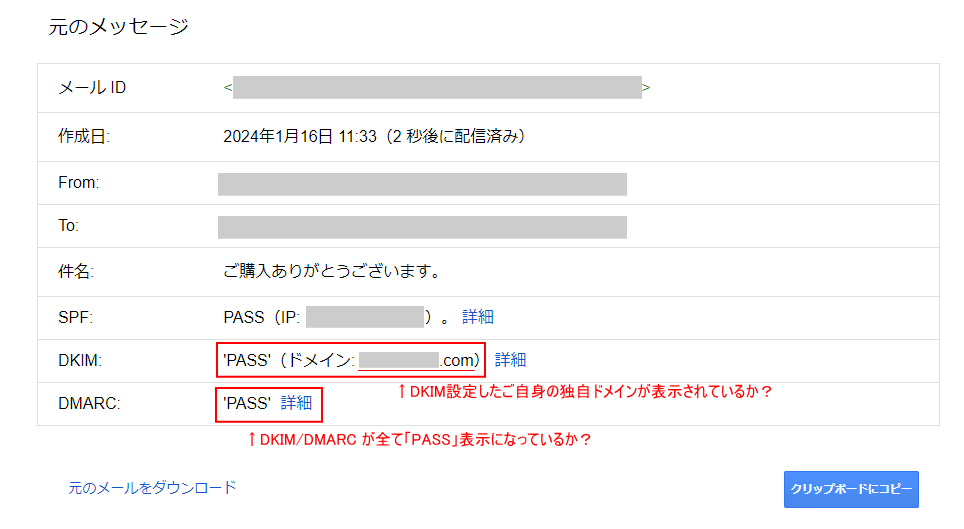
テスト用のシナリオから自分のGmailに送り、パソコンで「メッセージのソースを表示」を開きます。
SPF・DKIM・DMARCがPASSになっていれば、設定はできています。
UTAGEの認証設定の画面には、「設定できました」という印は出ません(2026年10月現在)。
だから私は、テスト用のステップメールを作って自分のGmailに送り、たしかめるようにしています。
受信したら、Gmailの「︙」から「メッセージのソースを表示」を開きます。
SPF・DKIM・DMARCの3つがPASSになっているかを見ます。
- テスト用のシナリオを作る
登録直後に届くステップメールを1通入れ、送信者メールアドレスは認証したドメインのものにします。 - ふだん使っている別のGmailで登録する
シナリオの登録フォームから、自分で登録します。 - パソコンでGmailを開いて「メッセージのソースを表示」
スマホのアプリでは見られません。 - 3つがPASSかを見る
この時点で迷惑メールに入っているなら、設定のどこかがおかしいと判断します。
ここで大事なのが、テストのメールの中身です。
「テスト」とだけ書いて送ると、それ自体が迷惑メールっぽく見えてしまいます。
件名も本文も日本語で、実際に送る文章に近いものを書いてください。
送信者名や件名を英語や変な文字にするのも、迷惑メール扱いされやすいのでやめておきます。
発行者の情報(発行元・氏名)と、配信解除のリンクも入れておきます。
「独自ドメインのアドレスで受けて、それをGmailに転送してたしかめても同じですよね?」
手間が省けそうですよね。
でも、転送したメールでは正しくたしかめられません(2026年10月現在)。
独自ドメインやプロバイダのアドレスで受けて、Gmailに転送する形だと、結果がずれてしまうんです。
面倒でも、UTAGEのシナリオから、Gmailのアドレスに直接送ってください。
特定のGmailだけPASSが出ないこともあるので、そのときは別のGmailでも試してみます。
ここがポイントテストは本番と同じ中身で、Gmailに直接。PASSを見るまでが設定
届かなくなる原因の多くは「送り方」。急に増やす・休んで再開する
認証はPASSなのに、最近になって急に届きにくくなりました。
何が変わったんでしょう?
最近の送り方を見直します。
一度に大量に送った、配信数を急に増やした、しばらく休んでから再開した、のどれかがあると、迷惑メールと判定されやすくなります。
認証が通っていても、送り方しだいで届きにくくなります。
受講生さんにお伝えしている注意点は、次の5つです。
他社のシステムから大量に取りこまない。
配信数を急に増やさない(2倍を超えるとスパム判定のおそれ)。
DKIM・DMARCを必ず通す。
数か月休んではまた送る、ではなく、定期的に送り続ける。
開かない人には送らない。
ほかの配信システムから乗り換えるときは、前と同じ送信者アドレスを使わないのがおすすめです。
UTAGEから送ると、送り元が変わります。
同じアドレスのままだと、Gmail側で怪しまれやすいんです。
たとえば前に「tokutake@◯◯.com」を使っていたなら、UTAGEでは「teruhiko@◯◯.com」のように別のアドレスにします。
DKIM・DMARCを先に済ませてから、配信を始めます。
リストの取りこみも、少しずつです。
送った実績が少ないうちは、1日目は100件ほどから始め、日ごとに上限を広げていきます。
1つのアドレスに送るのは、1日1通が目安です(2026年10月現在)。
カウントダウンのメールなどで1日に2回以上送ると、受け取る側で届くのが遅れることも増えます。
すでに数千人のリストがあって、同じお知らせを全員に送りたいときもありますよね。
そんなとき私は、登録日で1か月ごとのグループに分けています。
予約中のメール配信の条件で、登録日時の「以上」と「以下」を組み合わせて、1か月分ずつの宛先を作るんです。
そしてグループごとに1日ずつずらして送ります。
2通目からは、1通目の設定をコピーして、件名と本文と送る時間を変えるだけです。
「売り出すときだけ送ればいいので、ふだんはメールを送らなくても大丈夫ですよね?」
ふだん送るネタがないと、そう思いますよね。
でも、突然大量に送ると、スパム扱いされやすいんです。
ふだんから送っていれば、配信システムを移すときも、迷惑メールと判定されにくくなります。
イベントの案内も、毎日送っているほうが反応がいい。
だから毎日でも不定期でも、ふだんから送っておくことをおすすめしています。
ここがポイント届くかどうかは、送る量の「波」で決まる。毎日同じくらいを続ける
似た文面と強い言葉は、プロモーションや迷惑メールに回される
同じ日に送ったリマインドなのに、1通だけプロモーションに入っていました。
そんなことってあるんですか?
あります。
ほとんど同じ文面のメールが続くと、迷惑メールに近い送り方と見られることがあります。
1通ごとに文言と役目を変えて試します。
実際にあった例です。
個別相談の30分前のリマインドは受信トレイに届くのに、5分前のリマインドだけがプロモーションに入る。
見比べると、2通がほぼ同じ文面でした。
同じメールを送り続けていると見られて、プロモーションに振り分けられた可能性があります。
最近はGoogleもAIでいろいろ判断しているので、こういうことは起こりえます。
| 回されやすい書き方 | かわりの書き方 |
|---|---|
| 同じ日のリマインドを、ほぼ同じ文面で何通も | 1通ごとに役目を変える(特典の案内、お伝え忘れ、当日の流れ など) |
| 「稼げる」「投資」など、詐欺商材に見える言葉 | 別の言い方にする。LINEのNGワードを先に見て、メールにも当てはめる |
| 件名・送信者名が英語や記号だらけ | 日本語で、ふつうの手紙のように |
| 発行者の情報や解除リンクがない | 発行者・所在地・問い合わせ先と、配信解除のリンクを必ず入れる |
言葉にも気をつけます。
LINEは運営側が言葉を自動で判定していて、「稼げる」「FX」「仮想通貨」などを書くと、すぐ止められることがあります。
メールも、Gmailなどが中身を見てスパム扱いにする可能性があります。
なので、まずLINEのNGワードを見て、メールにも同じ直しを入れるのが近道です。
言いかえ方はLINE公式アカウントの停止対策にまとめています。
同じ日に何通も送るときは、1通ごとに目的を変えます。
これは迷惑メール対策というだけでなく、読む人にとっても「また同じメール」と思われないための工夫です。
発行者の情報と解除リンクは、どのメールにも入れておきます。
どちらもないメールは、届きにくくなる原因の1つです。
署名にまとめておくと、入れ忘れません。
ここがポイント同じ文面を続けない。1通ごとに役目を変えると、読む人にも届く
評価が落ちても、ドメインを捨てる前に「開いてくれる人へ少しずつ」
もう届きにくくなってしまった場合は、ドメインを変えるしかないですか?
私はドメインを変えずに戻しました。
まず受講生さんだけに送り、開封される配信を重ねたら、評価が戻りました。
ここで、私の失敗談をお話しします。
ふだんあまりメールを送っていないのに、本の出版のときに3,000通ほどを一度に配信したことがあります。
そのあとドメインの評価が下がり、メールが届きにくくなりました。
「ドメインを捨てたほうがいい」と言う人もいたんです。
でも、ドメインを変えるのは手間がかかります。
そこで、まず受講生さんだけに送り、開封率の高い配信を重ねてみました。
その結果、評価が回復したんです。
急に大量に送ると、スパム業者に近い扱いを受けます。
だから戻すときは、反応のいい人にだけ、少しずつです。
評価を戻すために毎日送ったメルマガの数字
受講生さんに毎日送った28通のうち、19通はリンクのない回で、クリック率は0%でした。
でも、その19通の平均開封率は67.61%。
28通全体の平均(67.46%)と、ほとんど変わりません。
体験談やマインドの話の回でも、「徳武、戦います」は75%開かれていました。
リンクのないメールを送る意味はあるの?と思うかもしれません。
でも、評価を戻したいときは、「毎日開かれるメール」そのものが大事です。
売り込みのない話でも、読んでもらえる中身なら十分なんですね。
反対に、開かない人に送り続けるのは、評価を下げる原因になります。
そこでおすすめしているのが、UTAGEの「予約中のアクション」です。
「次の期間クリック・開封している人を除外」を条件にし、期間はたとえば180日。
実行するアクションを「シナリオを停止」にして、自動で止めます。
送り続ける人と、止める人を分ける。
これで、あたため続けることと、届く土台を守ることが両立できます。
ここがポイント評価は「開かれるメール」で戻る。開かない人には自動で止める
メールだけに頼らない。LINEにも登録してもらえば、読者を失わない
ここまで直しても、届かない人がゼロにはならないですよね?
ゼロにはなりません。
だから大事な案内は、最初からLINEで送る形にします。
メールは、LINEに来てもらうための橋と、もしものときの備えにします。
メールは、Gmailのスパム対策が強くなって、前より届きにくくなりました。
なので私は、ウェビナーの案内はLINEで送るのがいちばんだとお伝えしています。
LINEは反応がいいうえに、押した行動に合わせて次のメッセージを自動で切り替えられます。
アンケートに答えた人にはウェビナーを、見終えた人には個別相談を、という流れです。
私の流れでは、LPでメールアドレスを登録したあと、そのままLINEの友だち追加の画面が開くようにしています。
作り方はメールとLINEのダブルオプトインの作り方でくわしくお話ししています。
こうしておくと、メールが迷惑メールに入る日があっても、LINEで案内を続けられます。
反対にLINEが止められたときは、メールが読者とつながる命綱になります。
メールもLINEも、どちらか1本に頼らない。
これが、「届かない」で売上が止まらないいちばんの備えです。
届く土台を整え、送り方を整え、そのうえで2本の道を持っておきます。
ここがポイント届かない日は必ず来る。メールとLINE、2本の道で読者をつなぐ
よくある質問
Q. UTAGEのメールが届かないとき、最初に何を見ればいいですか?
A. まず本当に届いていないのかをたしかめます。
シナリオの「送信済」で配信ごとの「︙」から配信済対象者と開封分析を見て、送られているのに開封がなければ、件名で迷惑メールを検索してもらいます。
配信済対象者にいなければ、「メール配信エラー」と読者一覧のステータスを見ます。
Q. UTAGEのメールがGmailにだけ届きません。
A. 送信者アドレスのドメインに、DKIMとDMARCの設定がされているかを見ます。
UTAGEの「DKIM・DMARC認証設定」にドメインを登録し、表示されたDNSの内容をサーバー側に追加して、はじめて設定が終わります。
設定後は、テスト用のシナリオから自分のGmailに送り、「メッセージのソースを表示」でSPF・DKIM・DMARCがPASSかをたしかめます。
Q. 配信エラーになった人に、もう一度送るにはどうすればいいですか?
A. 同じアドレスで2回以上配信エラーになると、アドレスを変えない限り配信の対象から外れます(2026年10月現在)。
正しいアドレスや、Gmailなど別のアドレスで登録し直してもらうのが近道です。
Q. 認証はPASSなのに、急に届きにくくなりました。
A. 最近の送り方を見直します。
一度に大量に送った、配信数を急に増やした(2倍を超えると危険)、しばらく休んで再開した、のどれかがあると、迷惑メールと判定されやすくなります。
開いてくれる人へ少しずつ、毎日同じくらい送り、開かない人には自動で止める設定を入れます。
Q. ドメインの評価が落ちたら、ドメインを変えるべきですか?
A. 変える前に、反応のいい人へ少しずつ送る方法を試してみてください。
徳武は、出版のときに約3,000通を一度に送って評価を下げましたが、受講生さんだけに開封率の高い配信を重ねて回復しました。
まとめ
- 「届いていない」「迷惑メールに入った」「見つけていない」の3つに分けてから直す
- 最初は配信エラーと読者のステータス。エラーの人は別のアドレスで登録し直してもらう
- DKIM・DMARCは「UTAGEに登録」と「サーバーにDNS」の2つでひと組
- テストは本番と同じ中身で、Gmailに直接。PASSを見るまでが設定
- 急に増やさない・休まない・乗り換えは新しいアドレスで少しずつ
- 同じ文面を続けない。強い言葉は言いかえる
- 評価が落ちたら、開いてくれる人へ少しずつ。開かない人は自動で止める
- メールとLINEの2本の道で、読者をつなぐ
「届かない」にも種類があったんですね。
まずは送信済と配信エラーを見て、テストのメールをGmailに送ってみます!
勉強になりました!次は何を読めばいいですか?
次は、届く土台を最初から作る話と、メールが届かなくても困らない流れを見てみましょう。
ステップメールの作り方、ダブルオプトイン、LINEの停止対策の3本をどうぞ。

届く土台を最初から作り直したいなら。新しいドメインは100通ほどから増やす配信の始め方と、LINEへの橋になる6通の型はこちら。
UTAGEでステップメールを作る手順
予約率を上げる送り方。メールは「LINEへの橋」にする。
記事を見る →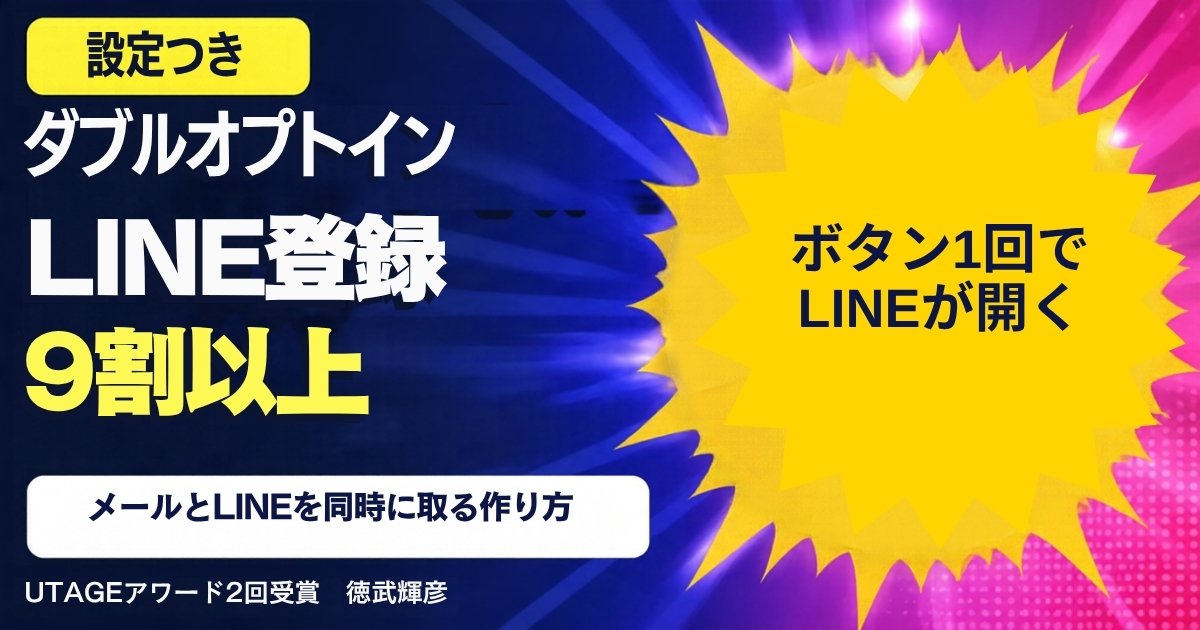
メールが届かなくても案内を続けたいなら。登録ボタンでLINEを開き、9割以上がLINEにも登録してくれる作り方はこちら。
メールとLINEのダブルオプトインの作り方
UTAGEでの5ステップの設定と、公開前のテスト。
記事を見る →
メールにもLINEにも使える言葉の言いかえを知りたいなら。稼ぐ系・金額・言い切りの言葉の言いかえ表はこちら。
LINE公式アカウントの停止対策
使わない言葉の言いかえと、止まっても読者を失わない備え。
記事を見る →無料で視聴できます
メールとLINEの2本の道で、どう個別相談まで進んでもらうのか。実際の流れを見てみる
この記事でお話しした「メールは橋、案内はLINE」の、その先の中身です。
登録した人がどこで心を動かされ、個別相談を申し込むのかを、お客様の目線でたしかめてみてください。
※本記事にはアフィリエイトリンク(PR)が含まれます。リンク経由でご契約いただくと、運営者に紹介料が支払われることがあります。
※料金や条件は変わることがあるので、各社でたしかめてください。
※会話に登場する「はじめさん」は、説明のための架空の人物です。