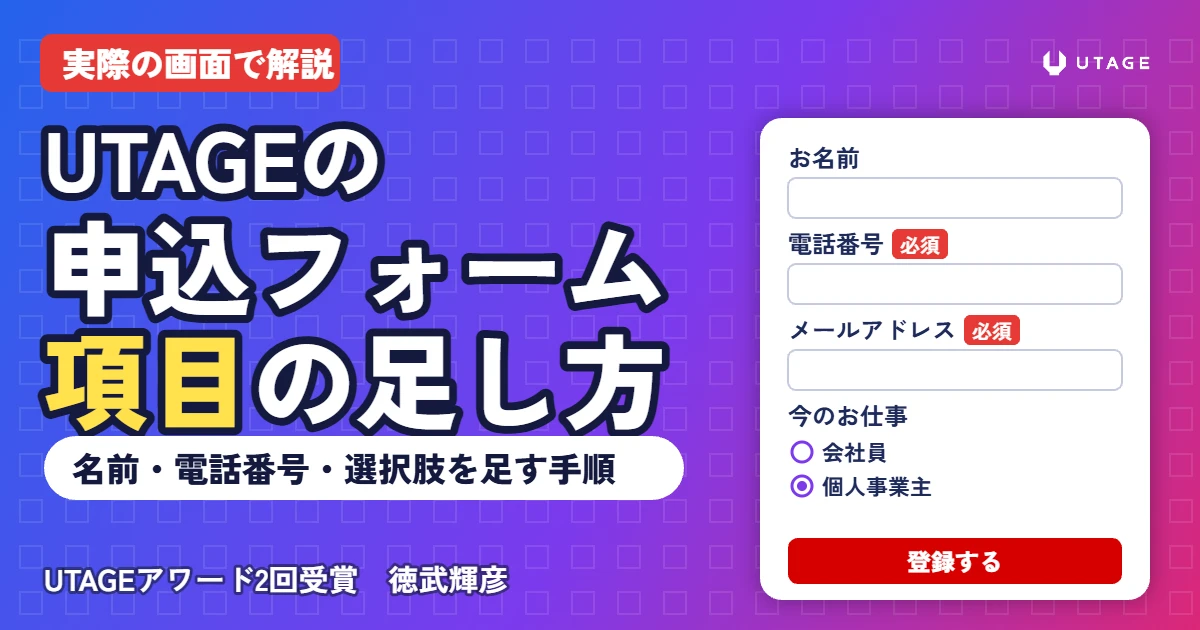
結論:UTAGEの申込フォームに項目を足すときは、LPではなく「シナリオ」の「登録フォーム・読者項目」で作ります。
使う項目を「利用する」にして、必須と入力形式を決めて保存します。
そのあとLPの登録フォームで連携シナリオを選び、「シナリオ読者項目連携」を「利用する」にすれば、LPにも同じ項目が並びます。
LPの登録フォームに、電話番号の欄を足したいんです。
でも、LPの編集画面をいくら探しても「項目を追加」のボタンが見つからなくて……。
そこで止まる人、とても多いんです。
UTAGEのフォームの項目は、LPではなくシナリオの側で作ります。
今日は私のUTAGEのテスト用シナリオで、実際に項目を足してLPに出すまでをお見せしますね。
こんにちは。
ワンウェビナーファネル®開発者の徳武輝彦です。
UTAGEで申込フォームを作るとき、「名前や電話番号の欄をどこで足すのか分からない」という相談をよくいただきます。
この記事では、テスト用のシナリオと撮影用のLPを使って、項目を足す・必須にする・選択肢を作る・LPに出すまでを、画面つきで順番に説明します。
あわせて、項目をいくつにすればいいかという判断の目安もお伝えします。
この記事の内容(目次)
フォームの項目はどこで足す?LPではなくシナリオの「登録フォーム・読者項目」
どうしてLPの画面で項目を足せないんですか?
入力された名前や電話番号は、LPではなくシナリオの読者データとしてたまるからです。
だから項目の「入れ物」もシナリオ側で作ります。
UTAGEの登録フォームは、送られた内容をシナリオの読者として登録します。
名前も電話番号も、その読者の情報としてシナリオにたまります。
そのため、「何を聞くか」はシナリオの「登録フォーム・読者項目」で決めるしくみになっています。
場所は、メール・LINE配信 → 配信アカウント → シナリオを開き、左のメニューの「登録フォーム・読者項目」です(画像の1)。
表の「フォーム利用」の列が、フォームに出すかどうかのスイッチです(画像の2)。
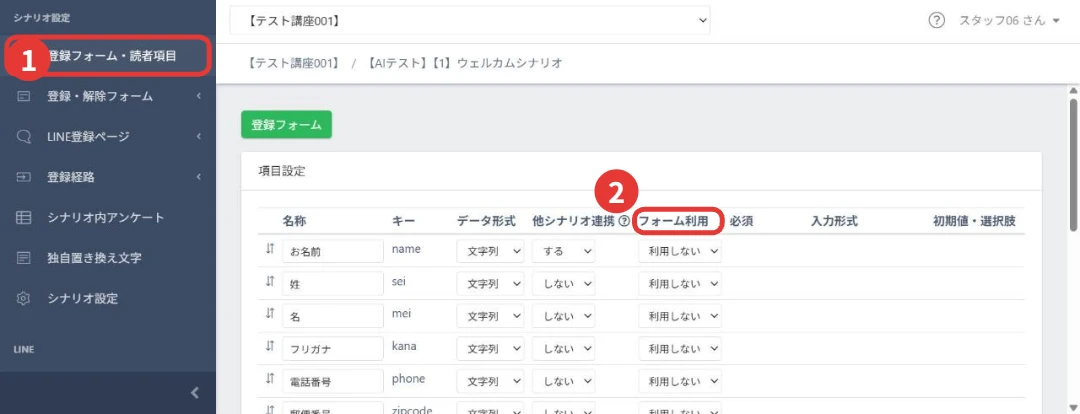
表を見ると、お名前・姓・名・フリガナ・電話番号・郵便番号・住所などの項目が、はじめから用意されています。
最初は、メールアドレス以外は「利用しない」になっています。
つまり、足したい項目の多くは「作る」のではなく「オンにする」だけなんです。
LPの側では、登録フォームに「どのシナリオの項目を使うか」をつなぐだけです。
役割を分けて覚えておくと、迷わなくなります。
| どこで | やること |
|---|---|
| シナリオ(登録フォーム・読者項目) | 項目を「利用する」にする/必須にする/入力形式(テキスト・ラジオなど)を決める/新しい項目を足す |
| LP(登録フォームの要素) | 連携シナリオを選ぶ/「シナリオ読者項目連携」を利用する/必須の表示やボタンの文言を整える |
ここがポイント項目は「シナリオ」で作り、LPは「つなぐ」だけ
申込フォームの項目はいくつがいい?予約なら名前・フリガナ・メール・携帯番号
せっかくなら、住所も年齢も、いろいろ聞いておきたいんですが……。
項目が多いほど、入力が面倒になって申し込みが減ります。
個別相談の予約なら、名前・フリガナ・メール・携帯番号の最低限から始めます。
「せっかくだから全部聞いておこう」と思いますよね。
ただ、項目が多いと申し込みそのものが面倒だと思われてしまうんです。
私は、個別相談の予約フォームは名前・フリガナ・メールアドレス・携帯番号の最低限にとどめています。
とはいえ、何も聞かないと、面談の前に相手の様子が分かりません。
そこで、1項目くらい足すのは問題ないと考えています。
たとえば「会社員か、独立しているか」のように、面談の前に属性が分かる項目が1つあると、準備がしやすくなります。
フォームの種類別・項目の目安
・メルマガやLINEの登録(オプトイン):メールアドレスだけ(名前も聞くなら1つ足す)
・個別相談の予約:名前・フリガナ・メール・携帯番号+属性が分かる項目を1つまで
・銀行振込の申込の意思をとる:名前・電話番号・住所・申込コースなど(入力形式はテキストで大丈夫)
・決済フォーム:名前・メール・カード情報だけ(くわしくは決済ページの記事で)
銀行振込の方には、申込の意思を確かめるためだけのフォームを作ることがあります。
カード決済なら入力した時点で気持ちが固まりますが、振込は支払日まで何も手続きがありません。
そこで名前・電話番号・住所・申込コースを入れてもらい、意思を一歩前に進めてもらうんです。
この記事の手順は、そういう申込フォームにもそのまま使えます。
ここがポイント聞きたいことより「入力してもらえるか」。足すのは1項目ずつ
フォームに項目を足すやり方は?シナリオで作りLPに出すまで6ステップ
実際には、どの順番で触ればいいですか?
シナリオで項目を「利用する」にして保存し、フォームで確かめます。
そのあとLPの登録フォームでシナリオをつなぎ、読者項目連携を利用します。
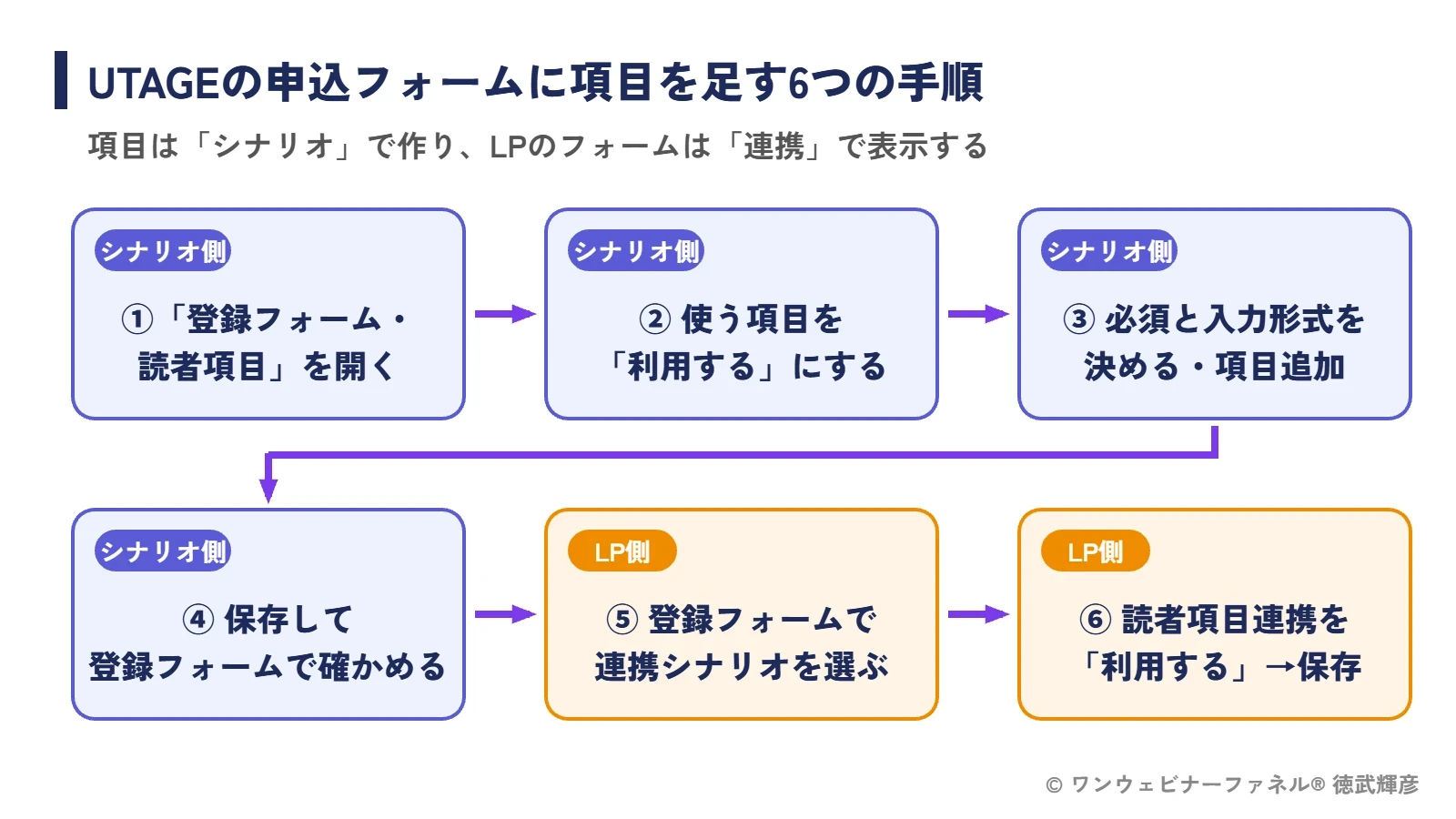
全体の流れは、次の6つです。
①〜④がシナリオ側、⑤⑥がLP側です。
ここでは、テスト用のシナリオに「お名前」「電話番号(必須)」「今のお仕事(ラジオ)」を足していきます。
① シナリオの「登録フォーム・読者項目」を開く
上のメニューの「メール・LINE配信」から配信アカウントを選び、フォームをつなぐシナリオを開きます。
左のメニューを下へ進めると、「シナリオ設定」の中に「登録フォーム・読者項目」があります(1章の画像)。
LPの登録フォームがどのシナリオにつながっているか分からないときは、先にLPの登録フォームの「連携シナリオ」を見ておくと迷いません。
② 使う項目の「フォーム利用」を「利用する」にする
フォームに出したい項目の「フォーム利用」を、「利用しない」から「利用する」に変えます。
ここでは「お名前」と「電話番号」を変えました(画像の1・2)。
「利用する」にすると、その行の右に「必須」「入力形式」「初期値・選択肢」の欄が出てきます。
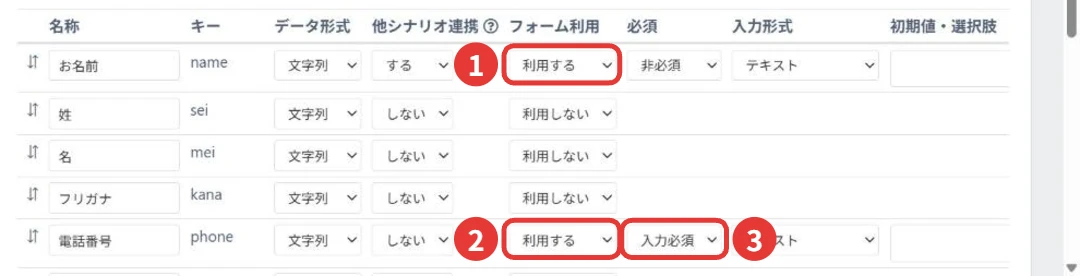
電話番号を必ず入れてほしいときは、「必須」を「入力必須」にします(画像の3)。
名前のように「入れてくれたらうれしい」項目は、「非必須」のままで大丈夫です。
必須を増やすほど、途中でやめる人も増えます。必須にするのは、本当にないと困る項目だけにしましょう。
注意したいのは、はじめからある項目の名前を、別の質問に書きかえないことです。
メールアドレス・電話番号・住所などには、専用のキー(mail・phone など)が割り当てられています。
アンケートの質問を足したいときは、次の③で新しい項目を作ります。
③「項目追加」で新しい項目を作り、入力形式を決める
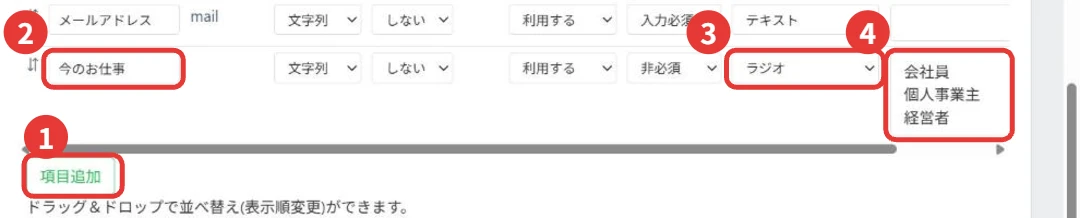
用意された項目にない質問は、表の下の「項目追加」で作ります(画像の1)。
空の行が増えるので、名称に質問の文を入れます(画像の2)。
ここでは「今のお仕事」にしました。
次に「入力形式」を選びます(画像の3)。
選択肢から1つ選んでもらうなら「ラジオ」です。
「初期値・選択肢」に、1行に1つずつ選択肢を書きます(画像の4)。
入力形式は、次の9つから選べます(2026年11月現在)。
| 入力形式 | 向いている質問 |
|---|---|
| テキスト | 名前・電話番号・会社名など、1行で答えるもの |
| 複数行テキスト | ご要望・ご質問など、文章で答えるもの |
| 数値 | 人数・年数など、数字だけのもの |
| ラジオ | 選択肢から1つだけ選ぶもの(会社員/個人事業主など) |
| プルダウン | 選択肢が多く、1つだけ選ぶもの(都道府県など) |
| チェックボックス | あてはまるものをいくつでも選ぶもの |
| 日付・日付時刻 | 希望日・生年月日など |
| 非表示項目 | 読者には見せず、決まった値を入れておくもの |
「他シナリオ連携」は、同じ配信アカウントのほかのシナリオでも同じ答えを使うかの設定です。
迷ったら「しない」のままで問題ありません。
④ 並び順を決めて「保存」し、登録フォームで確かめる
行の左の↕の印をドラッグすると、フォームに出る順番を入れかえられます(画像の1)。
決まったら、いちばん下の「保存」を押します(画像の2)。
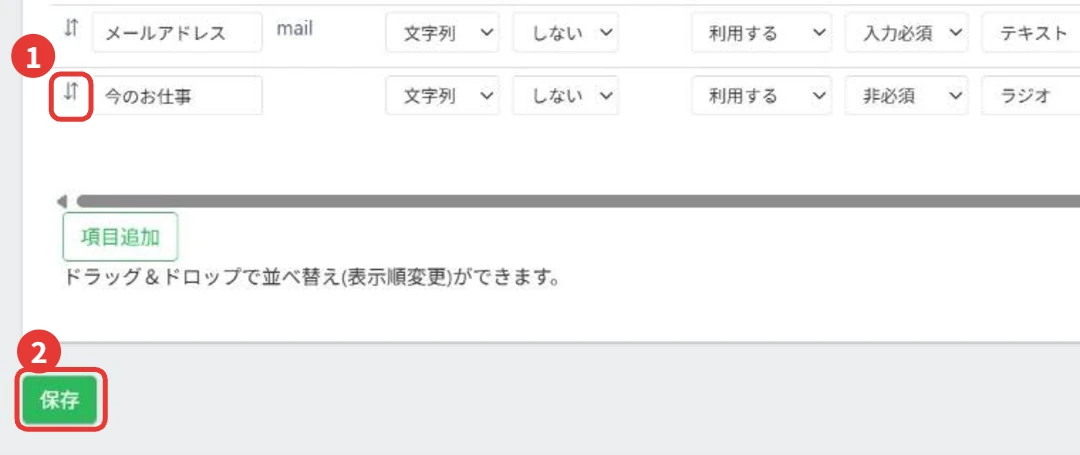
保存すると、「利用する」にした項目が表の下のほうにまとまって並びました。
見失ったと思っても、消えたわけではないので安心してください。
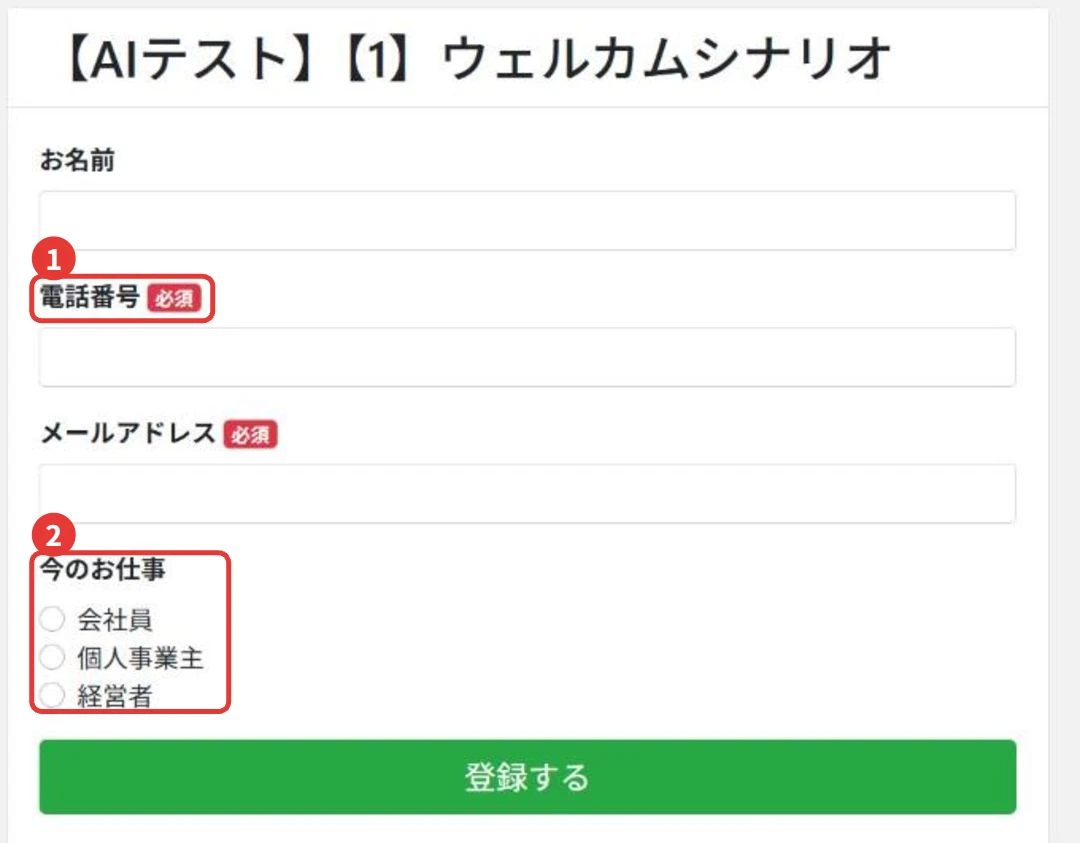
保存できたら、表の上の緑の「登録フォーム」ボタンを押します。
このシナリオのフォームのページが開き、読者からどう見えるかを確かめられます。
電話番号に「必須」の印が付き(画像の1)、今のお仕事がラジオの選択肢になっていれば成功です(画像の2)。
⑤ LPの登録フォームを選び、「連携シナリオ」を選ぶ
次はLPです。
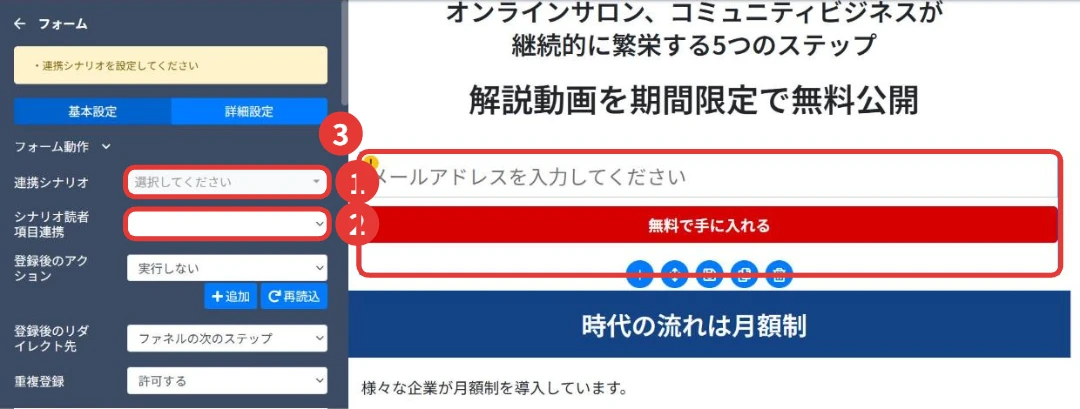
ファネルのページ一覧からLPの「編集」を開き、登録フォーム(メールアドレスの欄とボタン)をクリックします(画像の3)。
左に設定が出て、「連携シナリオ」(画像の1)と「シナリオ読者項目連携」(画像の2)が並んでいます。
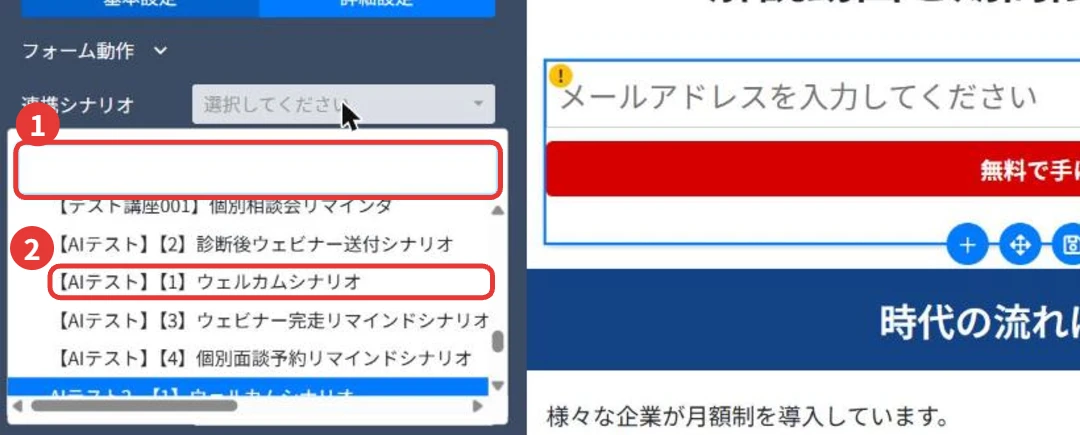
「連携シナリオ」の欄を押すと、検索の欄とシナリオの一覧が出ます(画像の1)。
①〜④で項目を作ったシナリオを選びます(画像の2)。
シナリオが多いときは、検索の欄に名前の一部を入れると早いです。
⑥「シナリオ読者項目連携」を「利用する」にして保存する
シナリオを選んだら(画像の1)、その下の「シナリオ読者項目連携」を「利用する」にします(画像の2)。
すると、LPのフォームにもお名前・電話番号・今のお仕事の欄が出てきます。
ここを「利用する」にしないと、メールアドレスの欄だけのままです。
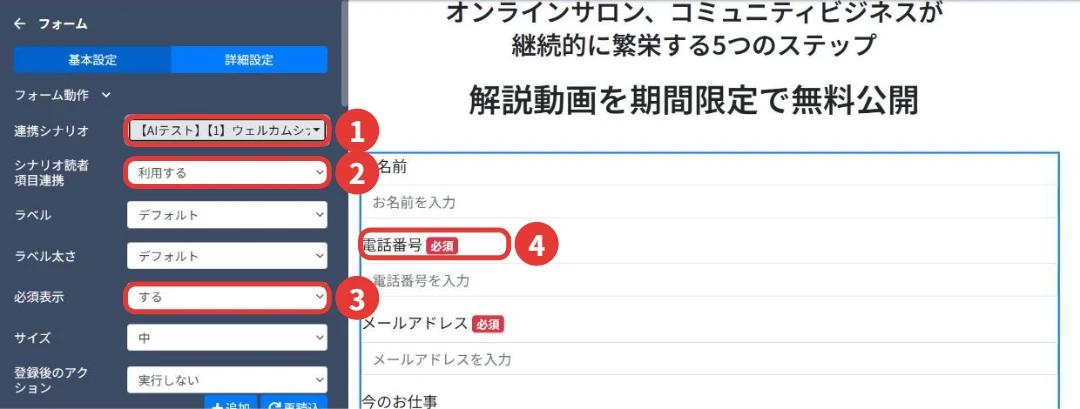
「利用する」にすると、「ラベル」「ラベル太さ」「必須表示」「サイズ」の設定も増えます。
「必須表示」を「する」にすると(画像の3)、必須の項目に赤い「必須」の印が付きます(画像の4)。
読者が「どこまで入れればいいか」がひと目で分かるので、私は「する」にしておくのをおすすめします。
最後に、画面右上の「保存」を押します。
保存しないままページを閉じると、設定は消えてしまいます。
できたか確かめる:プレビューと「SP」で見る
保存したら、右上の「プレビュー」でLPを開きます。
電話番号とメールアドレスに「必須」の印が付き(画像の1)、今のお仕事が選択肢で出ていれば完成です(画像の2)。
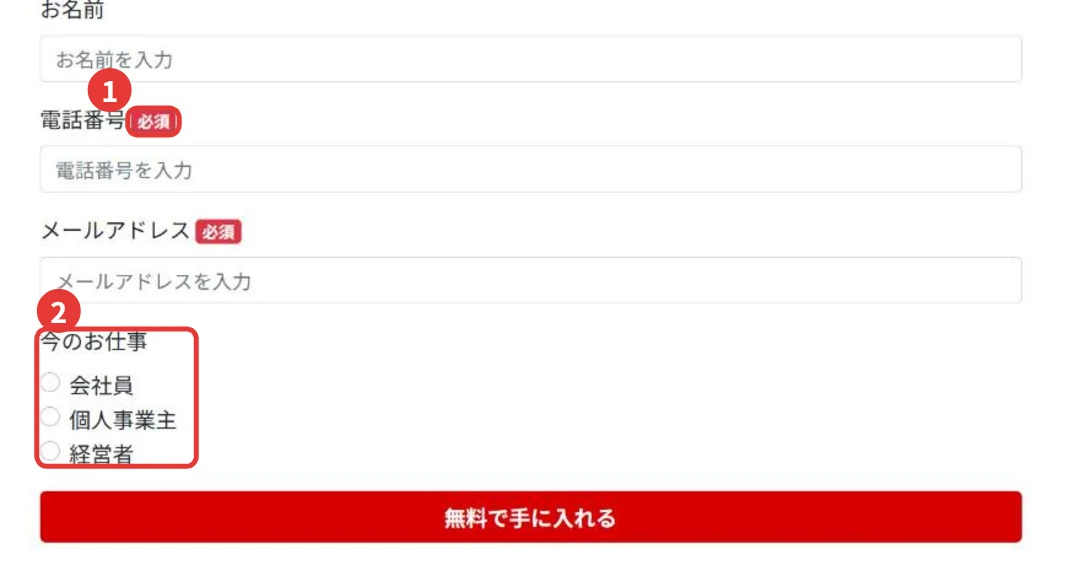
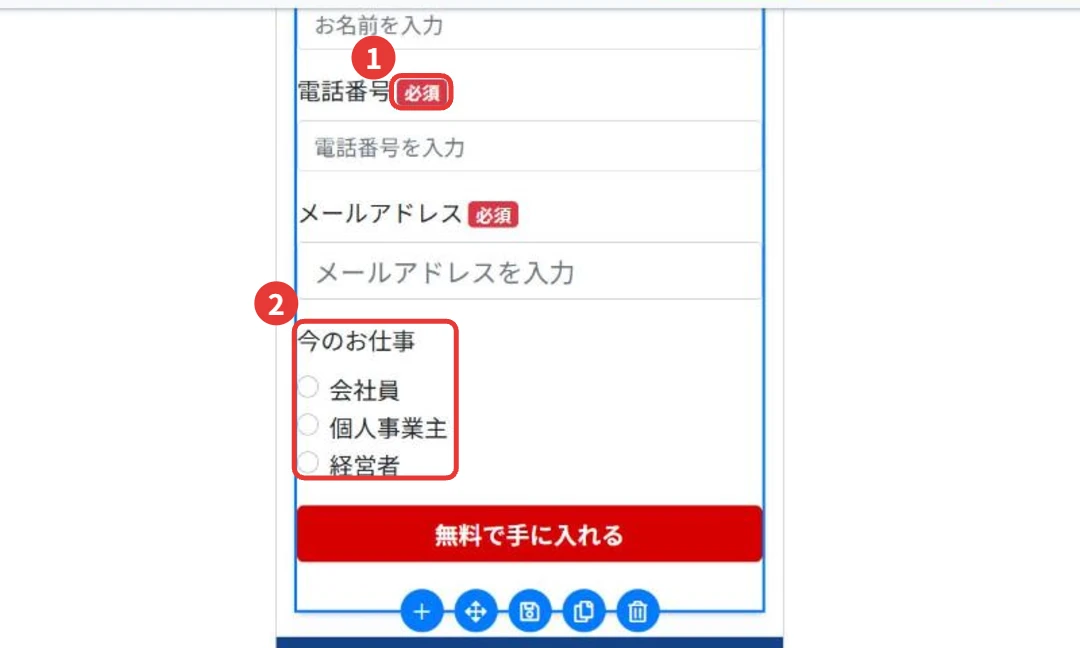
次に、編集画面の左上の「SP」で、スマホの見え方も見ます。
スマホでは欄が縦に長く並ぶので、項目が多いとボタンがずっと下に行ってしまうことが分かります。
2章の「足しすぎない」は、この画面を見るとよく分かりますよ。
公開したあとは、自分のメールアドレスで1回テスト登録して、読者一覧に名前や電話番号が入っているかまで見ておくと安心です。
ここがポイントシナリオで「利用する」、LPで「読者項目連携を利用する」。2か所そろって、はじめて項目が出る
LPなしでフォームだけ使える?シナリオの登録フォームのURLを送れば使える
申請フォームみたいに、LPはいらないフォームもあるんですが……。
シナリオを作ると、フォームのページが自動でできます。
そのURLをメールなどで送れば、LPなしでも使えます。
④で開いた「登録フォーム」のページは、そのまま読者に渡せるフォームです。
たとえば領収書の申請フォームなら、LPは作りません。
メールだけの配信アカウントとシナリオを作り、フォームに出す項目を決めて、そのページのURLを申込完了のメールに貼るだけです。
URLは、独自ドメインのものに置きかえて使います。
個別相談の前の問診票も、同じ考え方で作れます。
問診票用に分かりやすい名前で登録フォームを作り、自動返信で「ありがとうございました」と送ります。
シナリオの「通知設定」に自分のアドレスを入れておけば、提出されたことがメールで分かります。
スプレッドシートの連携は、なくても大丈夫です。
フォームの雰囲気に合わせて、ボタンの文言も変えておきましょう。
特典の申請なら、「登録する」より「申請する」のほうがしっくりきます。
文言は、LPの登録フォームなら左の設定の「ボタン」で変えられます。
ここがポイント申請・問診票はLPなしでOK。フォームのページのURLを送るだけ
項目がLPに出ないときは?連携シナリオ・読者項目連携・保存の3つを見る
設定したのに項目が出ないときは、どこを見ればいいですか?
まず「シナリオ読者項目連携」と、連携しているシナリオが合っているかを見ます。
多いのは、この2つと「保存し忘れ」です。
| こんなとき | 原因と直し方 |
|---|---|
| LPにメールアドレスの欄しか出ない | LPの登録フォームの「シナリオ読者項目連携」が「利用しない」のままです。「利用する」にして保存します |
| シナリオで足した項目がLPに出ない | LPの「連携シナリオ」が、項目を作ったシナリオと違うことがあります。シナリオ名を見比べます。シナリオ側の「フォーム利用」が「利用しない」のままでも出ません |
| ラジオやプルダウンの選択肢が出ない | 「初期値・選択肢」が空です。1行に1つずつ選択肢を入れて保存します |
| LPの下のほうのフォームだけ、項目が増えていない | テンプレートによっては、登録フォームがページの上と下に2つあります。両方に同じ設定をします。ページを離れようとしたときのポップアップにもフォームがあれば、そちらも直します |
| 予約のあとのアンケートを登録フォームで作ったら、別のシナリオに移ってしまった | 登録フォームは、そのシナリオに登録するためのものです。予約した人へのアンケートは、リマインドのシナリオの中に「シナリオ内アンケート」を入れて送ります |
| 登録したのに、メールが届かない人がいる | キャリアメール(au・ソフトバンクなど)やiCloudは届きにくいことがあります。フォームのそばに「Gmailなどのアドレスをおすすめします」の一文を入れておきます |
5行目のアンケートは、とくに間違えやすい所です。
登録フォームでアンケートを作ると、答えた人がそのアンケート用のシナリオに移ってしまいます。
同じシナリオの中で質問したいなら、「シナリオ内アンケート」を使いましょう。
LINEでのアンケートの作り方は、下の「次にやること」の記事でくわしく書いています。
ここがポイント出ないときは「連携シナリオ」「読者項目連携」「保存」の3つを見る
フォームができたら次は何をする?LP・予約ページ・登録後の流れを仕上げる
フォームができたら、次は何をすればいいですか?
フォームの役目に合わせて、LP・予約ページ・登録後の流れを仕上げます。
フォームは、その流れの入口です。
フォームに項目を足すのは、相手のことを知って、次の一歩につなげるためです。
聞いた内容は、そのあとのメールやLINE、個別相談で生かしてこそ意味があります。
今の段階に合う記事から、続けて読んでみてください。
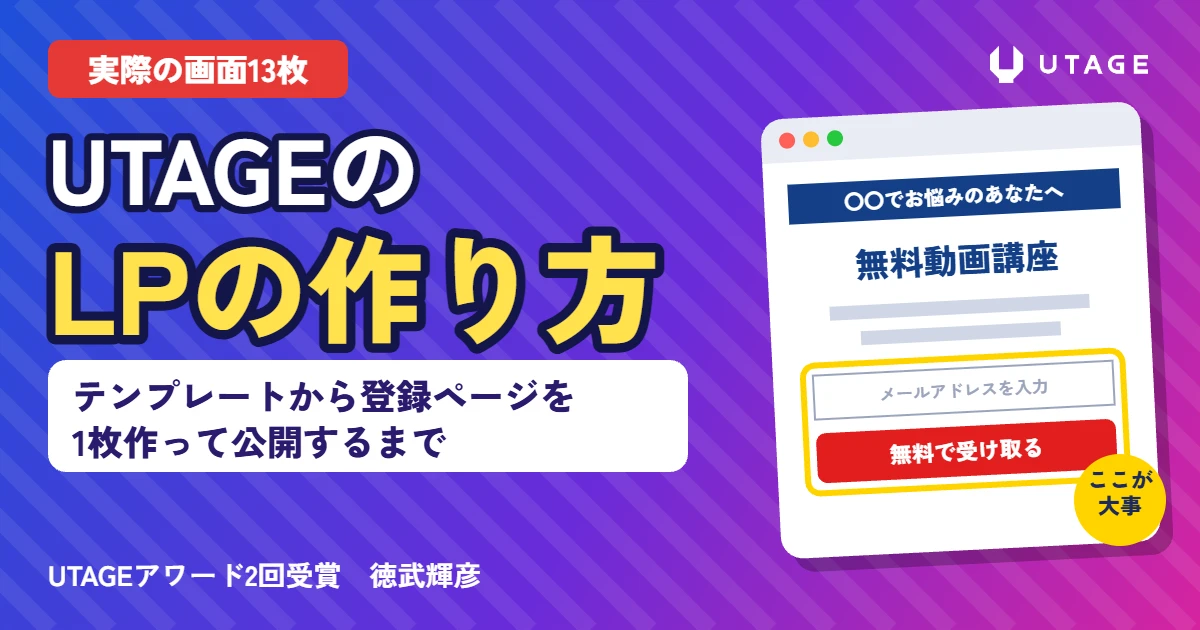
フォームを置くLPがまだないなら。テンプレートから登録ページを1枚作って公開するまでの手順はこちら。
UTAGEのLPの作り方|テンプレートから登録ページを1枚作って公開するまで
テンプレート選びから公開URLまで。
記事を見る →
個別相談の予約フォームを作りたいなら。名前・フリガナ・メール・携帯番号の最低限で始める予約ページの作り方はこちら。
UTAGEで個別相談の予約ページを作る手順|最初は全部自動にしなくていい
予約フォームの項目からリマインドまで。
記事を見る →
メールの登録のあと、LINEにもつなげたいなら。登録ボタンでLINEを開くダブルオプトインの作り方はこちら。
メールとLINEのダブルオプトインの作り方
登録フォームのリダイレクト先の使い方。
記事を見る →
登録した人にアンケートで質問したいなら。答えてもらえる6つの質問と送り方はこちら。
LINEアンケートの作り方|回答85%以上を目指す6つの質問と、答えてもらえる送り方
フォームで聞かず、登録後に聞く方法。
記事を見る →よくある質問
Q. UTAGEの申込フォームに、電話番号の欄を足すには?
A. シナリオの「登録フォーム・読者項目」で、電話番号の「フォーム利用」を「利用する」にして保存します。
LPのフォームに出すときは、登録フォームの「シナリオ読者項目連携」を「利用する」にします。
Q. フォームの項目を必須にするには?
A. 「フォーム利用」を「利用する」にすると「必須」の欄が出るので、「入力必須」を選んで保存します。
LPの登録フォームで「必須表示」を「する」にすると、必須の印も付きます。
Q. 選択肢から選んでもらう質問は作れますか?
A. 作れます。
「項目追加」で新しい項目を作り、入力形式を「ラジオ」「プルダウン」「チェックボックス」のどれかにして、「初期値・選択肢」に1行に1つずつ選択肢を書きます。
Q. LPに項目が出てこないのはなぜですか?
A. LPの登録フォームの「シナリオ読者項目連携」が「利用しない」のままか、「連携シナリオ」が項目を作ったシナリオと違うことが多いです。
テンプレートによっては、フォームがページに2つあるので両方を設定します。
Q. 申込フォームの項目はいくつにすればいいですか?
A. 少ないほど申し込まれやすくなります。
個別相談の予約なら、名前・フリガナ・メール・携帯番号の最低限に、属性が分かる項目を1つ足すくらいが目安です。
Q. LPを作らずにフォームだけ使えますか?
A. 使えます。
シナリオの「登録フォーム・読者項目」の上にある「登録フォーム」ボタンで開くページを、そのまま申請フォームなどとして渡せます。
Q. フォームが送られたことを知るには?
A. シナリオの「通知設定」に自分のメールアドレスを入れておくと、提出されたことがメールで分かります。
まとめ
- フォームの項目は、LPではなくシナリオの「登録フォーム・読者項目」で作る
- 名前・電話番号・住所などは、はじめからある項目を「利用する」にするだけ
- 必須は「入力必須」、選択肢は入力形式「ラジオ」などに「1行に1つ」
- LPの登録フォームで「連携シナリオ」を選び、「シナリオ読者項目連携」を「利用する」
- 項目は最低限から。足すのは属性が分かる1項目まで
- 出ないときは「連携シナリオ」「読者項目連携」「保存」、フォームが2つないかを見る
LPの中をずっと探していました……。
シナリオで「利用する」にして、LPでつなぐんですね。
勉強になりました!次は何を読めばいいですか?
フォームができたら、それを置くLPや予約ページを仕上げましょう。
上の「次にやること」から、今の段階に合うものをどうぞ。
フォームの先で、どう個別相談までつなぐかを先に見たいなら、下の無料講座がおすすめです。
無料で視聴できます
フォームの次は、登録した人が「相談したくなる流れ」をつくる
項目をそろえても、登録したあとの流れがなければ申し込みにはつながりません。
1本のウェビナーで、登録から個別相談まで進む流れをどう作るのか。
お客様の目線で、まず全体を見てみてください。
※本記事にはアフィリエイトリンク(PR)が含まれます。リンク経由でご契約いただくと、運営者に紹介料が支払われることがあります。
※料金や条件は変わることがあるので、各社でたしかめてください。
※会話に登場する「はじめさん」は、説明のための架空の人物です。