この記事は2026年11月21日時点の情報です。
結論
GoogleのAIモードに、履歴を残さない「一時的なスレッド」と、左のサイドバーが入りました。
パソコンで試すと、ふつうに聞いた会話は左の「最近」に自動で残りました。
一時的なスレッドで聞いた会話は、閉じたあと「最近」に出てきませんでした。
同じ仕組みで、ウェビナー集客の質問をしたときに自分のサイトが出典に出るかも確かめました。
悩みの言葉で聞くと、このサイトは出典に出ませんでした。
名前で聞くと、会社のサイトとこのサイトが出典に並びました。
AIモードで自分の出方を見るなら、一時的なスレッドで「悩みの言葉」と「名前」の2通りで聞くのがおすすめです。
この記事の内容(目次)
AIモードに何が増えた?サイドバーと一時的なスレッド
Google AIモードの新しい機能は何ですか?
パソコンのAIモードの左に、会話を開き直せるサイドバーが付きました。あわせて、履歴に残らない「一時的なスレッド」も使えるようになりました。
Googleは2026年11月18日に、AIモードの「一時的なスレッド(temporary threads)」を発表しました。
この会話は検索履歴に残らず、今後のおすすめにも使われない、という機能です。
くわしくは、こちらの記事にまとまっています。
AIモードの一時的なスレッドの記事(TechCrunch・英語)
11月20日には、パソコンの検索ページに折りたためるサイドバーが全世界で広がっている、と報じられました。
最近のAI検索を開き直す、スレッドを検索する、ノートブックを作る、といったことがここからできます。
Googleの検索ページの変更の記事(The Decoder・英語)
ウェビナーで集客している人なら、「お客さまはGoogleでどう調べているんだろう」と気になりますよね。
AIモードは、検索するというよりAIと会話しながら調べる場所になってきました。
そこで自分のサイトがどう出るのか、実際に触って確かめました。
ここがポイント
AIモードは「検索」から「会話を続ける場所」に変わってきた。
AIモードの履歴はどこ?左のサイドバーの「最近」に残る
AIモードの履歴はどこで見られる?
AIモードを開いて左上の「≡」を押すと、サイドバーが開きます。いちばん下の「最近」に、これまでの会話が並びます。
2026年11月21日の深夜、パソコンのChromeでgoogle.comを開きました。
トップページの検索窓の右に「AIモード」のボタンがあります。
押すと画面が切りかわり、左のふちに「≡」と新しいスレッドのアイコン、下に設定の歯車が出ました。
ここがたたまれた状態のサイドバーです。
「≡」を押すと、サイドバーが開きました。
上から順に、次の項目が並んでいます。
- 新しいスレッド
- スレッドを検索
- ノートブック(見出しは「ノートパソコン」と表示されていた)とノートブックを追加
- 最近(これまでの会話)
- 設定
Google AIモードのサイドバーの画面
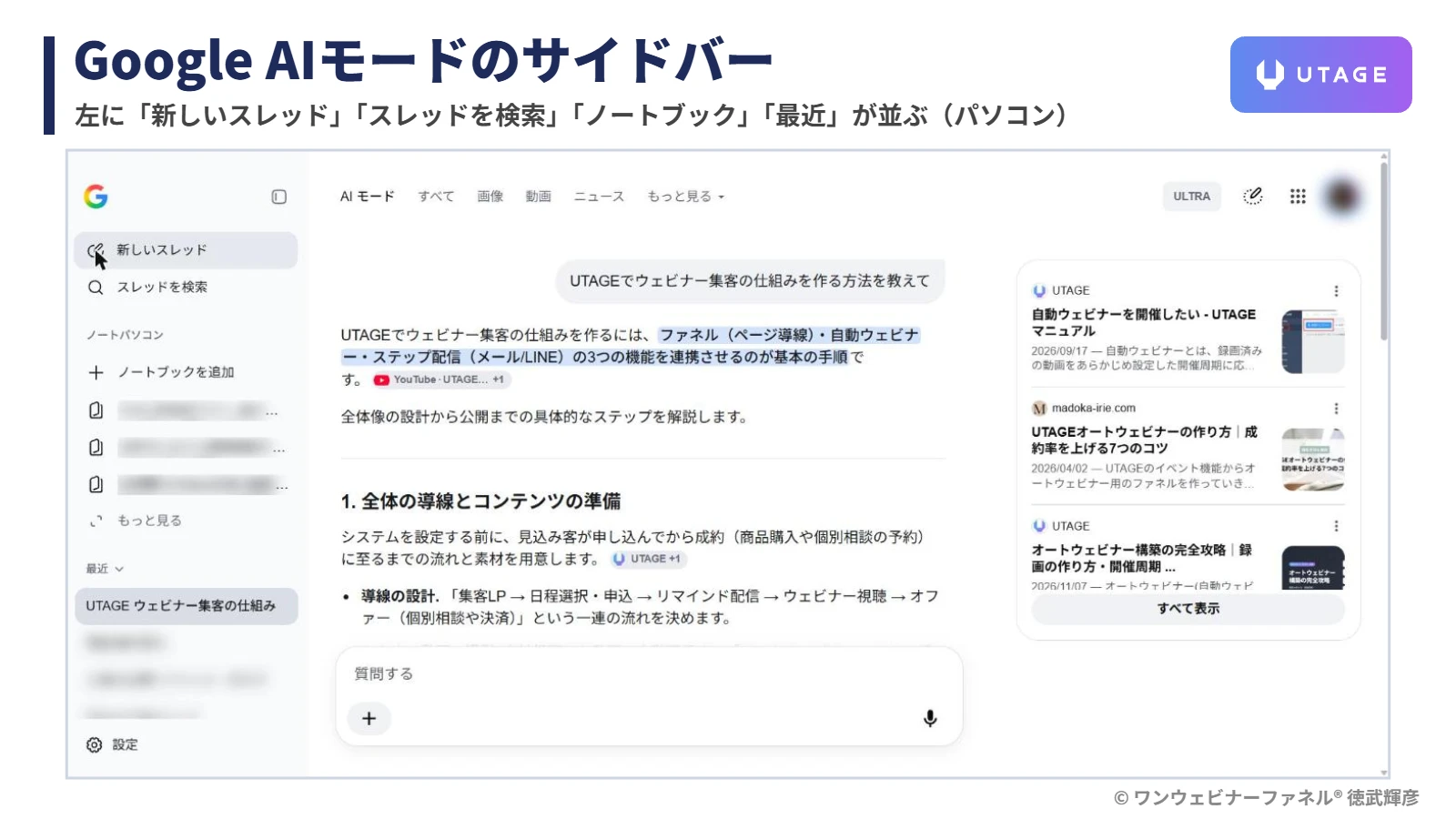
ノートブックの見出しが「ノートパソコン」になっていたのは、英語の「Notebooks」の訳がずれているのだと思います。
細かいところですが、まだ日本語の表示が整いきっていないことが分かります。
試しに「UTAGEでウェビナー集客の仕組みを作る方法を教えて」と聞きました。
答えが出たあとでサイドバーを開くと、「最近」のいちばん上に「UTAGE ウェビナー集客の仕組み」という名前で会話が増えていました。
質問の文がそのまま入るのではなく、短い名前が自動で付きます。
ここがポイント
AIモードで聞いたことは、短い名前を付けられて「最近」に残る。
AIモードの履歴を残さない方法は?右上のアイコンで一時的なスレッドを始める
AIモードの履歴を残さないにはどうすればいい?
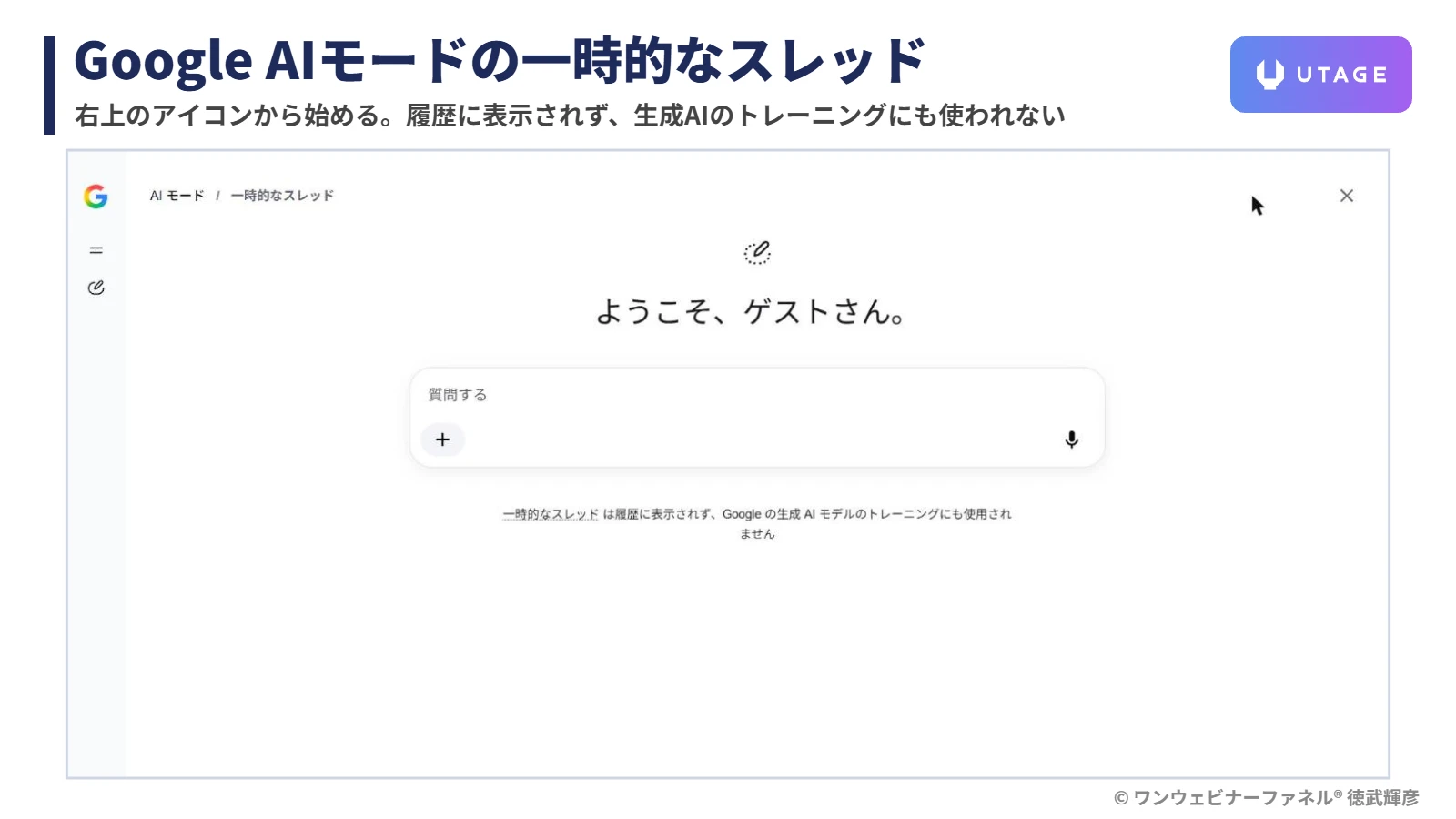
AIモードの答えの画面で、右上の点線のペンのアイコン(一時的なスレッドを開始する)を押します。そこで聞いた会話は「最近」に残りませんでした。
答えの画面の右上、Googleアプリのボタンの左に、点線で囲んだペンのアイコンがあります。
マウスを乗せると「一時的なスレッドを開始する」と出ます。
押すと、画面の上に「AIモード/一時的なスレッド」と表示されました。
Google AIモードの一時的なスレッドの画面
驚いたのは、あいさつの文です。
ふつうの画面では自分の名前で呼ばれていたのに、ここでは「ようこそ、ゲストさん。」になりました。
入力欄の下には、一時的なスレッドは履歴に表示されず、Googleの生成AIモデルのトレーニングにも使われない、と書かれています。
同じ質問を入れると、答えの中に「ウェブサイトのリンクは一時的なスレッドの外部で開かれ、ブラウザの履歴に保存される場合があります」という注意も出ました。
つまり、AIモードの会話は残らなくても、出典のリンクを開けばブラウザの履歴には残ることがあるということです。
右上の「×」で一時的なスレッドを閉じ、サイドバーの「最近」を見ました。
ふつうに聞いた「UTAGE ウェビナー集客の仕組み」はありました。
一時的なスレッドで聞いた会話は、どこにも出てきませんでした。
ここがポイント
履歴に残したくない調べものは、右上の点線のペンから始める。
ウェビナー集客の質問で、自分のサイトは出典に出る?
AIモードの答えに自分のサイトを引用してもらうには?
悩みの言葉で聞いたときは、このサイトは出典に出ませんでした。名前で聞いたときは、会社のサイト・本の販売ページ・このサイトが出典に並びました。
「UTAGEでウェビナー集客の仕組みを作る方法を教えて」の答えは、ファネル・自動ウェビナー・ステップ配信(メール・LINE)の3つをつなぐのが基本の手順、という内容でした。
出典に出てきたのは、UTAGEのヘルプとブログ、YouTubeの解説動画、個人のブログ、noteの記事です。
ページの中のリンクを数えると、出典は7か所。
このサイト(1webinar-funnel.com)は入っていませんでした。
一時的なスレッドで同じ質問をすると、答えの言い回しが少し変わりました。
「ファネル(ページ作成)」「オートウェビナー(動画・日程設定)」「メール・LINE配信(リマインドと教育)」と、かっこの中身がくわしくなっています。
さらに、答えのすぐ下にYouTubeの解説動画が2本、画像つきで出ました。
右の出典の並び順も、ふつうの会話とは入れかわっていました。
続けて、一時的なスレッドで「ワンウェビナーファネルを教えている会社はどこ?」と聞きました。
AIモードで社名を聞いた答えと出典
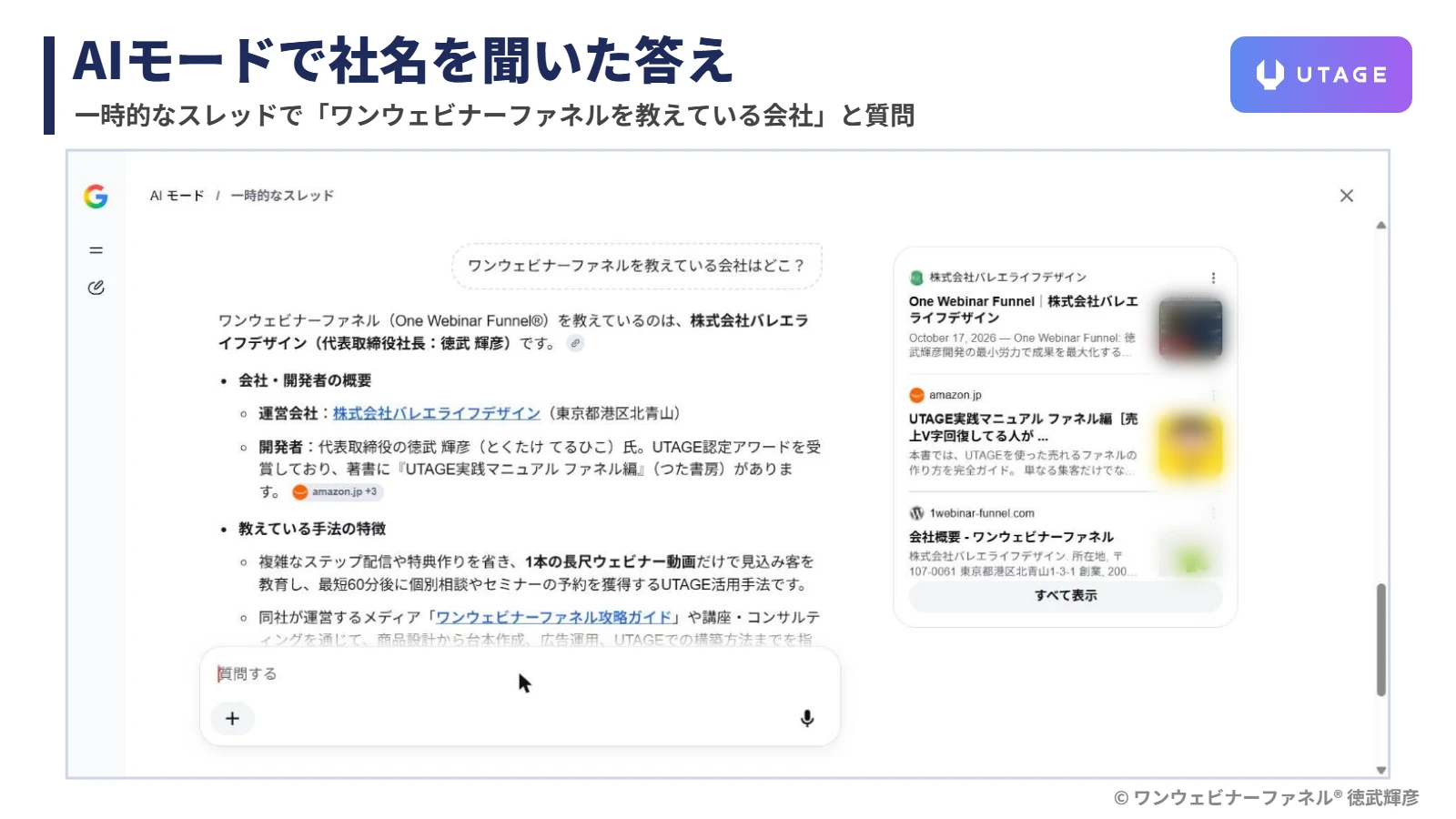
今度は、株式会社バレエライフデザインと代表の名前、本の名前、教えている中身まで、正しく答えました。
出典の3つ目には、このサイトの「会社概要」のページが入っています。
ひとつ気になったのは、受賞の書き方です。
答えには、こちらのサイトでは使っていない言葉が受賞名に足されていました。
AIは、出典の言葉をそのまま写すとは限りません。
自分の肩書きや実績が、どんな言葉で紹介されているかは見ておきたいところです。
| 聞き方 | このサイトは出典に出たか | 出典に出たもの |
|---|---|---|
| 悩みの言葉(UTAGEでウェビナー集客の仕組みを作る方法) | 出なかった | UTAGEのヘルプ・ブログ、YouTube、個人のブログ、note |
| 名前(ワンウェビナーファネルを教えている会社) | 出た(会社概要のページ) | 会社のサイト、本の販売ページ、このサイト |
※2026年11月21日に、パソコンのChromeで試した結果
名前を知っている人には、もう見つけてもらえています。
でも、まだ名前を知らない人が「悩みの言葉」で聞いたときには出てこない。
ここが、ウェビナーで集客する人がいちばん増やしたい入口ですよね。
今回の答えでは、YouTubeとnoteが出典に入っていたので、ブログだけでなく動画とnoteでも同じ悩みに答えておくと、入口が広がりそうです。
ここがポイント
名前で聞けば出る。悩みの言葉で出るかが、これからの勝負。
通常のスレッドと一時的なスレッドの違いは?
AIモードの一時的なスレッドとふつうのスレッドは何が違う?
一時的なスレッドは「最近」に残らず、名前ではなく「ゲストさん」と呼ばれ、トレーニングにも使われません。リンク先はブラウザの履歴に残ることがあります。
通常のスレッドと一時的なスレッドの違いの図
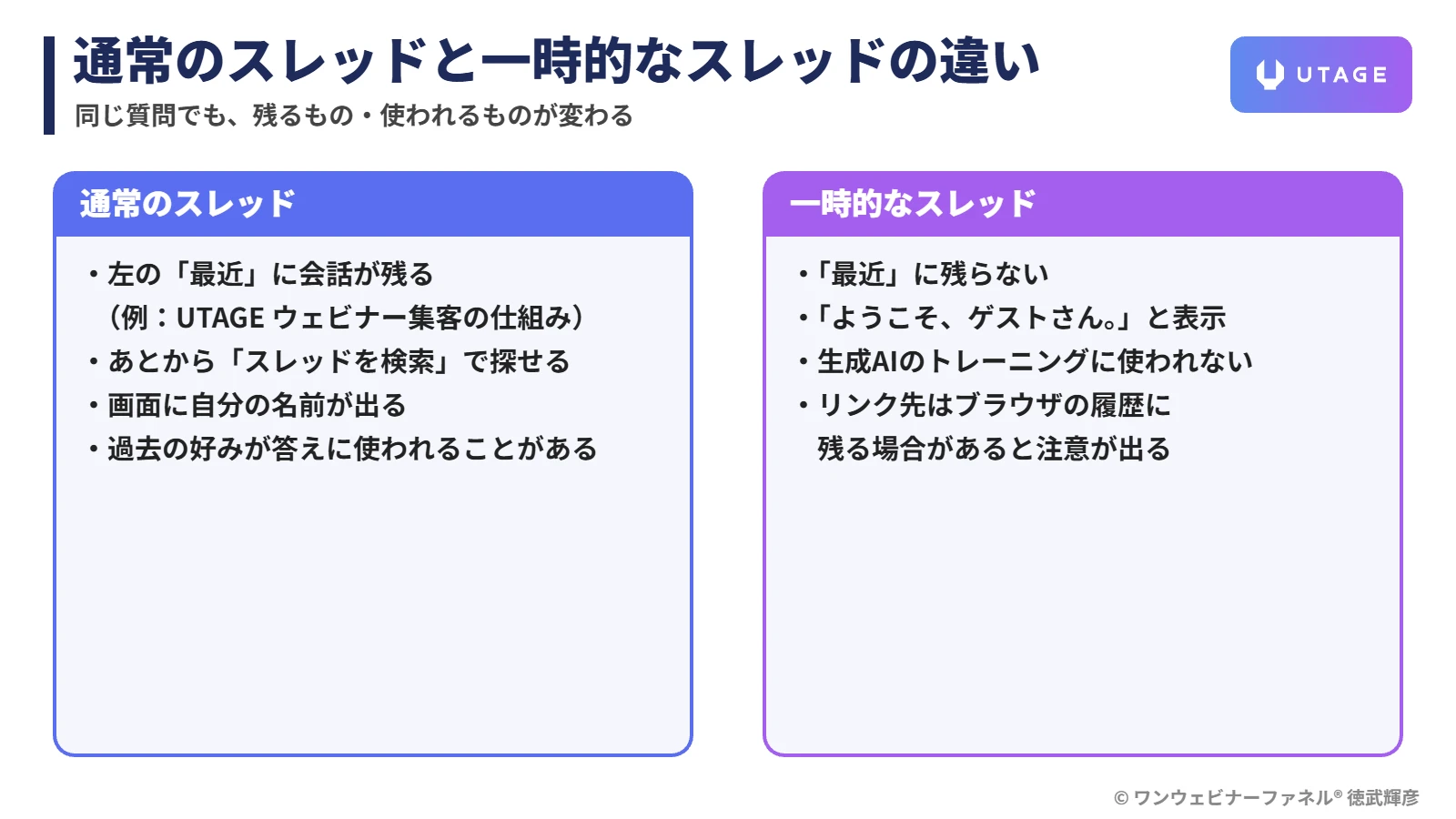
| 通常のスレッド | 一時的なスレッド | |
|---|---|---|
| 始め方 | AIモードで聞くだけ | 右上の点線のペンのアイコンを押す |
| 「最近」に残るか | 残る(短い名前が自動で付く) | 残らなかった |
| あいさつ | 自分の名前で呼ばれる | 「ようこそ、ゲストさん。」 |
| 生成AIのトレーニング | (画面には表示なし) | 使われないと表示 |
| リンク先を開いたとき | ブラウザの履歴に残る | ブラウザの履歴に残る場合があると注意が出る |
| 同じ質問の答え | 出典7か所、動画は出典の1つとして表示 | 言い回しが少し変わり、動画2本が画像つきで出た |
※2026年11月21日に、パソコンのChrome(ログインしたまま)で試した結果
TechCrunchの記事では、一時的なスレッドは過去の好みも使わないと説明されています。
自分の検索のくせに引っぱられずに、ほかの人と近い答えを見たいときに使える、ということです。
ここがポイント
自分のサイトの出方を確かめるときは、一時的なスレッドのほうが「ほかの人の見え方」に近い。
ウェビナー・講座の事業者はAIモードをどう使う?確かめる手順
AIモードで自分のサイトの出方を確かめるには?
一時的なスレッドを開き、「悩みの言葉」と「名前」の2通りで聞きます。出典を書き出し、出てこないページは見出しと冒頭の答えを見直します。
AIモードで自分のサイトの出方を確かめる手順の図
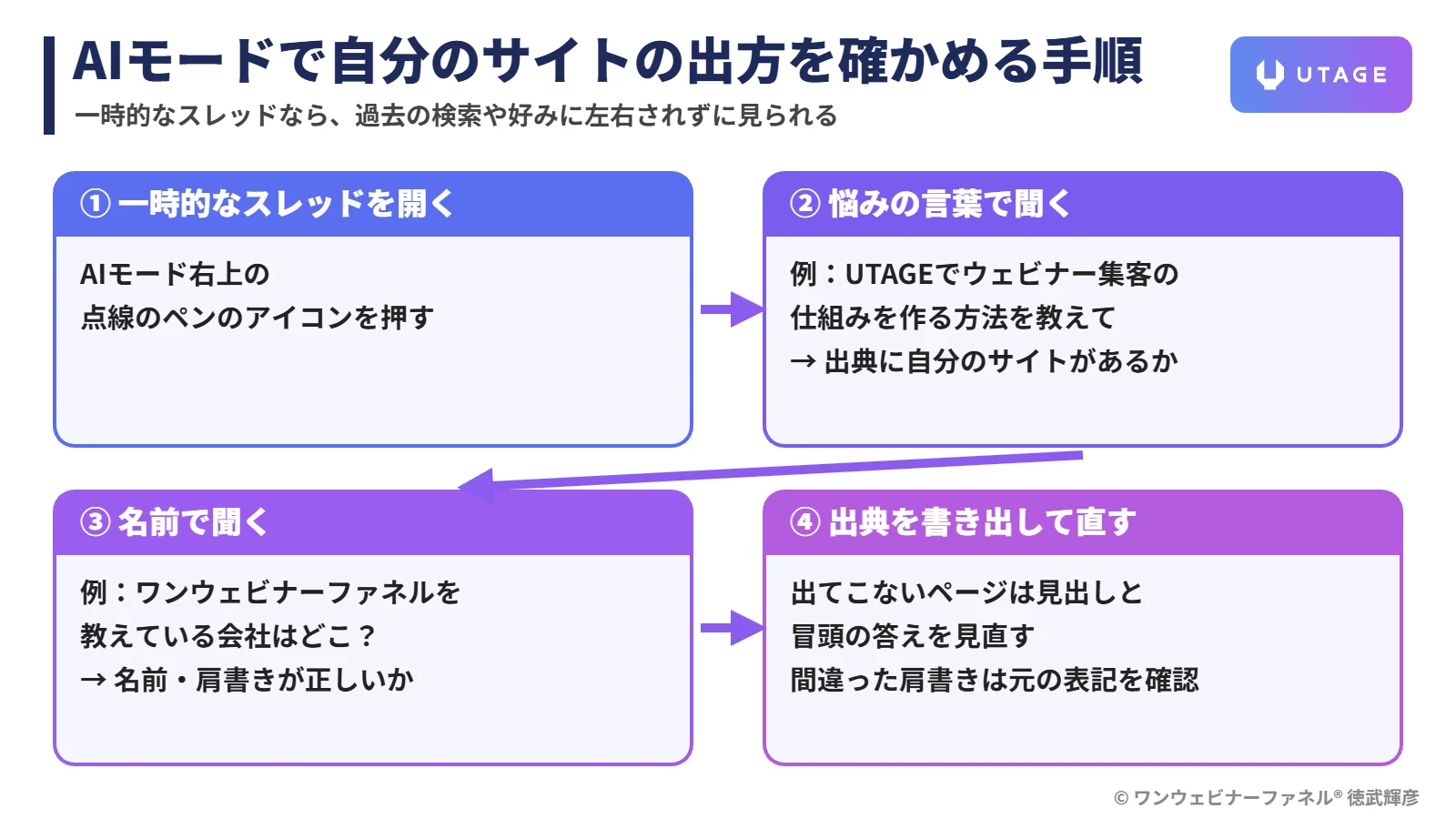
- 一時的なスレッドを開く:AIモードの右上の点線のペンを押す
- 悩みの言葉で聞く:お客さまが打ちそうな言葉で聞く(例:UTAGEでウェビナー集客の仕組みを作る方法を教えて)
- 名前で聞く:自分のサービス名・会社名で聞き、名前や肩書きが正しく出るかを見る
- 出典を書き出して直す:出典に出たサイト・note・YouTubeをメモし、自分のページが出ない言葉は、見出しを質問の形にして、すぐ下に短い答えを置く
2と3を分けるのが大事です。
名前で聞いて出てくると、つい安心してしまいますよね。
でも、名前で調べる人は、もうあなたを知っている人です。
新しいお客さまに出会えるかどうかは、悩みの言葉のほうで決まります。
月に1回ほど、同じ質問で確かめて、出典をメモしておくと変化が分かります。
Googleの答えは日によって変わるので、1回だけで決めつけないようにしましょう。
ここがポイント
AIモードの出方は、悩みの言葉と名前の2通りで、月に1回メモしておく。
よくある質問
AIモードの一時的なスレッドはスマホでも使えますか?
TechCrunchの記事では、パソコンとスマホの両方で、対応しているすべての言語に順番に広がっているとされています。今回はパソコンのChromeで試し、日本語の画面で使えました。
一時的なスレッドで聞いた会話は、あとで見返せますか?
閉じたあとにサイドバーの「最近」を見ると、一時的なスレッドの会話は出てきませんでした。あとで見返したい調べものは、ふつうのスレッドで聞いておきましょう。
AIモードに学習させない方法はありますか?
一時的なスレッドの画面には、Googleの生成AIモデルのトレーニングに使われないと表示されていました。学習に使われたくない内容は、一時的なスレッドで聞くのがひとつの方法です。
サイドバーが出ないときはどうすればいいですか?
サイドバーはパソコンの画面で、AIモードを開いたときに左のふちに出ました。トップページのままでは出なかったので、まず検索窓の右の「AIモード」を押してみてください。順番に広がっている機能なので、まだ出ない人もいます。
まとめ
- GoogleのAIモードに、左のサイドバーと、履歴を残さない「一時的なスレッド」が入った
- ふつうに聞いた会話は、短い名前で「最近」に自動で残った
- 一時的なスレッドは右上の点線のペンから始める。「ゲストさん」と呼ばれ、閉じたあと「最近」に残らなかった
- 悩みの言葉で聞くと、このサイトは出典に出ず、UTAGEのヘルプ・YouTube・noteなどが並んだ
- 名前で聞くと、会社のサイトとこのサイトが出典に出た。受賞の書き方には、こちらが使っていない言葉が足されていた
勉強になりました!次は何を読めばいいですか?
AIの答えに出てきたら、次は見つけてくれた人をどう個別相談までつなぐか、ですね。ウェビナー1本で集客から個別相談までつなぐ流れは、下の無料ウェビナーでまとめて見られます。
無料で視聴できます
AIに見つけてもらった、その先の流れ
AIモードの答えから自分のサイトに来た人に、何を見てもらい、どう個別相談につなげるか。ウェビナー1本で集客から個別相談までつなぐ流れを、無料で学べます。
※本記事にはアフィリエイトリンク(PR)が含まれます。リンク経由でご契約いただくと、運営者に紹介料が支払われることがあります。
※料金や条件は変わることがあるので、各社でたしかめてください。
※会話に登場する「はじめさん」は、説明のための架空の人物です。