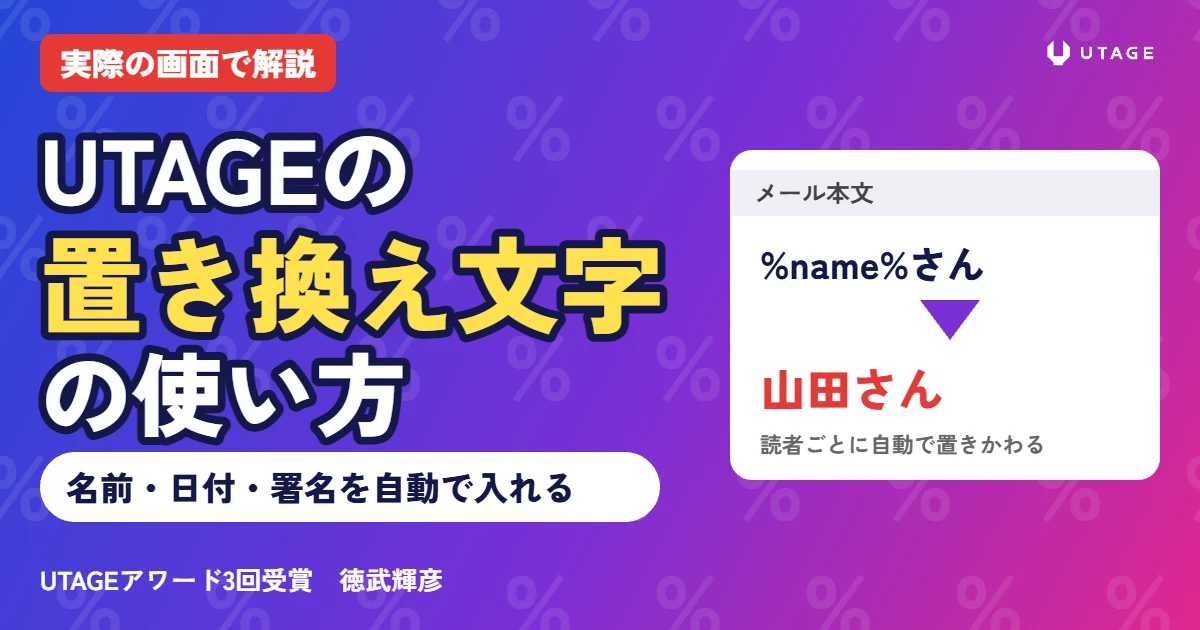
結論:UTAGEの置き換え文字は、メール・LINEの本文に「%name%」のような文字を入れておくと、送るときに読者ごとの名前や日付に変わる仕組みです。
入れ方は、本文の右に出る「置き換え文字」の一覧を押すだけ。
署名やよく使うリンクは「独自置き換え文字」に1回登録しておくと、あとで1か所直すだけで全部のメールが変わります。
ステップメールを作っていたら、「%name%さん」みたいな文字が出てきました。
これ、そのまま送っても大丈夫なんですか?
読者に「%name%」って届いたらどうしようと思って……。
その心配、よく分かります。
%name% は「ここに読者のお名前を入れてね」という目印なんです。
送るときにUTAGEがその人の名前に置きかえて届けてくれます。
ただし、置きかわらないまま届く場面もあるので、今日はそこまで一緒に見ていきましょう。
この記事の内容(目次)
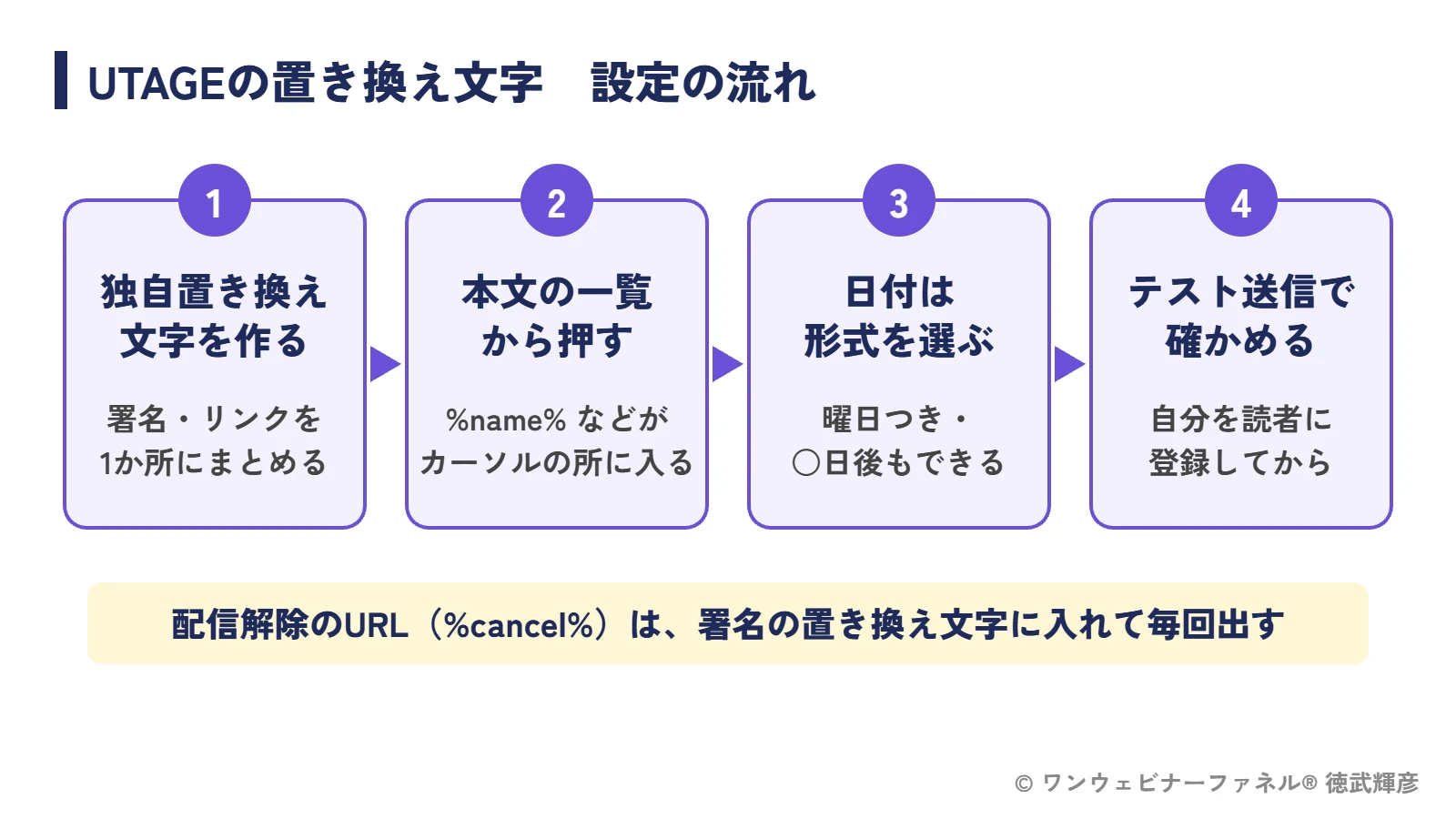
UTAGEの置き換え文字とは?%name%などを入れると、読者ごとの名前や日付に変わって届く
UTAGEの置き換え文字とは?
メール・LINEの本文に入れておくと、送るときに読者ごとのお名前・メールアドレス・日付などに自動で変わる「%○○%」の形の文字です。
たとえば本文の1行目に「%name%さん」と書いておきます。
すると、山田さんには「山田さん」、佐藤さんには「佐藤さん」と、1通ずつちがう宛名で届きます。
一斉送信・ステップ配信・リマインダ配信の3つの配信どれでも使えます。
お名前のほかに、日付・配信解除のURL・イベントの日程・Zoomの参加URLなども入れられます。
よく使う置き換え文字と、届くときに入るもの
| 置き換え文字 | 届くときに入るもの | よく使う場所 |
|---|---|---|
| %name% | お名前 | 本文の1行目の宛名 |
| %mail% | メールアドレス | 運営あての通知メール |
| %base_date% | 配信基準日時(登録した日時など) | 「○月○日にご登録いただいた」の一文 |
| %cancel% | このシナリオの解除フォームURL | メールの一番下の署名 |
| %cancelall% | 全シナリオの解除フォームURL | 全部止めたい人への案内 |
| %line_name% | LINEの登録名 | LINEメッセージの宛名 |
名前を1通ずつ打たなくても、自動で入れてくれるんですね。
そうなんです。
そして、もう1つ大事なのが%cancel%(解除フォームURL)。
メルマガには配信解除のリンクが必ず要ります。
私は受講生さんにも「解除フォームURLは、本文の一番下に必ず入れてください」と毎回お伝えしています。
ここがポイント置き換え文字は「ここに読者ごとの情報を入れる」という目印
置き換え文字の入れ方は?本文の右に出る一覧から、入れたい項目を押すだけ
UTAGEの置き換え文字はどこから入れる?
メール本文の右側に出る「置き換え文字」の一覧から入れます。入れたい所にカーソルを置いて、項目の名前を押すだけです。
ここからは、実際の画面で順番に見ていきます。
画面は、私のUTAGEのテスト用の配信アカウントで撮ったものです。
本番の読者がいるシナリオでは、まずテスト用のシナリオで練習するのがおすすめです。
① シナリオを開き、ステップ配信(または一斉送信)の「メール追加」を押す
「メール・LINE配信」から配信アカウントとシナリオを開きます。
左メニューの「ステップ配信」で「メール追加」を押すと、メールの作成画面が開きます。
一斉送信なら「メール一斉送信」、リマインダなら「リマインダ配信」から同じように開けます。
② 本文の入れたい所にカーソルを置き、右の一覧の項目を押す
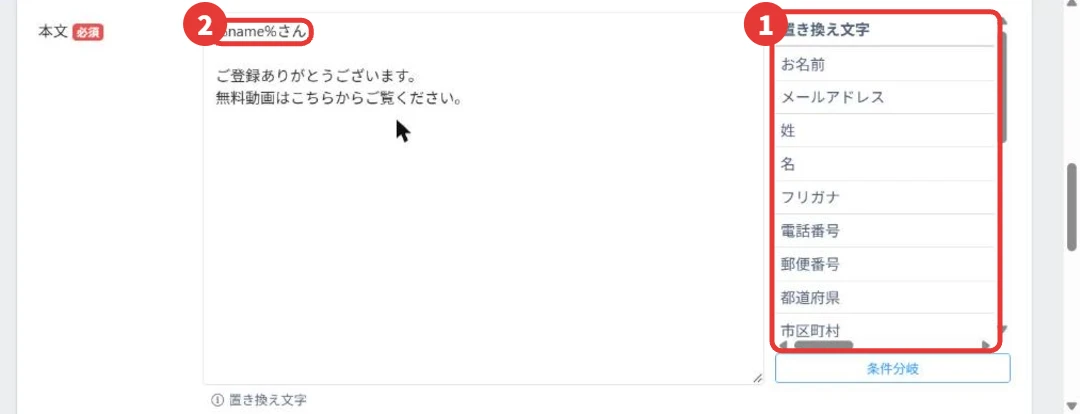
本文の右側に「置き換え文字」の一覧が出ています。
出ていないときは、本文の下の「置き換え文字」を押すと開きます。
宛名を入れたい所(1行目など)をクリックしてから、一覧の「お名前」を押してください。
すると、カーソルの位置に%name%が入ります。
自分で「%name%」と打っても同じですが、1文字まちがえると置きかわりません。
一覧から押すほうが、打ちまちがいがなくて安心です。
③ 日付は「日付フォーマット」で、表示の形を選ぶ
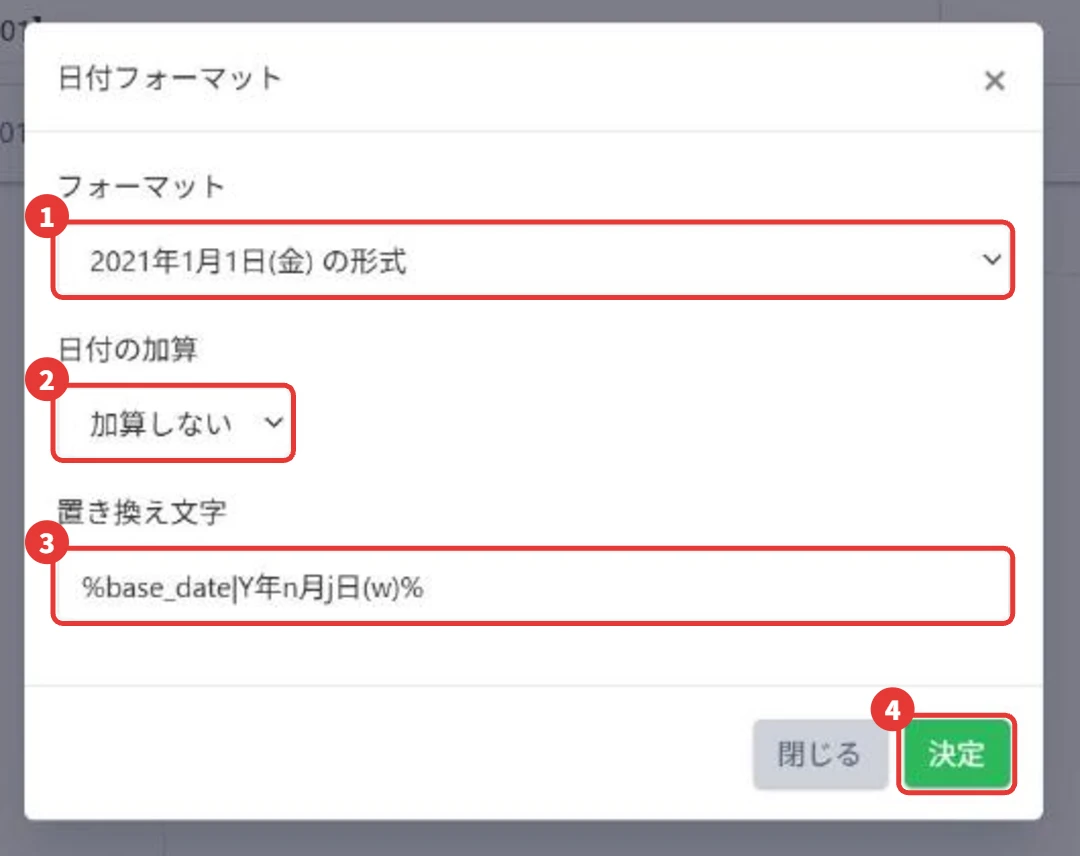
「配信基準日時」などの日付の項目を押すと、「日付フォーマット」の小さな画面が出ます。
「フォーマット」で、「2021年1月1日(金)」のような形を選べます。
曜日つきの形にすると、読む人が日にちを取りちがえにくくなります。
形を選ぶと「日付の加算」も出てきます。
「加算」を選ぶと、基準の日から○日後の日付を入れられます。
最後に「決定」を押すと、%base_date|Y年n月j日(w)% のような形で本文に入ります。
日付の置き換え文字の「形」のちがい
| 選ぶ形 | 届くときの見え方(例) | 向いている場面 |
|---|---|---|
| 変更しない | 登録されている値のまま | 運営あての通知など、正確さだけがほしいとき |
| 2021年1月1日(金) の形式 | 2021年1月1日(金) | 読者あての案内。曜日があると読みまちがいが減る |
| 2021/1/1 1:01 の形式 | 2021/1/1 1:01 | 時刻まで伝えたいとき |
| 年を含まない形 | 1月1日 1:01 など | 年が変わる前後でなければ短く見せられる |
④ 本文に入った置き換え文字を確かめて、保存する
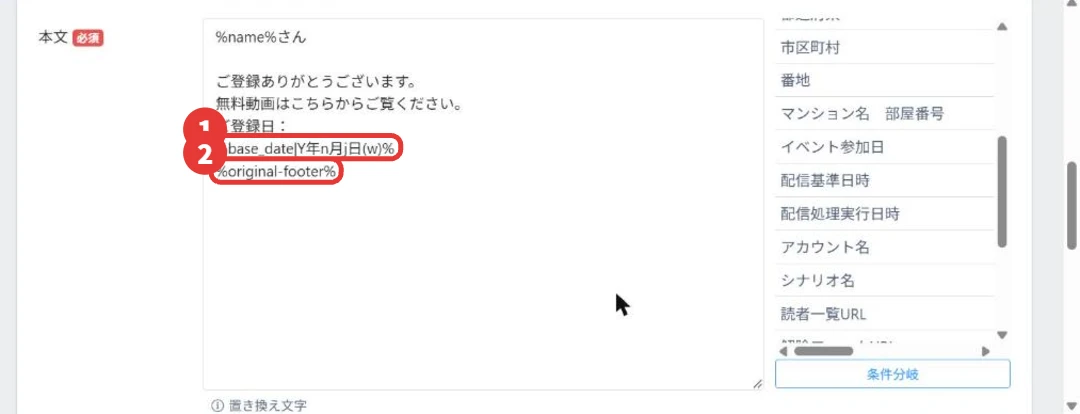
本文に%name%・日付・署名の3つが入りました。
% と % の間に空白や全角の文字が入っていないかだけ、目で確かめてから保存します。
ここがポイント置き換え文字は「打つ」より「一覧から押す」
独自置き換え文字の作り方は?署名やリンクを1回登録すれば、1か所直すだけで全メールが変わる
UTAGEの独自置き換え文字とは?
自分で好きな中身を登録できる置き換え文字です。%original-○○% の形になり、署名やよく使うリンクをまとめておけます。
署名って、毎回メールの最後にコピペしていました。
それじゃダメなんですか?
10通、20通と増えたときに困るんです。
肩書きやリンクを変えたくなったら、全部のメールを1通ずつ直すことになりますよね。
私は署名を独自置き換え文字に登録して、メールもLINEも最後はそれに統一しています。
直すときは1か所だけで済みます。
署名・リンクの入れ方のちがい
| 本文に直接書く | 独自置き換え文字にする | |
|---|---|---|
| あとで変えるとき | 全部のメールを1通ずつ直す | 登録した1か所を直すだけ |
| リンクの貼りまちがい | メールごとに起きやすい | 1回まちがえなければ全部正しい |
| 配信解除のURL | 入れ忘れるメールが出やすい | 署名に %cancel% を入れておけば毎回入る |
| 向いている使い方 | そのメールだけの一文 | 署名・参加URL・特典リンク・LINE登録リンク |
① シナリオの左メニュー「独自置き換え文字」を開き、「追加」を押す
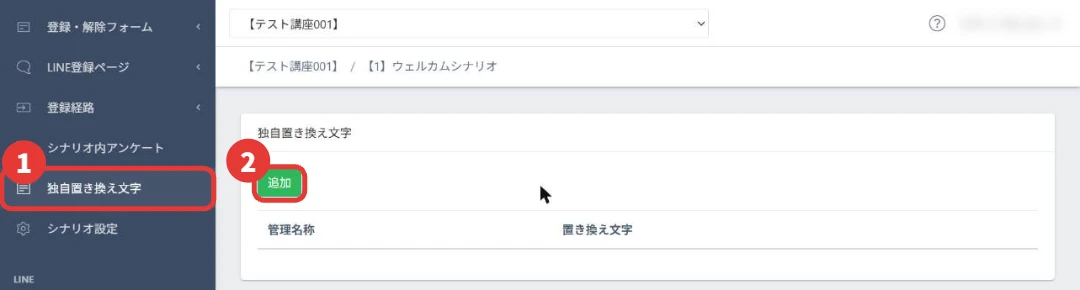
シナリオを開いて、左メニューを下のほうへ見ていくと「独自置き換え文字」があります。
開いたら、緑の「追加」を押します。
② 管理名称・ID・中身を入れる
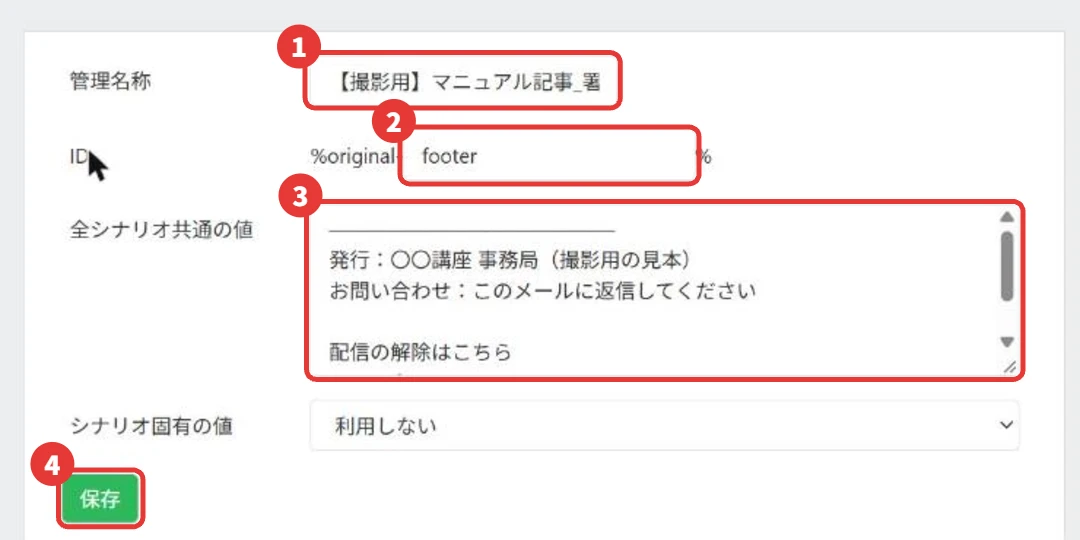
管理名称は、一覧で自分が見分けるための名前です。
IDには「footer」のような短い英数字を入れます。
ここに入れた文字が、%original-footer% のように置き換え文字の名前になります。
全シナリオ共通の値に、署名の中身を書きます。
見本では、発行者・問い合わせ先・配信解除のURL(%cancel%)を入れました。
署名の中に置き換え文字を入れておくと、解除リンクの入れ忘れがなくなります。
③ このシナリオだけ中身を変えたいときは「シナリオ固有の値」
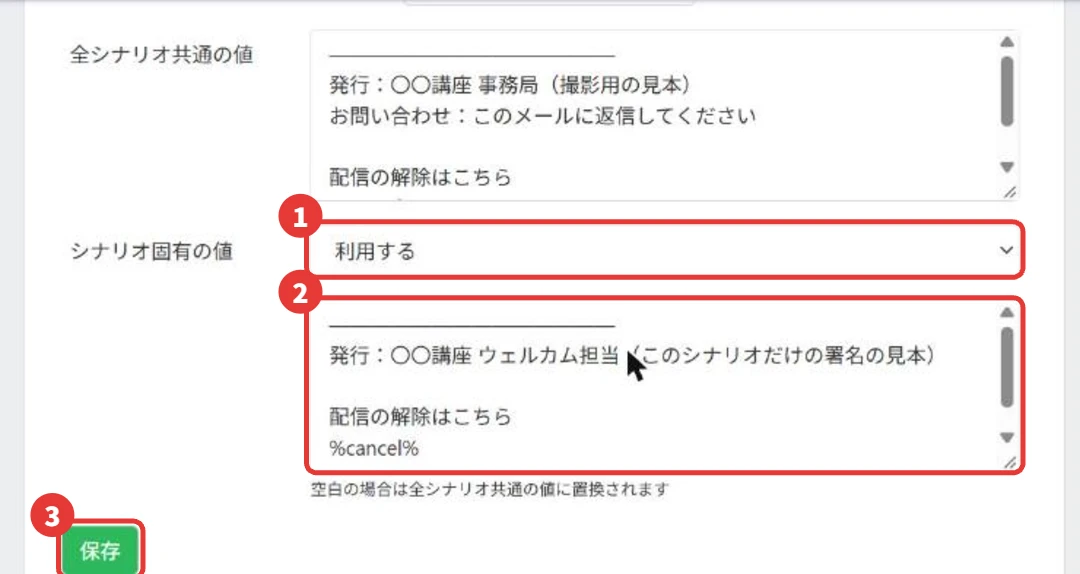
「シナリオ固有の値」を「利用する」にすると、下に入力欄が増えます。
ここに書いた中身は、このシナリオで送るときだけ使われます。
画面の小さな文字のとおり、空白なら全シナリオ共通の値に置きかわります。
全シナリオ共通の値とシナリオ固有の値のちがい
| 全シナリオ共通の値 | シナリオ固有の値 | |
|---|---|---|
| 使われる所 | このアカウントのシナリオ全部 | そのシナリオだけ |
| 空白のとき | — | 全シナリオ共通の値が入る |
| 使い道の例 | いつもの署名 | 新規の人とハウスリストで署名や名乗り方を変える |
④ 保存して、一覧に %original-○○% が並んだか確かめる
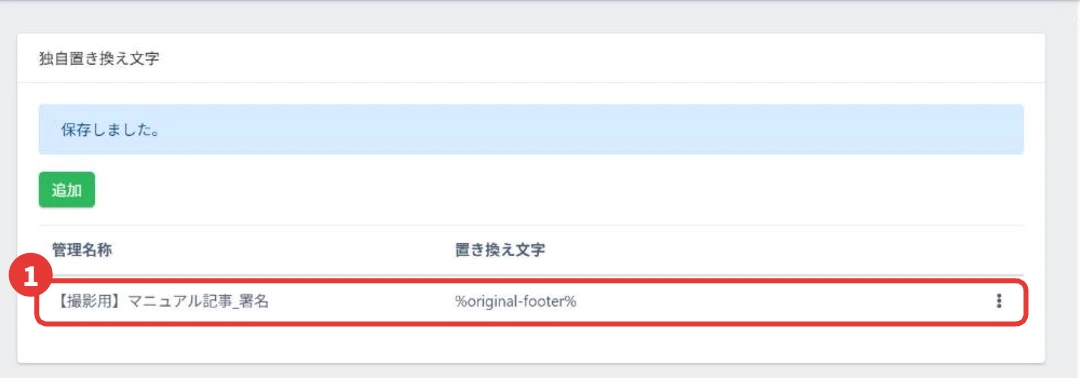
「保存しました。」と出て、一覧に管理名称と %original-footer%が並べば完成です。
⑤ メール本文の右の一覧から、作った独自置き換え文字を押す
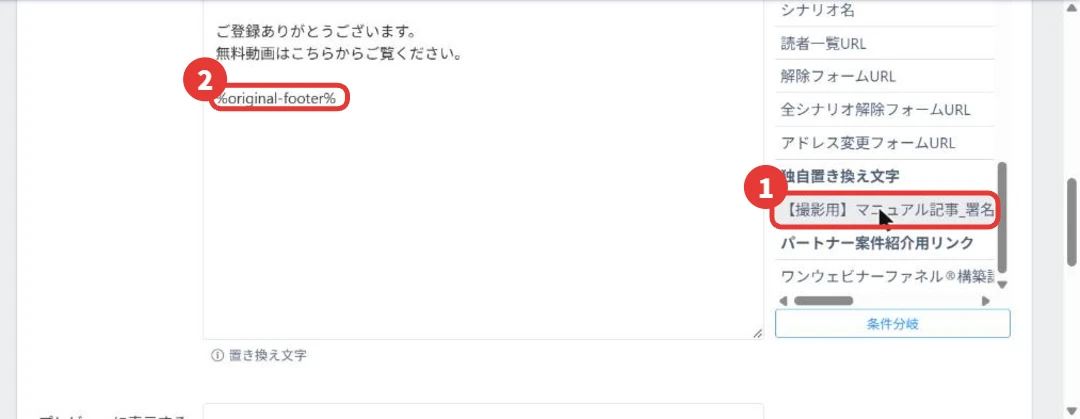
メールの作成画面に戻ると、一覧のいちばん下のほうに「独自置き換え文字」の見出しができています。
本文の最後にカーソルを置いて押せば、署名が入ります。
IDはあとから変えない
独自置き換え文字のID(%original-○○% の○○)を変えると、すでにメールに入れてある古い置き換え文字は動かなくなります。
中身(値)はいつ直してもかまいません。
なお、もう届いてしまったメールの中身は、あとから変えられません。
私は署名だけでなく、参加URLや特典のリンク、LINE登録のリンクも置き換え文字にしています。
運用していると、リンク先が変わることがあるんです。
そのとき、文面を全部さがして直すのはたいへんですよね。
イベント名も、管理用に付けた名前の末尾の記号までお客さまに見えてしまうことがあるので、お客さま向けの名前を置き換え文字で別に作って差し込んでいます。
ここがポイント署名とリンクは、本文に書かずに「1か所」にまとめる
イベント・決済の置き換え文字は?申し込み・購入から入った人のシナリオでだけ使える
UTAGEのイベントの置き換え文字は、どのメールで使える?
イベント・予約機能から申し込んで登録されたシナリオでだけ使えます。決済の置き換え文字も、決済フォームから登録されたシナリオだけです。
置き換え文字には、どこでも使えるものと、入り口が決まっているものがあります。
ここをまちがえると、「%event_info%」がそのまま届くことになります。
置き換え文字の種類と、使える条件
| 種類 | おもな置き換え文字 | 使える条件 |
|---|---|---|
| 共通項目 | %name% %mail% %base_date% %cancel% など | 一斉送信・ステップ配信・リマインダ配信のどれでも |
| イベント連携項目 | %event_name% %event_schedule% %event_info% %event_url% など | イベント・予約機能から申し込んで登録されたとき |
| 決済連携項目 | %payment_product_name% %payment_amount% など | 決済フォームから登録されたシナリオ(商品詳細の「登録するシナリオ」) |
| LINE友だち項目 | %line_name% %line_id% など | LINEで友だちになっている読者 |
セミナーや個別相談の案内でよく使うのが、イベントの3つの日付まわりです。
名前が似ているので、ちがいを表にしました。
イベントの「日程」「日程詳細」「開催日」のちがい
| 置き換え文字 | 入るもの | 向いている場面 |
|---|---|---|
| %event_schedule%(日程) | 2023/05/27(土) 12:00〜14:00 のような日時 | 「ご予約の日時は○○です」の一文 |
| %event_info%(日程詳細) | 開催日時・会場・参加用URL・ミーティングID・パスコードまでまとめて | 前日・直前のリマインド |
| %event_start_date%(開催日) | 2023/05/27(土) のような日付だけ | 件名や短いお知らせ |
Zoomの参加URLも、ひとりずつ自動で入れられるんですか?
イベントをZoomと連携しておくと、予約した人ごとに別々のURL・ID・パスワードが出ます。
リマインダ配信に「日程詳細」の置き換え文字を入れておけば、その人の予約日とZoomのリンクが自動で入ります。
ただ、登録した直後のメッセージには入れません。
情報が多すぎて、かえって迷わせてしまうからです。
もう1つ覚えておきたいのが、LINEの本文での入れ方です。
メールでは一覧に「日程詳細」が出ますが、LINEの一覧には出てこないことがあります。
LINEでも、%event_info% を手で入力すれば動きます。
自動ウェビナーの申込では、イベントの置き換え文字は置きかわらない
%event_name% と %event_info% は、イベント機能から申し込んだときだけ使える置き換え文字です。
ファネルの「自動ウェビナー」の登録フォームから申し込んだ人の自動返信には、ウェビナーの名前や日時を本文に直接書くようにします。
出典:UTAGEマニュアル「自動ウェビナーファネルの自動返信メールで「%event_name%」「%event_info%」の置き換え文字が置換されない」
ここがポイントイベントと決済の置き換え文字は「入り口」が合っているときだけ動く
置き換え文字が反映されないときは?テスト送信の条件と、よくある5つの原因
UTAGEの置き換え文字が反映されないのはなぜ?
多いのは、テスト送信先がそのシナリオの読者でない・入り口が合わないイベントや決済の文字を使っている・%の打ちまちがい、の3つです。
まず知っておきたいのが、テスト送信のしくみです。
テスト送信先のメールアドレスやLINEがそのシナリオの読者として登録されていれば、置き換え文字は実際の値に変わって届きます。
登録されていないときに実際の値に変わるのは、お名前・メールアドレス・配信基準日時・解除フォームURLなど一部だけです。
それ以外は、置き換え文字のまま届きます。
つまり、テストで「%○○%」のまま届いても、本番でも置きかわらないとは限りません。
出典:UTAGEマニュアル「「テスト送信」の置き換え文字を実際の文字で表示して確認できますか?」
置き換え文字が反映されないときの原因と直し方
| こんなとき | 考えられる原因 | 直し方 |
|---|---|---|
| テスト送信で %○○% のまま届いた | テスト送信先がそのシナリオの読者でない | 自分のアドレス(LINE)をそのシナリオに読者として登録してからテスト送信する |
| %event_info% がそのまま届いた | イベント機能ではなく、自動ウェビナーやほかのフォームから登録された | イベントの申込フォームから入るようにする。自動ウェビナーなら本文に直接書く |
| イベントの文字をテストで見たい | リマインダ配信はイベントに申し込んだ人の情報で置きかわる | 自分のアドレス(LINE)で、そのイベントに実際に申し込んでから確かめる |
| %original-○○% が動かなくなった | 独自置き換え文字のIDを変えた | IDを元にもどす。変えるなら、本文の置き換え文字も全部入れなおす |
| 一部の人だけ空っぽになる | その人の情報に、入れる値がない(例:フォームで電話番号を聞いていない) | 登録フォームでその項目を聞く。聞かない項目は本文に入れない |
AIに配信を作ってもらうときも、ここは同じです。
私は、置き換え文字が本当にURLや名前に変わるかを、テスト送信で必ず確かめています。
作った人がだれでも、最後は自分の目で1通受け取ってみるのがいちばん確実です。
ここがポイントテスト送信は「自分を読者に登録してから」送る
次にやること|置き換え文字を入れたら、配信そのものを組み立てる
名前と署名の入れ方は分かりました!
次は何をすればいいですか?
置き換え文字は「部品」なので、次は配信そのものを作りましょう。
目的に合わせて、ここから選んでください。
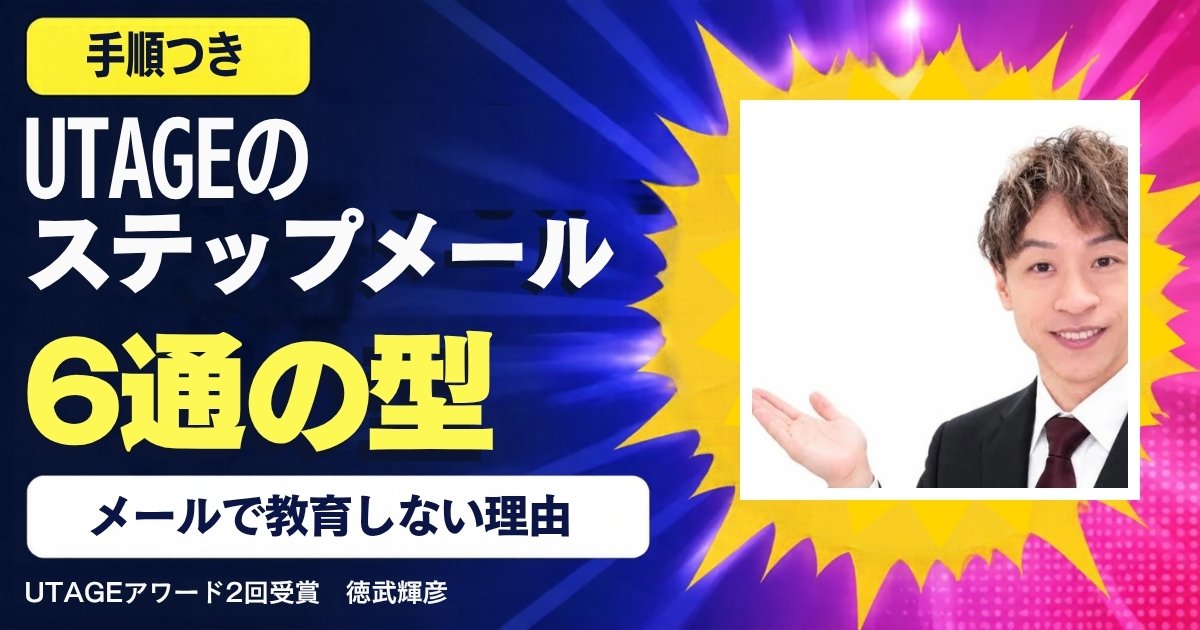
登録した人に自動で順番に届けたいなら。ステップメールの設定手順と6通のシナリオはこちら。
UTAGEのステップメールの作り方
設定手順と、予約率を上げる6通。
記事を見る →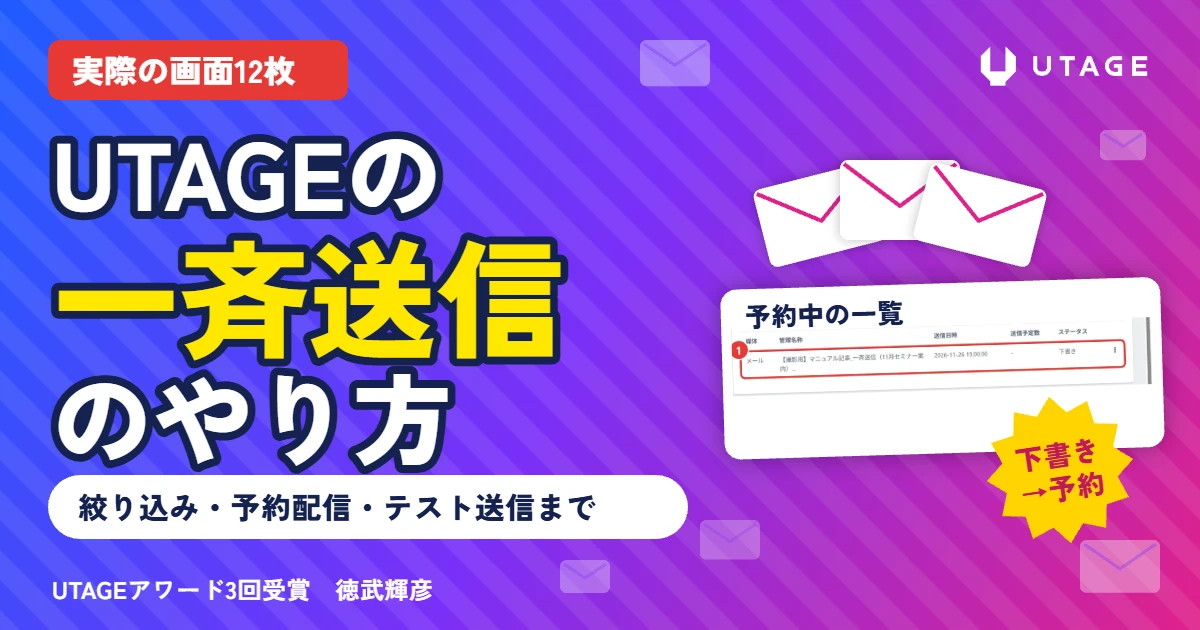
今いる読者にまとめて案内したいなら。配信条件の絞り込みと予約配信の手順はこちら。
UTAGEで一斉メールを送る方法
送る前のテスト送信まで。
記事を見る →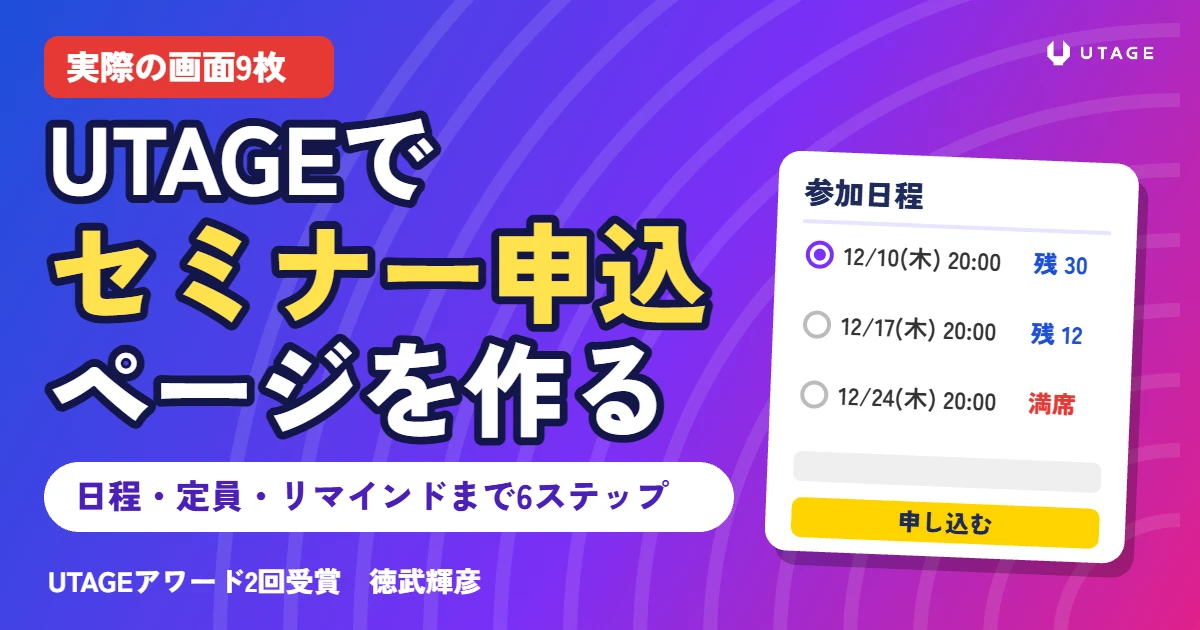
%event_info% を使うリマインドを作りたいなら。イベント機能で申込ページを作る手順はこちら。
UTAGEでセミナーの申込ページを作る手順
日程・定員・申込フォーム・リマインド。
記事を見る →
名前を入れても届かなければ意味がないなら。Gmailに届くようにするDKIM・DMARCの設定はこちら。
UTAGEのDKIM・DMARC設定方法
PASSの確かめ方まで。
記事を見る →よくある質問
Q. 配信解除のURLは %cancel% と %cancelall% のどちらを入れればいい?
A. ふだんのメルマガなら %cancel% です。
%cancel% はそのシナリオだけを解除するフォーム、%cancelall% は登録しているすべてのシナリオを解除するフォームのURLになります。
Q. 日付を「登録から3日後」の形で入れられますか?
A. 入れられます。
日付の置き換え文字を押して出る「日付フォーマット」で形を選ぶと「日付の加算」が出るので、「加算」を選んで日数を決めます。
Q. 予約が入ったときの運営あての通知にも使えますか?
A. 使えます。
イベントの通知メールの本文に、イベント名・日程・お名前・メールアドレス・登録経路などの置き換え文字を入れておくと、どこから来た人の予約かがすぐ分かります。
Q. LINEでも置き換え文字は使えますか?
A. 使えます。
%name% などの共通項目に加えて、LINEの登録名(%line_name%)も入れられます。
Q. ファネルのアクションでも、メールと同じ置き換え文字が使えますか?
A. 使える置き換え文字はメール・LINE配信と少しちがいます。
たとえば、フリー項目(%free1% など)はファネルのアクションでは使えません。
まとめ
- 置き換え文字は、%name% のような「読者ごとの情報を入れる目印」
- 入れ方は、本文の右の一覧から押すだけ。打つより押すほうがまちがえない
- 日付は「日付フォーマット」で曜日つきの形に。○日後も出せる
- 署名とリンクは独自置き換え文字に1回登録。解除URL(%cancel%)も署名に入れる
- 独自置き換え文字のIDはあとから変えない
- イベント・決済の文字は、入り口が合っているシナリオでだけ動く
- テスト送信は、自分をそのシナリオの読者に登録してから
署名を1か所にまとめるだけで、こんなに楽になるんですね。
まずはテスト用のシナリオで、独自置き換え文字を1つ作ってみます!
いいですね。
宛名や日付が自動で入ると、配信は「1通ずつ書く」作業から「1回組んで回す」仕組みに変わります。
その仕組みを、ウェビナーから個別相談までどうつなぐかは、下の無料の講義で見られます。
無料で視聴できます
配信を「1回組んで回す」仕組みにしたい方へ
置き換え文字で宛名・日付・署名がそろったら、次は「何を送って、どこへ案内するか」です。
ウェビナー1本から個別相談の予約まで自動で進む流れを、無料の講義でまとめて見られます。
※本記事にはアフィリエイトリンク(PR)が含まれます。リンク経由でご契約いただくと、運営者に紹介料が支払われることがあります。
※料金や条件は変わることがあるので、各社でたしかめてください。
※会話に登場する「はじめさん」は、説明のための架空の人物です。