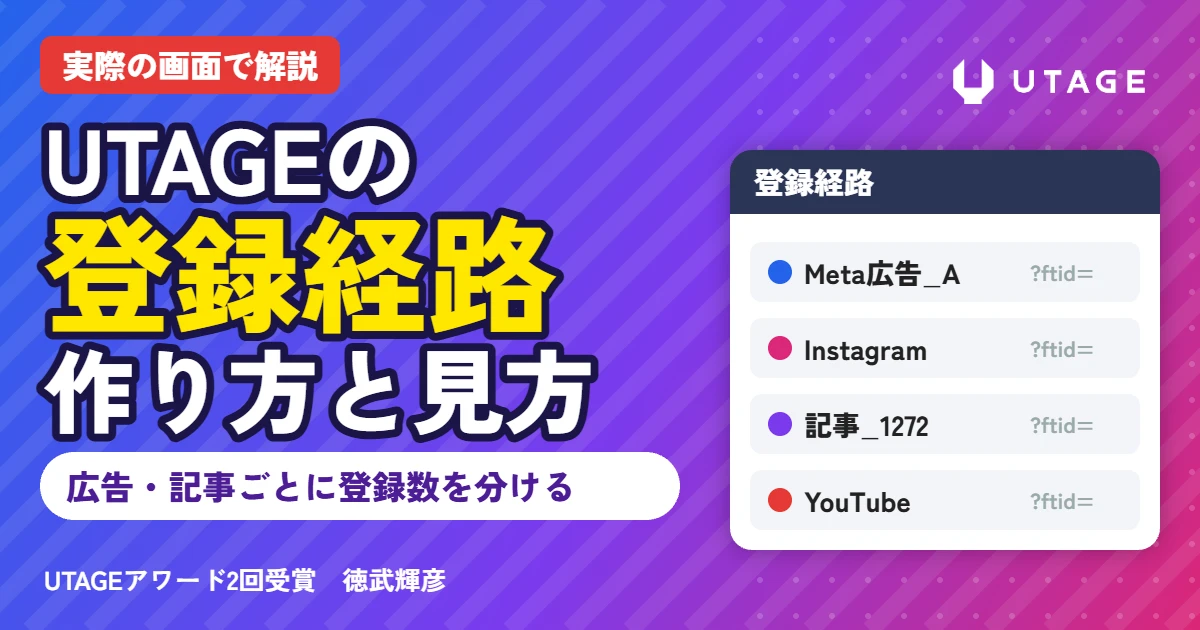
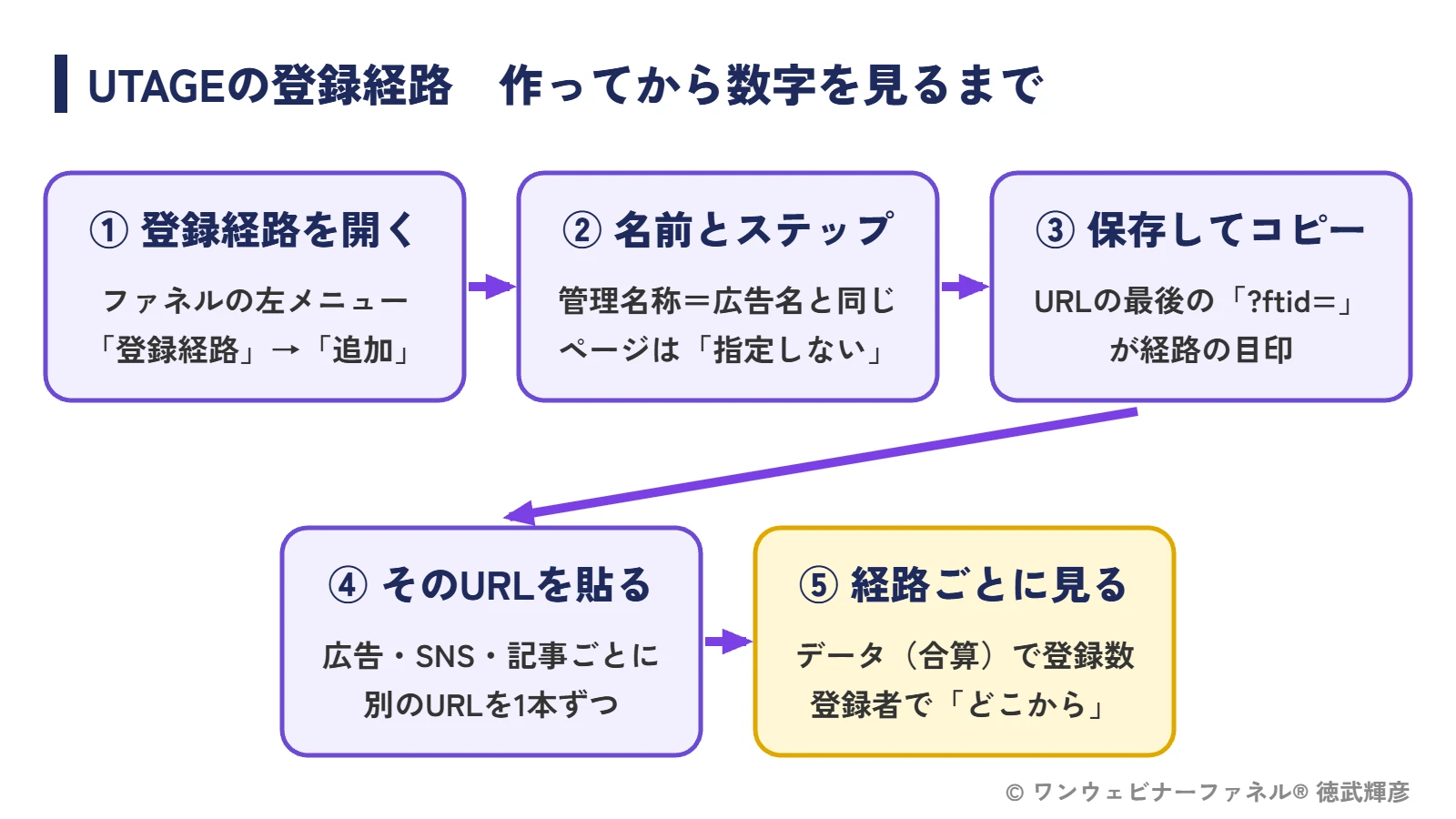
結論:UTAGEの登録経路は、ファネルの左メニュー「登録経路」→「追加」で作ります。
管理名称とファネルステップを入れて保存すると、最後に「?ftid=」が付いた専用のURLができます。
そのURLを広告・SNS・記事ごとに1本ずつ貼れば、データ(合算)と登録者の画面で、どこから何人登録したかを分けて見られます。
Meta広告とインスタの両方から、同じLPに人を集めているんです。
でも、どっちから何人登録したのかが分からなくて……。
それは「登録経路」の出番です。
同じLPでも、入口のURLを分けておけば、UTAGEが勝手に数え分けてくれます。
今日は私のUTAGEの実際の画面で、作るところから数字を見るところまでお見せしますね。
こんにちは。
ワンウェビナーファネル®開発者の徳武輝彦です。
広告を出したり、SNSにリンクを貼ったりすると、「どこから来た人が多いのか」が分からないままになりがちです。
この記事では、撮影用のファネルで登録経路を1本作り、URLを貼る・グループで整理する・数字を見るまでを順番に説明します。
あわせて、私が記事1本ごとに登録経路を作っている実際の画面もお見せします。
この記事の内容(目次)
UTAGEの登録経路とは?LPは1つのまま、入口のURLだけを分ける機能
登録経路って、LPをコピーして増やすのとは違うんですか?
違います。
LPは1つのまま、入口のURLだけを増やす機能です。
URLごとに、アクセス数・登録数・売上が分かれて記録されます。
登録経路は、同じページに入るURLを、入口の数だけ作る機能です。
Meta広告用、インスタのプロフィール用、記事用と分けておくと、どの入口から何人登録したかをUTAGEが数え分けてくれます。
LPを複製したり、URLの後ろに自分で目印を付けたりする必要はありません。
なぜ分ける必要があるのか。
広告が5本あると、どれが登録を集めて、どれがお金だけ使っているのかが分からないからです。
入口を分けておけば、成果の出ている広告に予算を寄せ、反応の弱い広告を止める判断ができます。
私が受講生さんにお伝えしているのも、「広告1つに、登録経路を1つ」です。
なお、2026年10月のアップデートで、登録経路ごとに読者へラベルを自動で付けることもできるようになりました。
ラベルを付けて配信まで分けたい方は、登録経路でラベルを自動で付ける方法の記事を見てください。
この記事は、その前の「作る」と「数字を見る」に絞ってお話しします。
ここがポイントLPは1つのまま、入口のURLを分ける。それが登録経路
登録経路は何本作る?広告1つに1本・名前は広告名と同じ・ページは指定しない
とりあえず「広告用」を1本作っておけばいいですか?
広告が3本なら、登録経路も3本です。
名前は広告名と同じにして、ページは指定しないで作ります。
登録経路は、作る前の決めごとで使いやすさが大きく変わります。
私が受講生さんにお伝えしている決めごとは、次の3つです。
登録経路を作る前に決める3つ
1. 広告1つ・SNS1つにつき、登録経路を1つ(広告が10種類なら10本)
2. 管理名称は、Meta広告の広告名と同じにする(あとで見比べるときに迷わない)
3. ページは指定しない(ステップの中のLPに、同じ割合で振り分けられる)
3つ目は、とくに大事です。
UTAGEは、1つのステップにLPが2つあれば50%ずつ、4つあれば25%ずつ、同じ割合で振り分けてくれます。
ところが登録経路でページまで指定すると、そのLPにしか飛ばなくなります。
「2つのLPを試しているのに、片方にしかアクセスが来ない」という相談は、たいていこれが原因です。
SNSのプロフィールに貼るリンクも同じです。
インスタ用・YouTube用・X用と分けて作ると、どのSNSから登録が来ているかが分かります。
公式LINEの友だち追加のリンクをそのまま貼ると、どこから来た人かは分かりません。
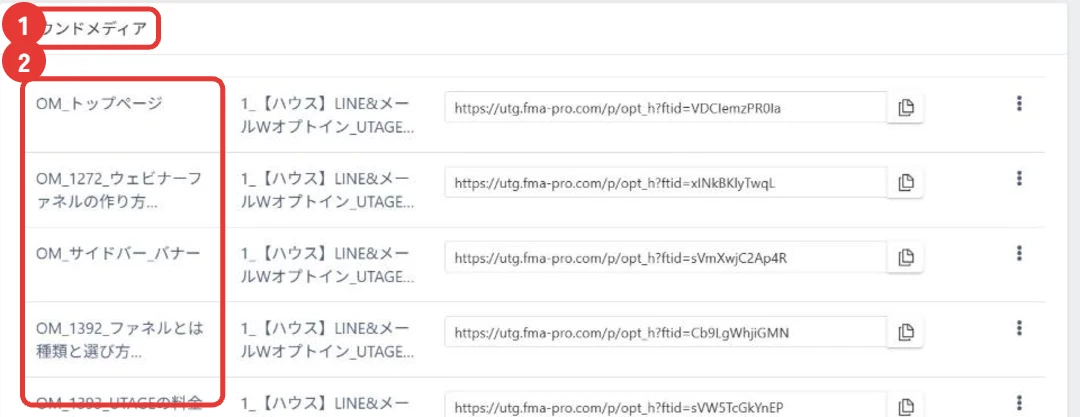
私のUTAGEでは、このオウンドメディアの記事1本ごとに登録経路を作っています。
名前は「OM_記事ID_記事の短い題」にそろえ、「オウンドメディア」というグループにまとめています(画像の1・2)。
どの記事から無料講座に登録されたかが分かるので、反応のよい方向の記事を増やす判断に使えるんです。
ここがポイント1つの入口に1本。名前は広告名と同じ。ページは指定しない
登録経路の作り方は?ファネルの「登録経路」→「追加」で名前とステップを入れて保存
実際には、どこから作ればいいですか?
ファネルを開いて、左メニューの「登録経路」から「追加」を押します。
名前とステップを入れて保存すれば、URLができあがります。
全体の流れは、次の5つです。
ここでは、撮影用のファネルに「Meta広告_A訴求_画像1」という登録経路を作っていきます。
① ファネルを開き、左メニューの「登録経路」→「追加」
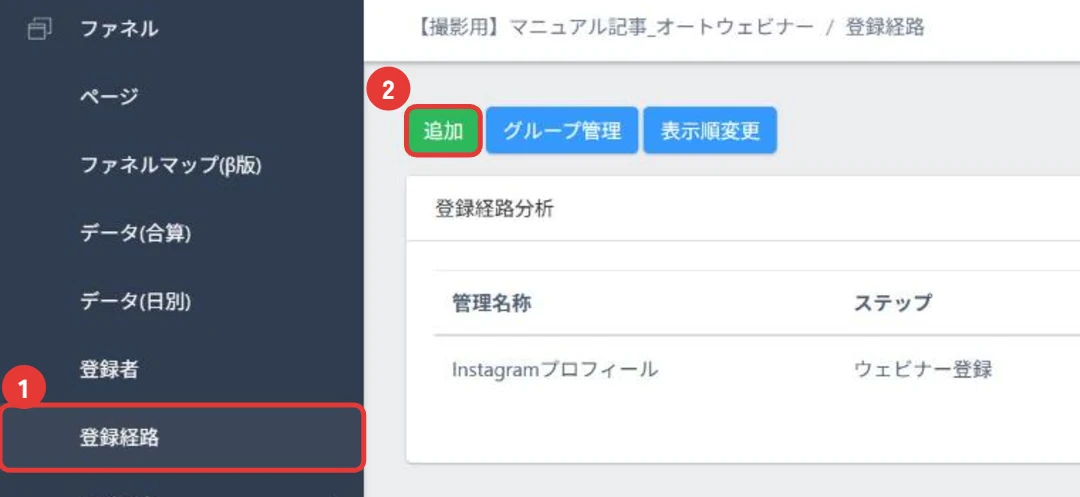
上のメニューの「ファネル」から、登録経路を作りたいファネルを開きます。
左のメニューの「登録経路」を押すと(画像の1)、登録経路の一覧が出ます。
上の緑の「追加」を押します(画像の2)。
登録経路はファネルごとに作ります。
広告から呼びたいLPが入っているファネルを、先に確かめておきましょう。
② 管理名称とファネルステップを入れて「保存」
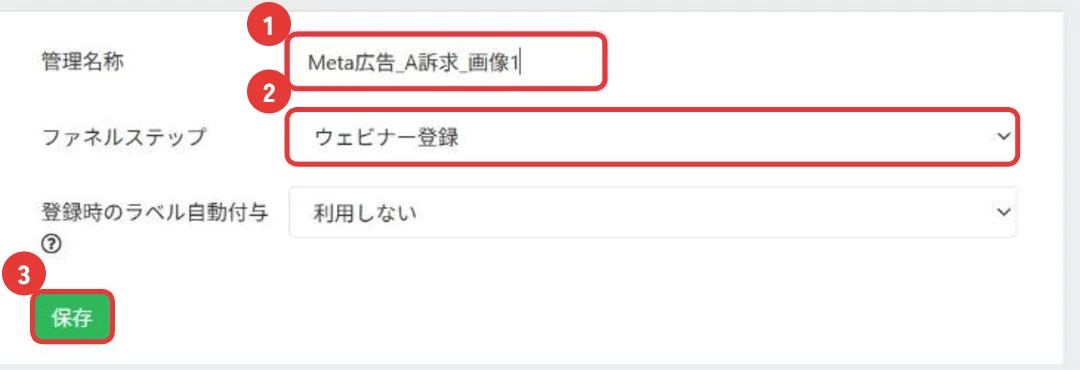
「管理名称」に、入口の名前を入れます(画像の1)。
Meta広告なら、広告マネージャの広告名と同じ名前にしておくと、あとで見比べるときに迷いません。
「ファネルステップ」では、人を連れてきたいステップを選びます(画像の2)。
ふつうは、登録ページ(LP)のステップです。
ステップにLPが1つしかないときは、ページを選ぶ欄は出てきません。
ABテストでLPが2つ以上あるときだけ「ページ」の欄が出ますが、2章のとおり「指定しない」のままにします。
「登録時のラベル自動付与」は、ラベルで配信を分けたいときに使います。
まず数を見たいだけなら、「利用しない」のままで大丈夫です。
決まったら「保存」を押します(画像の3)。
③ できたURLをコピーして、広告・SNSに貼る
保存すると、一覧に新しい登録経路とURLが並びます(画像の1)。
右のコピーのボタンを押すと、URLをコピーできます(画像の2)。
このURLを、広告のリンク先やSNSのプロフィールに貼ります。
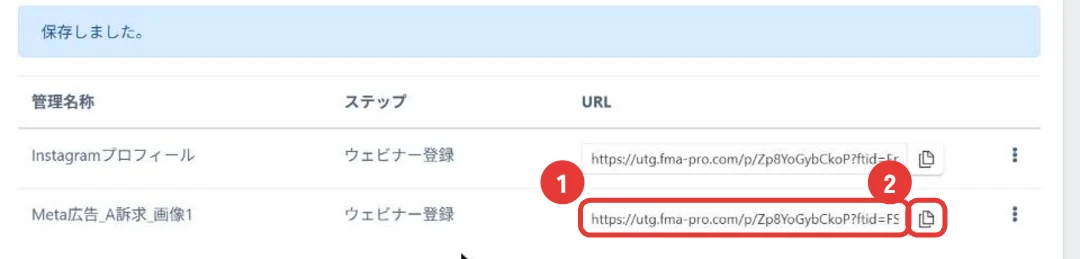
URLの最後には、「?ftid=」と英数字が付いています。
これが「この入口から来た」という目印です。
LPのふつうのURL(目印なし)を貼ってしまうと、登録経路は数えられません。
コピーのボタンを使えば、目印ごと正しくコピーできます。
独自ドメインを設定していれば、URLもそのドメインで出てきます。
私の画面でも、自分のドメイン(utg.fma-pro.com)のURLになっています。
④ グループを作って、入口の種類ごとにまとめる
登録経路が増えてくると、一覧がどんどん長くなります。
そこで、「広告」「SNS」「記事」のようにグループに分けておくと見やすくなります。
一覧の上の「グループ管理」→「グループ追加」で、名称を入れて保存します。
ここでは「Meta広告」というグループを作りました。
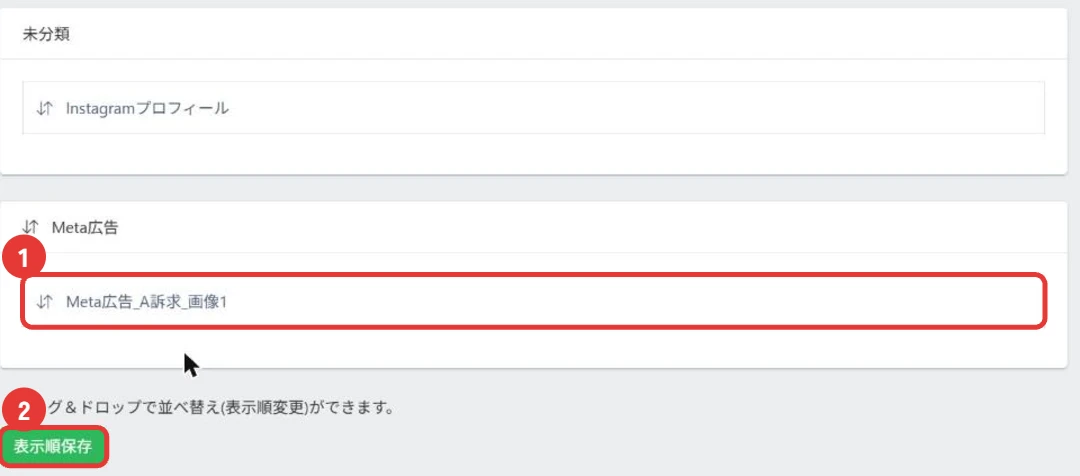
次に「表示順変更」を開き、登録経路をグループの枠へドラッグします(画像の1)。
最後に「表示順保存」を押します(画像の2)。
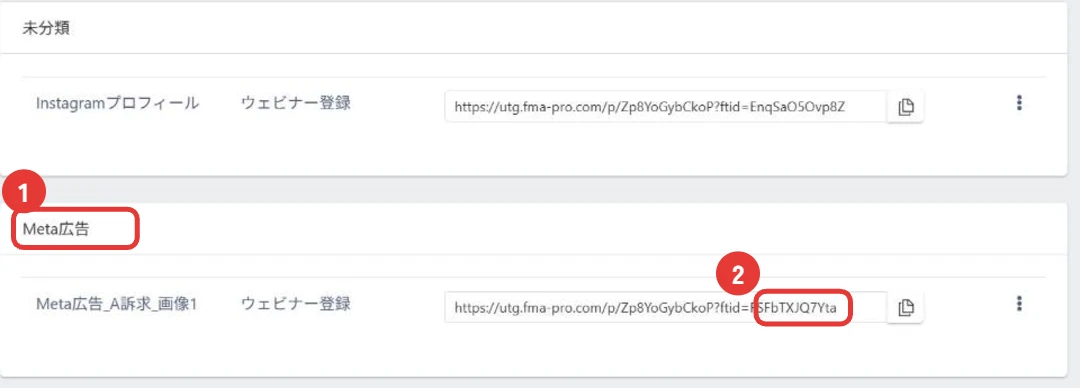
一覧に戻ると、グループごとの枠に分かれて表示されます(画像の1)。
URLの最後の「?ftid=」のあとの英数字が、登録経路ごとに違うのも分かります(画像の2)。
⑤ 作ったあとは、ステップを変えられない
一覧の登録経路をクリックすると、編集の画面が開きます。
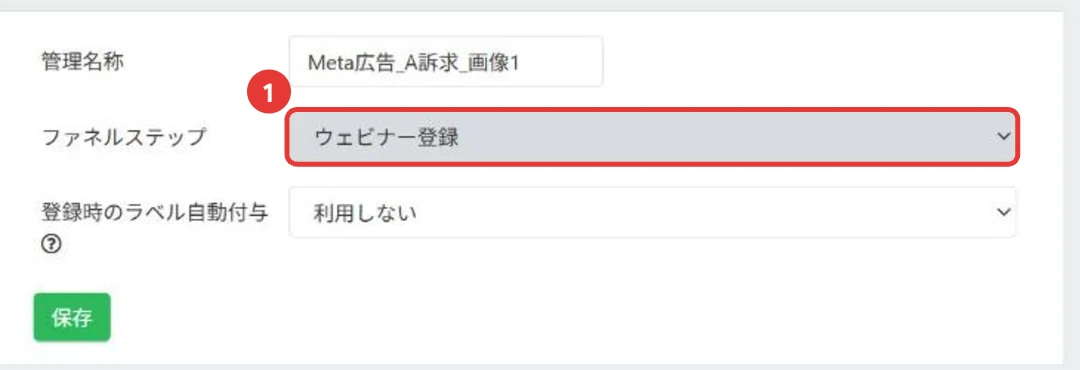
ただし、「ファネルステップ」は灰色になっていて、あとから変えられません(画像の1)。
データが食いちがわないようにするための仕組みです。
別のステップやページで数えたくなったら、新しい登録経路を作り、そのURLを貼り直します。
管理名称とラベルの設定は、あとからでも変えられます。
できたか確かめる:自分でURLを開いて、アクセス数を見る
貼る前に、コピーしたURLを自分のブラウザで1回開いてみます。
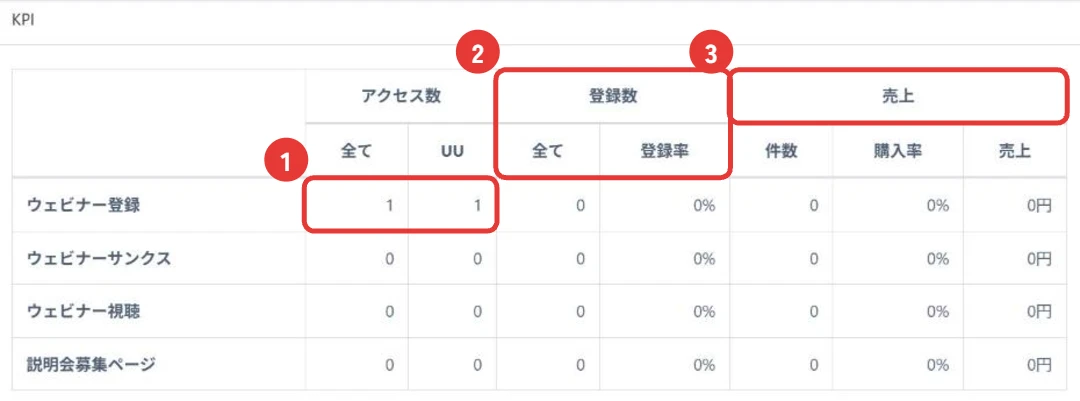
次に、ファネルの左メニューの「データ(合算)」を開きます(画像の1)。
表示条件の「登録経路」で、今作った登録経路を選びます(画像の4)。
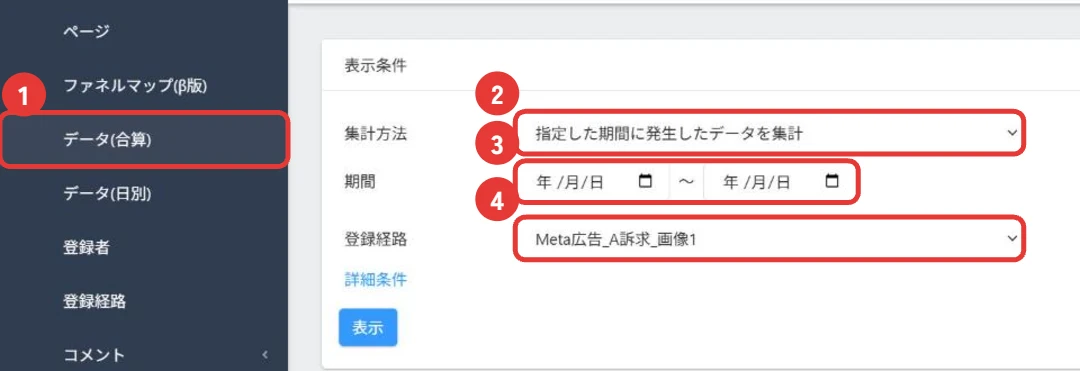
下のKPIの表で、LPのステップのアクセス数とUUが「1」になっていれば成功です(画像の1)。
撮影用のファネルで試したところ、URLを開いた直後に「1」が入りました。
これで、この入口から来た人が、きちんと数えられていると分かります。
ここがポイント作ったら、貼る前に自分で1回開いて「1」が入るかを見る
登録経路ごとの数字はどこで見る?「データ(合算)」で比べ、「登録者」で1人ずつ
数字はどの画面で見ればいいですか?
入口ごとの数を比べるなら「データ(合算)」と「データ(日別)」です。
1人ずつどこから来たかを見るなら「登録者」です。
「データ(合算)」では、選んだ期間・登録経路のアクセス数・登録数・登録率・売上が、ステップごとに並びます。
アクセス数の「UU」は、同じ回線から何度開いても1と数える人数です。
登録経路を1本ずつ切りかえて、登録率がいちばん高い入口を見つけます。
「集計方法」は2つあります。
「指定した期間に発生したデータを集計」は、その期間に起きた登録や売上を数えます。
「指定した期間に初回登録されたデータを集計(β版機能)」は、その期間に登録した人が、あとで買った分まで数えます。
広告から登録した人が、数日後に買ったかまで見たいときは、2つ目が便利です。
「データ(日別)」では、同じ数字を1日ずつ見られます。
広告の画像を差し替えた日の前と後で、登録率が変わったかを見るときに使います。
1人ずつ見たいときは、左メニューの「登録者」を開きます。
どのLPから(画像の1)、どの登録経路から(画像の2)登録したかが、1行ずつ並びます。
私の画面では、LPの名前の頭に「成約2_」と付けているのが見えると思います。
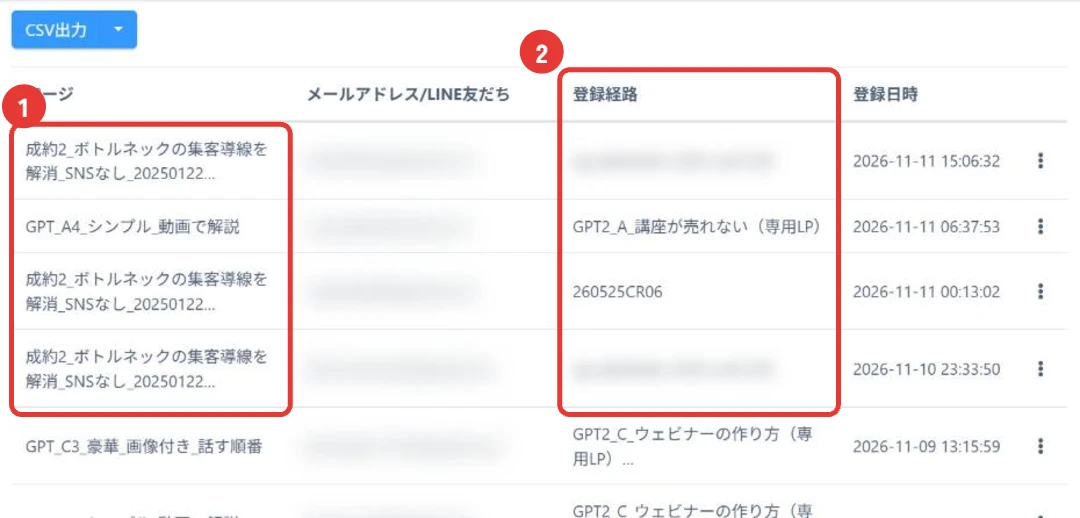
これは、成約が出たLPに「成約1」「成約2」と印を付けるやり方です。
登録率だけを見ていると、6%や4%に下がったLPを外したくなりますよね。
でも、そのLPから成約が出ているなら、表示を続けたほうがいいんです。
名前に印があれば、ひと目でそれが分かります。
個別相談を予約した人が、どの広告から来たかを知りたいときもあります。
そのときは、イベントの申込者から「読者詳細」を開きます。
リマインドのシナリオの「ファネル登録経路」に、広告の名前が出ます。
広告ごとの成約の数が分かれば、どの広告に予算を寄せるかを数字で決められます。
でも、広告はクリック率が高いほうが当たりじゃないんですか?
たしかに、クリック率は分かりやすい数字ですよね。
ただ、最後に売上を作るのは、登録して個別相談まで来てくれた人です。
登録経路で「どの広告から成約が出たか」まで見ておくと、予算をかける広告を間違えにくくなります。
ここがポイント数は「データ」で比べ、成約まで「登録者」でたどる
登録経路が空白になるのはなぜ?「?ftid=」のないURLが貼られている
登録者一覧の登録経路が、空っぽの人がいるんですが……。
登録経路のURLではなく、LPのふつうのURLが貼られている可能性が高いです。
広告のリンクをコピーして、登録経路の一覧と見比べます。
| こんなとき | 原因と直し方 |
|---|---|
| 登録者一覧の登録経路が空白になる | 広告やSNSに、LPのふつうのURL(「?ftid=」なし)が貼られています。広告のリンクをコピーして、登録経路の一覧に同じURLがあるかを探します。なければ登録経路を作り、そのURLに貼り直します |
| LPを2つ試しているのに、片方にしかアクセスが来ない | 登録経路でページまで指定しています。ページはあとから変えられないので、「指定しない」で作り直し、広告のリンクを貼り直します |
| 広告を複製したら、別のLPに飛んでいた | 複製すると、リンクは元のままになりやすいです。広告マネージャの表に「リンク」の列を足すと、広告ごとのリンク先を一覧で確かめられます |
| LPを差し替えるたびに、SNSのリンクを貼り直している | 登録経路で特定のLPを指定しています。ページを指定せずに作れば、ステップの中のLPを入れ替えるだけで、リンクはそのまま使えます |
| LINE登録の数が、データに入らない | データで数えられるLINE登録は、ファネルのページに置いた「LINE友だち追加ボタン」「友だち追加QRコード」の要素から登録した分です。LINEのURLを直接貼った分は入りません |
| 別のシナリオに移った人の登録経路が分からない | メール・LINE配信の側の登録経路は、シナリオを移ると引き継がれません。シナリオをまたいで追いたいときは、この記事のファネルの登録経路を使います |
4行目は、ある受講生さんで実際にあったことです。
広告を止めているあいだも、インスタのプロフィールのリンクは古いLPのまま動き続け、そこから個別相談の予約が入りました。
広告が止まっていても、SNSのリンクは生きています。
LPが育って反応がよくなったら、SNS用の入口の中身も入れ替えておくと、取りこぼしを防げます。
ここがポイント困ったら、貼ってあるURLに「?ftid=」が付いているかから見る
登録経路を作ったら次は?経路ごとのラベル付けと広告の数字の見方
登録経路ができたら、次は何をすればいいですか?
経路ごとにラベルを付けて配信を分けるか、広告の数字の見方を固めます。
どちらも、登録経路があってこそできることです。
登録経路は、作っただけでは何も変わりません。
数字を見て、予算を寄せる・止める・入れ替えるを決めて、はじめて売上につながります。
今の段階に合う記事から、続けて読んでみてください。
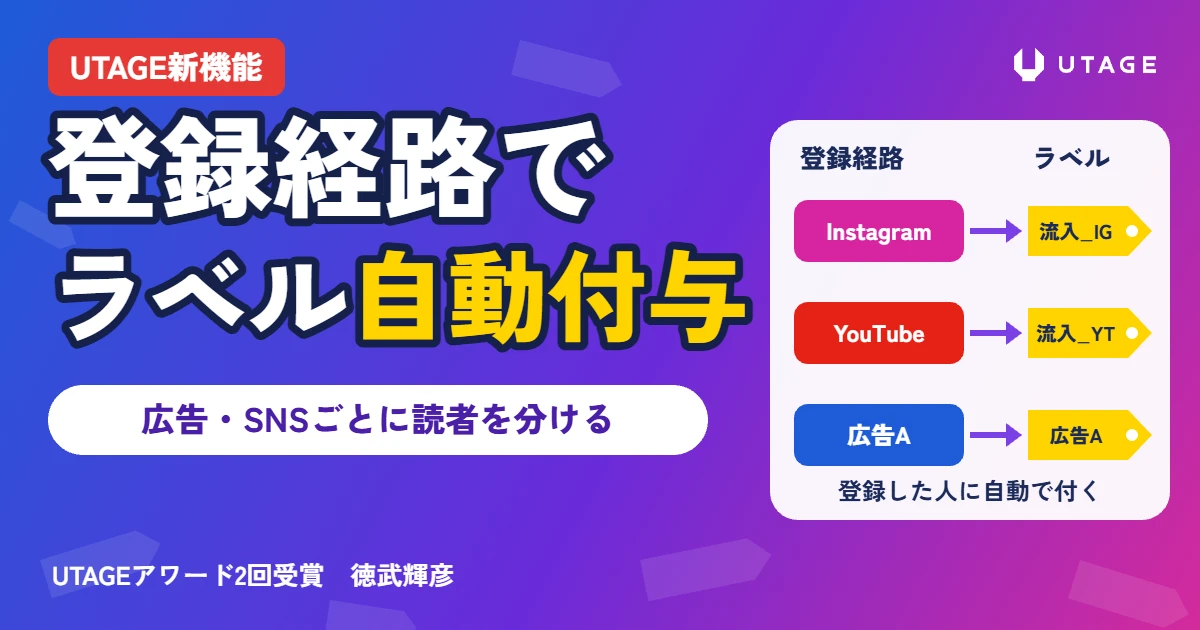
入口ごとに配信まで変えたいなら。登録経路で読者にラベルを自動で付ける設定はこちら。
UTAGEの登録経路でラベルを自動で付ける方法
2026年10月の新機能。広告・SNSごとに読者を分ける。
記事を見る →
これから広告を出すなら。日予算1,000円×2つの訴求から始める設定と、止める・上げるの判断はこちら。
メタ広告(Meta広告)でウェビナー集客する方法
登録経路を貼る広告の作り方。
記事を見る →
広告の側でも成果を数えたいなら。UTAGEの共通設定にMeta広告のピクセルを入れる手順はこちら。
UTAGEにMeta広告のピクセルを設置する手順
テストイベントで確かめるまで。
記事を見る →
数字が集まってきたら。改善は5つの数字だけ見ればいい、落ちている1か所の見つけ方はこちら。
ファネル分析のやり方|改善は5つの数字だけ見ればいい
どこから直すかの順番。
記事を見る →よくある質問
Q. UTAGEの登録経路はどこで作りますか?
A. ファネルを開き、左メニューの「登録経路」から「追加」を押します。
管理名称とファネルステップを入れて保存すると、専用のURLができます。
Q. 登録経路のURLは何が違うのですか?
A. URLの最後に「?ftid=」と英数字が付いています。
この目印で、どの入口から来た人かをUTAGEが数え分けます。
Q. 登録経路でページは指定したほうがいいですか?
A. ふつうは指定しません。
指定すると、そのLPにしか飛ばなくなり、ステップの中のLPに同じ割合で振り分けられなくなります。
Q. 作った登録経路のステップは変えられますか?
A. 変えられません。
別のステップやページで数えたいときは、新しく登録経路を作り、そのURLを貼り直します。
Q. 登録経路ごとの登録数はどこで見ますか?
A. ファネルの「データ(合算)」か「データ(日別)」で、表示条件の「登録経路」を選びます。
1人ずつ見るなら「登録者」の一覧で、ページと登録経路が分かります。
Q. 登録者の登録経路が空白になるのはなぜですか?
A. 広告やSNSに、登録経路のURLではなくLPのふつうのURLが貼られていることが多いです。
貼ってあるリンクに「?ftid=」が付いているかを確かめます。
Q. 登録経路ごとにラベルを付けられますか?
A. 付けられます。
登録経路の「登録時のラベル自動付与」で、管理名称と同じ名前か、指定した名前のラベルを付けられます。
まとめ
- 登録経路は、同じLPに入るURLを入口ごとに分ける機能
- ファネルの左メニュー「登録経路」→「追加」で、管理名称とステップを入れて保存
- 広告1つ・SNS1つに1本。名前は広告名と同じ。ページは指定しない
- URLの「?ftid=」が目印。コピーのボタンでそのまま貼る
- 作ったら自分で開いて、「データ(合算)」に「1」が入るかを確かめる
- 数は「データ」で比べ、成約まで「登録者」でたどる
広告とインスタで、URLを分けるだけでよかったんですね。
広告名と同じ名前にして、ページは指定しない。覚えました!
次は何を読めばいいですか?
入口を分けたら、その先の流れも整えておきましょう。
上の「次にやること」から、今の段階に合うものをどうぞ。
登録した人が個別相談まで進む流れを先に見たいなら、下の無料講座がおすすめです。
無料で視聴できます
入口を分けたら、次は「登録した人が相談したくなる流れ」をつくる
どの広告から登録が来たかが分かっても、その先の流れがなければ申し込みにはつながりません。
1本のウェビナーで、登録から個別相談まで進む流れをどう作るのか。
お客様の目線で、まず全体を見てみてください。
※本記事にはアフィリエイトリンク(PR)が含まれます。リンク経由でご契約いただくと、運営者に紹介料が支払われることがあります。
※料金や条件は変わることがあるので、各社でたしかめてください。
※会話に登場する「はじめさん」は、説明のための架空の人物です。