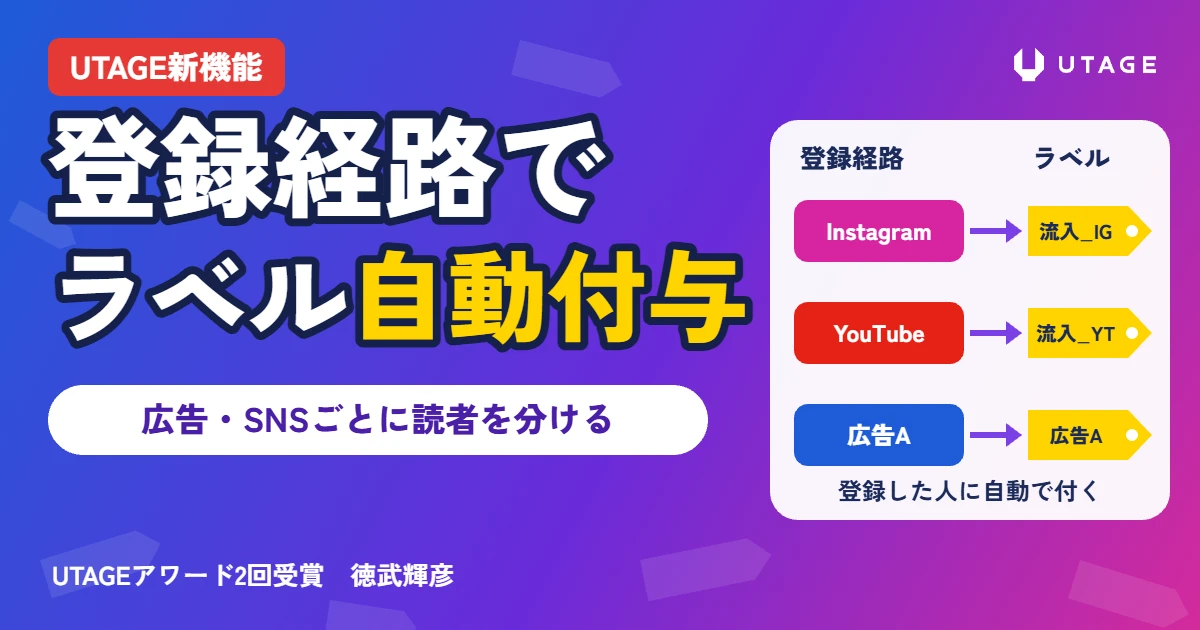
結論:UTAGEのファネル > 登録経路 >「追加」で、「登録時のラベル自動付与」を選ぶだけです。
「管理名称と同じ名前のラベルを付与」か「指定した名前のラベルを付与」を選んで保存すると、その経路から登録した人に、ラベルが自動で付きます。
2026年10月のアップデートで追加された機能で、前のように「アクション」や「ステップ配信の条件」を組む必要がなくなりました。
インスタとYouTubeの両方に、登録ページのリンクを貼っています。
でも、どっちから来た人なのか分からなくて……。
来た場所ごとに、送るメールを変えたいんです。
それなら、ちょうどいい新機能が出ました。
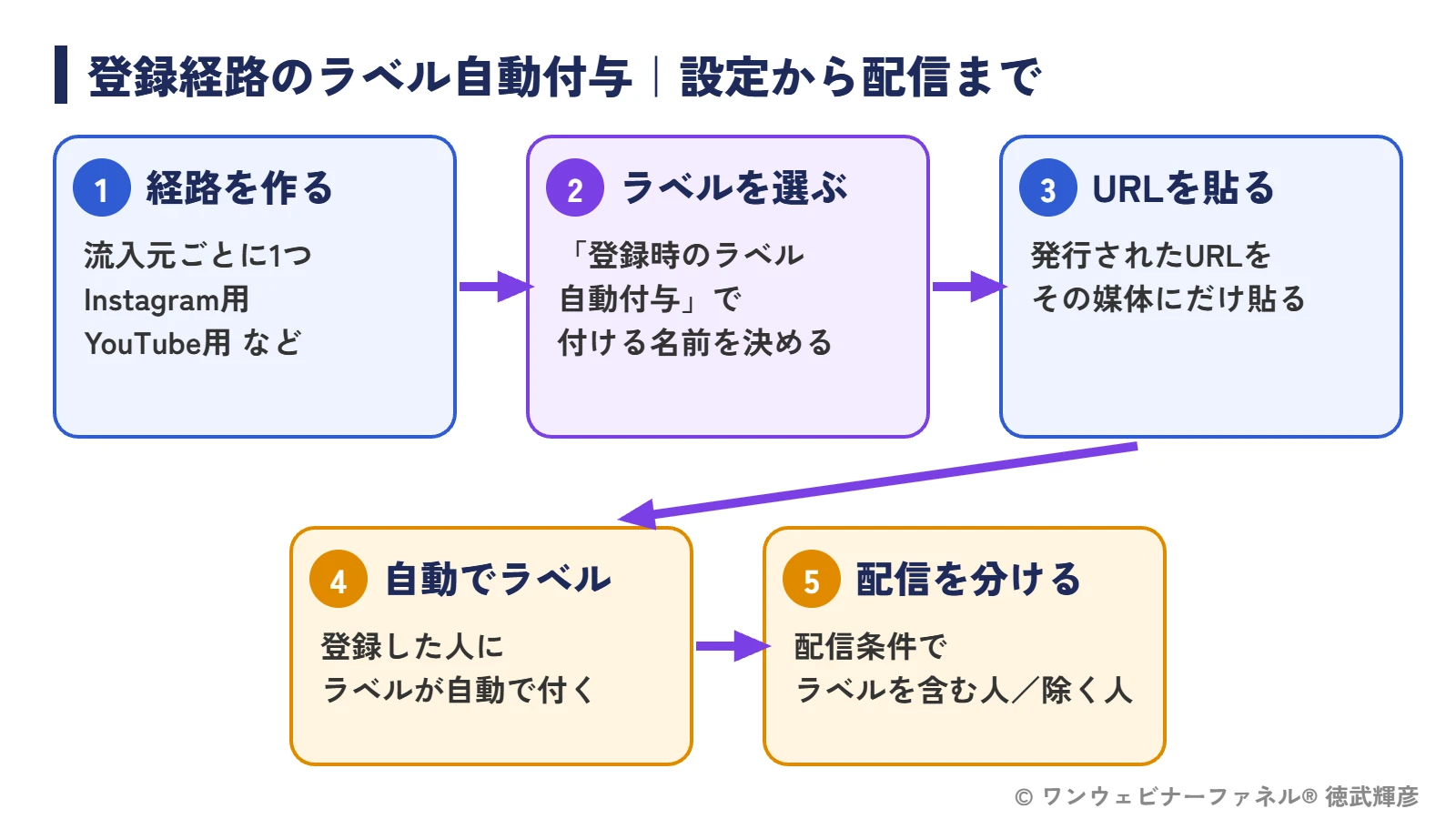
登録経路を作るときに、ラベルを選んでおくだけです。
私のUTAGEの実際の画面で、作るところから配信を分けるところまで見せますね。
この記事の内容(目次)
登録経路のラベル付けは、設定1つで済むようになった
そもそも「登録経路」って何ですか?
ラベルとは何が違うんでしょう?
登録経路は、来た場所ごとに作る専用のURLです。
ラベルは読者に付ける目印で、新機能で経路ごとに自動で付くようになりました。
登録経路は、流入元ごとに発行する専用のURLです。
インスタ用、YouTube用、広告ごと、と分けて貼ると、どこから登録されたかが記録されます。
広告から来た人とSNSから来た人が混ざると、広告の良し悪しが判断できなくなるんですよね。
一方のラベルは、読者1人ひとりに付ける目印です。
配信の条件に使えるので、「このラベルがある人にだけ送る」「ない人には送らない」が作れます。
たとえば、ウェビナーを見た人に「視聴済」のラベルを付け、セールスの配信は視聴済の人だけに流す、という使い方です。
ただ、これまでは「経路ごとにラベルを付ける」のが少し手間でした。
ラベルを作り、ラベルを付けるアクションを作り、シナリオのステップ配信に「登録経路」の条件を入れて……と、経路が増えるたびに設定も増えていたんです。
| これまで | 2026年10月から | |
|---|---|---|
| やること | ラベル作成 → アクション作成 → ステップ配信に条件 → 経路ごとにくり返す | 登録経路の画面で「登録時のラベル自動付与」を選ぶ |
| ラベルの用意 | 先にラベル管理で作る | 同じ名前がなければ、自動で作られる |
| 経路を増やすとき | アクションと条件も足す | 経路を1つ足すだけ |
ここがポイント経路はURLで「どこから」を記録し、ラベルは配信で「誰に送るか」を決める
作る前に決める:経路の名前と、ラベルの付け方
選択肢が3つあるんですよね。
どれを選べばいいですか?
広告やSNSを1つずつ分けたいなら「管理名称と同じ名前」。
いくつかの経路を1つのラベルにまとめたいなら「指定した名前」を選びます。
「登録時のラベル自動付与」の選択肢は、次の3つです。
| 選択肢 | 付くラベル | 向いている使い方 |
|---|---|---|
| 利用しない | 付かない(今までと同じ) | 数を数えるだけでよい経路 |
| 管理名称と同じ名前のラベルを付与 | 経路の名前そのもの(例:Instagramプロフィール) | 広告1本ごと・SNS1つごとに分けたいとき |
| 指定した名前のラベルを付与 | 「ラベル名」に入れた名前(例:流入_Instagram) | いくつかの経路を同じラベルにまとめたいとき |
先に決めておきたいのが、経路の名前(管理名称)です。
広告なら、Meta広告の広告名と同じ名前にそろえます。
名前がそろっていると、設定のまちがいに気づきやすくなるからです。
広告が10本なら、登録経路も10個作ります。
もう1つは、広告とSNSを同じページに混ぜないことです。
SNSのプロフィールに広告用のLPを貼ると、広告の数字とSNSの数字が混ざってしまいます。
SNS・ブログ・名刺などはハウス用のオプトインLPに着地させ、そこに流入元ごとの経路を作ります。
登録経路は「広告」「SNS」のようにグループに分けておくと、一覧が見やすくなりますよ。
「管理名称と同じ名前」を選ぶなら、名前を決めるのがそのままラベル作りになります。
「ig」「yt」のような略しすぎた名前だと、半年後の自分が読めません。
配信の条件で選ぶときに迷わない名前にしておきましょう。
ここがポイント経路の名前は、そのまま「ラベルの名前」になる。広告名とそろえて付ける
UTAGEの登録経路でラベルを自動で付ける手順(6つ)
どの画面から始めればいいですか?
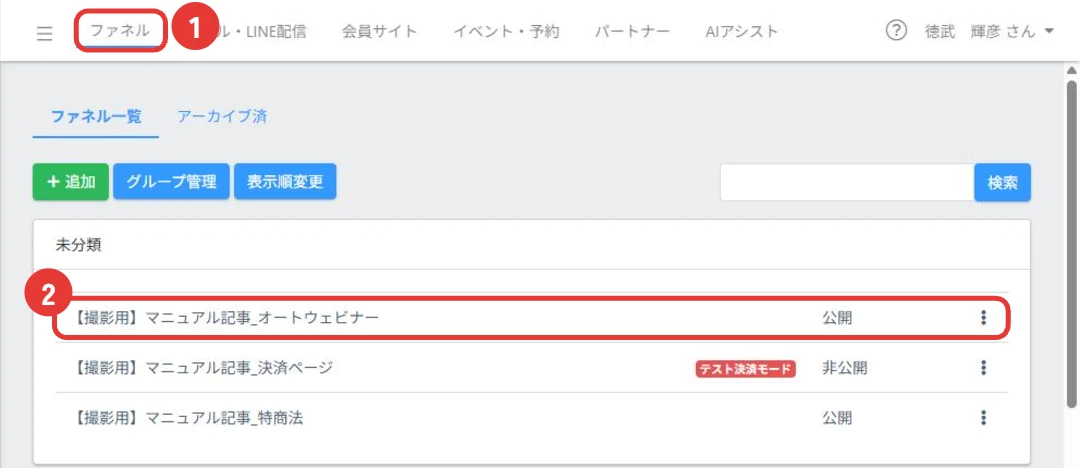
上のメニューの「ファネル」から、登録ページがあるファネルを開きます。
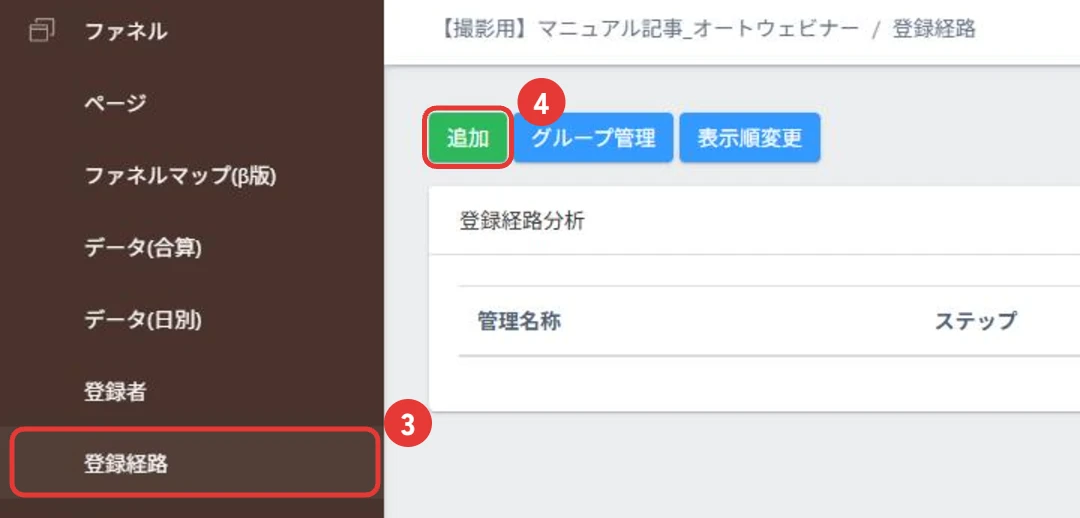
左メニューの「登録経路」で「追加」を押せば、設定の画面が出ます。
ここからは、私のUTAGEに作った撮影用のファネルで進めます。
例として、インスタのプロフィールに貼る経路を作り、登録した人に「流入_Instagram」というラベルが付くようにします。
① 上のメニューの「ファネル」から、登録ページのあるファネルを開く
管理画面の上のメニューで「ファネル」(下の画像の1)を押します。
ファネル一覧から、登録ページ(オプトインLP)が入っているファネル(2)を開きます。
② 左メニューの「登録経路」を開き、「追加」を押す
ファネルの中に入ったら、左メニューの「登録経路」(3)を押します。
「登録経路分析」の上にある緑の「追加」(4)を押します。
③ 管理名称を入れ、ファネルステップを選ぶ
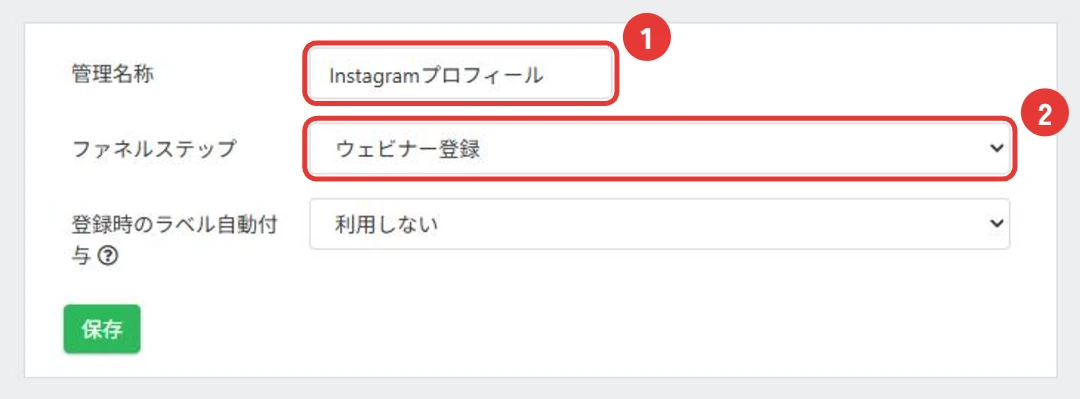
「管理名称」(1)に、流入元が分かる名前を入れます。
ここでは「Instagramプロフィール」にしました。
「ファネルステップ」(2)は、登録ページのステップを選びます。
ファネルステップは、保存したあとに変えられません。
まちがえたときは、新しい経路を作り直します。
LPを何枚かで回しているなら、ページは指定せずステップのままにしておくと、LPを差し替えてもリンクを貼り直さずに済みます。
④「登録時のラベル自動付与」を開き、付け方を選ぶ
その下にあるのが、新しく増えた「登録時のラベル自動付与」(3)です。
最初は「利用しない」になっています。
押すと、3つの選択肢が出ます。
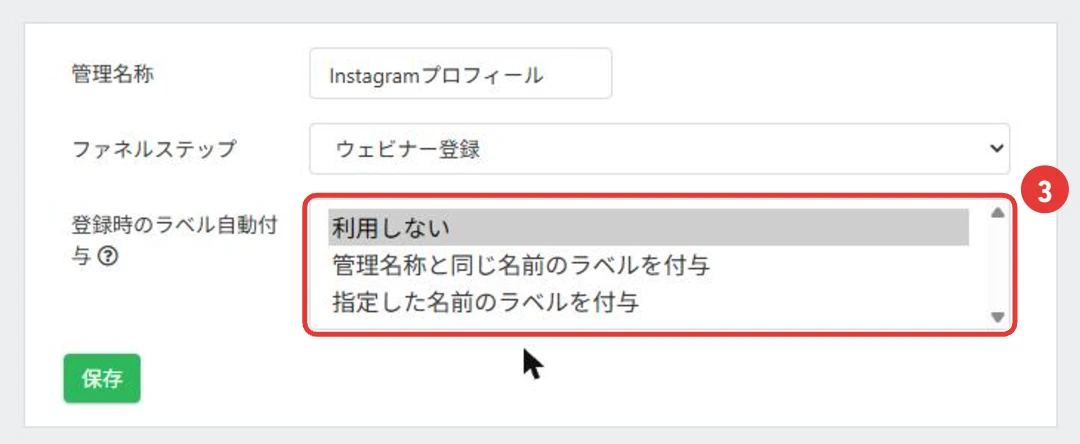
経路の名前のままでよければ「管理名称と同じ名前のラベルを付与」を選んで、⑥へ進みます。
ここでは、あとで別の経路とまとめられるように「指定した名前のラベルを付与」を選びます。
⑤「ラベル名」を入れて、保存する
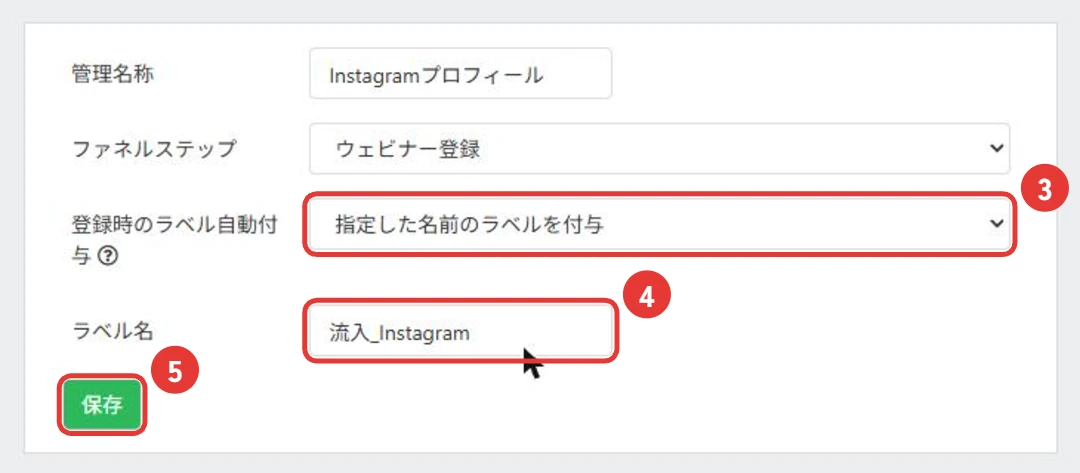
「指定した名前のラベルを付与」(3)を選ぶと、すぐ下に「ラベル名」(4)の欄が出ます。
付けたいラベルの名前を入れます。
ここでは「流入_Instagram」にしました。
入れたら緑の「保存」(5)を押します。
ラベルは、先に「ラベル管理」で作っておかなくても大丈夫です。
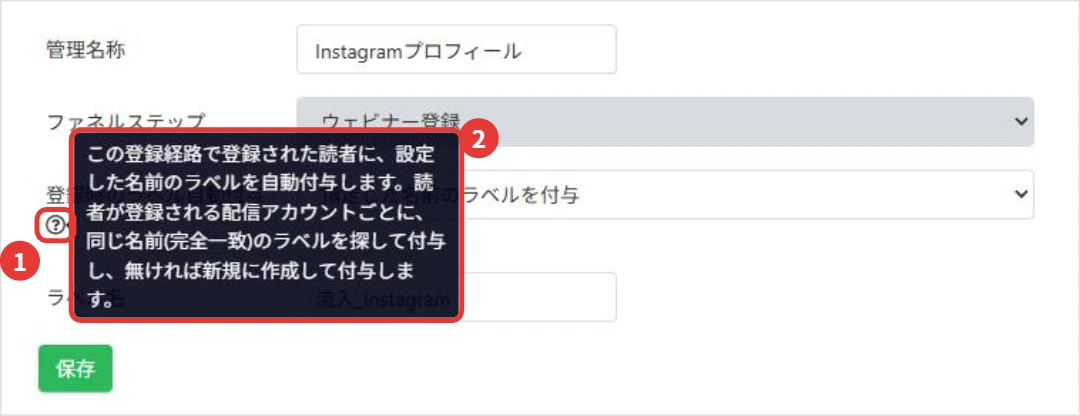
項目の横の「?」(1)にマウスを乗せると、説明(2)が出ます。
読者が登録される配信アカウントごとに、同じ名前(完全一致)のラベルを探して付け、なければ新しく作って付けてくれます。
⑥ 発行されたURLをコピーして、その媒体にだけ貼る
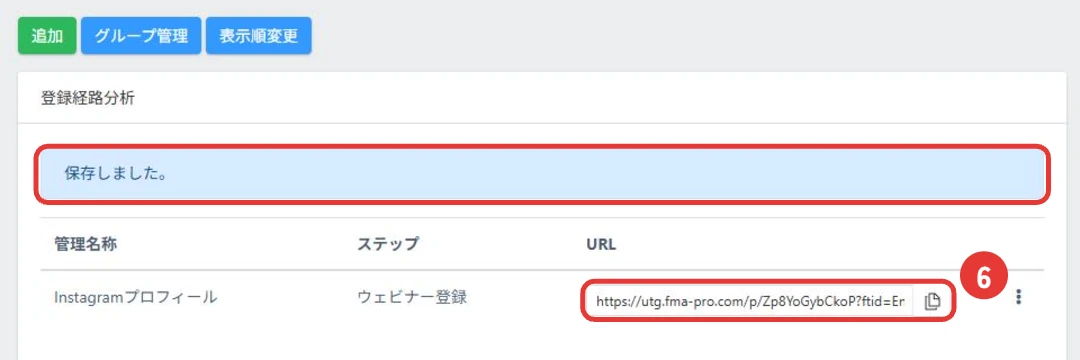
保存すると「保存しました。」と出て、一覧に経路が増えます。
右のURL(6)が、この経路の専用リンクです。
コピーのマークを押して、インスタのプロフィールなどその媒体にだけ貼ります。
同じURLをインスタにもYouTubeにも貼ると、経路を分けた意味がなくなります。
YouTube用、X用、名刺用……と、貼る場所の数だけ①〜⑥をくり返してください。
書籍や名刺のQRコードも、LPのURLではなく、この登録経路のURLから作ります。
ここがポイント貼る場所の数だけ経路を作る。ラベルの準備は、保存の1回で終わる
できたか確かめる:編集画面とテスト登録
ちゃんと設定できたか、どこで見ればいいですか?
一覧の︙から編集画面を開き、ラベルの設定が残っているかを見ます。
そのあと自分で1回登録し、読者にラベルが付いたかを確かめます。
登録経路の一覧で、経路の右の「︙」から編集画面を開きます。
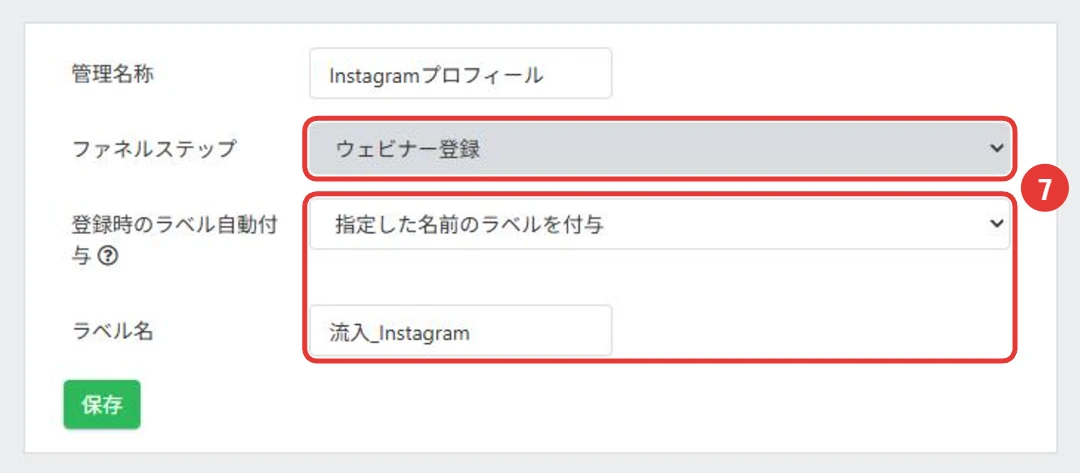
「登録時のラベル自動付与」と「ラベル名」が、選んだとおりに入っていれば設定はできています(7)。
ファネルステップは灰色になっていて、もう変えられません。
いっぽう、ラベルの付け方とラベル名は、あとから変えられます。
最後に、自分のメールアドレスで1回テスト登録します。
コピーした経路のURLを開いて登録し、メール・LINE配信の読者一覧でその読者を開きます。
ラベルの欄に「流入_Instagram」が付いていれば完成です。
公開前にテスト登録で一度通しておくと、本番でラベルが付いていなかった、という事故を防げます。
ここがポイント画面で設定を見るだけで終わらせない。自分で1回登録して、ラベルを目で見る
メール・LINE配信の登録経路にも同じ設定がある
ファネルを使わず、シナリオの登録フォームに直接来てもらう場合はどうなりますか?
メール・LINE配信のシナリオにも登録経路があり、同じ「登録時のラベル自動付与」を選べます。
選択肢と動きはファネルの経路と同じです。
メール・LINE配信のシナリオの中にも、登録経路のメニューがあります。
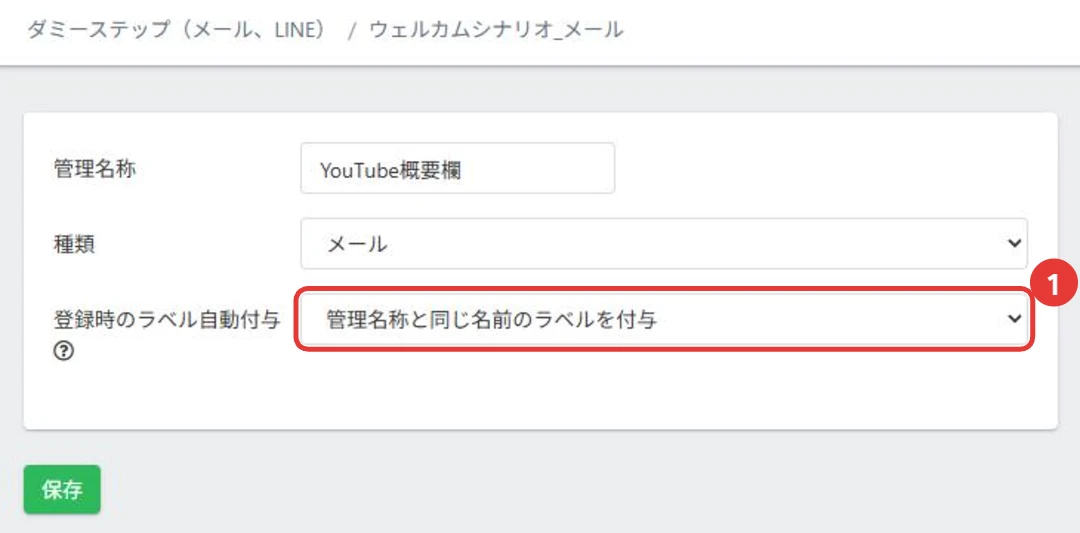
追加画面には「管理名称」「種類(メール・LINE)」と並んで、「登録時のラベル自動付与」(1)があります。
例では「YouTube概要欄」という経路に、管理名称と同じ名前のラベルが付くようにしています。
ただし、シナリオの登録経路の情報は、別のシナリオへ移ると引き継がれません。
LPから登録してもらう流れなら、ファネルの登録経路を使うほうが追いかけやすいです。
付いたラベルは、同じ配信アカウントの中なら、シナリオを移ったあとも配信の条件に使えます。
ここがポイントLPから登録してもらうならファネルの経路、フォームに直接ならシナリオの経路
付いたラベルで、配信を分ける
ラベルが付いたら、どうやって送るメールを変えるんですか?
一斉送信やステップ配信の「配信条件」で、ラベルを選びます。
「に次を1つ以上含む」なら付いた人だけ、「含まない」なら付いていない人に送れます。
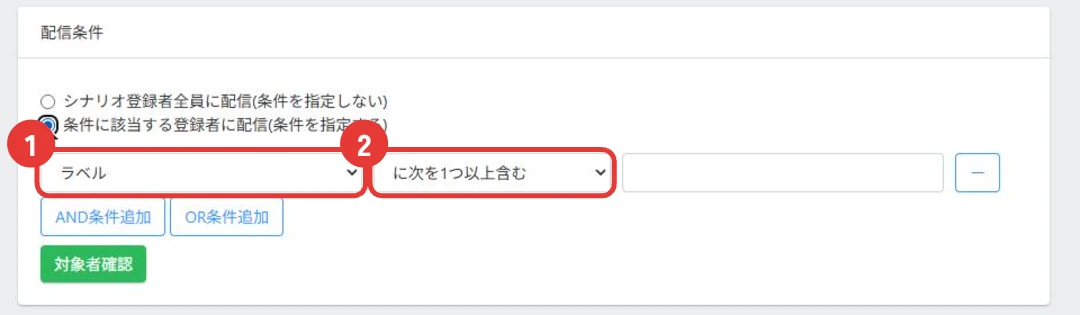
メールの一斉送信やステップ配信の画面に、「配信条件」があります。
「条件に該当する登録者に配信」を選び、項目で「ラベル」(1)、その横で「に次を1つ以上含む」(2)を選びます。
右の欄で「流入_Instagram」を選べば、インスタから来た人だけに送れます。
送る前に「対象者確認」を押して、人数を見てから配信すると安心です。
使い方の例を3つ挙げます。
- 広告から来た人と、SNSから来た人で案内を変える:SNSのフォロワーは、すでにあなたを知っています。最初の1通の言い方を変えられます
- 紹介者ごとに、その人専用のリンクを送る:紹介者ごとに経路を作っておけば、ラベルで絞って本文のリンクだけ差し替えて送れます
- 申し込み済みの人に、催促を送らない:申し込んだ人のラベルを「含まない」にすると、もう申し込んだ人に「参加してください」が届き続けません
申し込み済みなのに催促が届き続けると、相手は嫌な気持ちになります。
ラベルは「誰に送るか」だけでなく、「誰に送らないか」を決めるためにも使ってください。
ラベルがなくても、配信条件で「ファネル登録経路」を選んで絞ることはできます。
ただ、経路の名前を正確に入れる必要があり、経路が増えるほど条件も長くなります。
同じグループの経路を1つのラベルにまとめておくと、条件はラベル1つで済みます。
ここがポイントラベルは「送る人」と「送らない人」を分けるためのもの。対象者確認で人数を見てから送る
つまずきやすい所と直し方
設定したのにラベルが付いていなかったら、どこを見ればいいですか?
まず、テスト登録したURLが本当にその経路のURLだったかを見ます。
次にラベル名の表記ゆれと、ボタンのリンク先を確かめます。
| こんなとき | よくある原因 | 直し方 |
|---|---|---|
| ラベルが付かない | 経路のURLではなく、LPのふつうのURLから登録していた | 一覧のURLをコピーし直して、もう一度テスト登録する |
| 似たラベルが2つできた | 「流入_Instagram」と「流入_instagram」のように、全角・半角・大文字小文字・スペースが違う | ラベルは完全一致で探されるので、名前を1つにそろえる |
| 経路が記録されない | LPのボタンのリンク先を「指定したURL」にしている | ボタンの動作を「ページを開く」、リンク先を「ファネルの次のステップ」にする |
| LINE登録が数えられない | LINEのURLを直接リンクにしている | ファネルの「友だち追加ボタン」か「友だち追加QRコード」の要素を使う |
| ステップをまちがえた | 保存したあとは、ファネルステップを変えられない | 正しいステップで経路を作り直し、貼ったURLも差し替える |
| 前の方法と重なっている | アクションとステップ配信で、同じラベルを付ける設定が残っている | どちらか1つにして、あとから見たときに追いやすくする |
いちばん多いのは、テスト登録をLPのふつうのURLでしてしまうことです。
経路のURLには、末尾に経路を見分ける文字(ftid=…)が付いています。
テストのときは、一覧からコピーしたURLを開いて登録してくださいね。
ここがポイントラベルは名前の完全一致で付く。表記ゆれをなくすと、配信の条件も迷わない
ラベルが付いたら、次にやること
経路ごとにラベルが付くようになったら、次は「どこから来た人が申し込んでいるか」を見ます。
ファネルの「登録者」からは、どの広告から来たかに加えて、どのLPから登録したかまで分かります。
どこから成約が出ているかが分かれば、広告やLPの止めどき・伸ばしどきを判断できます。
インスタ用とYouTube用、さっそく作ってみます!
次は何を読めばいいですか?
ラベルで分けたら、成約した人がどこから来たかをたどってみてください。
止めていたLPがいちばん売れていた、ということもあるんです。
ステップメールの作り方と、広告の計測の記事も置いておきますね。
よくある質問
Q. UTAGEの登録経路でラベルを自動で付けるには、どこを設定しますか?
A. ファネルの左メニュー「登録経路」で「追加」を押し、「登録時のラベル自動付与」で「管理名称と同じ名前のラベルを付与」か「指定した名前のラベルを付与」を選んで保存します。
その経路のURLから登録した人に、ラベルが自動で付きます。
Q. ラベルは先にラベル管理で作っておく必要がありますか?
A. いいえ。
読者が登録される配信アカウントの中で同じ名前(完全一致)のラベルを探して付け、なければ新しく作って付けます。
Q. 「管理名称と同じ名前」と「指定した名前」は、どう使い分けますか?
A. 広告1本ごと・SNS1つごとに分けたいなら「管理名称と同じ名前」が手早いです。
いくつかの経路を1つのラベルにまとめたいときは「指定した名前」を選び、同じラベル名を入れます。
Q. 登録経路を作ったあとで、ラベルの設定は変えられますか?
A. 変えられます。
一覧の︙から編集画面を開くと、ラベルの付け方とラベル名を変更できます。
ファネルステップは保存後に変えられないので、まちがえたときは経路を作り直します。
Q. メール・LINE配信のシナリオの登録経路でも使えますか?
A. 使えます。
シナリオの登録経路の追加画面にも「登録時のラベル自動付与」があり、選択肢は同じです。
Q. 付いたラベルで、メールの送り先を分けるには?
A. 一斉送信やステップ配信の「配信条件」で「条件に該当する登録者に配信」を選び、「ラベル」「に次を1つ以上含む」で付けたラベルを選びます。
送らない人を決めるときは「含まない」を使います。
Q. 設定したのにラベルが付きません。
A. テスト登録したURLが、登録経路の一覧からコピーしたURLかを確かめてください。
LPのふつうのURLから登録すると、経路が記録されずラベルも付きません。
ボタンのリンク先が「指定したURL」になっていないかも見ます。
まとめ
- 2026年10月のアップデートで、登録経路に「登録時のラベル自動付与」が増えた
- ファネル > 登録経路 >「追加」で、管理名称・ファネルステップ・ラベルの付け方を選んで保存
- ラベルは配信アカウントごとに完全一致で探され、なければ作られる
- 経路の名前は、広告なら広告名とそろえる。広告とSNSは混ぜない
- 発行されたURLはその媒体にだけ貼り、自分で1回テスト登録して確かめる
- 配信条件で「ラベル」を含む・含まないを選べば、来た場所ごとに送り分けられる
無料で視聴できます
どこから来た人が申し込むのか、流れ全体で見る
登録経路とラベルで、来た場所ごとに読者を分けられるようになりました。
次は、その人たちがLPから1本のウェビナーを見て、個別相談の予約まで進む流れです。
お客様の目線で、まず全体を見てみてください。
※本記事にはアフィリエイトリンク(PR)が含まれます。リンク経由でご契約いただくと、運営者に紹介料が支払われることがあります。
※料金や条件は変わることがあるので、各社でたしかめてください。
※会話に登場する「はじめさん」は、説明のための架空の人物です。