結論:個人情報の流出は、自分がどれだけ気をつけていても、パスワードを預けた先のサイトから起きます。
個人でできるいちばんの対策は、パスワードを預ける先を減らし、残った入り口を固めることです。
具体的には「2段階認証」「パスキー」「次の登録からGoogleでログイン」「つないだサイトの点検」の4つ。「Googleでログイン」なら、登録したサイトにパスワードが渡りません。
最近、個人情報の流出のニュースが多くないですか?
「Googleでログイン」って楽なんですけど、ぜんぶGoogleにつながってるのも、なんだかこわくて……。
その不安、よく分かります。
私は逆に、新しいサイトでは専用のパスワードを作るのをやめて、「Googleでログイン」を選ぶようにしたんです。
なぜそのほうが安全なのか、弱点もふくめて正直にお話ししますね。
こんにちは。
ワンウェビナーファネル®開発者の徳武輝彦です。
UTAGE、Claude、ChatGPT、Zoom、Chatwork。
ネットで仕事をしていると、登録するサイトはどんどん増えますよね。
この記事では、個人でできる個人情報流出の防ぎ方を、「Googleでログイン」の安全性とデメリット、今日やっておく4つの設定の順に、GoogleとAppleの説明と一緒にお見せします。
この記事の内容(目次)
2026年の個人情報流出は、のべ1億6,500万人分を超えた
そもそも、どれくらい漏れているんですか?
2026年に不正アクセスで漏れたおそれのある個人情報は、のべ1億6,500万人分を超えたと報じられています。
数字はNHKニュース(10月16日)が伝えたものです。
この10月だけでも、名前を聞いたことのある会社の流出が続きました。
| 会社・サービス | 流出した情報 |
|---|---|
| ソースネクスト | 最大2,251万件。メールアドレスやパスワードもふくむ(Impress Watch) |
| バーガーキングのアプリ | 会員情報 約1,118万件 |
| イエローハット | およそ180万人分 |
しかもソースネクストでは、パスワードが暗号化されていない状態で流出していたと伝えられています(NHKニュース)。
「私は大きい会社のサービスしか使っていないから大丈夫」
と思われるかもしれません。
でも、上の3社はどれも大きい会社です。
どれだけ自分が気をつけていても、預けた先から漏れることがある。
私がいちばん考えさせられたのは、ここでした。
ここがポイント流出は、自分ではなく「預けた先」から起きる
UTAGEを使っている方へ。
2026年10月から、UTAGEの管理画面にも二段階認証が付きました。
設定の手順とスタッフ(オペレーター)を必須にする方法は、UTAGEの二段階認証の設定方法にまとめています。
サイトごとのパスワードは、個人情報流出の入り口を増やしてしまう
サイトごとにパスワードを作るのって、ちゃんとしているほうじゃないんですか?
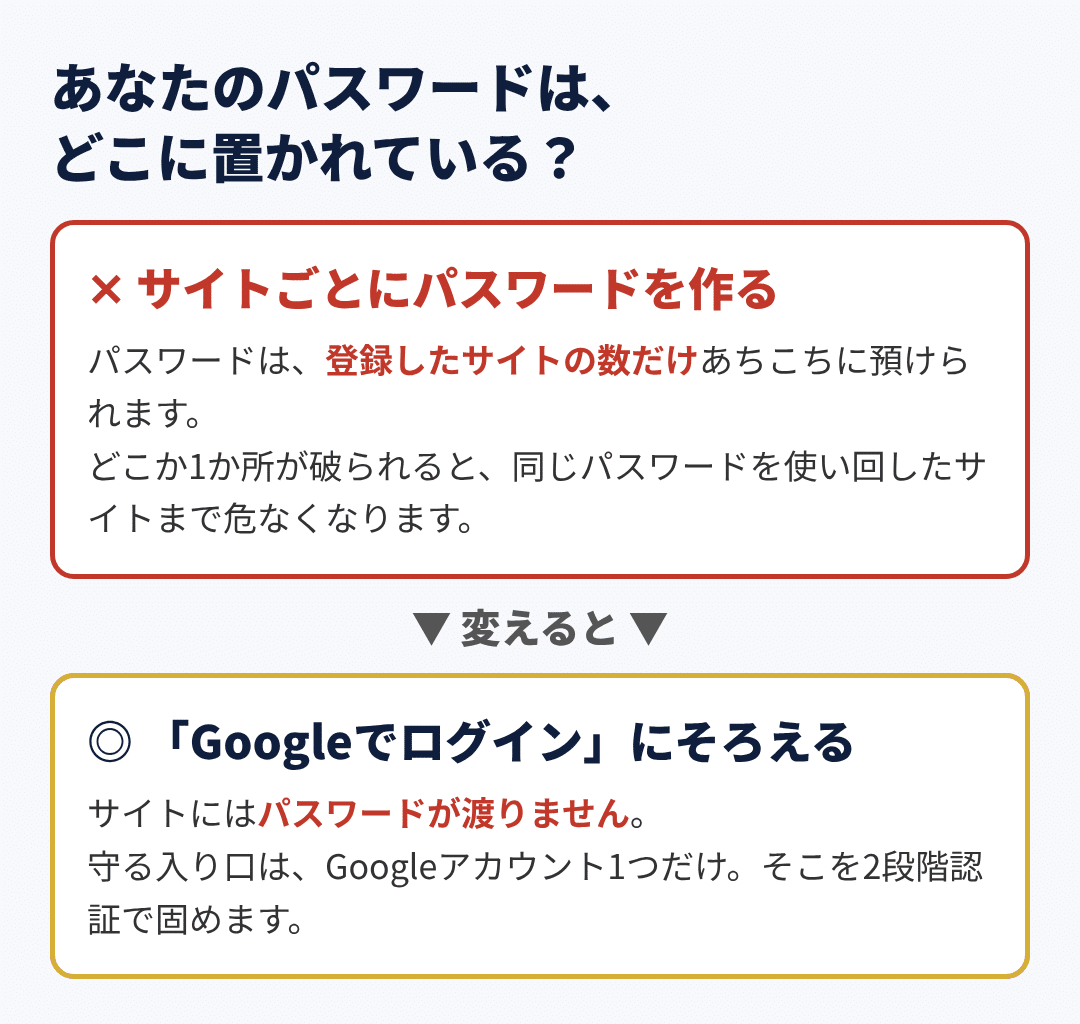
メールとパスワードで登録すると、そのパスワードをサイトに預けます。10のサイトなら、10か所に預けることになります。
どこか1か所が破られれば、そこから漏れます。
さらにこわいのが、同じパスワードの使い回しです。
漏れたメールアドレスとパスワードの組み合わせは、ほかのサイトでも試されます。
1か所の流出が、ネットショップや銀行のアカウントにまで広がるおそれがあるんですね。
ここがポイントパスワードは、預ける数が増えるほど漏れる場所が増える
「Googleでログイン」は、サイトにパスワードを渡さない
「Googleでログイン」だと、何が違うんですか?
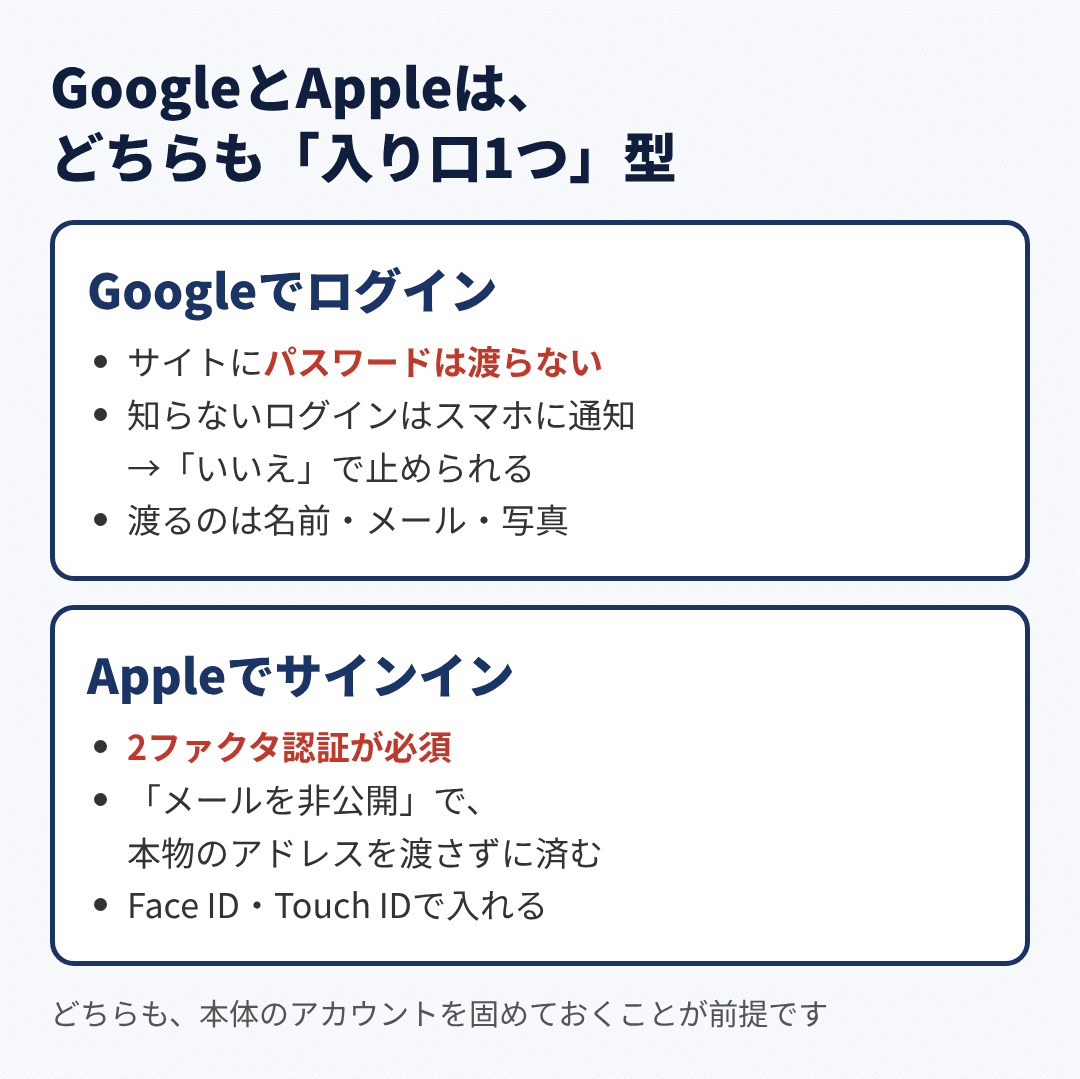
Googleでログインは、サイト側にパスワードが渡りません。サイトに渡るのは、名前・メールアドレス・プロフィール写真だけです。
「Googleでログイン」は、Googleアカウントを使って、ほかのサイトに登録・ログインできるしくみです。
いちばん大事なのは、サイト側にパスワードが渡らないこと。
Googleのヘルプにも、はっきりそう書かれています。
▶ Googleヘルプ:「Google でログイン」機能がデータ共有を安全に行う仕組み
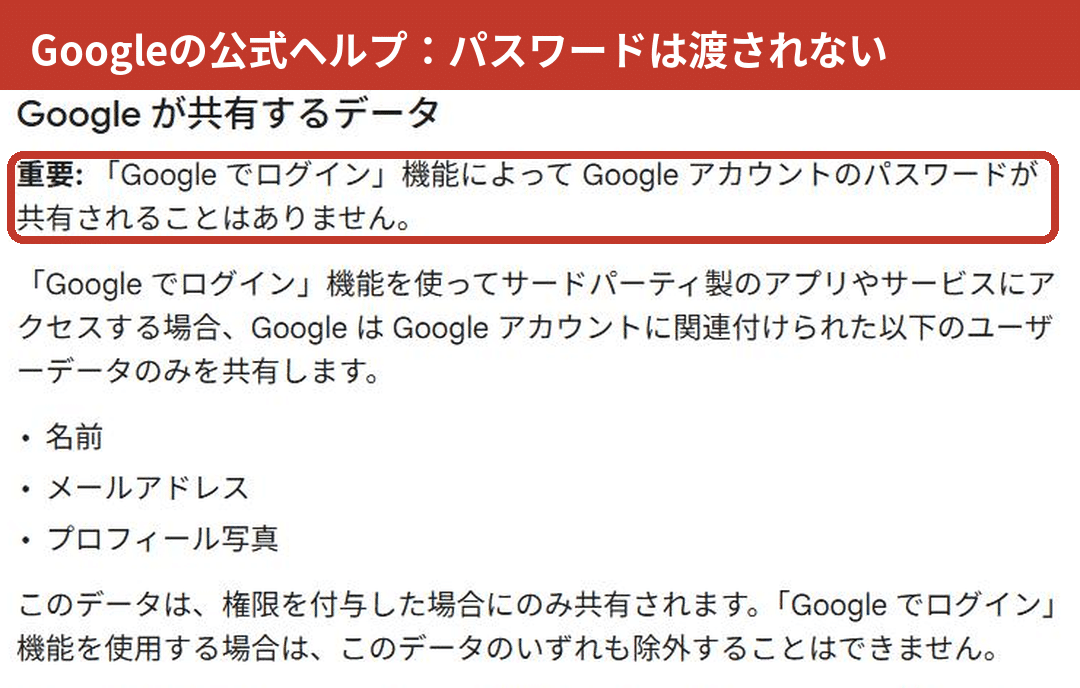
そのサイトが破られても、そこにあなたのパスワードはありません。
やることは、新しく登録する画面で押すボタンを変えるだけです。
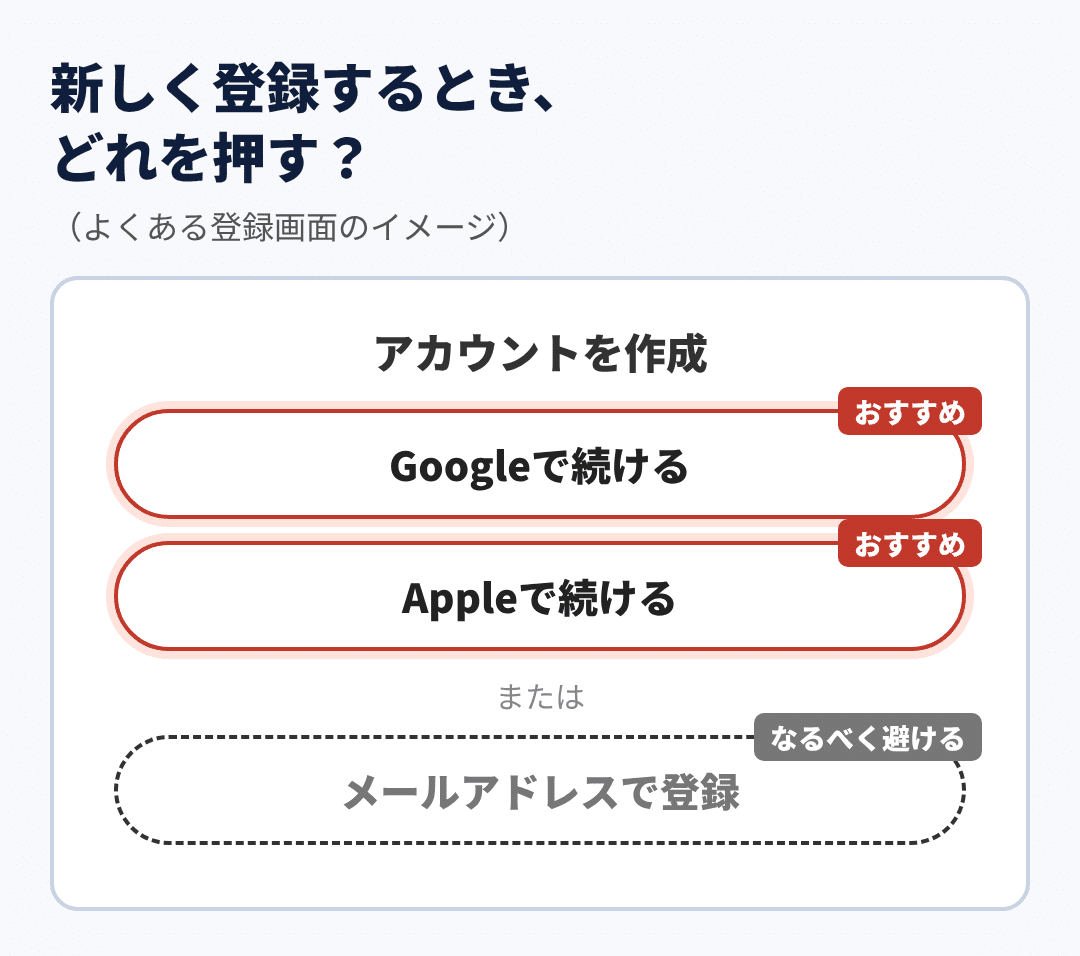
知らないログインは、スマホで止められる
もう1つの理由が、Google側の守りの固さです。
2段階認証をオンにしておくと、パスワードだけではログインできなくなります。
ログインのときに、スマホへ確認のメッセージが届くんです。
そこには、どの端末から、どこからログインしようとしているかが出ます。
心当たりがなければ、「いいえ」を押すだけで止められます。
新しいパソコンやスマホからログインされたときも、Googleからセキュリティ通知が届きます。
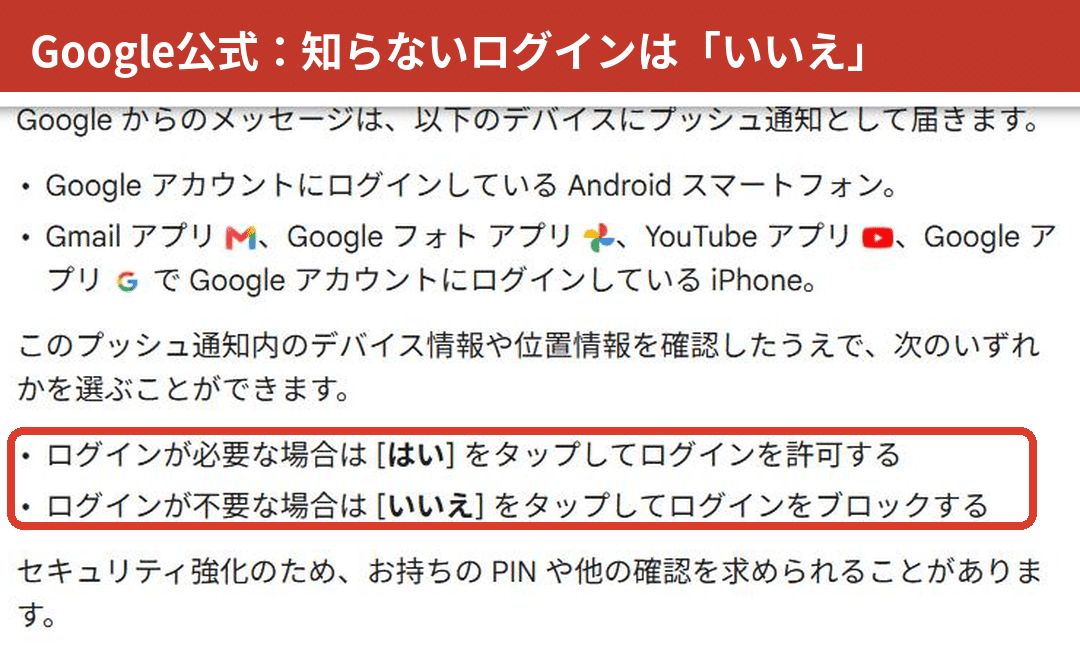
▶ Googleヘルプ:2 段階認証プロセスを有効にする
▶ Googleヘルプ:セキュリティ通知への対応
| サイトごとにパスワード | Googleでログイン | |
|---|---|---|
| パスワードを預ける先 | 登録したサイトの数だけ | Googleだけ |
| サイトが破られたとき | パスワードが漏れる | そのサイトにパスワードはない |
| 守る入り口 | サイトの数だけ増える | 1つ(2段階認証で固める) |
「全部Googleにまとめるほうが、かえって危ないのでは?」
と感じますよね。
たしかに、入り口は1つになります(この弱点は、あとで正直にお話しします)。
でも、サイトの数だけ入り口があるより、入り口を1つにして、そこを2段階認証で固めるほうが、守るのはずっと楽です。
これが、いま私がいちばん良いと考えているやり方です。
ここがポイント守る入り口を1つにして、その1つを固める
「Appleでサインイン」は、メールアドレスまで隠せる
iPhoneを使っているんですけど、「Appleでサインイン」でもいいんですか?
考え方はGoogleと同じです。Appleでサインインは、2ファクタ認証が必須で、メールアドレスを隠してサイトに登録できます。
Appleのサポートによると、特徴はこの3つです。
「Appleでサインイン」の特徴
① 2ファクタ認証が必須(オンにしていないと使えない)
② 「メールを非公開」:ランダムなメールアドレスをサイトに渡し、届いたメールは自分のアドレスに転送される
③ Face ID・Touch ID:顔や指紋で入れる
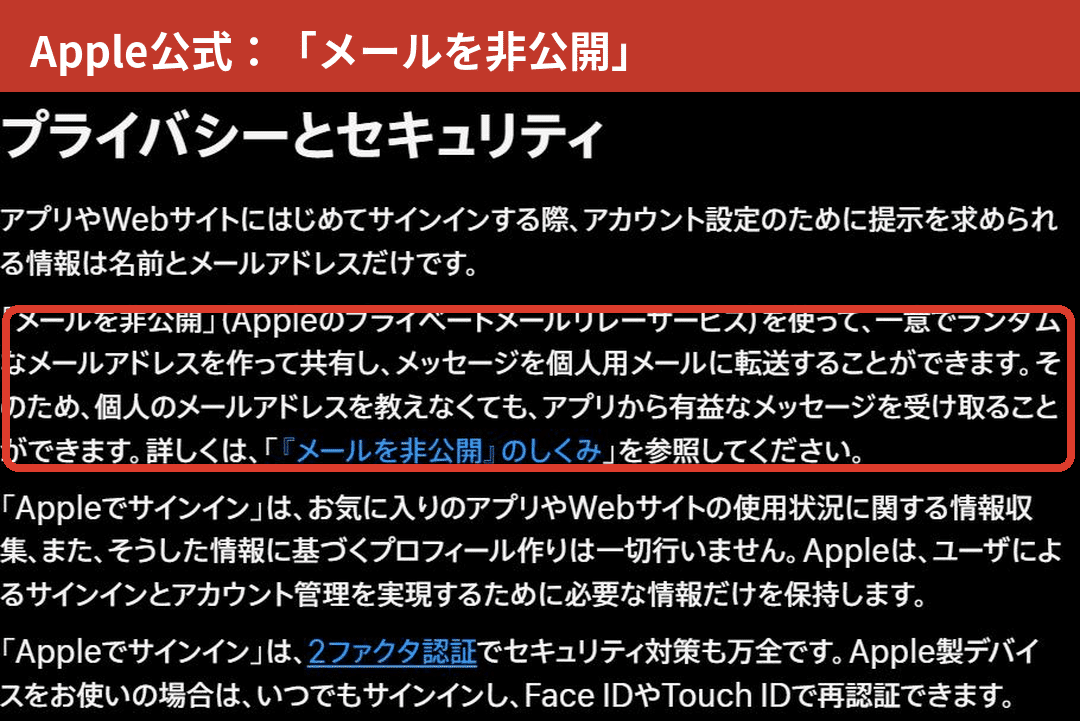
「メールを非公開」は、Googleにはない強みです。
サイトに渡るのはランダムなアドレスなので、そのサイトから漏れても、本当のメールアドレスは知られません。
どちらを選ぶかは、ふだん使っているほうで大丈夫です。
私はGoogleのサービスを仕事で毎日使っているので、Googleにそろえています。
ここがポイントGoogleかAppleか、ふだん使っているほうにそろえる
Googleでログインのデメリットは3つある
いいことばかりなんですか?
デメリットはないんでしょうか。
あります。入り口が1つになること、2段階認証でも防げない攻撃があること、住所などはサイトに残ることの3つです。
ここまで「Googleにそろえれば安全」とお話ししてきましたが、鉄壁というわけではありません。
知っておいてほしい弱点が3つあります。
① 入り口が1つになる=そこを破られると全部
Googleアカウントそのものを乗っ取られると、つないだサイトにも入られてしまいます。
だからこそ、2段階認証とパスキーで、Googleアカウントだけは必ず固めておいてください。
② 2段階認証でも防げない攻撃がある
パソコンに情報を盗むソフト(インフォスティーラー)を入れられると、ログインしたあとの状態ごと盗まれ、2段階認証が役に立たないことがあります(@IT「多要素認証でも守れない『インフォスティーラー』を“正しく”恐れよ」)。
出どころのわからないソフトや、メールで届いたファイルは開かない。
基本ですが、これがいちばん効きます。
③ 名前や住所は、サイトに残る
「Googleでログイン」で守れるのは、主にパスワードです。
登録のときに入れた住所や電話番号は、そのサイトに残ります。
漏れたくない情報は、必要なとき以外は入れないでおくのが安心です。
「弱点があるなら、結局パスワードのほうがいいのでは?」
と思われるかもしれません。
でも①も②も、サイトごとのパスワードでも同じように起きることです。
弱点を知ったうえで入り口の数を減らすほうが、守りやすいことに変わりはありません。
ここがポイント弱点を知ったうえで、Googleアカウントだけは固める
個人情報流出チェック|自分の情報が漏れていないか調べる方法
私の情報も、もうどこかで漏れているかもしれないんですよね……。
調べる方法はありますか?
あります。保存しているパスワードはGoogleの「パスワード チェックアップ」やiPhoneの「パスワード」アプリで、メールアドレスは「Have I Been Pwned」で、流出したデータに含まれていないかをチェックできます。
個人情報流出の対策をする前に、まずは今の状態をチェックしておきましょう。
どれも無料で、数分で終わります。
| チェックの方法 | 分かること | 開く場所 |
|---|---|---|
| Googleの「パスワード チェックアップ」 | Googleに保存しているパスワードが、流出したデータに含まれていないか。使い回しや弱いパスワードも分かる | passwords.google.com →「パスワード チェックアップに移動」 |
| Googleの「セキュリティ診断」 | Googleアカウントの守りに、弱いところがないか | セキュリティ診断 |
| iPhoneの「パスワード」アプリ | iPhoneに保存しているパスワードが、流出したデータに含まれていないか | 「パスワード」アプリ →「セキュリティ」 |
| Have I Been Pwned(英語のサイト) | メールアドレスが、過去の流出に含まれていないか | haveibeenpwned.com にメールアドレスを入れて「Check」 |
▶ Googleヘルプ:Google アカウントの不正使用されたパスワードを変更する
「Googleの『ダークウェブ レポート』で調べられるって聞いたけど?」
と思われるかもしれません。
ダークウェブ レポートは、2026年2月で提供が終わりました。
いまは、上の表の方法でチェックしてください。
流出が見つかったら、すぐやること
- そのサイトのパスワードを変える
- 同じパスワードを使い回しているサイトも、すべて変える
- 2段階認証をオンにする
- カードの明細や、身に覚えのないメール・SMSに気をつける
「漏れていた」と分かっても、あわてなくて大丈夫です。
パスワードを変えてしまえば、漏れたパスワードは使えなくなります。
そのうえで、次の4つの設定で、これからの流出に備えましょう。
ここがポイント対策の前に、まず「漏れていないか」をチェックする
個人情報流出を防ぐために、今日やる4つの設定
何から始めればいいですか?
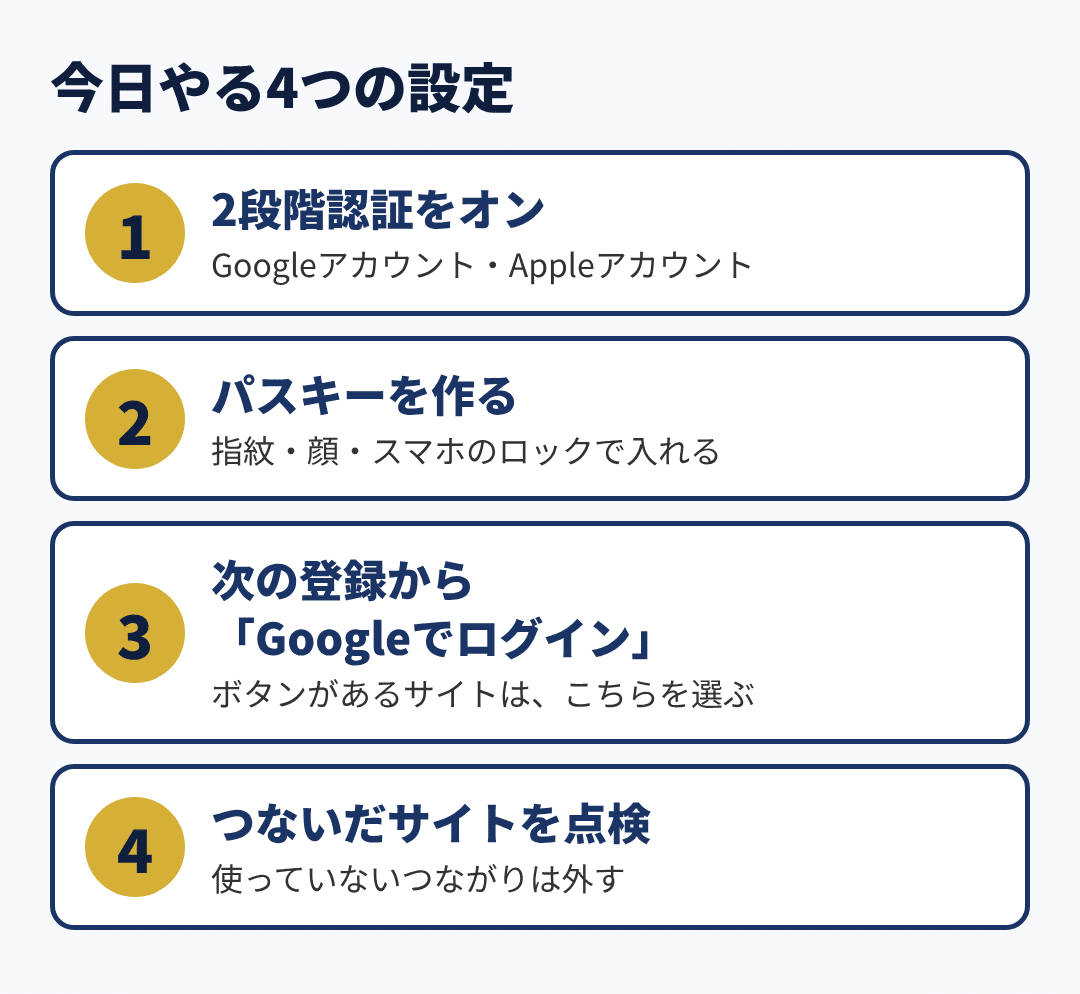
2段階認証をオンにする、パスキーを作る、次の登録からGoogleでログインを選ぶ、つないだサイトを点検する、の4つです。
- 2段階認証をオンにする
- パスキーを作る
- 次の登録から「Googleでログイン」を選ぶ
- つないだサイトを点検する
1. 2段階認証をオンにする
Googleアカウントは、ここから設定できます。
▶ Googleアカウントの2段階認証プロセス
Appleアカウントは、iPhoneの「設定」→ 自分の名前 →「サインインとセキュリティ」で、2ファクタ認証がオンになっているかを確かめます。
▶ Appleサポート:Apple Accountの2ファクタ認証
2. パスキーを作る
パスキーは、指紋・顔・スマホの画面ロックでログインする方法です。
パスワードと違って、書き留めたり、だまされて入力させられたりする心配がありません。
▶ Googleアカウントのパスキー
▶ Googleヘルプ:パスワードの代わりにパスキーでログインする
パスキーは、自分だけが使うスマホやパソコンで作ってください。
家族と共有している端末では作らないでおきます。
3. 次の登録から「Googleでログイン」を選ぶ
今あるアカウントを、全部つなぎ直す必要はありません。
まずは、次に新しく登録するサイトから。
ボタンがあれば、そちらを押すだけです。
ボタンがないサイトでは、そのサイトだけのパスワードを作ります。
同じパスワードの使い回しだけは、やめておきましょう。
たとえば、AIへの指示を話して入力できるTypelessというアプリも、私はGoogleのアカウントでサインインしました。
新しいパスワードを作らずに済み、サービス側にパスワードを預けずに済むからです。
▶ 音声入力AIのおすすめはTypeless|AIへの指示を話す形にした全手順
4. つないだサイトを点検する
Googleアカウントとつながっているサイトは、ここで一覧にできます。
もう使っていないサイトは、つながりを外しておきます。
▶ Googleアカウントとつながっているアプリとサービス
「4つもやる時間はないかも……」
と感じますよね。
今日やるのは、2段階認証とパスキーの2つだけでも大丈夫です。
どちらも、スマホがあればその場で終わります。
ここがポイントまず今日は、2段階認証とパスキーの2つ
よくある質問
Q. 個人情報の流出を、個人で防ぐ方法はありますか?
A. 流出そのものはサイト側で起きるので、個人ができるのは「被害を広げない」ことです。パスワードを預ける先を「Googleでログイン」で減らし、使い回しをやめ、Googleアカウントを2段階認証とパスキーで固めます。
Q. 個人情報流出チェックは、どうやればいいですか?
A. パスワードはGoogleの「パスワード チェックアップ」(passwords.google.com)やiPhoneの「パスワード」アプリ、メールアドレスは「Have I Been Pwned」でチェックできます。Googleの「ダークウェブ レポート」は2026年2月で提供が終わっています。
Q. Googleでログインは安全ですか?
A. 登録したサイトにパスワードが渡らないので、サイトごとにパスワードを作るより安全です。ただし入り口がGoogleアカウント1つになるので、2段階認証とパスキーで固めることが条件です。
Q. Googleでログインのデメリットは何ですか?
A. Googleアカウントを乗っ取られると、つないだサイトにも入られること。情報を盗むソフトに感染すると2段階認証でも防げないことがあること。住所や電話番号はサイトに残ること。この3つです。
Q. 今あるアカウントも、全部Googleでログインに変えるべきですか?
A. 全部つなぎ直す必要はありません。次に新しく登録するサイトから「Googleでログイン」を選べば十分です。ボタンがないサイトは、そのサイトだけのパスワードを作り、使い回しはしません。
Q. GoogleとAppleは、どちらを選べばいいですか?
A. ふだん使っているほうで大丈夫です。Appleでサインインは「メールを非公開」で本当のメールアドレスを隠せるのが強みです。仕事でGoogleのサービスを毎日使うなら、Googleにそろえると管理が楽です。
Q. つないだサイトをやめたいときは?
A. Googleアカウントの「つながっているアプリとサービス」で一覧にでき、使っていないサイトはそこでつながりを外せます。
まとめ
- 個人情報流出は、自分がどれだけ気をつけていても、預けた先から起きる
- まずは「パスワード チェックアップ」などで、流出していないかチェックする
- サイトごとのパスワードは、預ける先と守る入り口を増やしてしまう
- 「Googleでログイン」なら、サイト側にパスワードが渡らない
- デメリットは「入り口が1つ」「盗むソフト」「住所は残る」の3つ
- 今日やるのは、2段階認証とパスキー。次の登録から「Googleでログイン」を選ぶ
2段階認証、さっそくオンにしました!
勉強になりました!次は何を読めばいいですか?
入り口を固めたら、次は仕事のスピードを上げる番です。
私がAIへの指示を「打つ」から「話す」に変えたやり方と、AIに何を任せるかの記事をどうぞ。


無料で視聴できます
ワンウェビナーファネル®の全体を、ウェビナーで見る
シンプルなLPと1本のウェビナーで、個別相談まで運ぶ流れです。
ネットで売る仕組みの全体を、無料の動画でご覧いただけます。
※本記事にはアフィリエイトリンク(PR)が含まれます。リンク経由でご契約いただくと、運営者に紹介料が支払われることがあります。
※会話に登場する「はじめさん」は、説明のための架空の人物です。