結論:UTAGEの二段階認証は、右上の名前 →「アカウント情報」→「二段階認証」→「有効にする」から設定します。
スマホの認証アプリでQRコードを読み、6桁の数字を入れれば完了です。
最後に出るリカバリーコードは、必ずコピーかダウンロードして保管してください。
スタッフにオペレーターのアカウントを渡しているなら、「オペレーター管理」で二段階認証を「必須」にしておくと安心です。
UTAGEから「二段階認証を設定してください」というお知らせが来ました。
個人情報の流出とか乗っ取りのニュースも多いし、ちょっとこわくて……。
でも、スマホの設定って苦手なんです。
大丈夫です。
やることは6つだけで、スマホが1台あれば終わります。
私のUTAGEも、実際にこの手順で有効にしました。
画面を見ながら、いっしょに進めましょう。
こんにちは。
ワンウェビナーファネル®開発者の徳武輝彦です。
2026年10月、UTAGEの管理画面に二段階認証(2段階認証)の機能が付きました。
この記事では、設定の手順を実際の画面で説明します。
あわせて、スタッフのオペレーターを必須にする方法と、スマホをなくした・機種変更したときに入れなくならない備えまでまとめました。
この記事の内容(目次)
UTAGEに二段階認証が付いた。パスワードが漏れても、スマホがなければ入れない
そもそも、二段階認証って何ですか?
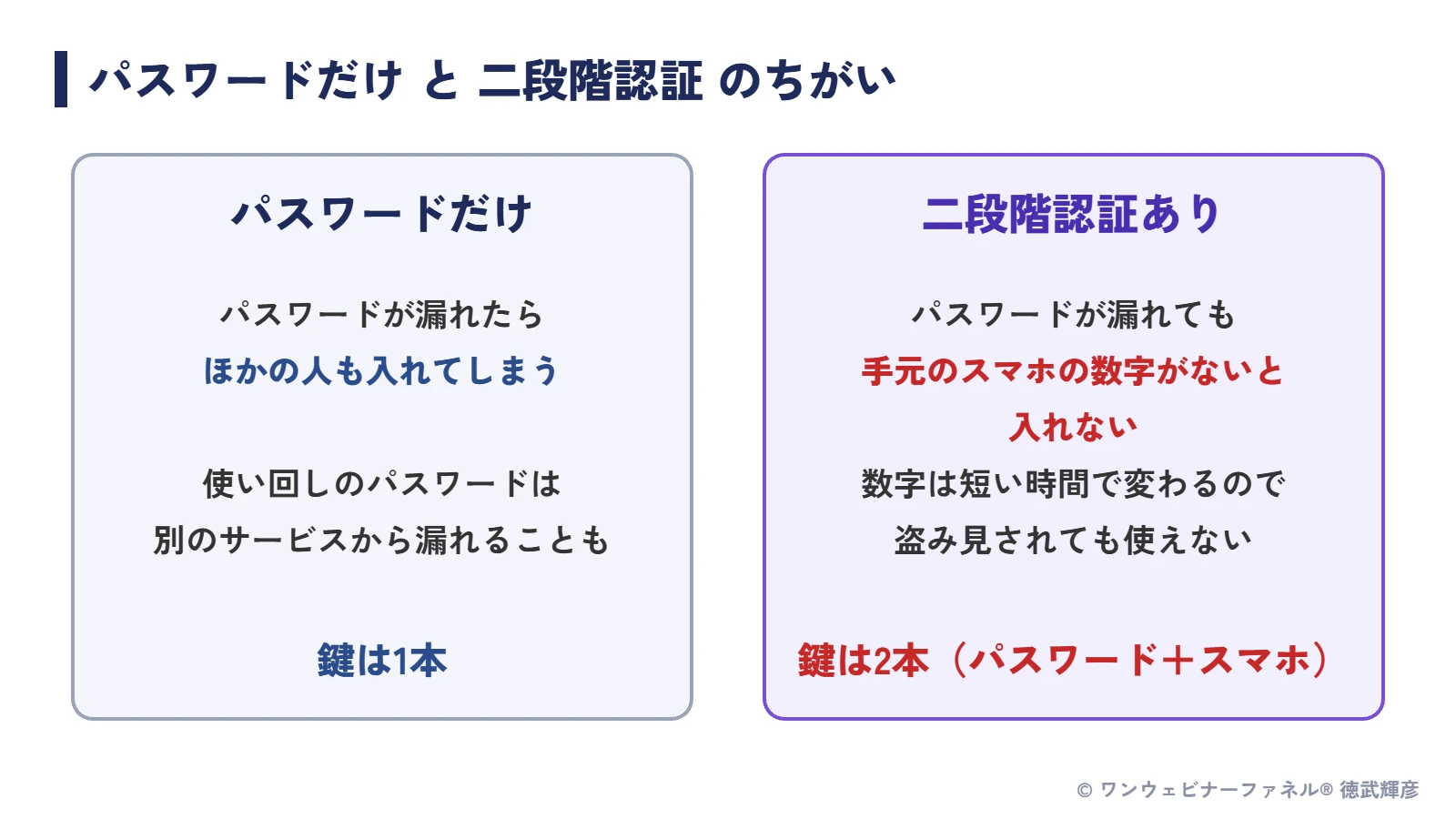
ログインのときに、パスワードに加えて「スマホのアプリに出る6桁の数字」も入れるしくみです。
パスワードが漏れても、スマホがなければ入れません。
これまでのUTAGEは、メールアドレスとパスワードだけでログインできました。
つまり、パスワードが誰かに知られたら、その人も入れてしまう状態です。
二段階認証を有効にすると、鍵が2本になります。
1本目はパスワード、2本目はあなたの手元にあるスマホです。
スマホの認証アプリに出る数字は、短い時間で次々に変わります。
この機能は、2026年10月のアップデートで追加されました。
使えるのは、UTAGEの契約アカウントとオペレーターアカウントの2つです。
UTAGEからも、パスワードの漏えいなどによる不正ログインを防ぐため、設定することが強くすすめられています。
同じ時期に、UTAGEからは「PHPの脆弱性(ぜいじゃくせい)」についてのお知らせも出ました。
PHPは、たくさんのWebサービスで使われているプログラムの言葉です。
UTAGEは2026年10月22日に暫定の対応を終え、不正アクセスや顧客データの被害は確認されていないと発表しています。
そのうえで、利用者には二段階認証の設定をお願いしています。
UTAGEの二段階認証(2026年10月現在)
・使えるアカウント:契約アカウント/オペレーターアカウント
・必要なもの:スマホと認証アプリ(Google認証システム、Microsoft Authenticator など)
・設定する場所:右上の名前 →「アカウント情報」→ 左メニューの「二段階認証」
・オペレーター:最初は「任意」。契約アカウントから「必須」に変えられる
ここがポイント二段階認証は「パスワードが漏れても入られない」ための2本目の鍵
UTAGEの中には、お客様の名前・メールアドレス・売上が入っている
私はまだ小さくやっているだけなので、ねらわれないと思うんですけど……。
規模は関係ありません。
UTAGEには読者のメールアドレスやLINE、決済や会員サイトの情報が入るので、小さな事業でも守る価値があります。
UTAGEは、ファネル・メールとLINEの配信・決済・会員サイト・予約を1つにまとめたサービスです。
便利なぶん、管理画面に入られると、大事なものがまとめて見えてしまいます。
| UTAGEの中にあるもの | 入られたら困ること |
|---|---|
| 読者の名前・メールアドレス・LINE | お客様の個人情報が外に出る |
| メール・LINEの配信 | あなたの名前で、知らないメッセージが一斉に送られる |
| 売上・決済の連携 | 売上の数字やお客様の購入の記録を見られる |
| 会員サイト・講座の動画 | 有料の中身を持ち出される |
| LP・ファネル | ページを書き換えられる |
とくに気をつけたいのは、あなたの名前で一斉に配信されることです。
お客様から見ると、あなたが送ったメッセージにしか見えません。
あとから「乗っ取られていました」と説明しても、信頼はすぐには戻りません。
私はMeta広告を始める方にも、最初にFacebookの二段階認証をおすすめしています。
広告のアカウントも、UTAGEも、入り口のパスワード1つに頼らない。
これは、仕組みで売るビジネスの基本の守りだと考えています。
ここがポイント守るのは自分のアカウントではなく、お客様の情報と信頼
準備はスマホに認証アプリを1つ入れるだけ
認証アプリは、どれを入れればいいですか?
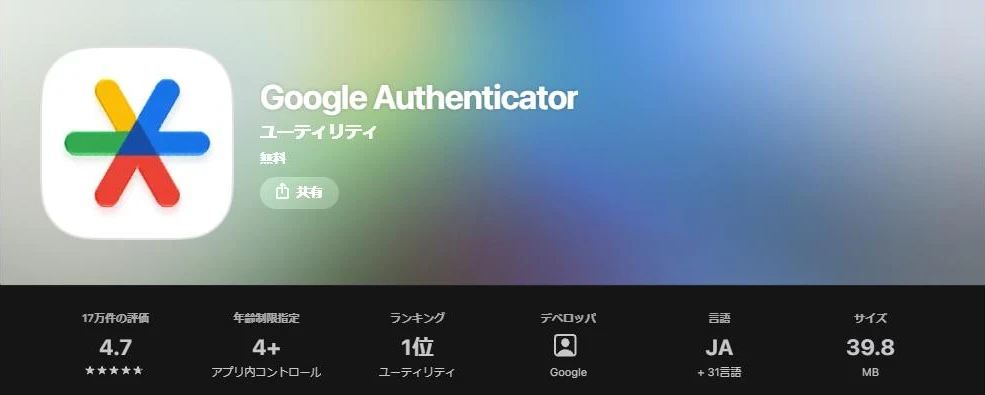
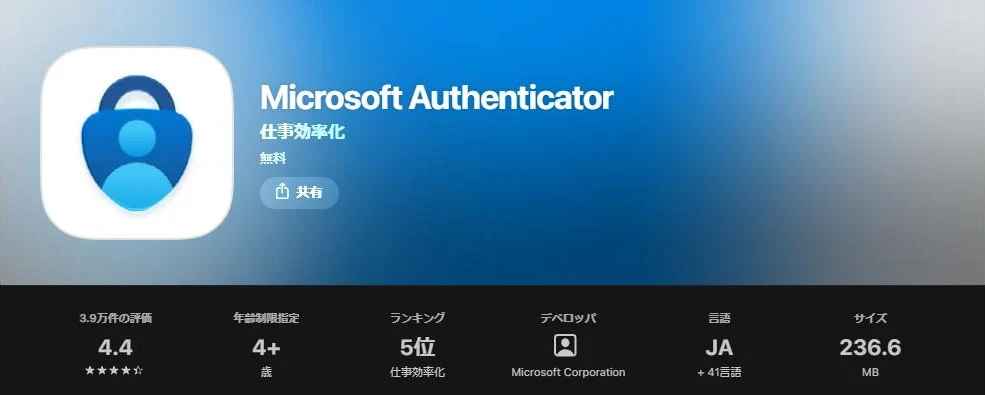
「Google認証システム(Google Authenticator)」か「Microsoft Authenticator」のどちらかで大丈夫です。
すでに入っているなら、新しく入れる必要はありません。
認証アプリは、ログインのための6桁の数字を出してくれるアプリです。
どちらも無料で、iPhoneでもAndroidでも使えます。
| アプリ | iPhone | Android | 向いている人 |
|---|---|---|---|
| Google認証システム (Google Authenticator) | App Store | Google Play | Googleアカウントをふだん使っている人。Googleアカウントにログインすると、コードを別のスマホと同期できる |
| Microsoft Authenticator | App Store | Google Play | OutlookやMicrosoft 365を使っている人 |
App Store(iPhone)で探すと、次のようなページが出てきます。
どちらも無料です。
アイコンと名前を目印にして、入れてください。
迷ったら、Google認証システムでいいと思います。
Googleアカウントにログインして使うと、コードがGoogleアカウントに同期されます。
あとでスマホを買い替えたときも、移しやすくなります。
私自身も、UTAGEの二段階認証にはGoogle認証システムを使っています。
下は、実際に私のスマホに入っているアプリの画面です。
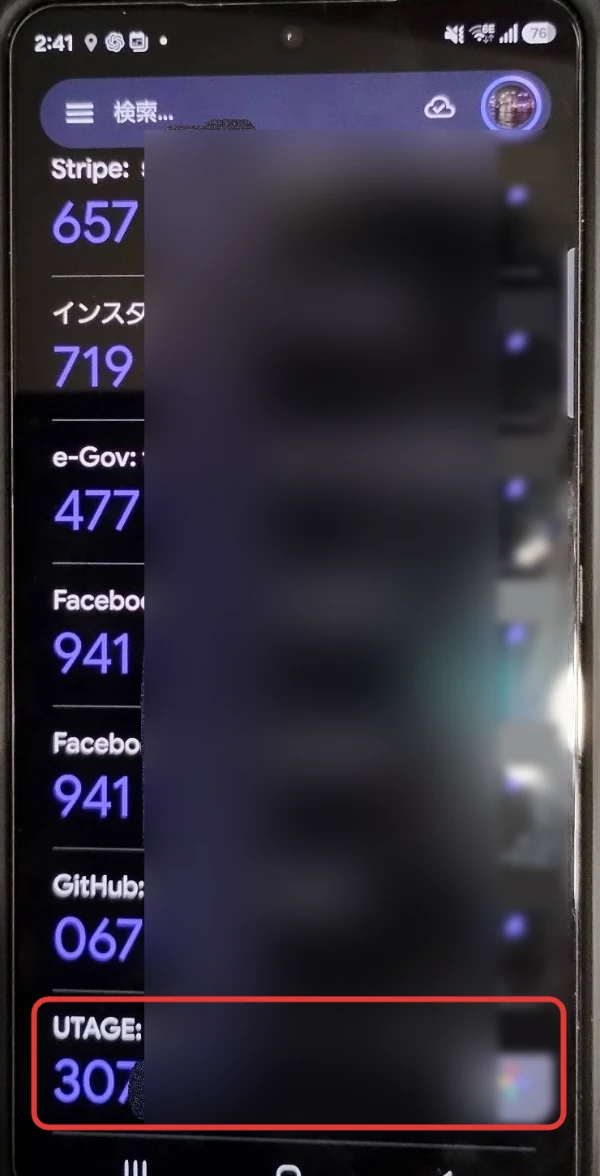
UTAGEのほかにも、Stripe(決済)、Facebook、Instagram、GitHub、e-Gov(国の電子申請)のコードを、この1つのアプリでまとめて管理しています。
使うサービスが増えても、アプリを増やす必要はありません。
アプリを開くと、サービスの名前と6桁の数字が縦に並びます。
UTAGEにログインするときは、「UTAGE」と書かれた行の数字を見るだけです。
ここがポイントアプリはどれでもいい。迷ったらGoogle認証システムを、同期して使う
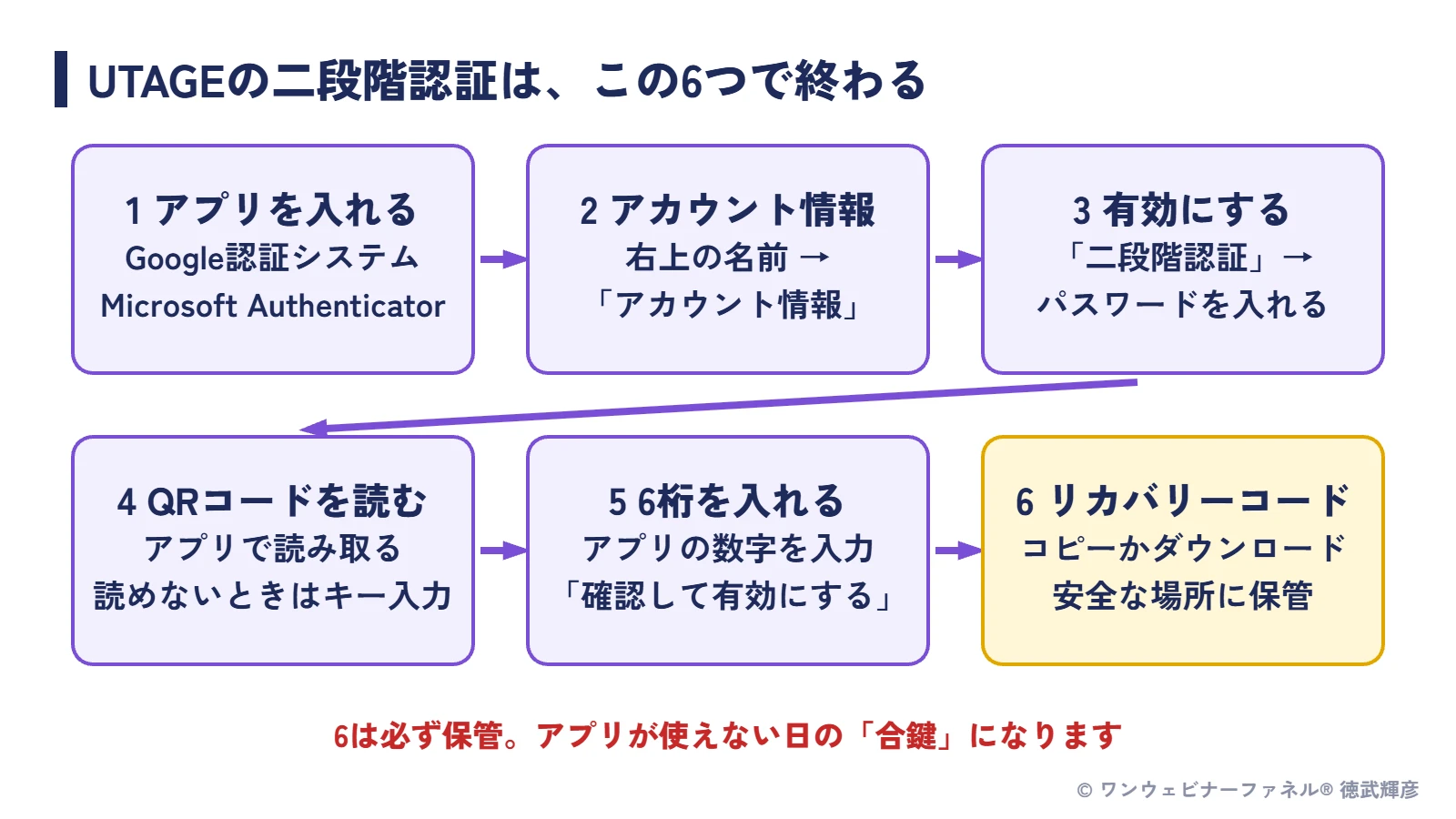
設定の手順:右上の名前から6つで終わる
設定の画面は、どこにあるんですか?
管理画面の右上にある自分の名前をクリックし、「アカウント情報」を開きます。
左のメニューに「二段階認証」があります。
まず全体の流れです。
パソコンでUTAGEを開き、手元にスマホを用意してから始めてください。
① 契約アカウントでUTAGEにログインする
いつものメールアドレスとパスワードで、UTAGEの管理画面に入ります。
スタッフの方は、オペレーター用のログインページから入ってください。
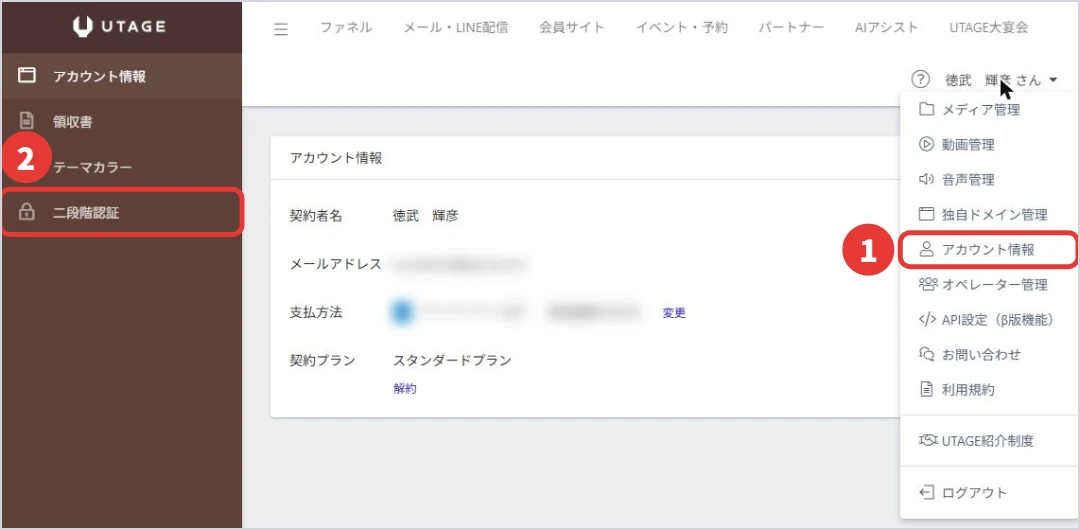
② 右上の名前 →「アカウント情報」→「二段階認証」
画面の右上にある自分の名前をクリックします。
出てきたメニューから「アカウント情報」を選びます(下の画像の1)。
アカウント情報の画面が開いたら、左のメニューの「二段階認証」をクリックします(画像の2)。
③「有効にする」を押して、ログインのパスワードを入れる
二段階認証の画面で「有効にする」を押します。
パスワードを聞かれるので、いまUTAGEにログインしているパスワードを入れて「確認」を押します。
新しいパスワードを作る必要はありません。
④ 認証アプリでQRコードを読み取る
画面にQRコードが出ます。
スマホの認証アプリを開き、「+」などからQRコードを読み取ってください。
アプリに「UTAGE」の6桁の数字が出てくれば成功です。
QRコードがうまく読めないときは、画面の「セットアップキー」をアプリに手で入れます。
アプリの「セットアップキーを入力」のような項目から入れられます。
⑤ アプリの6桁を「認証コード」に入れて、「確認して有効にする」
アプリに出ている6桁の数字を、UTAGEの「認証コード」の欄に入れます。
数字は少しずつ切りかわるので、切りかわる直前なら、次の数字を待ってから入れると失敗しません。
入れたら「確認して有効にする」を押します。
⑥ リカバリーコードを保管して、完了
有効になると、リカバリーコードが表示されます。
これが出たら設定は完了です。
ただし、ここで画面を閉じてはいけません。
次の章のとおり、必ず保管してください。
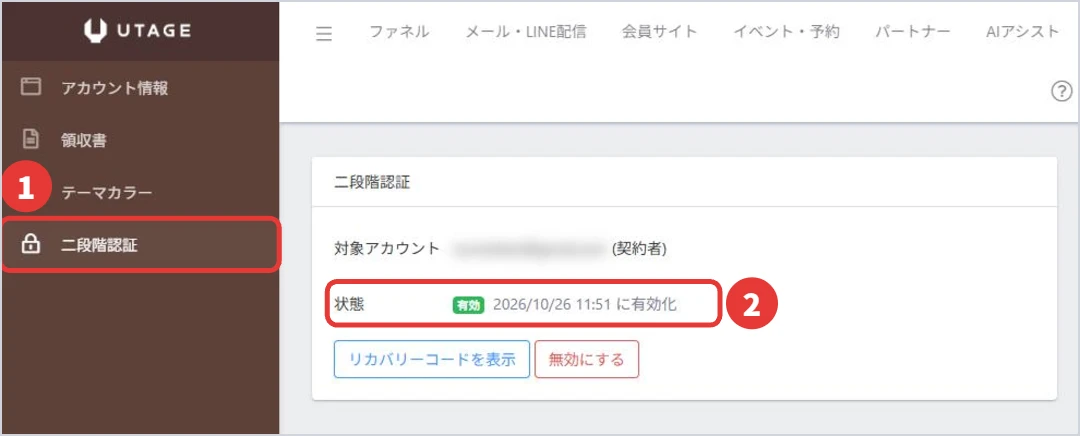
設定が終わると、二段階認証の画面の「状態」が「有効」になります。
下は、私のUTAGEで有効にしたあとの画面です。
ここがポイント名前 → アカウント情報 → 二段階認証。状態が「有効」になるまでが設定
リカバリーコードは「アプリが使えない日の合鍵」。設定した日に保管する
リカバリーコードって、なんのためにあるんですか?
スマホをなくした・壊れたなどで認証アプリが使えないときに、6桁の代わりに入れるコードです。
1つのコードは1回だけ使えます。
二段階認証でよくある失敗は、スマホが使えなくなって、自分も入れなくなることです。
そのときの合鍵が、リカバリーコードです。
リカバリーコードは、表示されたらコピーするか、ダウンロードして保管します。
保管の場所は、次のどれかがおすすめです。
- パスワード管理アプリ(1Password、Googleパスワードマネージャーなど)のメモ欄に貼る
- 紙に書いて、通帳や保険証と同じ引き出しにしまう
- ダウンロードしたファイルを、スマホ以外の場所(パソコンや外付けの保存先)に置く
反対に、スマホのスクリーンショットだけで残すのはやめましょう。
スマホをなくしたときに、合鍵もいっしょになくなってしまいます。
LINEやメールで自分に送るのも、そのアカウントが乗っ取られたら見られてしまいます。
もし保管しわすれても、あとから二段階認証の画面の「リカバリーコードを表示」で確かめられます(上の画面)。
思い出したときではなく、設定したその日に保管するのがいちばん確実です。
ここがポイントリカバリーコードはスマホの外に置く。設定したその日に
設定したあとのログインは、6桁の数字が1回増えるだけ
毎回ログインがめんどうになりませんか?
パスワードのあとに、アプリの6桁を入れて「認証する」を押すだけです。
増えるのは、そのひと手間だけです。
二段階認証を設定すると、ログインの流れが少しだけ変わります。
まず、いつもどおりメールアドレスとパスワードでログインします。
すると、次のような「二段階認証」の画面が出ます。
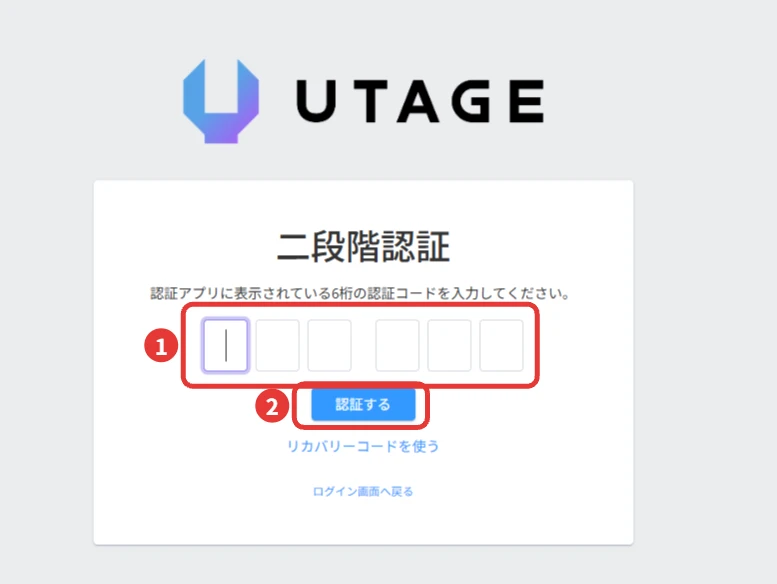
ここで、スマホの認証アプリを開きます。
「UTAGE」の行に出ている6桁の数字を、1の枠に入れて、2の「認証する」を押すとログインできます。
スマホが手元にないときは、その下の「リカバリーコードを使う」から、保管しておいたリカバリーコードで入ります。
スタッフの方は、契約者とは別のオペレーター用のログインページから入ります。
ログインのあとに6桁を入れる流れは同じです。
ひと手間は増えます。
でも、そのひと手間で、お客様の情報を守れると思えば安いものです。
ここがポイント増えるのは「6桁を入れる」の1回だけ
スタッフがいるなら、オペレーターの二段階認証を「必須」にする
外注さんにもUTAGEを触ってもらっています。
その人たちも設定が必要ですか?
必要です。
オペレーターの二段階認証は最初「任意」なので、契約アカウントの「オペレーター管理」から「必須」に変えておきます。
UTAGEでは、スタッフや外注さんにオペレーターのアカウントを渡して作業してもらえます。
ところが、オペレーターの二段階認証は初期状態では「任意」です。
あなたが設定していても、スタッフのアカウントがパスワードだけなら、そこが入り口になってしまいます。
必須にする手順は、次のとおりです。
- 先に、契約アカウントの二段階認証を有効にする(上の手順)。これをしないと必須にできません
- 右上の名前 →「オペレーター管理」を開く
- 画面の上の「オペレーターの二段階認証」で「必須にする」を押す(下の画像の1)
- スタッフに、この記事か設定の手順を送って、設定してもらう
- 一覧の「二段階認証」の列で、全員が「有効」になったかを確かめる(画像の2)
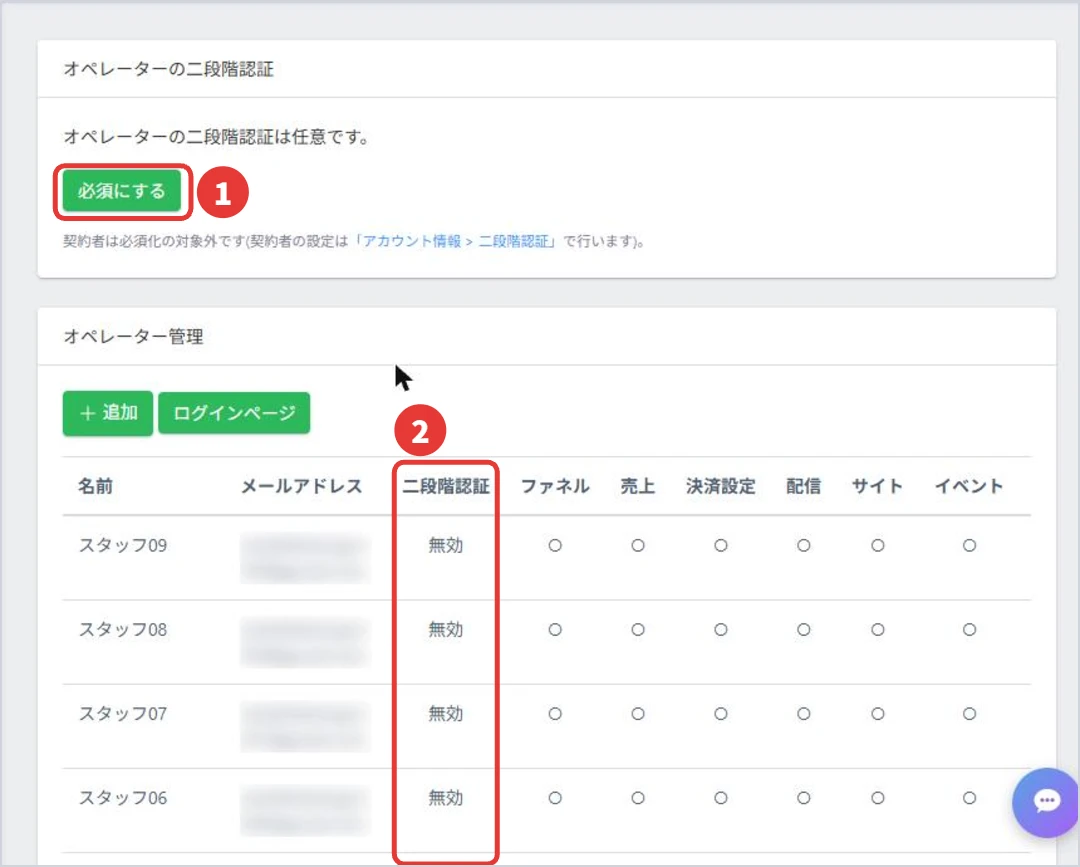
必須にすると、設定が終わるまでスタッフの画面には「二段階認証が必須です」という案内が出ます。
なお、契約者本人は必須化の対象外です。
契約者の設定は、自分で「アカウント情報 > 二段階認証」から行います。
あわせて見直したい「API設定」の権限
オペレーターの権限には「API設定」があります。
これを「利用可」にすると、APIやMCP(AIとつなぐしくみ)を通して、ほかの権限を「利用不可」にしていてもアカウント全体のデータに届きます。
AIとの連携を任せる人だけに絞り、作業が終わった人は「利用不可」に戻しましょう。
辞めたスタッフや、仕事が終わった外注さんのアカウントが残っていないかも、このとき一緒に見ておくと安心です。
ここがポイント自分だけ設定しても、スタッフのアカウントが入り口になる。必須にしてそろえる
ログインできない・機種変更するときは、先にアプリを移す
もうすぐスマホを買い替えるんです。
二段階認証が入れられなくなったら、どうしよう……。
古いスマホがあるうちに、認証アプリのコードを新しいスマホへ移します。
移せなかったときは、リカバリーコードでログインして設定し直します。
困る場面は、だいたい次の3つです。
それぞれの対処をまとめました。
| こんなとき | やること |
|---|---|
| 機種変更する(古いスマホがまだある) | Google認証システムなら、Googleアカウントに同期していれば、新しいスマホでログインするだけでコードが移ります。同期していない場合は、古いスマホのメニュー「コードを移行」→「コードをエクスポート」で出るQRコードを、新しいスマホの「コードをインポート」で読み取ります |
| スマホをなくした・壊れた | ログインの二段階認証の画面で、6桁の代わりにリカバリーコードを1つ入れます。入ったら、二段階認証の画面でいったん「無効にする」を押し、新しいスマホで設定し直して、新しいリカバリーコードを保管します |
| 6桁を入れてもはじかれる | アプリの「UTAGE」の行を見ているか、数字が切りかわる直前ではないかを確かめます。スマホの時刻がずれていると合わないことがあるので、時刻を「自動設定」にします |
注意したいのは、古いスマホを先に初期化・下取りに出してしまうことです。
アプリのコードを移す前に手放すと、リカバリーコードしか頼れなくなります。
機種変更の「やることリスト」に、認証アプリの移行を1行足しておいてください。
認証アプリもリカバリーコードも使えないときは、自分では入れません。
UTAGEの管理画面の「お問い合わせ」か、UTAGEのサポートに相談してください。
スタッフの方は、まず契約者(オーナー)に連絡しましょう。
ここがポイント機種変更は「アプリを移す」が先、「初期化」はあと
二段階認証だけでは守りきれない。個人情報の流出を防ぐあと4つ
二段階認証をすれば、もう安心ですか?
大きく安全になりますが、それだけでは足りません。
パスワードの使い回し・なりすましメール・権限・画面の映り込みの4つも一緒に見直します。
二段階認証は、玄関の鍵を2本にするようなものです。
でも、自分で鍵を開けて人を招き入れてしまうと、意味がなくなります。
次の4つも、今日のうちに見ておきましょう。
- パスワードを使い回さない
UTAGEのパスワードを、ほかのサービスと同じにしていませんか。別のサービスから漏れたパスワードで入られることがあります。UTAGEだけの長いパスワードに変えましょう - なりすましのメールのリンクを押さない
「アカウントが停止されます」「サポートです」といったメールは、乗っ取りが目的のことがあります。Meta広告でも、Metaのサポートを名乗るメールが届いたら、私は「無視してリンクは押さないで」とお伝えしています。UTAGEにログインするときも、メールのリンクからではなく、ブックマークから開く習慣にしましょう - オペレーターの権限は、必要な分だけ
前の章のとおり、使わない機能は「利用不可」に。とくにAPI設定の権限は絞ります - 画面を見せるときは、メールアドレスを映さない
マニュアル作りや相談で画面を録画・共有するとき、読者のメールアドレスが映りがちです。録画するときは、映したくない画面の前でいったん止めて、メモ帳などに切りかえてから再開すると、あとでぼかす手間もなくなります。この記事の画像も、メールアドレスはぼかしています
そしてもう1つ。
UTAGEのログインに使っているメールアドレス(Gmailなど)の二段階認証も欠かせません。
パスワードの再設定などのお知らせは、そのアドレスに届きます。
メールの入り口を固めることが、UTAGEを守ることにもつながります。
個人でできる流出対策は、個人情報流出を防ぐ方法にくわしく書きました。
ここがポイント鍵を2本にしたら、使い回し・なりすまし・権限・映り込みもふさぐ
よくある質問
Q. UTAGEの二段階認証は、どこから設定しますか?
A. 管理画面の右上の名前をクリックし、「アカウント情報」を開きます。
左のメニューの「二段階認証」で「有効にする」を押し、パスワードを入れてから、認証アプリでQRコードを読み取ります。
Q. 二段階認証は必ず設定しないといけませんか?
A. 2026年10月現在、契約アカウントの設定は任意ですが、UTAGEは不正ログインを防ぐために設定を強くすすめています。
読者の個人情報や売上が入っているので、設定しておくことをおすすめします。
Q. 使える認証アプリは?
A. Google認証システム(Google Authenticator)やMicrosoft Authenticatorが使えます。
どちらも無料で、iPhone・Androidのどちらにもあります。
Q. スマホをなくして、6桁の数字が出せません。
A. ログインの二段階認証の画面で、6桁の代わりにリカバリーコードを1つ入れます。
コードは1回ずつしか使えないので、入ったあとは二段階認証をいったん無効にして新しいスマホで設定し直し、新しいリカバリーコードを保管してください。
Q. 機種変更のときは、どうすればいいですか?
A. 古いスマホがあるうちに、認証アプリのコードを新しいスマホへ移します。
Google認証システムなら、Googleアカウントへの同期か「コードを移行」の機能で移せます。
古いスマホは、移したのを確かめてから初期化してください。
Q. スタッフ(オペレーター)にも設定させられますか?
A. できます。
契約アカウントで二段階認証を有効にしたあと、「オペレーター管理」の上にある「オペレーターの二段階認証」で「必須にする」を押します。
一覧の「二段階認証」の列で、スタッフごとの設定状況が分かります。
Q. 二段階認証を設定すれば、個人情報の流出は防げますか?
A. 不正ログインの多くは防げますが、それだけでは十分ではありません。
パスワードの使い回しをやめる、なりすましメールのリンクを押さない、オペレーターの権限を絞る、画面共有でメールアドレスを映さない、もあわせて行ってください。
まとめ
- UTAGEの二段階認証は2026年10月に追加。パスワードが漏れても、スマホがなければ入れない
- 設定は「右上の名前 → アカウント情報 → 二段階認証 → 有効にする」から6つで終わる
- リカバリーコードは、設定したその日にスマホの外へ保管する
- スタッフがいるなら「オペレーター管理」で必須にして、全員の「有効」を確かめる
- 機種変更は、古いスマホを初期化する前に認証アプリを移す
- 使い回し・なりすましメール・権限・画面の映り込みも、一緒にふさぐ
思っていたより、ずっとかんたんでした!
リカバリーコードは紙に書いて、引き出しにしまっておきます。
勉強になりました!次は何を読めばいいですか?
守りが固まったら、次は売れる仕組みづくりですね。
UTAGEを契約してから最初の7日間でやることと、個人でできる流出対策の2本をどうぞ。
無料で視聴できます
守りを固めたUTAGEで、売れる流れを1本つくる
二段階認証は、お客様の情報を預かる準備です。
その情報を預けてもらえる「売れる流れ」を、1本のウェビナーでどう作るのか。
お客様の目線で、まず全体を見てみてください。
※本記事にはアフィリエイトリンク(PR)が含まれます。リンク経由でご契約いただくと、運営者に紹介料が支払われることがあります。
※料金や条件は変わることがあるので、各社でたしかめてください。
※会話に登場する「はじめさん」は、説明のための架空の人物です。