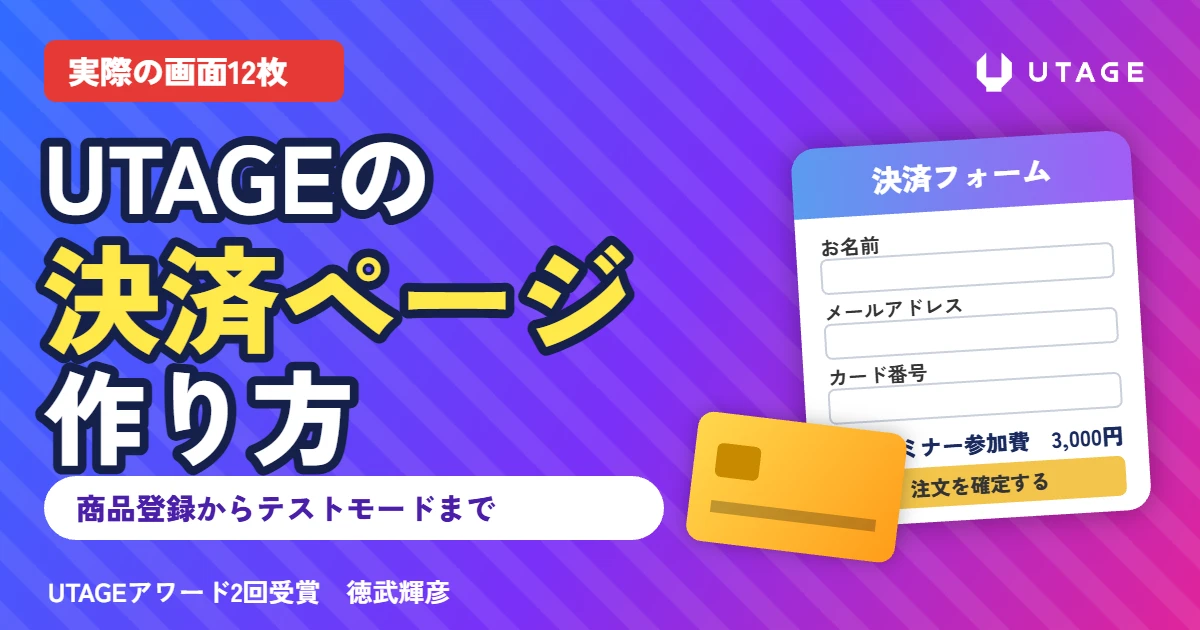
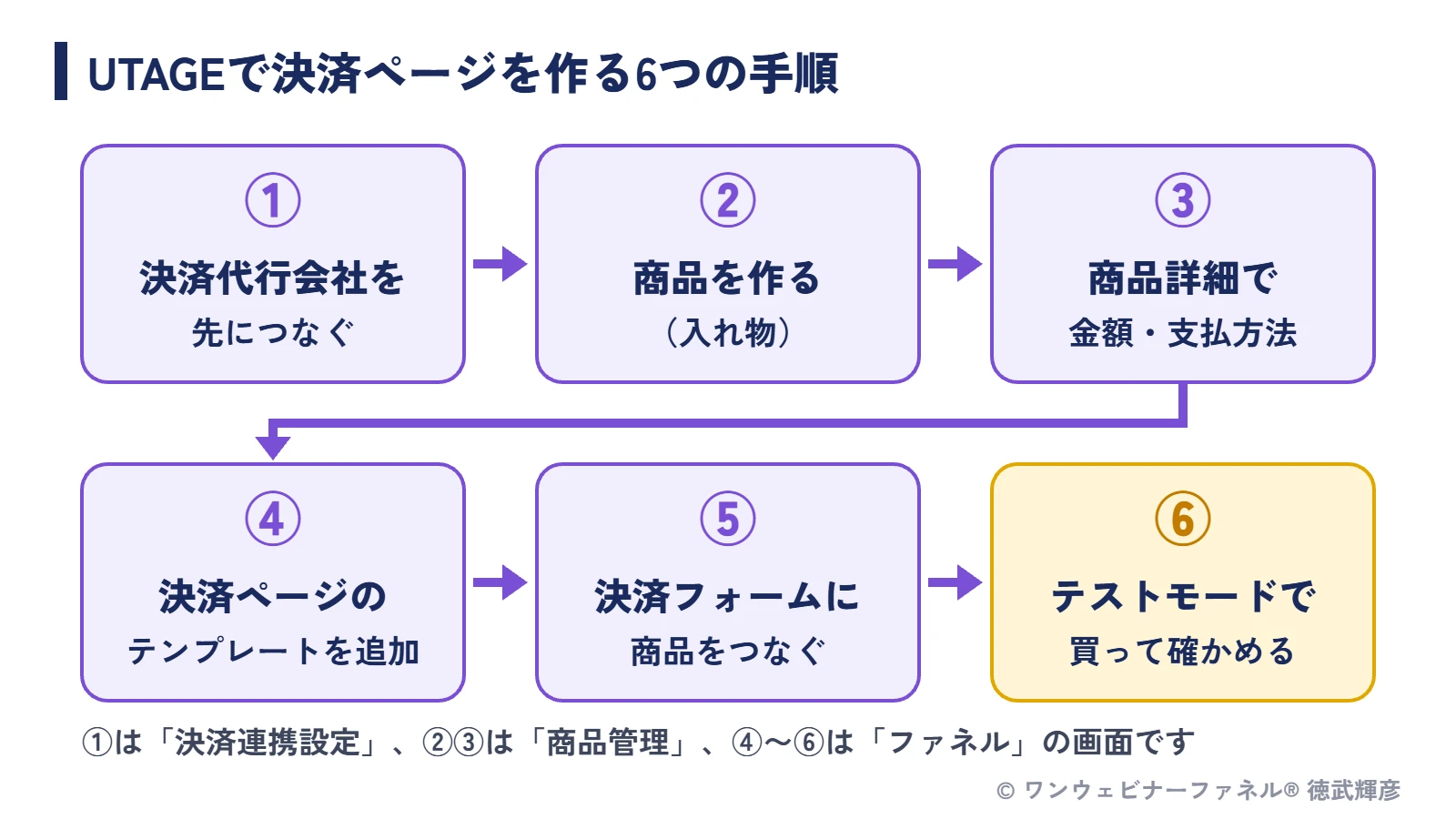
結論:UTAGEの決済ページは、「商品管理」で商品を作る → 商品詳細で金額と支払い方法を入れる → ファネルのテンプレート「決済ページ(コンテンツ販売向け)」を追加する → 決済フォームの「連携商品」に商品を選ぶの順で作ります。
最後に、ファネルの共通設定で決済モードをテストモードにして、自分で1回確かめれば完成です。
決済会社の審査が通りました!
でも、UTAGEのどこで「申込みとお支払いのページ」を作ればいいのか分からなくて……。
おめでとうございます。
ここからは画面の作業ですね。
私のUTAGEで、撮影用の商品とファネルを1つずつ作りながら説明します。
画面は12枚、手順は6つです。
この記事の内容(目次)
決済ページは「商品」を先に作り、あとからページにつなぐ
ページを作って、そこに金額を書き込むんじゃないんですか?
ちがいます。
金額はページではなく「商品」に持たせます。
ページの決済フォームは、作った商品を選んで表示するだけです。
UTAGEの決済は、3つの部品でできています。
「商品」は入れ物、「商品詳細」はその中に入れる値段と支払い方法の一覧です。
そして、決済ページの決済フォームが、その商品を読み込んで表示します。
この関係が分かると、どの画面で何をすればいいか迷わなくなりますよね。
| 部品 | 作る場所 | 中身 |
|---|---|---|
| 商品 | ファネル > 商品管理 | 管理用の名前、重複購入の可否(入れ物) |
| 商品詳細 | 商品をクリックした先 | 名称・支払方法・決済代行会社・支払回数・金額、買ったあとの動き |
| 決済ページ | ファネル(テンプレート) | 決済フォームの「連携商品」で商品を選ぶ |
決済会社の管理画面で商品を作る方法もあります。
でも私は、UTAGEに決済会社をつないで、UTAGEの上で商品を作るほうをすすめています。
決済会社の側でいちいち商品を登録しなくても決済でき、買ったあとの自動返信もUTAGEで決められるからです。
ファネルや配信と決済が一か所にまとまるので、管理がとても楽になります。
1つだけ順番の注意があります。
商品詳細の「決済代行会社」には、先に「決済連携設定」でつないだ会社しか出てきません。
審査の申込みやつなぎ方がまだの方は、先にUTAGEの決済設定(審査を待つ間にやること)の記事を読んでから戻ってきてくださいね。
ここがポイント値段はページに書かない。商品に持たせて、ページでつなぐ
作る前に決めておく3つのこと
一括払いも分割払いも、1つの決済ページで選べるようにしたほうが親切ですよね?
まとめないほうが迷われません。
支払い方法ごとに商品も決済ページも分け、お客さまには選んだ方法のページだけを案内します。
画面を開く前に、次の3つだけ決めておきましょう。
ここが決まっていると、商品の数も名前も迷わず入れられます。
| 決めること | おすすめ | 理由 |
|---|---|---|
| 商品の分け方 | コース数×支払い方法の数 | 3コース×3通りなら9個。銀行振込とカードは、買ったあとの自動返信も処理もちがう |
| 商品の名前 | 講座名_コース名_金額_支払い方法 | 商品が増えても、探すときやページにつなぐときに迷わない |
| 入力項目 | お名前・メールアドレス・カード情報だけ | 入力が多いと、買おうとした人が途中でやめてしまう |
1つの決済フォームに選択肢をたくさん並べると、決めていた人が最後の場面で迷ってしまいます。
申し込みボタンから購入完了までは、理想はワンクリック、多くても3クリック以内。
迷わせたら負け、なんです。
だから「1つの決済ページに、1つの支払い方法」にしておきます。
名前が長くなっても大丈夫です。
管理用の名前はお客さまには見えませんし、決済フォームと領収書に出す名前は別に決められます(手順③で出てきます)。
ここがポイント1つの決済ページに、1つの支払い方法
UTAGEで決済ページを作る手順(6つ)
画面を開きました。
どこから始めればいいですか?
上のメニューの「ファネル」から、左の「商品管理」を開きます。
商品を作ってから、ファネルのテンプレートで決済ページを作ります。
① 決済代行会社がつながっているか確かめる
ファネルの左のメニューにある「決済連携設定」で、使う決済代行会社の設定が入っているかを見ます。
ここが空のままだと、③で決済代行会社を選べません。
この画面にはAPIキーなどが表示されるので、記事では撮っていません。
つなぎ方と審査の進め方は、UTAGEの決済設定の記事にまとめています。
② 「商品管理」で商品を追加する
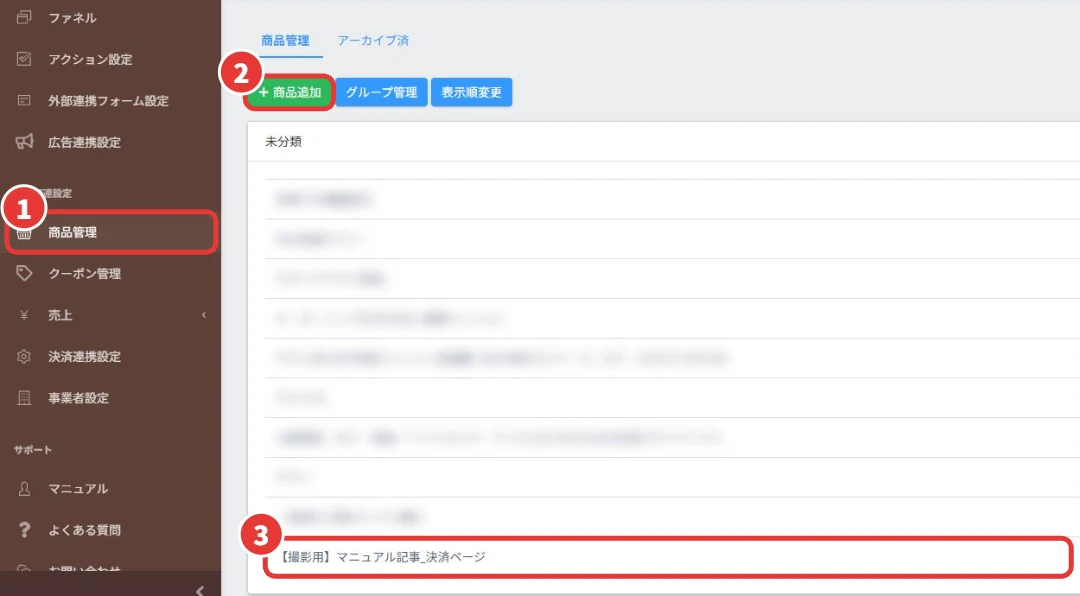
上のメニューの「ファネル」を開き、左の「商品管理」を押します(下の画像の1)。
商品の一覧が出たら、「+商品追加」(2)を押します。
作った商品は、一覧のいちばん下に増えていきます(3)。
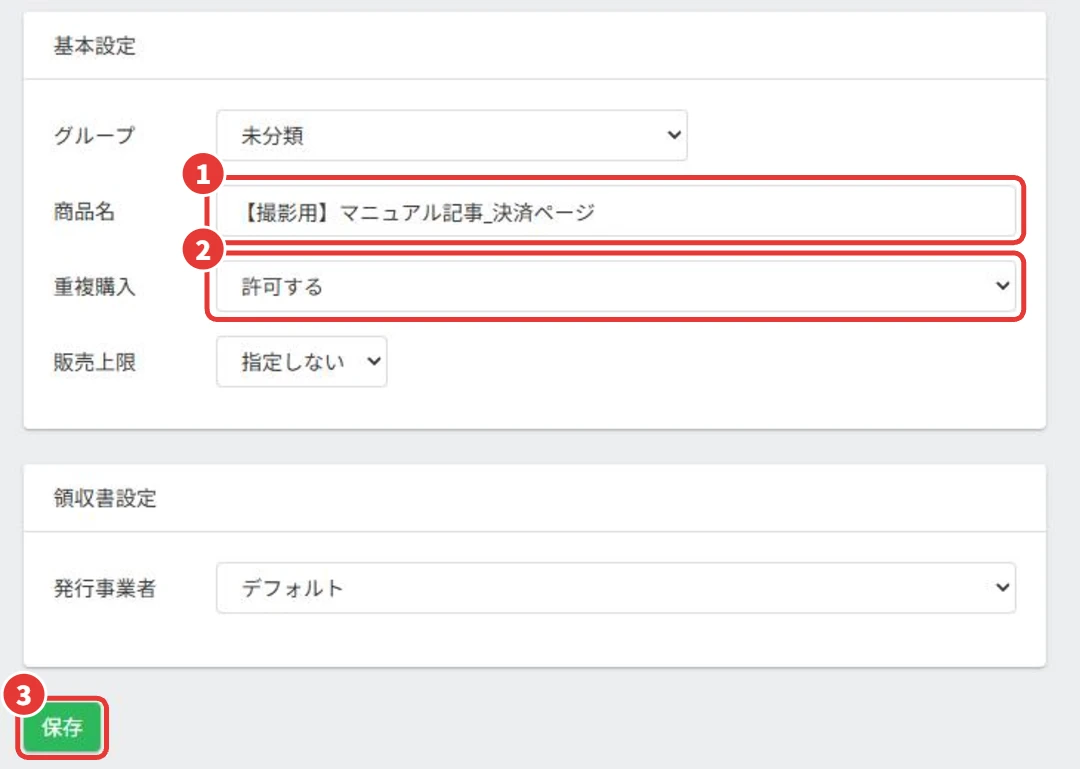
追加の画面では、商品名(1)と重複購入(2)を決めて「保存」(3)を押します。
商品名は管理用の名前なので、自分が見て分かる名前でかまいません。
撮影用では「【撮影用】マニュアル記事_決済ページ」にしました。
重複購入を「禁止する」にすると、前にその商品を買ったメールアドレスでは、もう買えなくなります。
気をつけたいのは、同じ商品の中にある別の価格(一括と分割など)も買えなくなることです。
一括で買った人が分割で申し込み直す、ということもできません。
お試し商品を「どれか1つだけ」買ってほしいときは便利ですが、迷ったら「許可する」のままで大丈夫です。
③ 商品詳細で、金額と支払い方法を入れる
保存した商品の名前を押すと、「商品詳細(価格ラインナップ)」の画面になります。
「+追加」を押して、値段を1つ作ります。
入れるのは、名称(1)、支払方法・決済代行会社・支払回数(2)、金額(3)です。
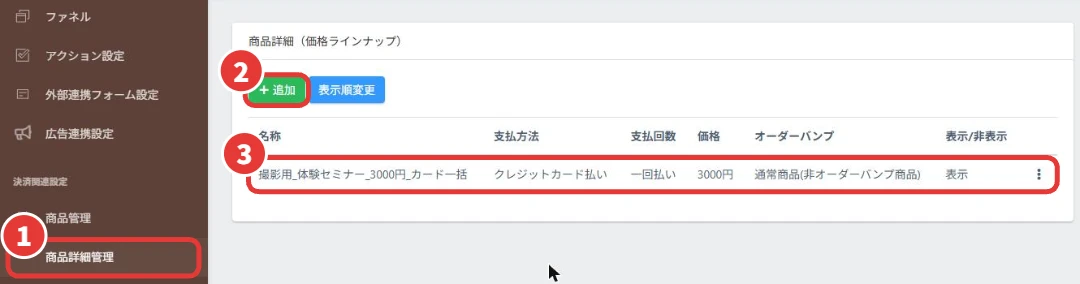
撮影用では「撮影用_体験セミナー_3000円_カード一括」という名前で、カードの一回払い3,000円にしました。
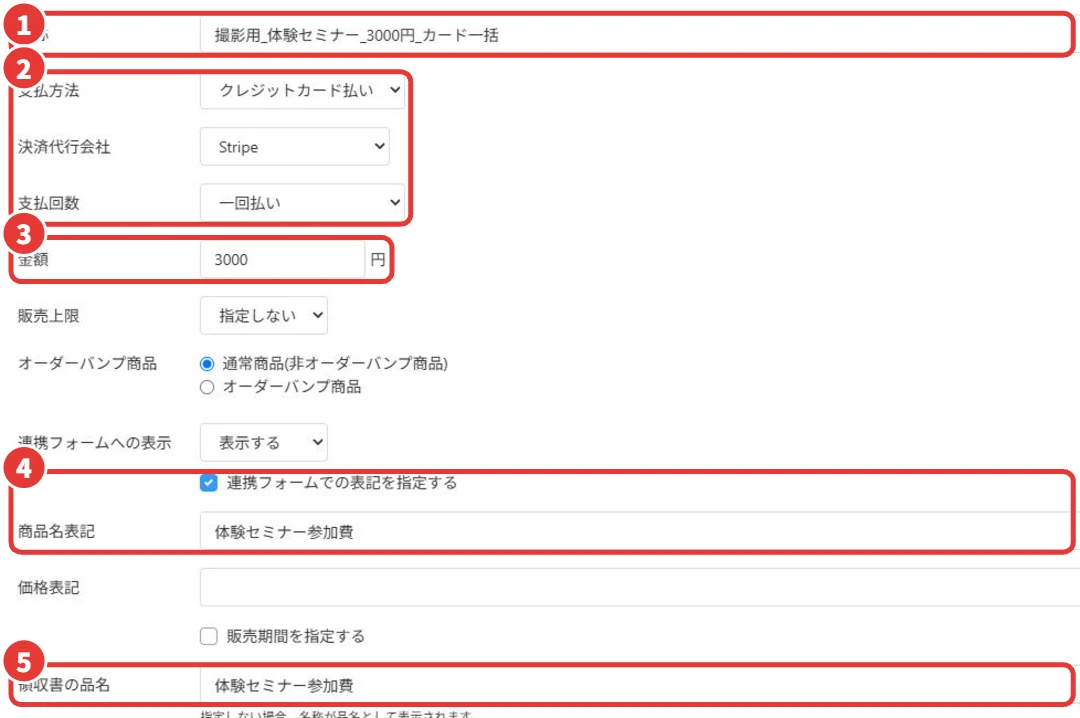
ここでぜひやってほしいのが、「連携フォームでの表記を指定する」にチェックを入れることです(4)。
出てきた「商品名表記」に、お客さまに見せたい名前を入れます。
そして「領収書の品名」(5)にも同じ名前を入れておきます。
こうすると、管理用の長い名前は自分だけに見え、お客さまの画面と領収書には同じ名前が出るので、何を買ったのかが分かりやすくなります。
Stripeを使う場合、1回の決済は50円以上にしてください。
49円以下にすると、本番でもテストでもエラーになります。
分割払いや継続課金をStripeで作るときは、先にStripe側で商品を作る手順がいります。
同じ画面を下へ進むと、「購入後の動作設定」があります。
買った人を入れるシナリオ(1)、会員サイトで届けるなら開放するバンドル(2)、メール自動送信(3)を決めます。
その下の通知先メールアドレス(4)には、最初は自分のアカウントのアドレスが入っています。
共同で売る案件なら、相手のアドレスもカンマで足しておくと対応もれを防げます。
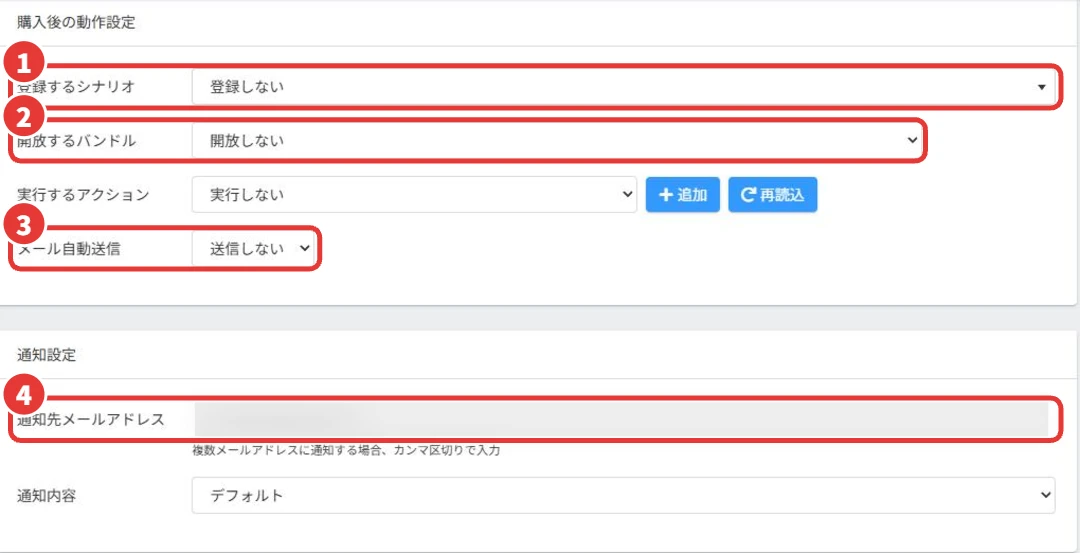
シナリオに入れておくと、受け取りの案内がすぐ届きます。
売り込みのメールを送っている人なら、買った人への配信を止めるのにも使えます。
PDFや動画のリンクで届けるなら、バンドルは「開放しない」のままで大丈夫です。
この動きは初回の決済のときだけ動きます(分割の2回目以降では毎回は動きません)。
一番下の「保存」を押すと、商品詳細の一覧に1行できます。
左のメニューが「商品詳細管理」になっていること(1)、「+追加」(2)で値段をいくつでも増やせることも見ておきましょう。
一覧に名称・支払方法・支払回数・価格・表示が並んでいれば(3)、商品の準備は終わりです。
④ テンプレート「決済ページ(コンテンツ販売向け)」でファネルを追加する
上のメニューの「ファネル」に戻り、ファネル一覧の「+追加」を押します。
テンプレートの中から「決済ページ(コンテンツ販売向け)」(1)を探し、「詳細」(2)を押します。
中身を確かめたら、「このファネルを追加する」を押します。
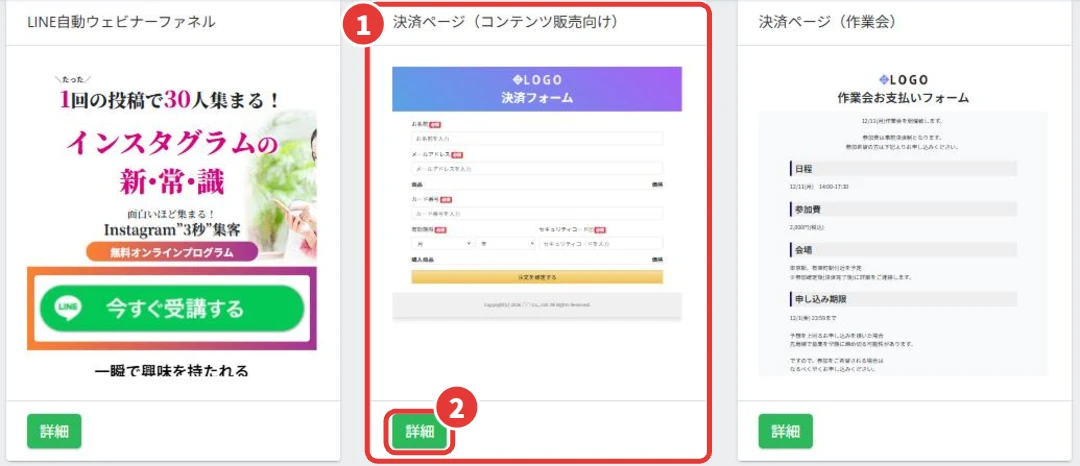
このテンプレートには、決済フォームが最初から入っています。
ゼロから作るより、商品をつなぐだけで使えるのでずっと早いです。
追加したファネルには、3つのページが入っていました(1)。
決済ページ、サンクスページ(クレジット決済)、サンクスページ(銀振決済)です。
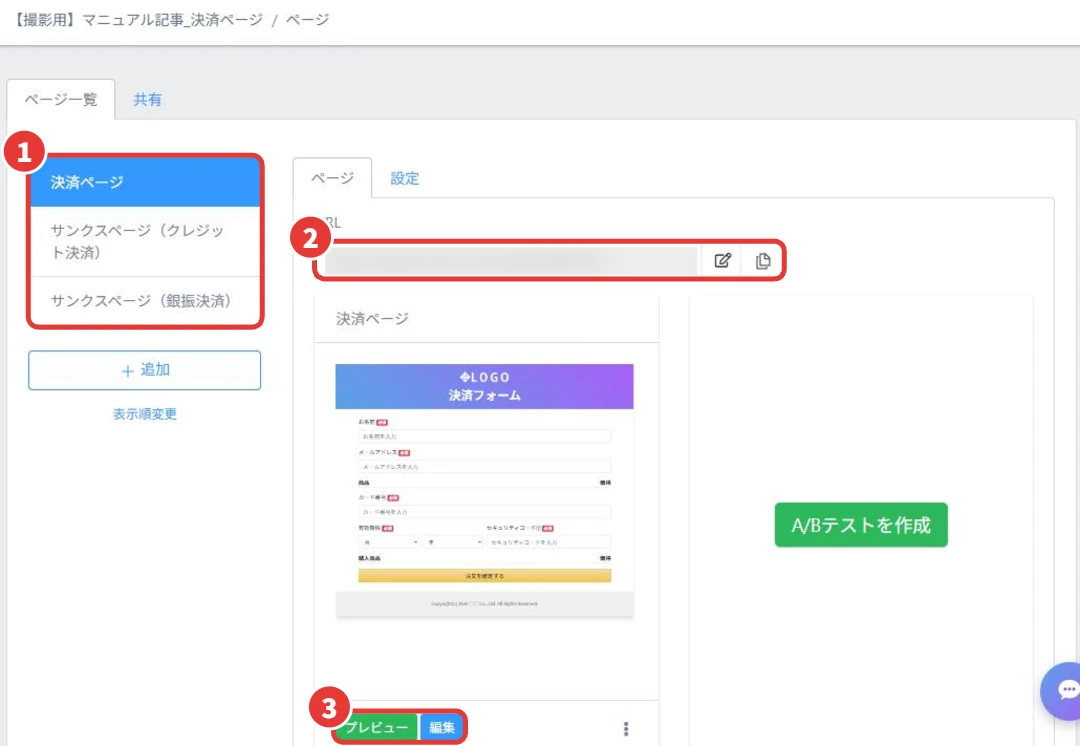
決済ページのURL(2)は、あとで個別相談のあとに送ったり、販売ページのボタンにつないだりするときに使います。
ファネルの名前は、共通設定で自分の企画名に変えておくと、一覧で迷わなくなります。
私の画面では、追加した直後のファネルは「公開」になっていたので、準備ができるまでは共通設定で「非公開」にしておきました。
⑤ 決済フォームの「連携商品」に商品を選ぶ
決済ページの「編集」を押し、ページの中の決済フォームを押して選びます。
左に設定が出たら、「連携商品」(1)で②で作った商品を選びます。
すると、フォームの「商品」の所が「体験セミナー参加費 3,000円(税込)」に自動で変わります(3)。
③で入れた「商品名表記」が、ここに出ているわけです。
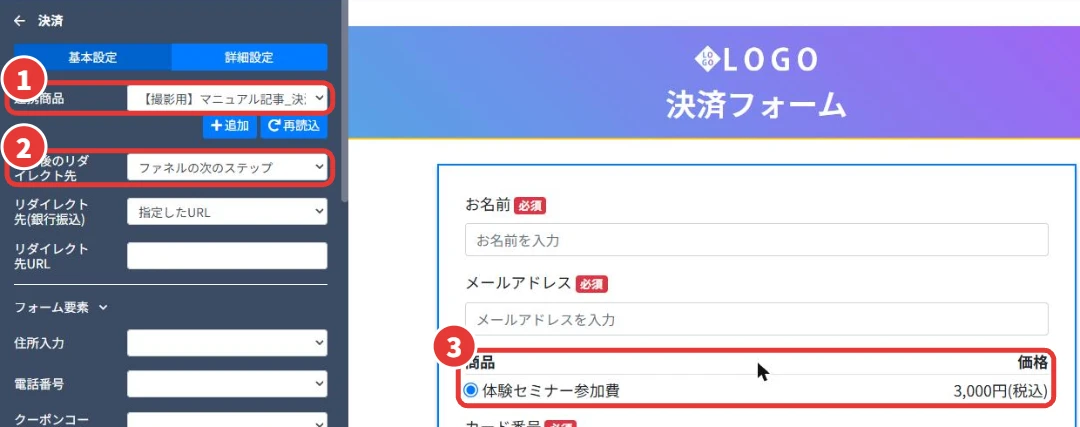
決済後のリダイレクト先(2)は、最初は「ファネルの次のステップ」です。
カードで払った人は、次のステップのサンクスページへ進みます。
「ファネルの次のステップ」のままにするなら、決済ページの次に必ずサンクスページを置いておくことが条件です。
銀行振込のリダイレクト先は別の欄で、「指定したURL」を選んでURLを入れる形になっています。
左の設定を下へ進むと、「フォーム要素」(1)で住所入力・電話番号・クーポンコード・同意項目を足すかどうかを決められます。
買い切りの商品なら、お名前・メールアドレス・カード情報だけで十分です。
注文ボタン(2)の文字も、ここで変えられます。
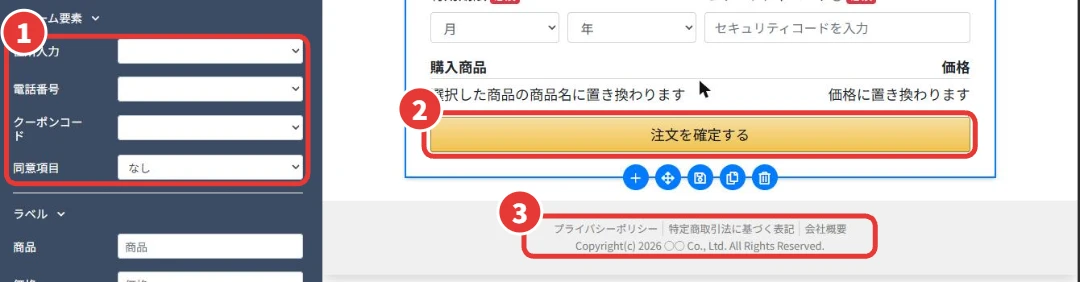
テンプレートのままだと、フッター(3)は「〇〇 Co., Ltd.」のような見本の文字です。
プライバシーポリシー・特定商取引法に基づく表記・会社名・コピーライトを自分のものに書き換えます。
ロゴがいらなければ、上の青い帯を消して、決済フォームの見出しを商品に合わせて直せば完成です。
最後に、画面右上の「保存」を押します。
⑥ ファネルの共通設定で、決済モードを「テストモード」にする
お客さまに出す前に、自分で買ってみるための設定です。
ファネルの左のメニューの「ファネル共通設定」(1)を開きます。
下のほうのステータス(2)は、準備中なら「非公開」にしておきます。
その下の決済モード(3)を「テストモード」にして、「保存」(4)を押します。
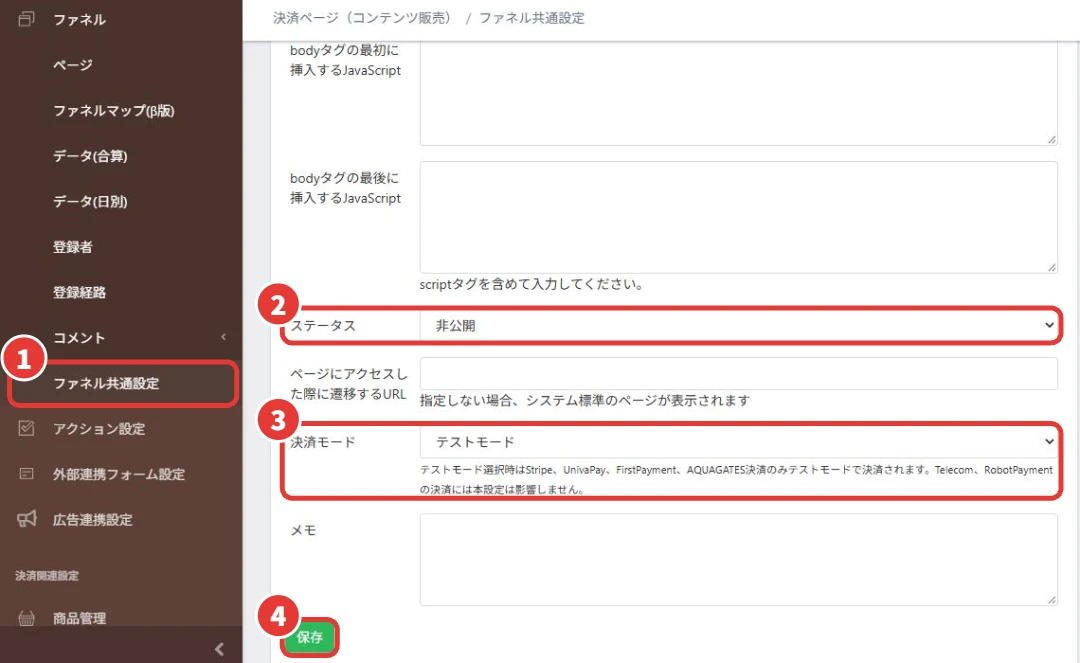
決済モードの下に小さく書いてあるとおり、テストモードで動くのはStripe・UnivaPay・FirstPayment・AQUAGATESの決済です。
テレコムクレジットとRobotPaymentは、この設定ではテストになりません(2026年10月現在)。
その2社を使う方は、本番の決済になるつもりで進めてください。
ここがポイントテストモードは「ファネルごと」の設定。決済ページのあるファネルで切りかえる
できたか確かめる:一覧の赤い表示とプレビュー
設定は全部終わりました!
ちゃんとテストモードになっているか、どこで分かりますか?
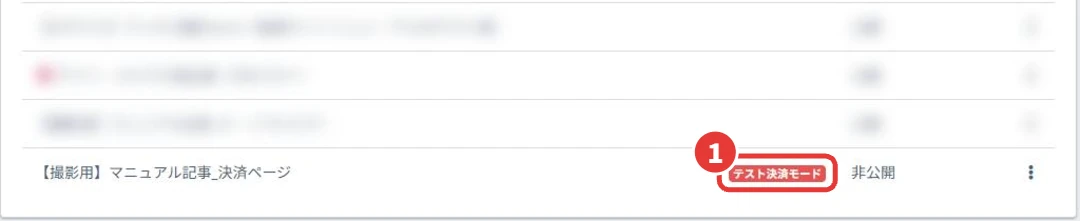
ファネル一覧で、ファネル名の横に赤い「テスト決済モード」が出ていればテストモードです。
プレビューで商品名と金額が出ていれば、ページもできています。
ファネル一覧に戻ると、テストモードにしたファネルだけ、名前の横に赤い「テスト決済モード」が出ます(1)。
ここは、本番に切りかえ忘れていないかを見る場所でもあります。
公開する日にこの赤い表示が残っていたら、まだテストのままです。
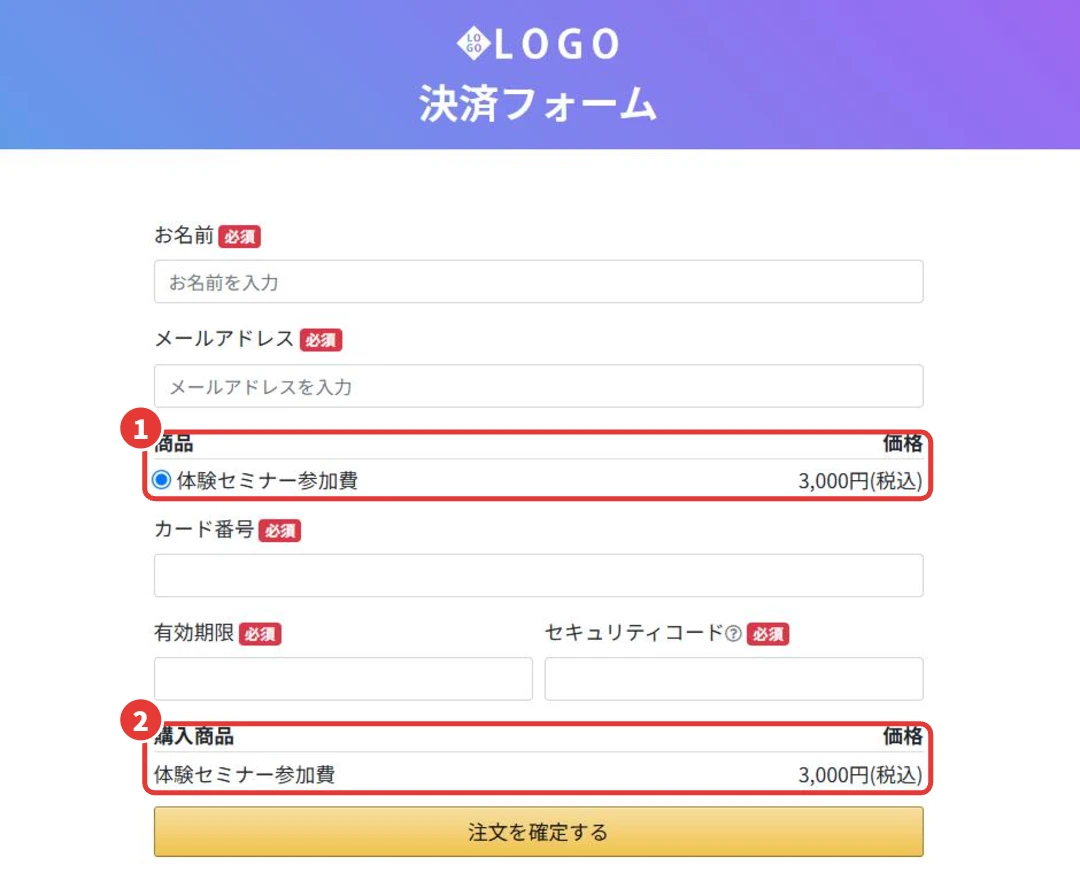
次に、決済ページの「プレビュー」を開きます。
「商品」の欄に③で入れた名前と金額(1)、いちばん下の「購入商品」にも同じ名前と金額(2)が出ていればOKです。
あとは、テスト用のカード番号で自分が1回買って、次の順に確かめます。
テスト用の番号は決済会社ごとにちがうので、使う会社の案内で最新のものを見てください(Stripeなら「4242 4242 4242 4242」です)。
- 正しい金額で決済できる(オーダーバンプを付けたなら、あり・なしの両方)
- 注文したあと、サンクスページに進む
- 販売者側に購入通知、購入者側に領収書の案内のメールが届き、領収書が開ける
- ③で選んだシナリオのメール・LINEが届く(会員サイトなら、ログインできる)
- 確かめ終わったら、共通設定で決済モードを「本番モード」に戻す
銀行振込の商品なら、販売者側に「申込通知」、購入者側に「お振込先のご案内」が届き、請求書が開けるかを見ます。
テストの細かい進め方は、UTAGEの決済設定の記事の「テストモードで自分が1回買う」の章にあります。
ここがポイント赤い「テスト決済モード」が消えたことを見てから、お客さまに出す
つまずきやすい所と直し方
商品詳細で、使いたい決済会社が選べないんです……。
先に「決済連携設定」でその会社をつなぐ必要があります。
つないでから商品詳細を作り直せば、選べるようになります。
| こうなった | よくある原因 | 直し方 |
|---|---|---|
| 決済代行会社が選べない | 決済連携設定でつないでいない | 先に決済連携設定を済ませてから、商品詳細を作る |
| 決済フォームに「連携商品の商品名に置き換わります」と出たまま | 連携商品を選んでいない/保存していない | 決済フォームを選び、連携商品で商品を選んで右上の「保存」 |
| 作った商品が連携商品に出てこない | 編集画面を開いたあとに商品を作った | 連携商品の横の「再読込」を押す |
| 決済のあと、どこにも進まない | 「ファネルの次のステップ」なのに、次のページがない | 決済ページの次にサンクスページを置く |
| 一括で買った人が、分割で買えない | 重複購入を「禁止する」にしている | 商品の基本設定で「許可する」にするか、商品を分ける |
| Stripeでエラーになる | 1回の金額が49円以下 | 50円以上にする |
| 値段を変えたら、前の価格の人のデータが心配 | 古い価格の商品を消そうとしている | 消さずに「連携フォームへの表示」を「表示しない」にする |
| お客さまの決済がテストのまま | 本番モードに戻し忘れた | ファネル一覧の赤い「テスト決済モード」を見て、共通設定で本番モードへ |
とくに気をつけたいのが、値段を変えるときです。
すでに買ったお客さまがいる商品は、消さずに残しておきます。
商品詳細の「連携フォームへの表示」を「表示しない」にすれば、商品は残したまま決済フォームには出なくなります。
商品ごと隠したいときはアーカイブにしておき、また使うときに解除すれば戻せます。
商品が増えて一覧が見にくくなったら、商品管理の「グループ管理」でグループを作り、「表示順変更」でドラッグして分けます。
本商品・サブスク・追加商品のように分けておくと、連携商品を選ぶときも探しやすくなります。
ここがポイント売れたことのある商品は消さない。「表示しない」で引っこめる
決済ページができたら、次にやること
勉強になりました!
決済ページができたら、次は何をすればいいですか?
次は「買った人を迎える準備」です。
講座を会員サイトで届けるなら、購入と同時にログインできる形にしておきましょう。
個別相談のあとに決済してもらう流れなら、決済ページは広告を始める前に完成していなくても大丈夫ですよ。
決済のあと、講座を自動で届けたいなら。買ったらログイン情報が届いて会員サイトが開く手順はこちら。
UTAGEで会員サイトを作る手順
コース・バンドル・購入後の自動開放まで。
記事を見る →
決済会社の審査や、分割払いの伝え方をまだ決めていないなら。審査が約3〜4週間かかる前提の進め方はこちら。
UTAGEの決済設定
審査を待つ間にやることと、売れた日に慌てない準備。
記事を見る →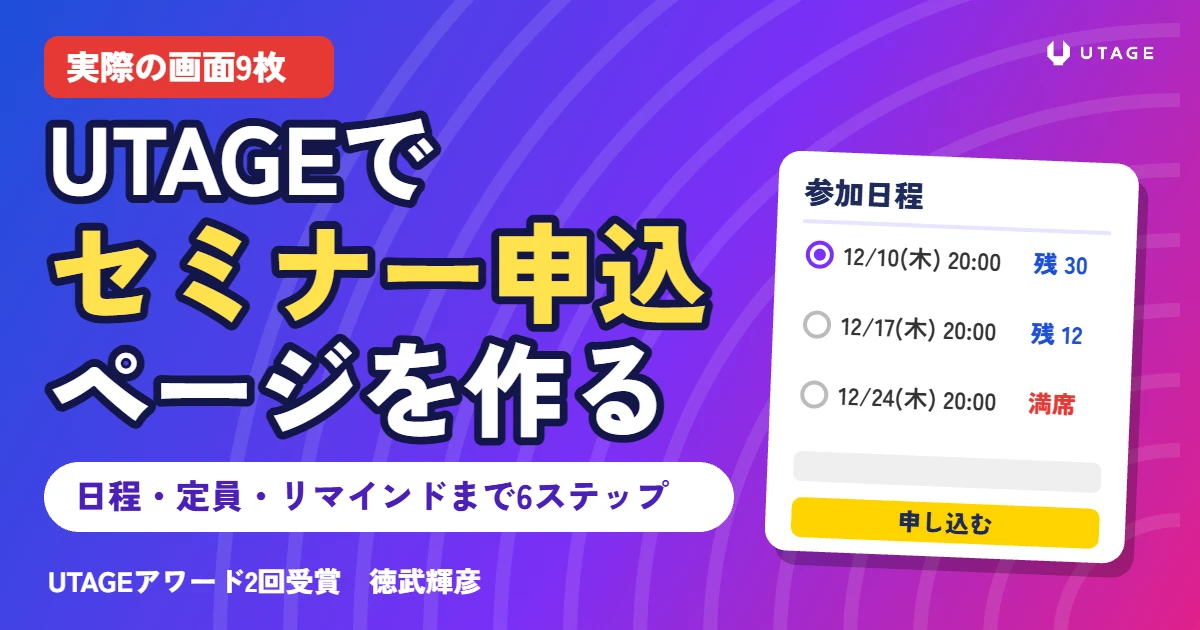
有料のセミナーを、日程を選んで申し込んでもらいたいなら。イベント機能で日程・定員・リマインドまで作る手順はこちら。
UTAGEでセミナーの申込ページを作る手順
イベント機能で、実際の画面どおりに。
記事を見る →
ほかにもUTAGEでやりたいことがあるなら。初期設定・セミナー・決済・会員サイトまで、目的から探せる入口はこちら。
UTAGEマニュアル【目的別】
やりたいことから探せる入口。
記事を見る →よくある質問
Q. UTAGEの決済ページはどこから作りますか?
A. 先に「ファネル」>「商品管理」で商品と商品詳細(金額・支払い方法)を作ります。
次にファネル一覧の「+追加」からテンプレート「決済ページ(コンテンツ販売向け)」を追加し、決済フォームの「連携商品」で商品を選びます。
Q. 「商品」と「商品詳細」は何がちがいますか?
A. 商品は入れ物、商品詳細はその中に入れる値段と支払い方法の一覧です。
1つの商品の中に、一括・分割など複数の価格を持たせられます。
Q. 商品詳細で決済代行会社が選べません。
A. 決済代行会社は、先に「決済連携設定」でつないだ会社しか出てきません。
決済連携設定を済ませてから、商品詳細を作ってください。
Q. 一括払いと分割払いは、同じ決済ページで選べるようにしたほうがいいですか?
A. 支払い方法ごとに商品と決済ページを分けるのがおすすめです。
最後の場面で選択肢が多いと迷われやすく、銀行振込とカードでは買ったあとの自動返信もちがうためです。
Q. 管理用の商品名を、お客さまに見せない方法はありますか?
A. あります。
商品詳細の「連携フォームでの表記を指定する」にチェックを入れて決済フォームに出す名前を入れ、「領収書の品名」も同じ名前にそろえます。
Q. 決済ページのテストはどうやりますか?
A. ファネルの共通設定で決済モードを「テストモード」にし、テスト用のカード番号で自分が申し込みます。
ファネル一覧に赤い「テスト決済モード」が出ている間はテストです。
終わったら本番モードに戻します。
Q. 値段を変えるとき、古い商品は消していいですか?
A. すでに買った人がいるなら、消さずに商品詳細の「連携フォームへの表示」を「表示しない」にします。
商品は残したまま、決済フォームには出なくなります。
まとめ
- 値段はページに書かず、商品(入れ物)と商品詳細(値段と支払い方法)に持たせる
- 決済代行会社は、先に「決済連携設定」でつないでおく
- 商品はコース数×支払い方法の数で分け、名前で中身が分かるようにする
- お客さまに見せる名前は「連携フォームでの表記」と「領収書の品名」でそろえる
- テンプレート「決済ページ(コンテンツ販売向け)」を追加し、連携商品で商品を選ぶ
- 入力項目は必要なものだけ。フッターは自分の特商法・会社名に書き換える
- 共通設定でテストモードにして1回買い、赤い表示が消えたことを見てから公開する
無料で視聴できます
決済ページの前の「欲しい」をつくる流れを見る
決済ページができたら、次はそこまで来てもらう流れです。
1本のウェビナーから、どうやって個別相談と申込みにつなげるのか。
お客様の目線で、まず全体を見てみてください。
※本記事にはアフィリエイトリンク(PR)が含まれます。リンク経由でご契約いただくと、運営者に紹介料が支払われることがあります。
※料金や条件は変わることがあるので、各社でたしかめてください。
※会話に登場する「はじめさん」は、説明のための架空の人物です。