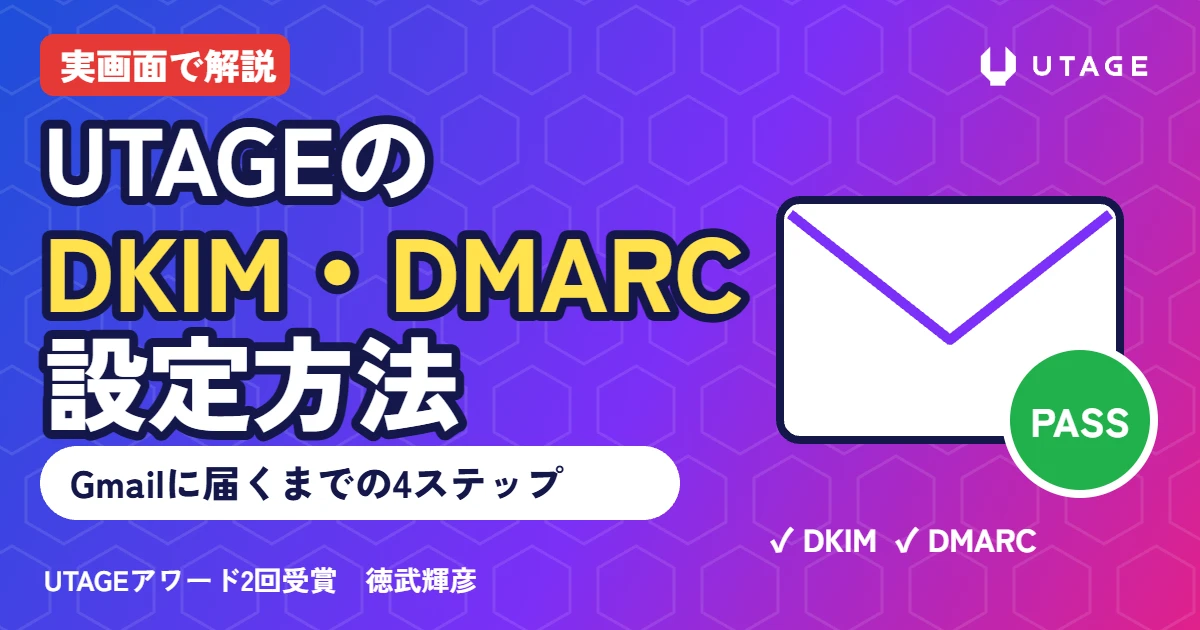
結論:UTAGEのDKIM・DMARC設定は、「メール・LINE配信」>「DKIM・DMARC認証設定」>「追加」で送信元のドメインを入れて保存 → 出てきたCNAME(DKIM)とTXT(DMARC)を、ドメインのDNSに入れるの2か所で終わります。
最後に、テストのメールを自分のGmailに送り、「メッセージのソースを表示」でDKIMとDMARCが「PASS」になっていれば完成です。
UTAGEでメルマガを始めたいんですが、「DKIM」と「DMARC」の設定が必要と言われて……。
名前からして難しそうで、手が止まっています。
名前はいかついですが、やることは「値をコピーして貼る」だけです。
私のUTAGEの実際の画面で、上から順に説明しますね。
手順は4つ、UTAGEの画面は5枚です。
この記事の内容(目次)
DKIM・DMARCは「本物の送り主です」という証明。UTAGEでは必ずやる
読者もまだ少ないですし、あとからでもいいですか?
最初にやってください。
DKIMはUTAGEからメールを送る人全員に必要です。
していないと、Gmailに届かない原因になります。
Gmailは、迷惑メールやなりすましを防ぐために、送り主が本物かどうかをたしかめています。
その「身分証」にあたるのが、SPF・DKIM・DMARCの3つです。
Gmailの送信者のガイドラインでは、1日5,000件以上送る人は3つとも必須、それより少なくてもSPFとDKIMは必要とされています。
5,000件と聞くと、まだ先の話に思えますよね。
でもこの件数は、読者の数だけで数えるわけではありません。
いくつものシナリオや、同じシナリオの何回もの配信を合わせた数で見られます。
ステップメールと一斉配信を回し始めると、思ったより早く届く数字なんです。
| 認証 | ひとことで | UTAGEでやること |
|---|---|---|
| SPF | 決められたサーバーから送っているか | UTAGE側で設定済み。自分ではやらなくてよい |
| DKIM | 途中で書きかえられていない、本物のメールか | 全員が必須。DNSにCNAMEを1行足す |
| DMARC | 認証に失敗したメールをどう扱うかの宣言 | 1日5,000件以上なら必須。少なくても入れておく。DNSにTXTを1行 |
LPやウェビナーを作るより先に、まず「届く土台」を作る。
これが私の考えです。
どれだけ良い文章を書いても、迷惑メールに入れば読まれません。
届かないメールは、書いていないのと同じなんです。
ここがポイント文章を書く前に、まず「届く土台」を作る
始める前にそろえる3つのこと
送り主のアドレスは、いつものGmailでもいいですか?
Gmailやヤフーメールなどのフリーメールは使えません。
自分の独自ドメインのアドレスを用意し、そのドメインで設定します。
画面を開く前に、次の3つがそろっているかを見ておきましょう。
ここが欠けていると、途中で止まってしまいます。
| そろえるもの | 例 | 注意 |
|---|---|---|
| 独自ドメイン | example.com | 自分が持っているドメインだけ。フリーメールのドメインは使えない |
| DNSを触れる場所 | エックスサーバーのサーバーパネル | ネームサーバーに指定しているほうで設定する |
| 送り主のメールアドレス | info@example.com | ほかの配信システムから乗りかえるなら、新しいアドレスを作る |
ドメインは、エックスサーバーで取っておくと設定がいちばん楽です。
ムームードメインやお名前.comのドメインでも使えますが、DNSの入れ方がサービスごとにちがいます。
ドメインの取り方とUTAGEへのつなぎ方は、UTAGEの独自ドメイン設定の記事にまとめています。
見落としやすいのが、送り主のアドレスです。
ほかの配信システムで使っていたアドレスを、そのままUTAGEで使うのはおすすめしません。
UTAGEから送ると、送り出すサーバー(IPアドレス)が変わるので、同じアドレスのままだとGmailに怪しまれやすいからです。
たとえば前が「tokutake@」なら、UTAGEでは「teruhiko@」のように新しいアドレスを作って使います。
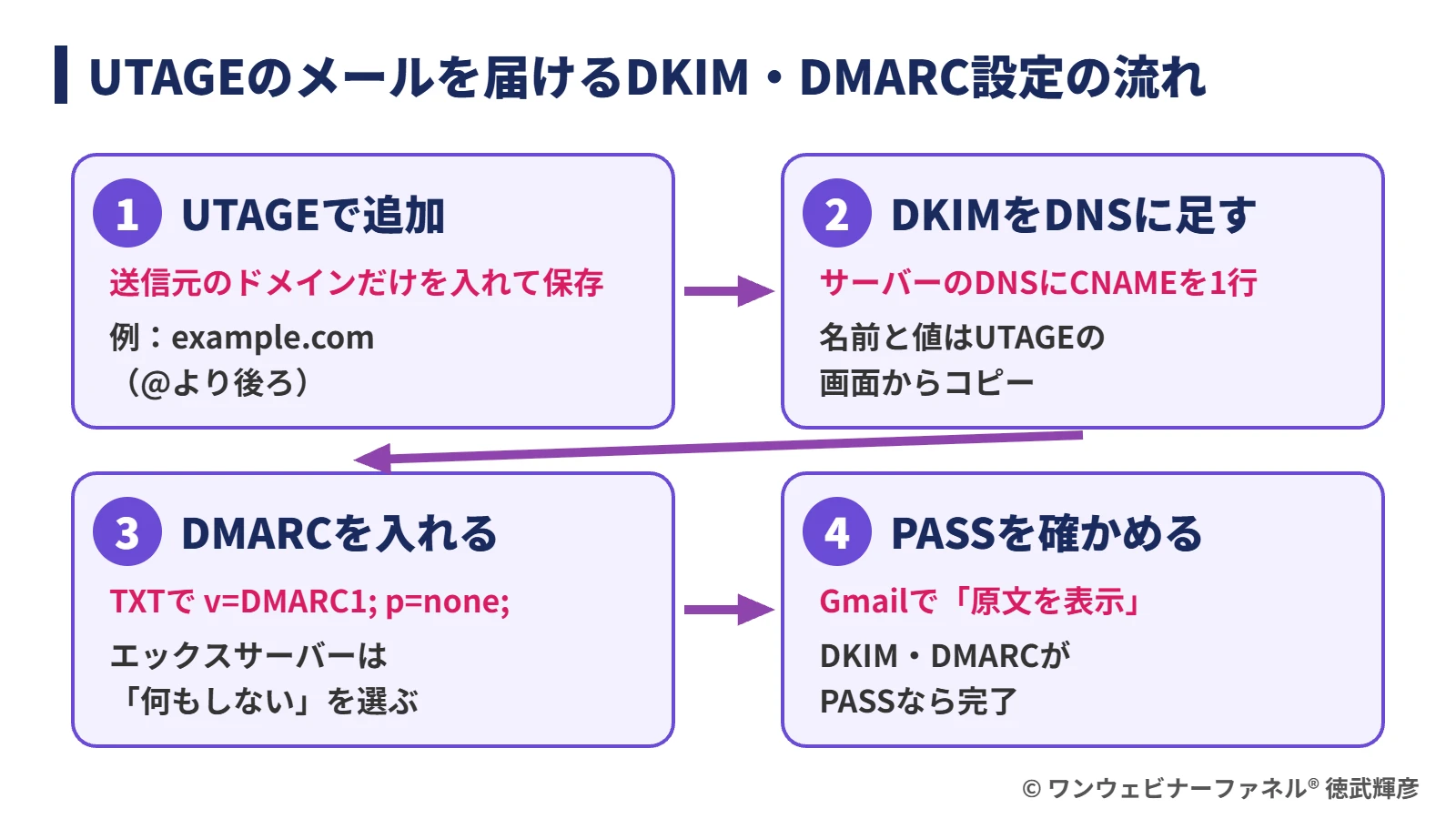
ここがポイント独自ドメインのアドレスで送る。乗りかえなら新しいアドレスにする
UTAGEのDKIM・DMARC設定の手順(4つ)
UTAGEの管理画面を開きました。
どこから始めればいいですか?
上のメニューの「メール・LINE配信」を開き、左の「DKIM・DMARC認証設定」を押します。
そこでドメインを足すと、DNSに入れる値が出てきます。
① UTAGEで、送り主のドメインを追加する
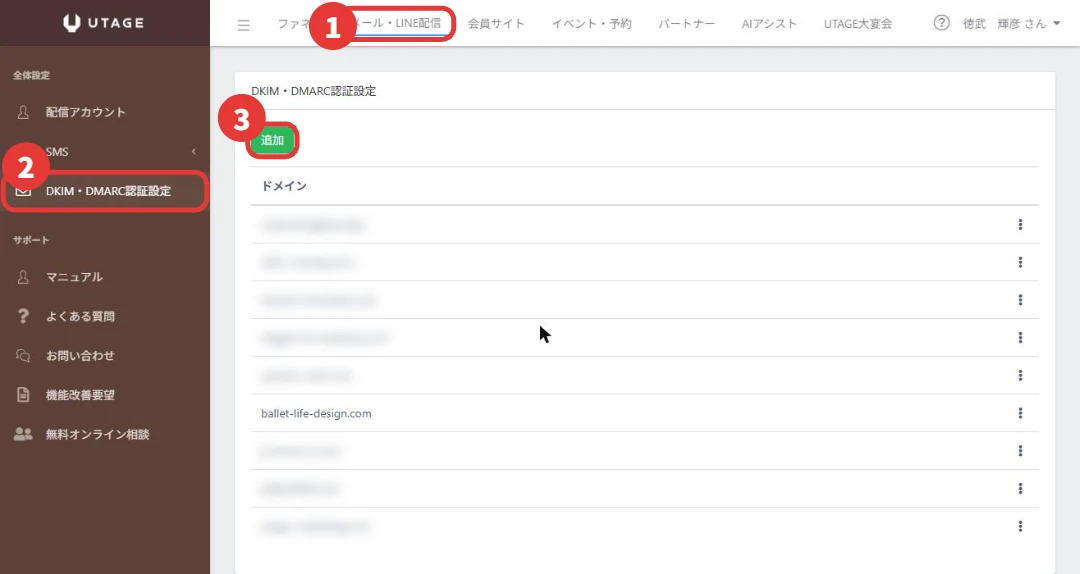
上のメニューの「メール・LINE配信」を押します(下の画像の1)。
左のメニューの「DKIM・DMARC認証設定」(2)を開き、「追加」(3)を押します。
すでに登録したドメインは、この一覧に並びます。
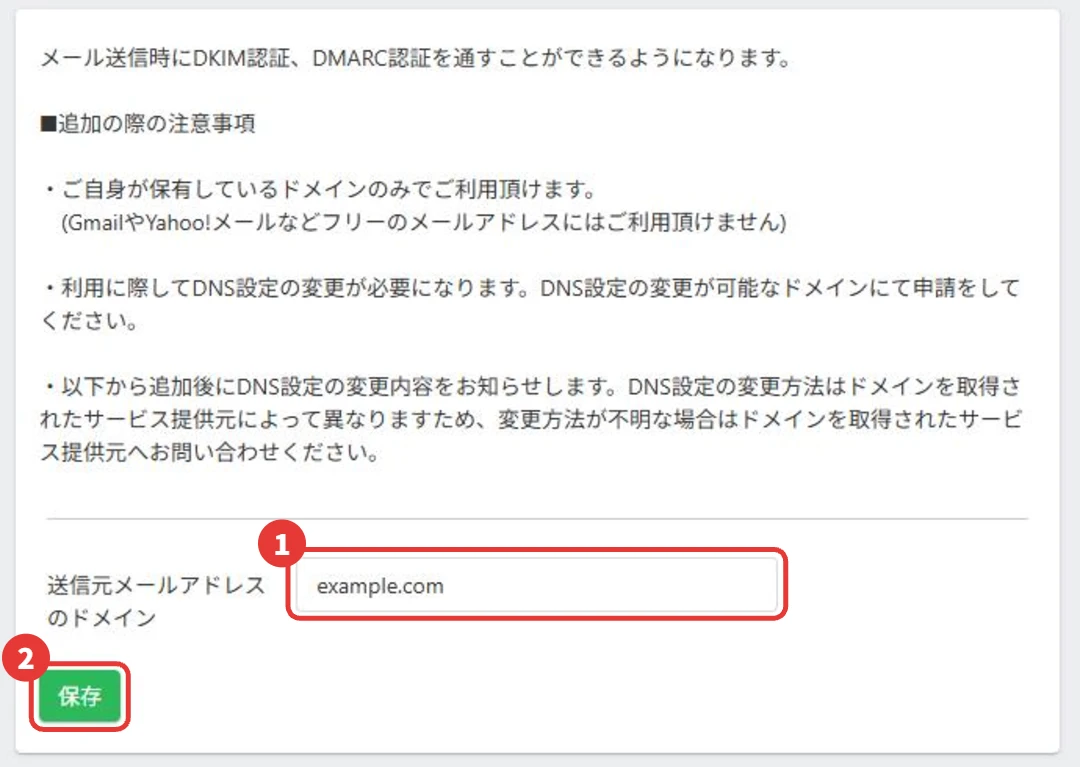
追加の画面では、「送信元メールアドレスのドメイン」(1)にドメインだけを入れて、「保存」(2)を押します。
入れるのは「@」より後ろの部分だけです。
「info@example.com」のようなメールアドレスの形では登録できません。
入れるときは、前後に空白が入っていないかを見てください。
コピーして貼ると、うっかり空白がまじりやすいんです。
また、ここはサブドメイン(sub.example.com など)ではなく、example.com のようなもとのドメインで入れるのがすすめられています。
ページのURL用に「独自ドメイン管理」でサブドメインを登録していても、こちらにサブドメインを足す必要はありません。
② 出てきたDKIMの値を、DNSにCNAMEで足す
保存すると、一覧にドメインが増えます。
そのドメインを開くと、DNSに入れる値が出てきます。
上の段の「DKIM認証設定」にあるレコード名・レコードタイプ(CNAME)・値(1)が、DKIMで入れるものです。
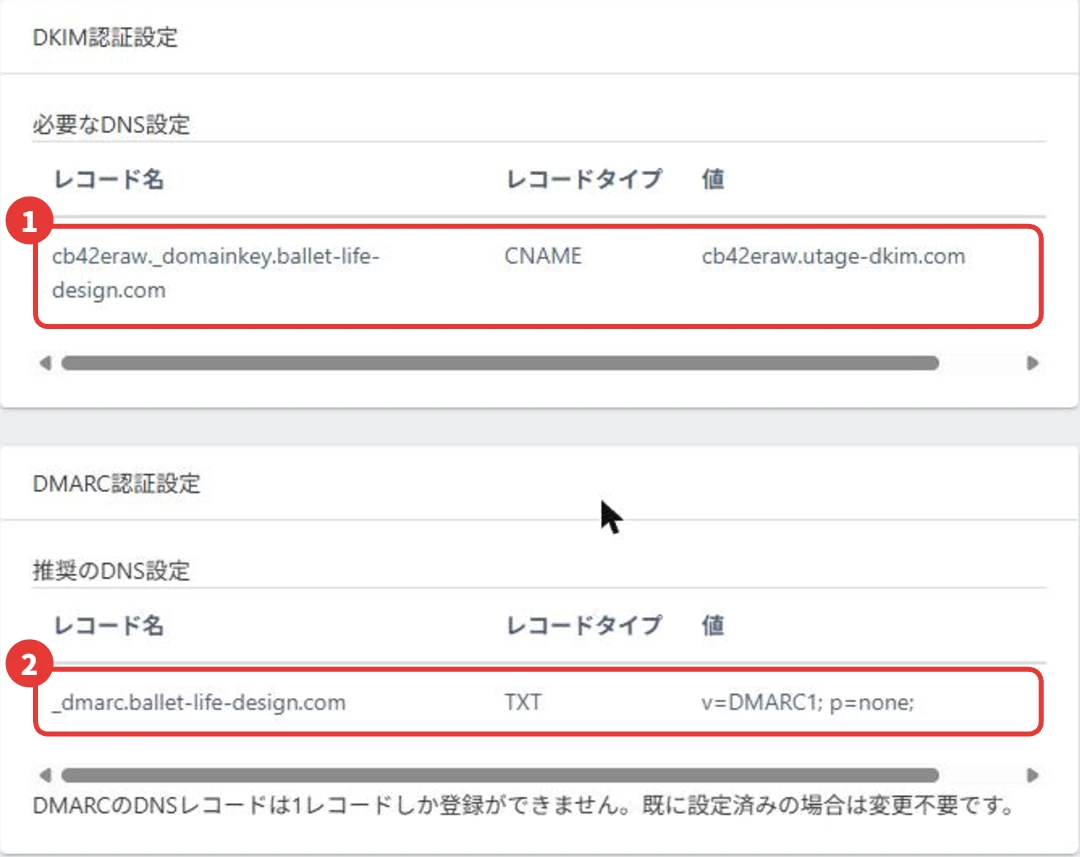
この値を、ドメインのDNSに1行足します。
エックスサーバーなら、サーバーパネルの「DNSレコード設定」でドメインを選び、「DNSレコード追加」を押します。
入れるのは次の3つです。
| エックスサーバーの欄 | 入れるもの | 例(上の画面の場合) |
|---|---|---|
| ホスト名 | レコード名から、うしろのドメイン部分を取ったもの | cb42eraw._domainkey |
| 種別 | CNAME | CNAME |
| 内容 | UTAGEの「値」をそのまま | cb42eraw.utage-dkim.com |
いちばん多い失敗が、ホスト名の欄にドメインまで全部入れてしまうことです。
エックスサーバーのホスト名の欄は、うしろに「.example.com」が最初から付いています。
そこへ「〜._domainkey.example.com」と入れると、ドメインが2回つながった別の名前になってしまいます。
入れるのは「._domainkey」までと覚えておいてください。
上の表の例の値は、私のドメインのものです。
英数字の部分はドメインごとにちがうので、必ず自分のUTAGEの画面に出た値をコピーしてくださいね。
確認の画面で中身を見て「設定を追加する」を押せば、DKIMは終わりです。
③ DMARCを入れる(TXTで「v=DMARC1; p=none;」)
同じ画面の下の段、「DMARC認証設定」(2)にすすめの値が出ています。
レコード名は「_dmarc」、タイプはTXT、値は「v=DMARC1; p=none;」です。
「p=none」は、認証に失敗したメールがあっても、受け取る側に止めさせないという意味です。
はじめは、この「様子を見る」設定で十分です。
エックスサーバーを使っているなら、DNSに手で打たなくても大丈夫です。
サーバーパネルの「DMARC設定」でドメインを選び、ポリシーを「何もしない」にして設定します。
私はこのとき、レポートの送信もオフにしています。
ひとつだけ注意があります。
DMARCの行は、1つのドメインに1つしか置けません。
すでにDMARCを入れてあるドメインなら、新しく足さずにそのままで大丈夫です。
④ テスト用のシナリオで、自分のGmailに送ってみる
DNSに入れたら、本当に通るかを自分でたしかめます。
UTAGEには、設定が済んだかを知らせる「認証済み」のような表示は出ません。
だから実際にメールを送って、Gmailで見るのがいちばん確実です。
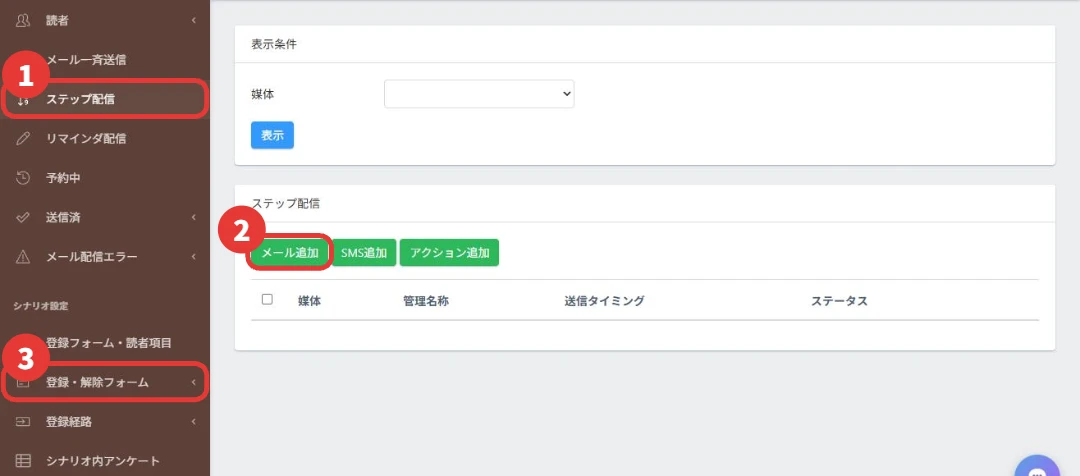
配信アカウントにテスト用のシナリオを1つ作り、左の「ステップ配信」(1)から「メール追加」(2)で、登録した直後に届くメールを1通入れます。
そのあと、「登録・解除フォーム」(3)の登録フォームから、自分のGmailのアドレスで登録します。
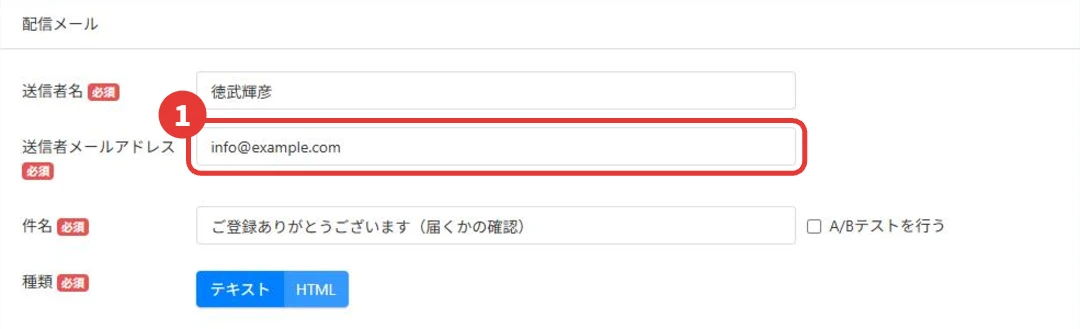
メールを作る画面では、「送信者メールアドレス」(1)に、①で登録したドメインのアドレスを入れます。
ここが別のドメインのアドレスだと、せっかくの設定が使われません。
テストでも、件名と本文は日本語で、本番に近い中身にしてください。
「テスト」とだけ書いたメールや、送信者名・件名が英語や記号だらけのメールは、それだけで迷惑メールあつかいされやすいからです。
本文の最後には、発行者の名前と、配信を解除するリンクも入れておきます(UTAGEの置き換え文字なら %cancelall% です)。
ここがポイントホスト名は「._domainkey」まで。ドメインを2回つなげない
できたか確かめる:Gmailで「PASS」を見る
テストのメールが届きました!
どこを見れば「設定できた」と分かりますか?
パソコンのGmailで、メールの「︙」から「メッセージのソースを表示」を開きます。
DKIMとDMARCが「PASS」なら完成です。
たしかめ方は、次の順です。
スマホのGmailアプリでは見られないので、パソコンで開いてくださいね。
- パソコンのブラウザでGmailを開き、届いたテストのメールを開く
- メールの右上の「︙」(その他)を押す
- 「メッセージのソースを表示」(「原文を表示」)を押す
- 上の表で、SPF・DKIM・DMARCの3つが「PASS」になっているかを見る
- テストのメールが受信トレイに届いているか(迷惑メールに入っていないか)も見る
3つがPASSで、受信トレイに届いていれば、設定は正しくできています。
反対に、この時点で迷惑メールに入っているなら、どこかの設定がおかしいと考えて見直します。
私はこのテストを、設定がおかしいかどうかの分かれ目として使っています。
DNSは、入れてすぐに反映されるとはかぎりません。
数時間から、長いと48時間ほどかかることがあります。
設定した直後にPASSにならなくても、慌てて消したり入れ直したりせず、時間をおいてからもう一度送ってみてください。
ここがポイントUTAGEの画面ではなく、届いたメールの「PASS」で完成を判断する
つまずきやすい所と直し方
1日待ったのに、DKIMがPASSになりません……。
まずエックスサーバーのホスト名の欄を見てください。
ドメインまで入れて2回つながっているのが、いちばん多い原因です。
| こうなった | よくある原因 | 直し方 |
|---|---|---|
| DKIMがPASSにならない | ホスト名にドメインまで入れた/種別がCNAMEでない | ホスト名は「〜._domainkey」まで、種別はCNAMEにして入れ直す |
| 設定したのにすぐPASSにならない | DNSの反映待ち | 数時間〜48時間おいて、もう一度テストを送る |
| DNSに入れたのに何も変わらない | ネームサーバーに指定していないほうで設定した | ドメインのネームサーバーがどこかを見て、そちらのDNSに入れる |
| PASSの表示を見られない | スマホのGmailアプリで見ている | パソコンのGmailで「メッセージのソースを表示」を開く |
| 転送したメールで見たらPASSでない | 独自ドメインやプロバイダのアドレスからGmailへ転送している | 転送をはさまず、Gmailのアドレスに直接送って見る |
| あるGmailだけPASSが表示されない | 表示のちがい | 別のGmailでも送ってみる。ソースの文字に「spf=pass」「dmarc=pass」があれば設定は大丈夫 |
| DMARCを足そうとしたら、すでにある | 前に設定ずみ | DMARCは1ドメイン1行。新しく足さず、そのまま使う |
| Gmailのアドレスで登録できない | フリーメールのドメインを入れた | 自分の独自ドメインで登録する |
設定がPASSでも、送り方しだいで迷惑メールに入ることはあります。
UTAGEからも、送り方について次のような注意が出ています。
ほかのシステムから一度に大量に取りこまない、配信数を急に増やさない(2倍をこえると危ない)、何か月も休まず決まった量を送り続ける、開かない人には送らない、の4つです。
開かない人への配信は、UTAGEで自動で止められます。
配信アカウントの「予約中のアクション」で、たとえば180日クリックも開封もしていない人を条件にして、「シナリオを停止」にしておきます。
読まれていない相手に送り続けると、Gmailからの評価がじわじわ下がってしまうからです。
届かないときの原因の切り分けは、UTAGEのメールが届かないときに見る順番の記事でくわしく書いています。
ここがポイントPASSは入口。届き続けるかは、毎日の送り方で決まる
設定が終わったら、次にやること
3つともPASSでした!
次は何をすればいいですか?
おめでとうございます。
これでメールの「届く土台」ができました。
次は、登録してくれた人に送るステップメールを作りましょう。
契約したての方は、初期設定のほかの項目も一緒に見ておくと安心ですよ。

届く準備ができたら、何を送るか。登録直後から予約につなげるステップメールの作り方はこちら。
UTAGEでステップメールを作る手順
メールは「LINEへの橋」にする送り方まで。
記事を見る →
PASSなのに読者から「届かない」と言われたら。「届いていない」と「開かれていない」を分けて直す順番はこちら。
UTAGEのメールが届かないときに見る順番
迷惑メールに入るときの切り分け方。
記事を見る →
契約したばかりで、ほかに何を設定すればいいか不安なら。まずやること10個を実際の画面で並べた記事はこちら。
UTAGEの初期設定
契約したらまずやること10個。
記事を見る →
ほかにもUTAGEでやりたいことがあるなら。初期設定・セミナー・決済・会員サイトまで、目的から探せる入口はこちら。
UTAGEマニュアル【目的別】
やりたいことから探せる入口。
記事を見る →よくある質問
Q. UTAGEのDKIM・DMARC設定はどこにありますか?
A. 上のメニューの「メール・LINE配信」を開き、左のメニューの「DKIM・DMARC認証設定」にあります。
「追加」から送信元のドメインを登録すると、DNSに入れる値が出てきます。
Q. DKIMとDMARCは、両方やらないといけませんか?
A. DKIMはUTAGEからメールを送る人全員に必要です。
DMARCは1日5,000件以上送るなら必須で、それより少なくても入れておくのがすすめられています。
SPFはUTAGE側で設定ずみなので、自分ではやらなくて大丈夫です。
Q. 追加の画面に、メールアドレスを入れてもいいですか?
A. 入れられません。
「info@example.com」なら、@より後ろの「example.com」だけを入れます。
GmailやYahoo!メールなどのフリーメールのドメインも使えません。
Q. エックスサーバーのホスト名には何を入れますか?
A. UTAGEに出たレコード名から、うしろのドメイン部分を取ったものです(例:xxxxx._domainkey)。
欄のうしろにドメインが最初から付いているので、ドメインまで入れると2回つながってしまいます。
種別はCNAME、内容はUTAGEの「値」をそのまま貼ります。
Q. 設定できたかは、UTAGEの画面で分かりますか?
A. UTAGEの画面には「認証済み」のような表示は出ません。
テスト用のシナリオから自分のGmailに送り、パソコンのGmailの「メッセージのソースを表示」で、DKIMとDMARCが「PASS」かを見て判断します。
Q. 設定したのにPASSになりません。
A. DNSの反映には数時間〜48時間かかることがあるので、時間をおいてもう一度送ってみてください。
それでも通らないときは、ホスト名にドメインを入れすぎていないか、種別がCNAMEか、ネームサーバーに指定しているほうのDNSに入れたかを見直します。
Q. ページ用にサブドメインを登録しています。DKIMもサブドメインで登録しますか?
A. いいえ。
ページのURL用の「独自ドメイン管理」と、メール用の「DKIM・DMARC認証設定」は別のものです。
DKIM・DMARCは、example.com のようなもとのドメインで登録します。
まとめ
- DKIMはUTAGEからメールを送る全員に必要。SPFはUTAGE側で設定ずみ
- 送り主は独自ドメインのアドレス。乗りかえなら新しいアドレスを作る
- 「メール・LINE配信」>「DKIM・DMARC認証設定」>「追加」で、@より後ろのドメインだけを入れて保存
- 出てきたDKIMの値をDNSにCNAMEで。ホスト名は「._domainkey」まで
- DMARCはTXTで「v=DMARC1; p=none;」。エックスサーバーなら「何もしない」を選ぶ
- テスト用のシナリオから自分のGmailに送り、DKIMとDMARCの「PASS」で完成をたしかめる
- PASSのあとは、急に増やさない・休まない・開かない人に送らない、で届き続ける
無料で視聴できます
メールが届くようになったら、届けたい中身をつくる
届く土台ができたら、次は登録した人が「話を聞きたい」と思う流れです。
1本のウェビナーから、どうやって個別相談の予約につなげるのか。
お客様の目線で、まず全体を見てみてください。
※本記事にはアフィリエイトリンク(PR)が含まれます。リンク経由でご契約いただくと、運営者に紹介料が支払われることがあります。
※料金や条件は変わることがあるので、各社でたしかめてください。
※会話に登場する「はじめさん」は、説明のための架空の人物です。