結論:Metaのイベントマネージャでデータセット(ピクセル)を作り、コードをコピーします。
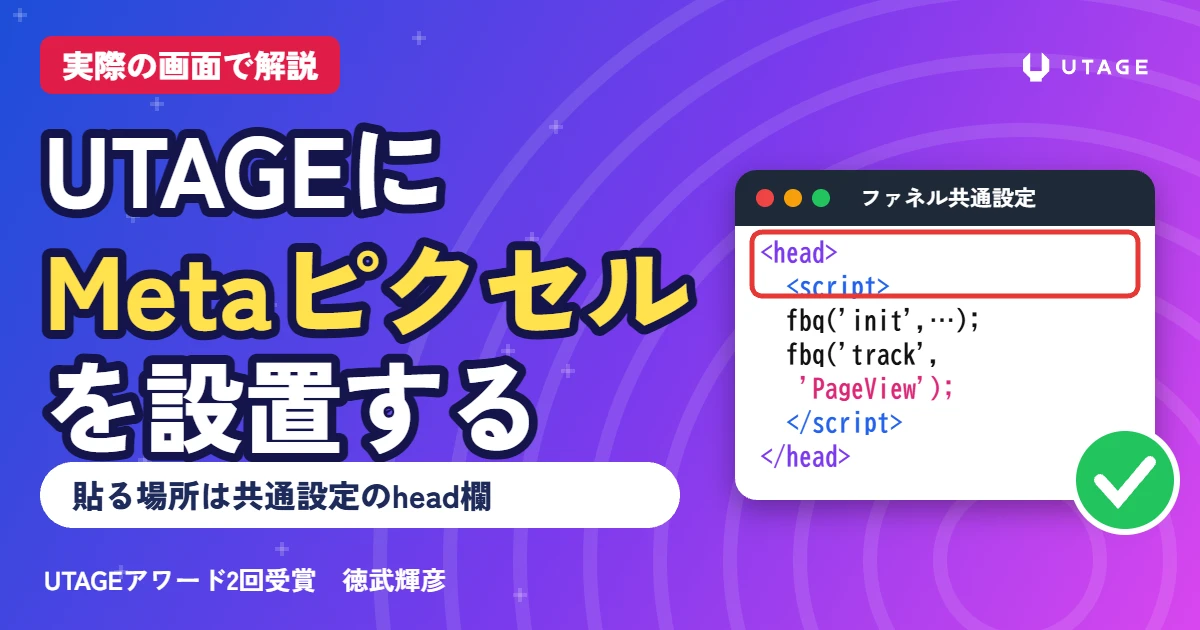
UTAGEではファネル一覧の「︙」>「共通設定」>「headタグの最後に挿入するJavaScript」に貼って保存するだけ。
これでそのファネルの全ページで計測が始まります。最後にMetaの「テストイベント」で届いているかを確かめれば完了です。
メタ広告(Meta広告)を出す前に、ピクセルを入れてくださいと言われました。
でも、UTAGEのどこにコードを貼ればいいのか分からなくて……。
ページごとに全部貼るんですか?
ページごとに貼らなくて大丈夫です。
ファネルの「共通設定」に1回貼れば、全ページに入ります。
私のUTAGEの実際の画面で、貼る場所から確かめ方まで順番に見せますね。
この記事の内容(目次)
ピクセルは「ファネル共通設定」に1回貼れば、全ページで動く
LP、サンクスページ、視聴ページ……。
ページが多いのに、本当に1か所でいいんですか?
はい。ファネル共通設定のhead欄に貼ったコードは、そのファネルの全ページに入ります。
ページを足しても貼り直しは要りません。
ピクセル(Metaの画面では「データセット」)は、ページを見た人の動きをMetaに知らせる小さなコードです。
これが入っていないと、広告を出しても「何人が登録したか」が広告の画面に出ません。
Metaも、どんな人に広告を見せればいいのかを学べないんですよね。
UTAGEには、ファネルの全ページにまとめてコードを入れる欄があります。
それが「ファネル共通設定」の「headタグの最後に挿入するJavaScript」です。
私も、Metaでコピーしたベースコードをこの欄に貼っています。
貼るタイミングにもコツがあります。
私がすすめているのは、LPと視聴ページの形が決まってから設定することです。
ページを作り直すたびにピクセルを入れ直す手間が出るためです。
ここがポイントピクセルはページごとではなく、ファネルに1回貼る
貼る前に、Metaでデータセットを作ってコードをコピーする
そもそも、貼るコードはどこでもらえばいいんですか?
Metaのイベントマネージャでデータセットを作り、「コードを手動でインストール」を選ぶとコピーできます。
Metaの広告アカウントがあれば、イベントマネージャを開きます。
左の「データをリンク」から新しいデータセットを足し、種類は「ウェブ」を選びます。
名前は、企画名など、あとで見て分かる名前にしておくと迷いません。
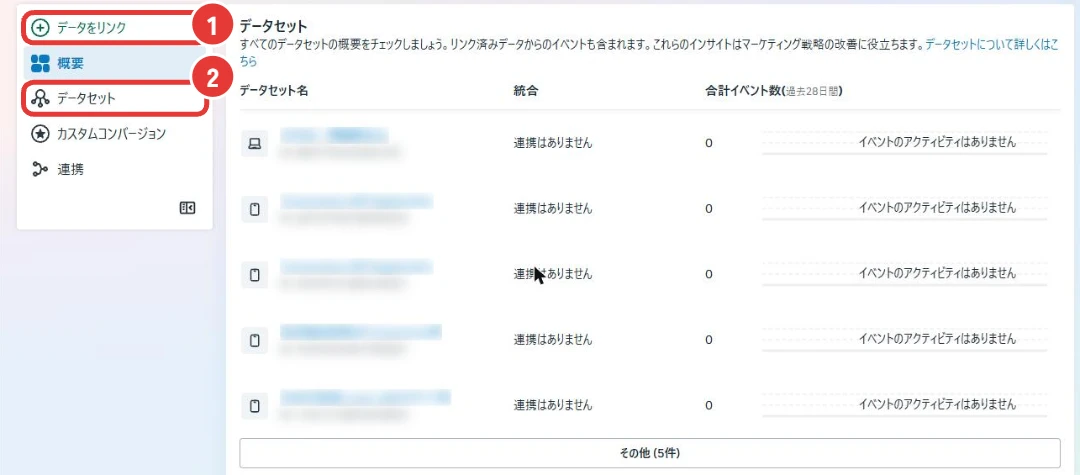
ウェブサイトのイベントの集め方で「Metaピクセル」を選び、「コードを手動でインストール」に進みます。
表示されたベースコードを、まるごとコピーしてください。
Metaの画面は名前や位置がよく変わります(2026年10月現在)。
見つからないときは、データセットの「設定」タブを開いてみてください。
ここで、もう1つ大事なことがあります。
ビジネス設定のデータソースで、そのデータセットに自分(すべての権限)と広告アカウントを割り当てます。
割り当てを忘れると、UTAGEに貼っても広告の画面に「結果」の数字が出ません。
ここを忘れる人が、とても多いんです。
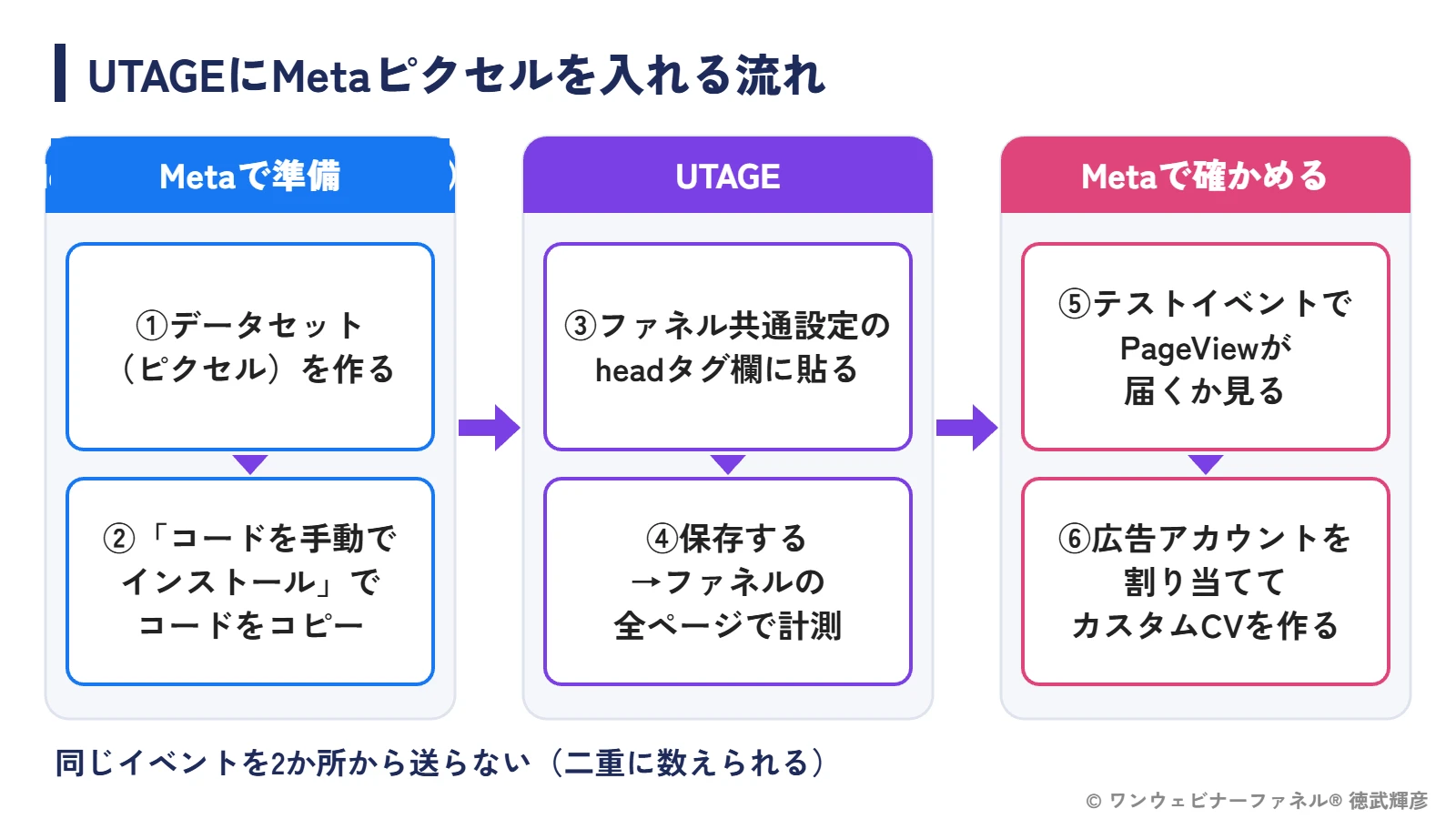
ここがポイントコードを貼るのと同じくらい、広告アカウントの割り当てが大事
UTAGEにMetaピクセルを設置する手順(4つ)
コードはコピーできました。
ここからUTAGEの画面ですね。
ファネル一覧の「︙」から共通設定を開き、head欄に貼って保存します。
ページだけに足したいコードはカスタムJSへ。
① ファネル一覧で、広告に使うファネルの「︙」>「共通設定」を押す
UTAGEの管理画面で、左メニューの「ファネル」を開きます。
広告から人を呼ぶファネルの右端にある「︙」(下の画像の1)を押し、「共通設定」(2)を選びます。
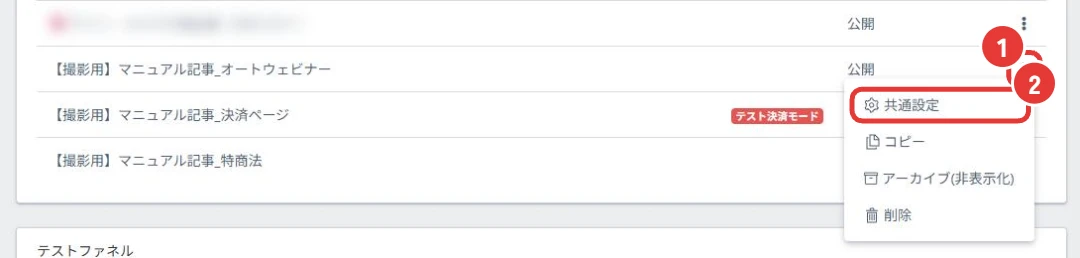
ファネルの中に入っているときは、左メニューの「ファネル共通設定」からも同じ画面が開けます。
② 「headタグの最後に挿入するJavaScript」にコードを貼る
共通設定の画面には、JavaScriptの欄が3つあります。
Metaピクセルのベースコードは、いちばん上の「headタグの最後に挿入するJavaScript」(2)に貼ります。
コードはscriptタグを含めて、まるごと貼ってください。
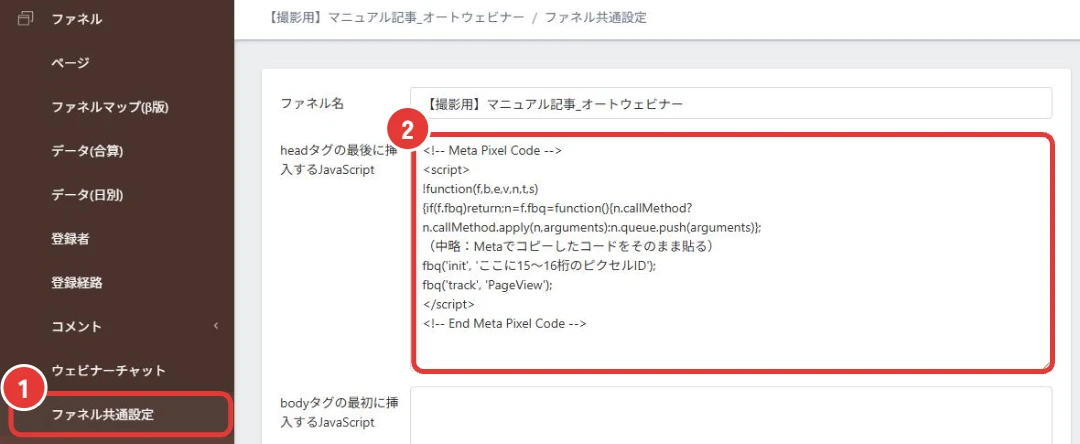
すでに古いコードが入っているときは、古いコードを消してから貼り直します。
2つ並べると、同じ人の動きが2回数えられてしまうからです。
ほかのタグ(Googleタグマネージャーなど)が入っている場合は、それは消さずに、その下に足してください。
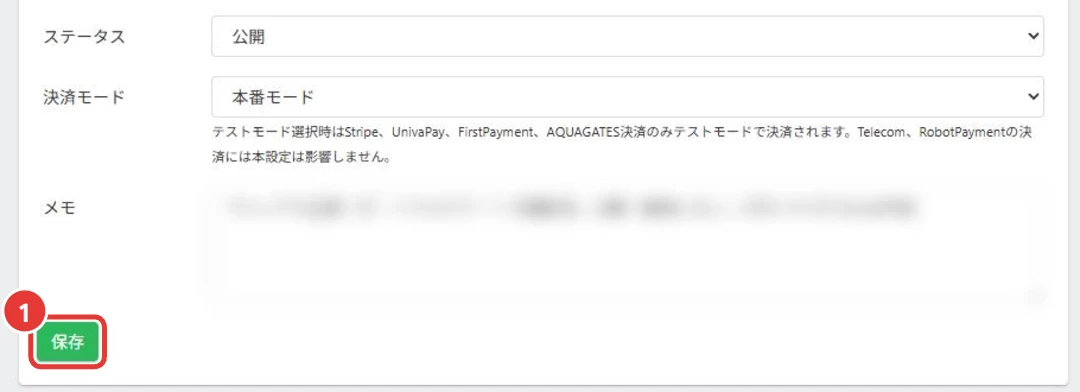
③ いちばん下の「保存」を押す
画面をいちばん下までスクロールし、緑の「保存」(1)を押します。
保存を押さないまま画面を閉じると、貼ったコードは消えてしまいます。
これで、そのファネルの全ページにピクセルが入りました。
④ 1つのページだけで送るイベントは「ページ設定」>「カスタムJS」へ
ベースコードは全ページ共通ですが、「このページに来たら登録完了」のようにページごとのイベントを送りたいときもありますよね。
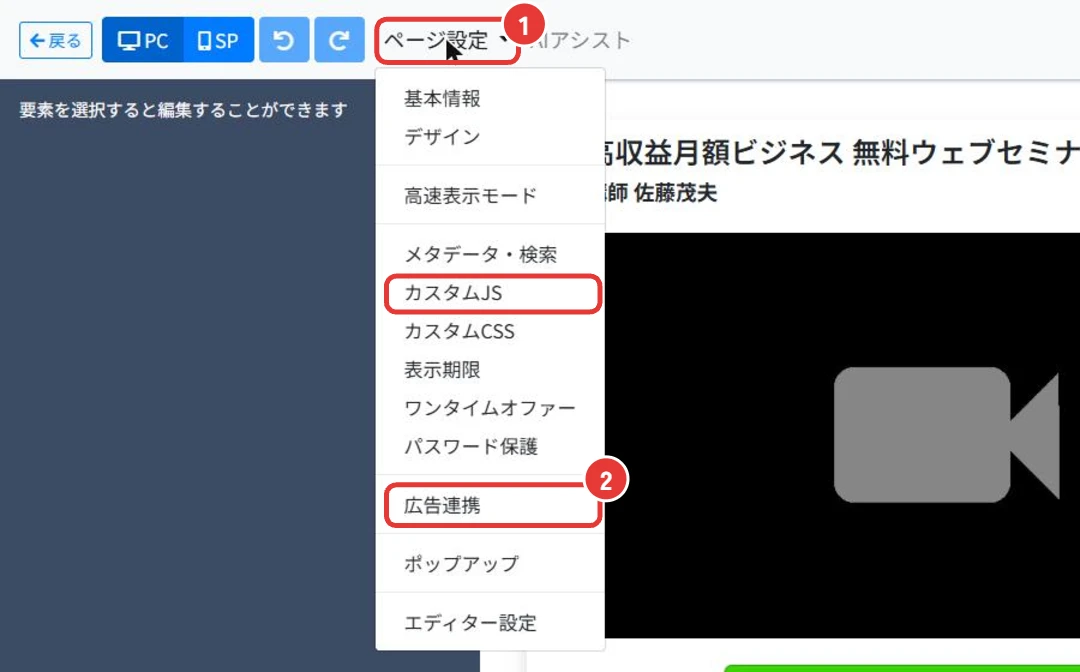
そのときは、そのページの編集画面で「ページ設定」(1)を開き、「カスタムJS」を選びます。
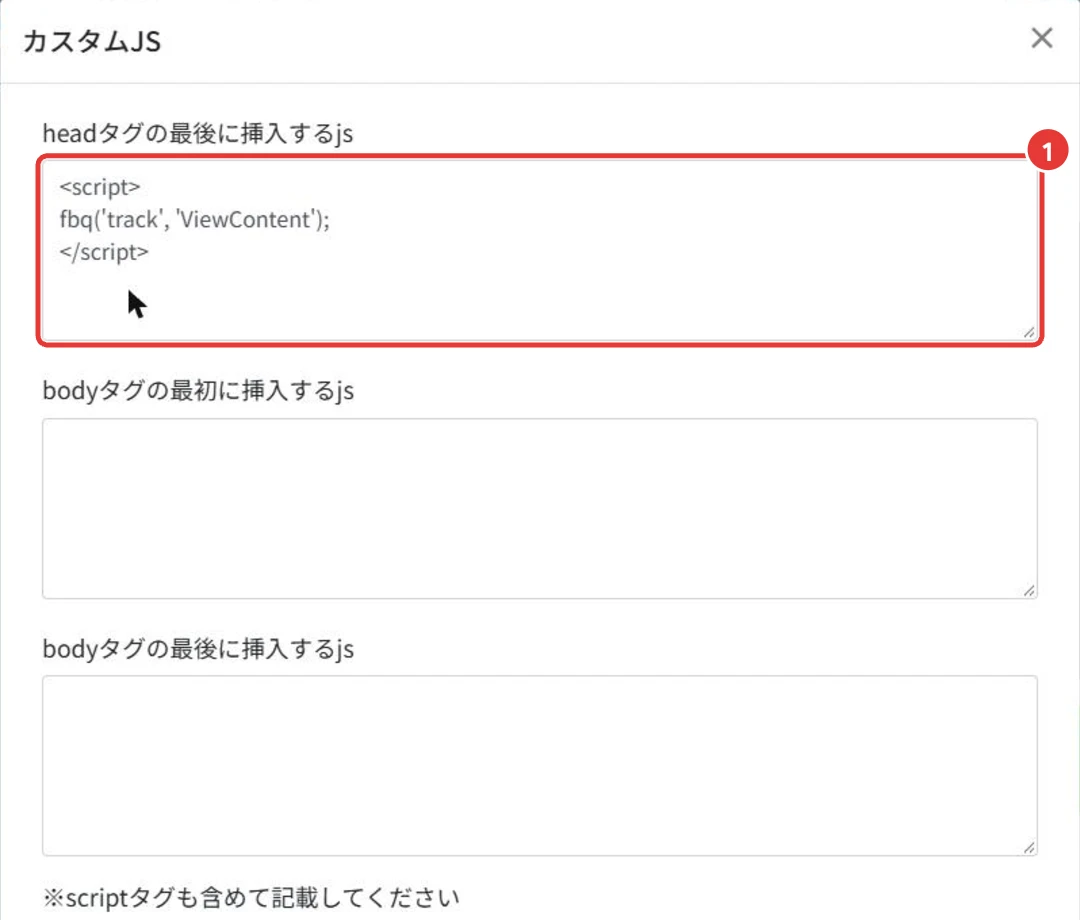
「headタグの最後に挿入するjs」(1)に、送りたいイベントのコードを書いて保存します。
たとえば登録完了なら fbq('track', 'CompleteRegistration');、コンテンツを見たなら fbq('track', 'ViewContent'); です。
同じイベントを共通設定とカスタムJSの両方に置くと、二重に数えられます。
どのイベントをどこで送るかは、1か所ずつにしてください。
ウェビナーのファネルなら、私はイベントのコードを足すより、カスタムコンバージョンで数えるほうをすすめています。
全ページにピクセルが入っていれば、「視聴ページに来たら1件」というルールをMeta側で作れるからです。
くわしくは、このあとの「次にやること」で書きますね。
ここがポイントベースコードは共通設定、ページだけのコードはカスタムJS。同じものは2か所に置かない
できたか確かめる:テストイベントで「ブラウザー」から届くか
保存はできました。
でも、本当に動いているのかが分かりません……。
Metaのテストイベントに、UTAGEのページのURLを入れて開きます。
「送信者:ブラウザー」のイベントが出れば成功です。
確かめ方は3ステップです。
- UTAGEで、ピクセルを入れたファネルのページのURLをコピーする(ページ一覧のURL欄)
- Metaのイベントマネージャで、そのデータセットの「テストイベント」を開き、「ウェブサイトのイベント」にURLを入れてテストを始める(この画面は開いたままにする)
- 開いたページを少し見てから戻り、「受信したイベント」にPageView(送信者:ブラウザー)が出ていれば成功
もう1つ、コードの中のピクセルID(15〜16桁の数字)が、Metaのデータセットの「設定」タブにあるIDと同じかも見ておきます。
データセットを作り直したときは、UTAGEに古いIDのコードが残っていないかも見てください。
広告の管理画面の数字に出るまでは、少し時間がかかることがあります。すぐに0でも、慌てずに待ってみてください。
ここがポイントテストイベントで「ブラウザー」から届けば、UTAGE側の設置はできている
コンバージョンAPIも使うなら「広告連携設定」
「コンバージョンAPI」という言葉も見かけました。
ピクセルとは別に、やらないといけないんですか?
必須ではありません。
使うなら、UTAGEの「広告連携設定」にピクセルIDとアクセストークンを入れ、ページごとにイベントを選びます。
コンバージョンAPIは、ブラウザーではなくUTAGEのサーバーからMetaへ登録などを知らせる仕組みです。
ピクセルだけでも広告は出せます。
計測をもっと確かにしたい人向けの、追加の設定と考えてください。
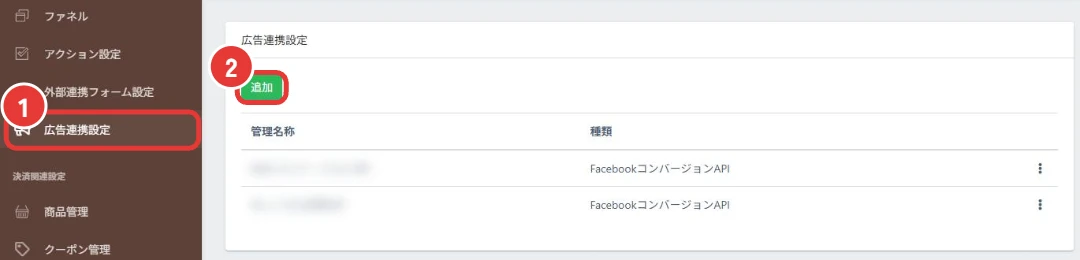
左メニューの「広告連携設定」(1)を開き、「追加」(2)を押します。
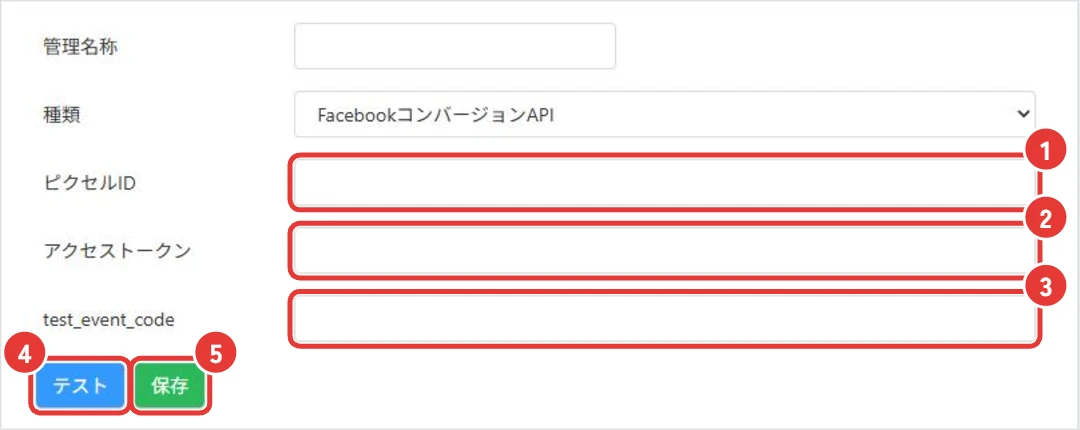
種類は「FacebookコンバージョンAPI」のまま、Metaで控えたピクセルID(1)・アクセストークン(2)・test_event_code(3)を入れます。
アクセストークンは、データセットの「設定」タブで作れます。
「テスト」(4)を押し、Metaのテストイベントにサーバーから届いたのを確かめてから「保存」(5)です。
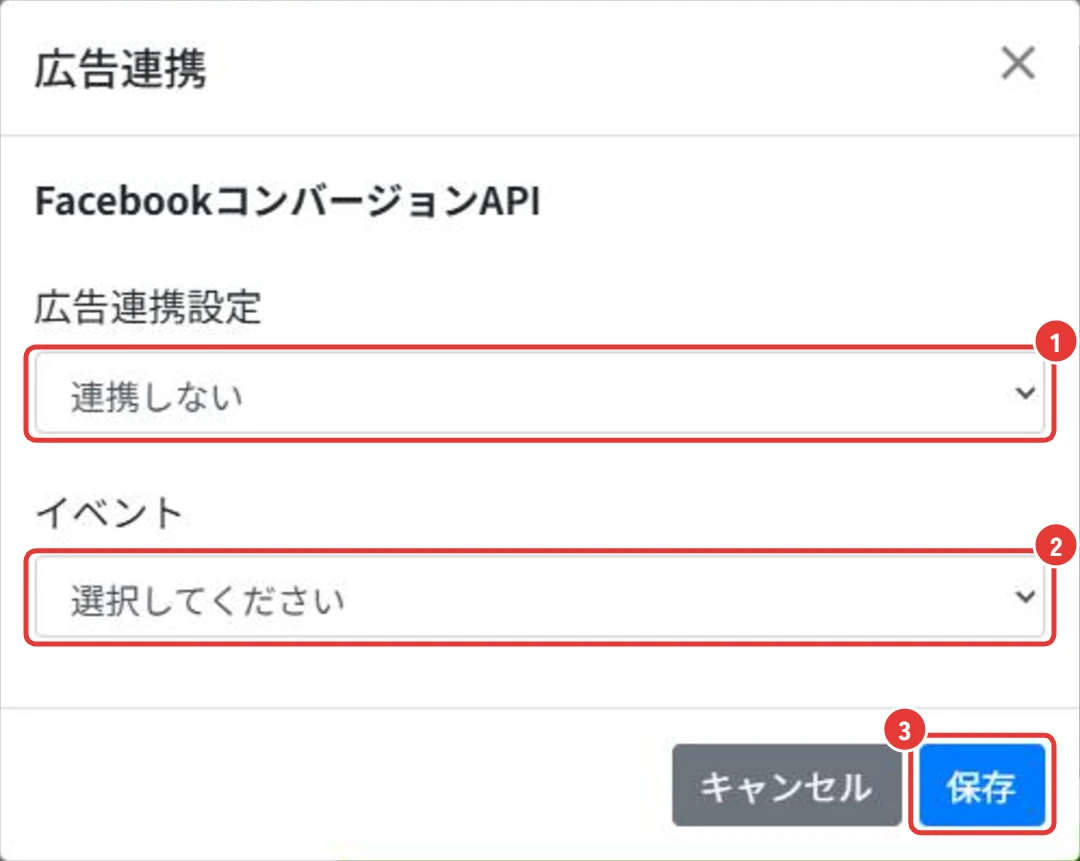
最後に、送りたいページの編集画面で「ページ設定」>「広告連携」を開きます。
「広告連携設定」で今作った設定(1)を選び、「イベント」(2)を選んで保存(3)します。
選べるイベントは、ViewContent・Lead・CompleteRegistration・Purchase・AddToCart です(2026年10月現在)。
ここで気をつけたいのが、ピクセルと同じイベントをコンバージョンAPIでも送ると、1回の登録が2回に数えられることです。
UTAGEには、重なりを取り除く設定がありません。
両方使うなら「ピクセルはPageView、APIはそれ以外」のように、役割を分けてください。
また、Purchase(購入)は決済ページではなく、決済後のサンクスページに設定します。決済ページだと、まだ払う前なので金額が0になるためです。
ここがポイントコンバージョンAPIは追加の設定。使うなら、ピクセルと役割を分ける
つまずきやすい所と直し方
貼ったはずなのに、広告の画面の「結果」が0のままなんです……。
割り当て、カスタムコンバージョンのURL、UTAGEに貼ったコードの順に見ます。
上から確かめると早く見つかります。
| こうなった | 見る所と直し方 |
|---|---|
| 広告の画面に「結果」が出ない | ビジネス設定で、データセットに自分(すべての権限)と広告アカウントが割り当てられているか |
| カスタムコンバージョンが数えられない | ルールのURLが正しいか、「アクティブ」になっているか。広告アカウントに切り替えた状態で作ったか |
| テストイベントに何も届かない | 共通設定のhead欄に貼って「保存」したか。コードのピクセルIDがMetaのデータセットのIDと同じか |
| 登録が2倍に数えられる | 同じイベントを、共通設定・カスタムJS・広告連携(API)の2か所以上から送っていないか |
| HTMLで作ったページで広告連携が選べない | HTML形式のページでは「ページ設定」が使えない。通常のページで作り、「カスタムHTML」の要素を置く |
| コードを作り直した | 古いコードを消してから、新しいコードを貼り直す |
私がいちばん先に見るのは、データセットと広告アカウントの割り当てです。
UTAGEの設定が正しくても、ここが抜けていると広告の画面に数字が出ないからです。
それでも直らないときは、コードをMetaからコピーし直して、共通設定のhead欄に入れ直すと早いですよ。
ここがポイント数字が出ないときは、まず「割り当て」を疑う
ピクセルが入ったら、次にやること
テストイベントに届きました!
これで広告を出していいんですか?
その前に、何を「結果1」と数えるかを決めます。
ウェビナーなら、視聴ページのURLでカスタムコンバージョンを作るのがおすすめです。
よくあるのは、LPで登録した直後のサンクスページを「結果」にするやり方です。
でも私は、ウェビナーの視聴ページに来た時点で「結果1」と数えるようにしています。
Metaは「結果1」になった人に似た人を探して広告を出します。
視聴ページまでたどり着いた人を成果にすると、より興味の濃い人が集まりやすくなるんです。
作り方は、イベントマネージャの「カスタムコンバージョン」で、名前を「ウェビナー視聴到達」のように分かりやすく付け、URLのルールに視聴ページのURLを入れます。
そして広告セットのコンバージョンイベントで、そのカスタムコンバージョンを選べば完了です。
カスタムコンバージョンは、作ったあとに直せません。
条件を間違えたら作り直すことになるので、URLはよく確かめてから作ってください。
ピクセルが入ったら、いよいよ広告です。
日予算をいくらから始めるか、どの数字で止める・上げるを決めるかは、下の記事にまとめています。


よくある質問
Q. UTAGEでMetaピクセルのコードはどこに貼りますか?
A. ファネル一覧で対象のファネルの「︙」から「共通設定」を開き、「headタグの最後に挿入するJavaScript」に貼って保存します。
そのファネルの全ページにピクセルが入ります。
Q. ページごとにピクセルを貼る必要はありますか?
A. ありません。
ベースコードはファネル共通設定に1回貼れば全ページに入ります。
1つのページだけで送るイベントは、そのページの「ページ設定」>「カスタムJS」に入れます。
Q. ピクセルが動いているかは、どう確かめますか?
A. Metaのイベントマネージャでデータセットの「テストイベント」を開き、UTAGEのページのURLを入れてテストします。
「送信者:ブラウザー」のイベントが届けば成功です。
Q. 広告の画面に「結果」の数字が出ません。
A. まず、データセットに自分(すべての権限)と広告アカウントが割り当てられているかを確かめてください。
次にカスタムコンバージョンのURLとアクティブかどうか、最後にUTAGEに貼ったコードとピクセルIDを見ます。
Q. コンバージョンAPIの設定は必須ですか?
A. 必須ではありません。
使う場合は、UTAGEの「広告連携設定」にピクセルID・アクセストークンを入れ、ページ設定の「広告連携」でイベントを選びます。
ピクセルと同じイベントを送ると二重に数えられるので、役割を分けてください。
Q. ピクセルはいつ設置すればいいですか?
A. LPと視聴ページの形が決まってからがおすすめです。
ページを作り直すたびに入れ直す手間を減らせます。
Q. コードを作り直したときは、どうすればいいですか?
A. 共通設定のhead欄にある古いコードを消してから、新しいコードを貼って保存します。
2つ並べると、同じ動きが2回数えられます。
まとめ
- Metaでデータセットを作り、「コードを手動でインストール」でベースコードをコピー
- データセットに自分と広告アカウントを割り当てる(忘れると「結果」が出ない)
- UTAGEはファネル一覧の「︙」>「共通設定」>headタグの欄に貼って保存。全ページに入る
- ページだけのイベントは「ページ設定」>「カスタムJS」。同じイベントを2か所に置かない
- Metaのテストイベントで「ブラウザー」から届けば設置完了
- ウェビナーなら、視聴ページのURLでカスタムコンバージョンを作って「結果1」にする
無料で視聴できます
計測の準備ができたら、売れる流れをつくる
ピクセルは、広告に「どんな人を連れてくればいいか」を教えるための道具です。
連れてきた人が、1本のウェビナーを見て個別相談を予約するまでの流れがあってこそ、広告費が売上に変わります。
お客様の目線で、まず全体を見てみてください。
※本記事にはアフィリエイトリンク(PR)が含まれます。リンク経由でご契約いただくと、運営者に紹介料が支払われることがあります。
※料金や条件は変わることがあるので、各社でたしかめてください。
※会話に登場する「はじめさん」は、説明のための架空の人物です。