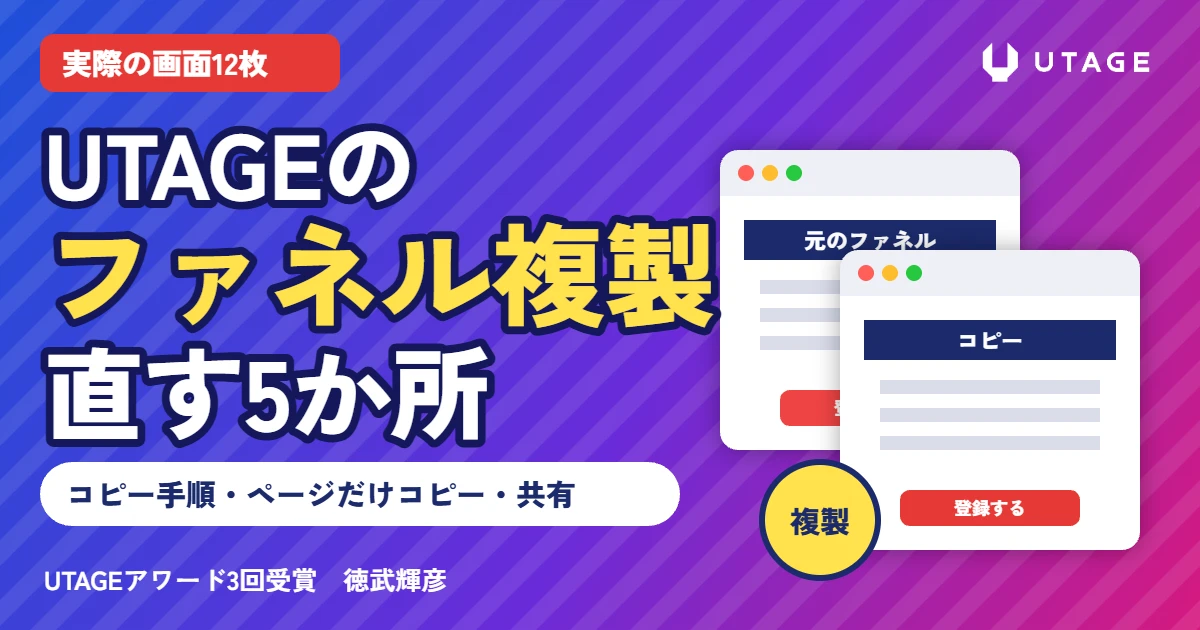
結論:UTAGEのファネルは、ファネル一覧でファネルの右の「︙」を押し、「コピー」を選ぶだけで丸ごと複製できます。
ただし、コピーしたファネルはURLが新しくなり、登録フォームの連携シナリオはコピー元のままです。
名前・URL・連携シナリオ・アクション・ページタイトルの5か所を直し、公開前に2回テスト登録してから使います。
広告用のファネルがやっと完成したんです。
同じものをSNS用にも作りたいんですが、また1から作るのは大変で……。
まるごとコピーってできないんでしょうか?
できますよ。
UTAGEにはファネルを丸ごと複製する「コピー」があります。
ただ、コピーしただけで使うと、登録した人が元のファネルのシナリオに入ってしまうことがあるんです。
今日は私のUTAGEの撮影用ファネルを実際にコピーして、直す所まで順番にお見せしますね。
こんにちは。
ワンウェビナーファネル®の徳武輝彦です。
UTAGEでファネルを1本作れると、次は「これを別の商品や、別の集客先にも使いたい」となりますよね。
そのときに便利なのが、ファネルのコピー(複製)です。
この記事では、ファネルを丸ごとコピーする手順と、ページだけをコピーする手順、別のUTAGEアカウントに渡す「共有」の3つを、実際の画面12枚で見せていきます。
そして、いちばん大事な「コピーしたあとに直す5か所」まで書きます。
この記事の内容(目次)
UTAGEのファネルは複製できる?一覧の「︙」から「コピー」を押すだけ
UTAGEでファネルをコピー(複製)できる?
できます。
ファネル一覧でファネルの右の「︙」を押し、「コピー」を選ぶと、ページ一式が入った同じファネルがもう1つできます。
UTAGEのファネルは、ページを1枚ずつ作り直さなくても、丸ごとコピーできます。
コピーしたファネルは、一覧に「元の名前_コピー+日時」という名前で増えます。
あとは中身を書き換えるだけなので、同じ形のファネルを何本も作るときの手間がぐっと減るんです。
コピーには、目的に合わせて3つのやり方があります。
どれを使うか先に決めておくと、迷いません。
ファネルのコピー・ページのコピー・共有の違い
| やり方 | コピーされるもの | 向いている場面 |
|---|---|---|
| ファネルをコピー | ファネルのページ一式(同じアカウントの中に増える) | 広告用のファネルからSNS用・別商品用を作る |
| ページをコピー(作成したファネルから追加) | 選んだページ1枚 | ほかのファネルの視聴ページやLPだけを使いたい |
| 共有 | ファネルページ一式を別のUTAGEアカウントへ | 受講生やスタッフのアカウントに渡す・アカウントを引っ越す |
ここがポイント同じ形を作るなら、1から作らずにコピーする
ファネルをコピーする手順は?「︙」→「コピー」→名前を変えるの4つ
UTAGEのファネルのコピー方法は?
ファネル一覧で「︙」→「コピー」を押し、一覧のいちばん下に増えたファネルを開いて、ファネル共通設定で名前を変えます。
ここからは、私のUTAGEの撮影用ファネル(登録ページとサンクスページだけの、シンプルな形)を実際にコピーしたときの画面です。
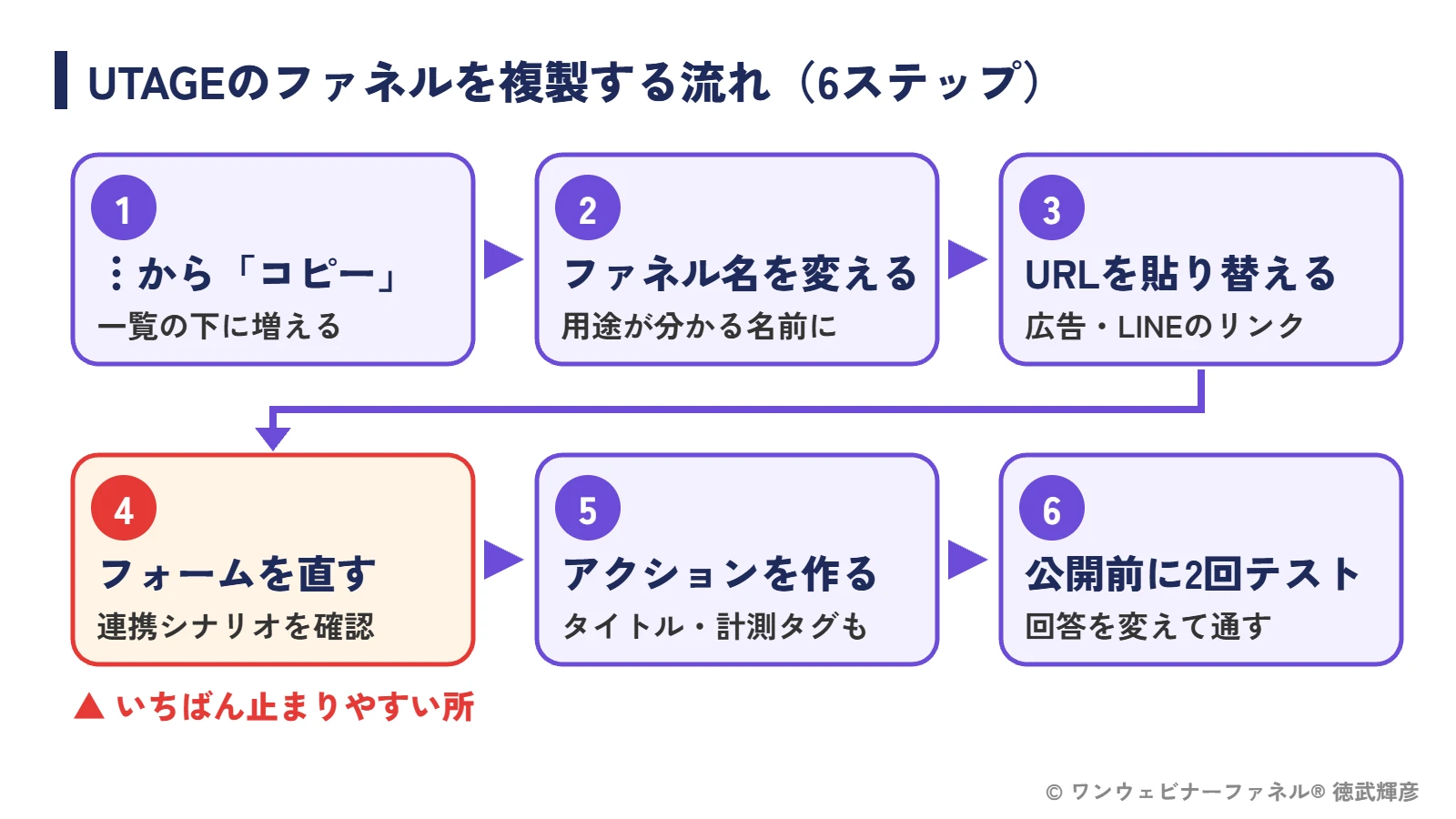
コピーから直しまで、全体の流れはこの6つです。
① ファネル一覧で「︙」→「コピー」を押す
上のメニューの「ファネル」を開くと、ファネルの一覧が出ます。
コピーしたいファネルの右にある「︙」(画像の1)を押し、メニューから「コピー」(画像の2)を選びます。
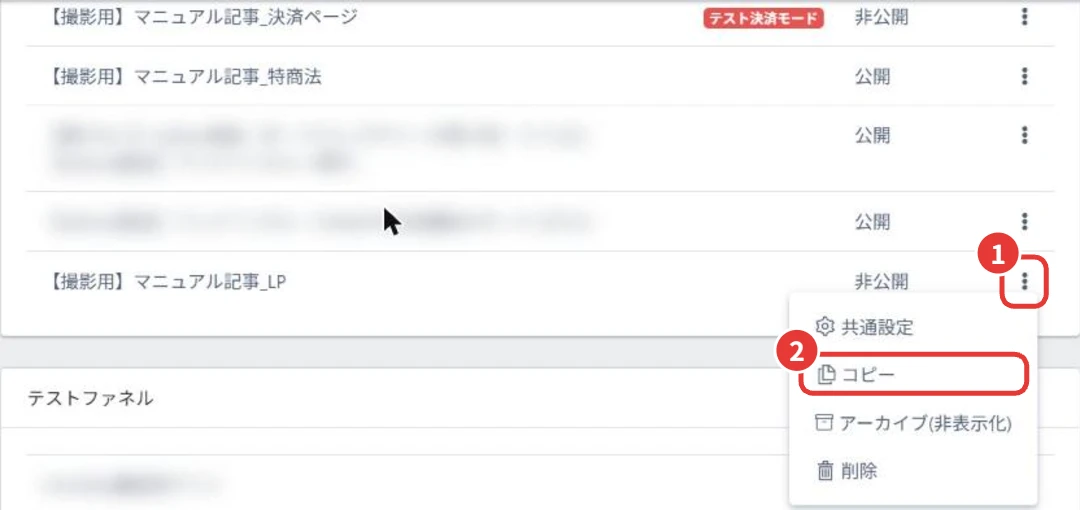
確認の画面は出ず、押すとすぐにコピーが始まります。
同じメニューにある「削除」と押しまちがえないように気をつけてくださいね。
② 一覧のいちばん下に増えたファネルを確かめる
画面の上に「コピーしました」と出たら完了です。
コピーしたファネルは、元のファネルと同じグループのいちばん下に増えます(画像の2)。
名前は「【撮影用】マニュアル記事_LP_コピー20261118151709」のように、元の名前のうしろに「_コピー」と作った日時が付きます。
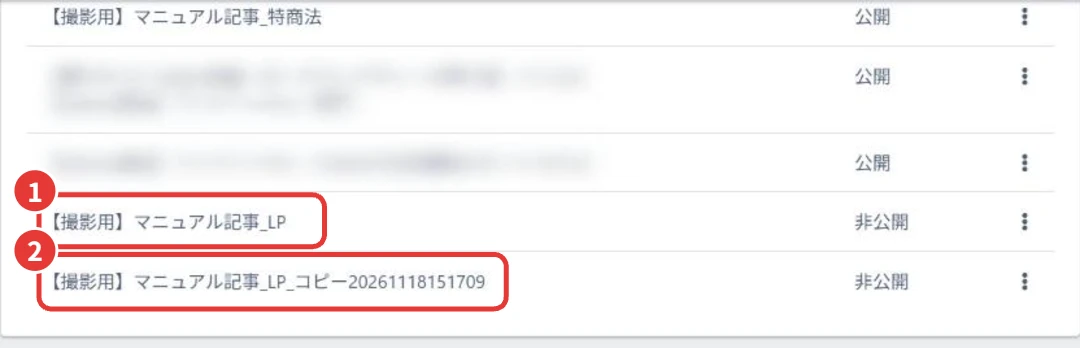
ファネルが増えてきたら、「グループ管理」でグループを作り、「表示順変更」でドラッグして分けておくと、一覧で迷いにくくなります。
③ ファネル共通設定でファネル名を変える
コピーしたファネルを開き、左のメニューの「ファネル共通設定」(画像の1)を押します。
いちばん上の「ファネル名」(画像の2)を、何に使うファネルか分かる名前に書き換えます。
ここでは「【撮影用】マニュアル記事_ファネル複製_ハウス用」にしました。
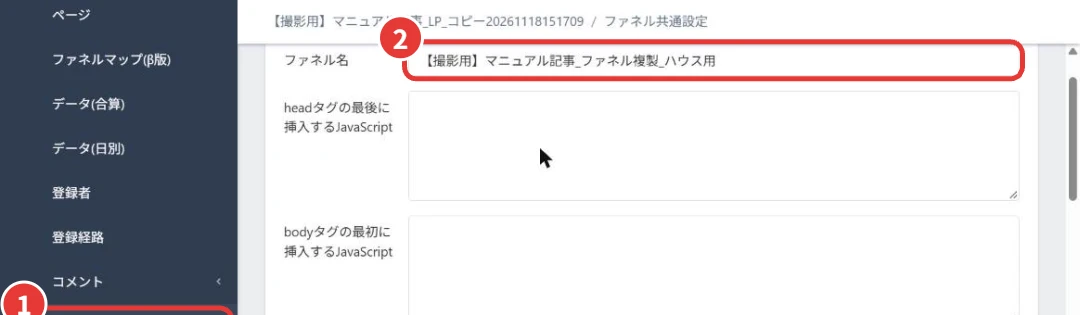
「_コピー+日時」のまま置いておくと、数日後にはどちらが本物なのか分からなくなります。
広告用・SNS用・ハウス用のように、集客先や商品の名前を入れるのがおすすめです。
④ ステータスと決済モードを見てから保存する
同じ画面を下に進むと、「ステータス」(画像の1)と「決済モード」(画像の2)があります。
コピーしたファネルは、コピー元の設定がそのまま引き継がれます。
今回はコピー元が「非公開」だったので、コピーしたファネルも「非公開」のままでした。
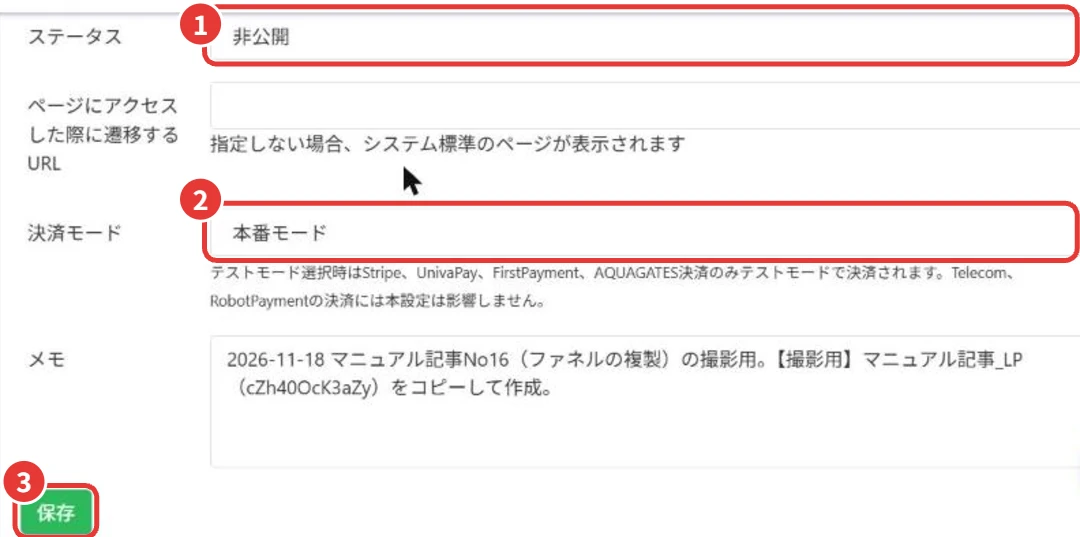
headタグなどに入れたJavaScript(広告のピクセルなど)とメモ欄も、コピー元と同じ中身で引き継がれていました。
確かめたら、いちばん下の「保存」(画像の3)を押します。
「保存しました」と出れば、ファネル名の変更は完了です。
ファネルをコピーしたときに、そのまま引き継がれたもの・変わったもの
| 項目 | コピーしたあと | やること |
|---|---|---|
| ページ(ABテストのBページも) | すべてコピーされる | 中身を新しい用途に書き換える |
| ファネル名 | 「_コピー+日時」が付く | 用途が分かる名前に変える |
| ステータス・決済モード | コピー元と同じ | 公開の前に見直す |
| headなどのJavaScript・メモ | コピー元と同じ | 計測タグを分けるなら書き換える |
| ページのURL | 新しいURLになる | 広告・LINE・メールのリンクを貼り替える |
| 登録フォームの連携シナリオ | コピー元のシナリオのまま | 新しいシナリオに付け替える |
ここがポイントコピーしたら、まず名前を変える
コピーしたあとに直す5か所は?URL・連携シナリオ・アクション・ページタイトル・計測
UTAGEでファネルをコピーしたら、どこを直せばいい?
URL、登録フォームの連携シナリオ、アクション、ページタイトル、計測(ピクセル・登録経路)の5か所です。
最後に、自分で2回テスト登録して確かめます。
コピーは数秒で終わります。
時間をかけるべきなのは、コピーした「あと」の直しです。
私も、広告用とハウス用でファネルをコピーして作ったら個別相談のシナリオが動かない、という相談を何度も受けてきました。
原因は、ほとんどがコピー元のリンクや設定の差し替え忘れです。
① URLは新しくなる。リンクを貼り替える
コピーしたファネルのページ一覧を開くと、URL(画像の2)がコピー元とは別の新しいURLになっています。
今回も、コピー元のURLの末尾は「6an7…」、コピーしたファネルは「uH7g…」と、まったく別のものでした。
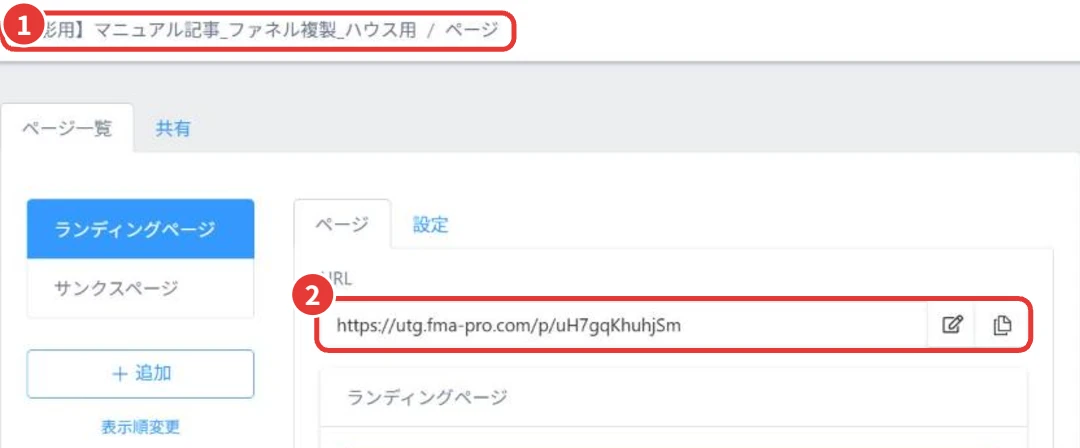
つまり、広告やLINE・メールにコピー元のURLを貼ったままだと、人はコピー元のファネルに行き続けます。
新しいファネルで集客するなら、貼ってあるリンクをすべて新しいURLに貼り替える必要があります。
② 登録フォームの連携シナリオを付け替える
ここが、いちばん止まりやすい所です。
LPの編集画面を開くと、右上に「⚠1件」(画像の1)が出ていました。
押すと「登録フォーム:連携シナリオが未設定」(画像の2)と出ます。
これは、コピー元で連携シナリオを入れていなかったフォームが、そのまま未設定で引き継がれたものです。
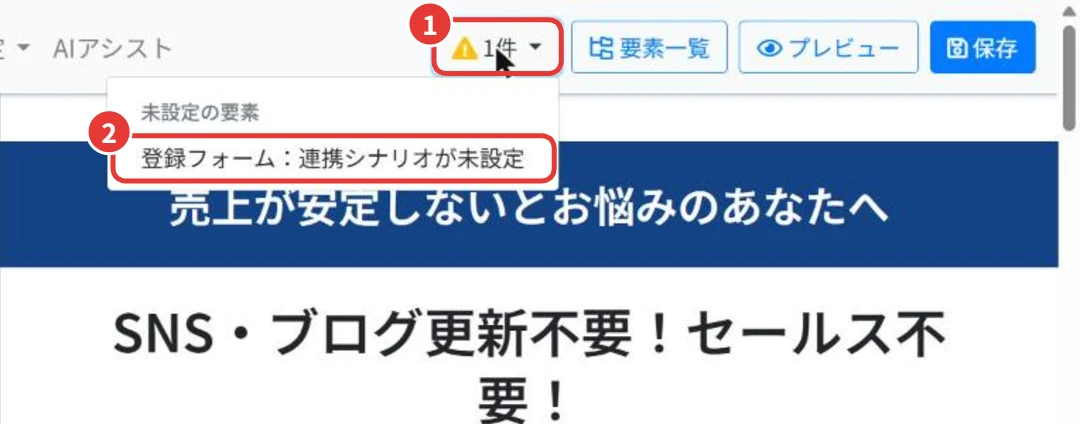
気をつけたいのは、⚠が出ていないフォームのほうです。
上の登録フォームを選ぶと、左に設定が出ます。
連携シナリオ(画像の1)は、コピー元と同じシナリオのままでした。
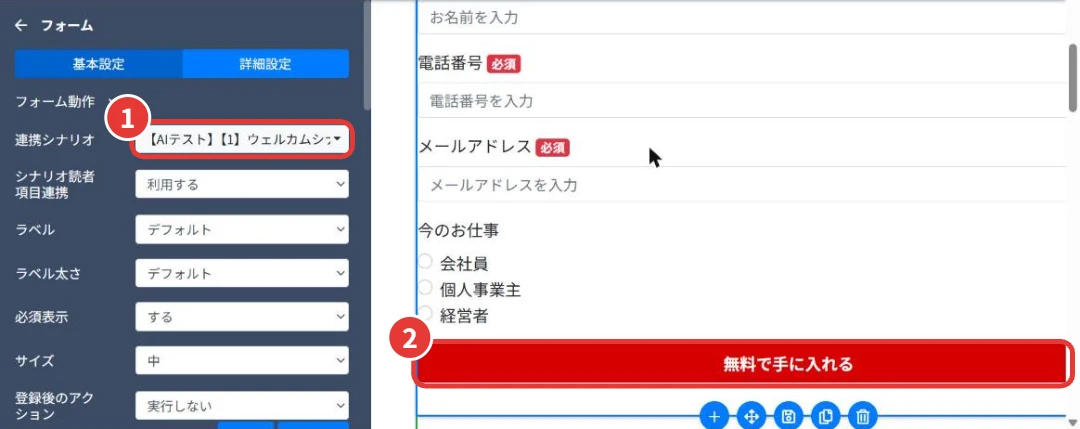
このまま公開すると、新しいファネルから登録した人もコピー元と同じシナリオに入ります。
広告用とハウス用で分けたつもりでも、数字も配信も混ざってしまうんです。
ハウス用・SNS用として使うなら、その用途のシナリオに付け替えます。
登録フォームはLPの上と下にあることが多いので、両方とも確かめてください。
えっ、⚠が出ないなら大丈夫だと思っていました……。
全部のフォームを1つずつ見るんですか?
そうなんです。⚠は「空っぽ」のときしか出ないので、コピー元のまま入っている設定は教えてくれません。
でも、見る所は決まっています。
登録ボタンのあるフォームの連携シナリオと、登録したあとに飛ぶ先(リダイレクト先)。
この2つを、LPの上と下で見ればいいだけですよ。
ウェビナーファネルなら、配信ページとリプレイページのボタンの飛び先、リマインドに入れた個別相談の予約ページのリンクも、コピー元のままになっていないかを見ます。
個別相談の予約ページは、担当者の設定がないと日付が出てこないので、そこもあわせて確かめます。
③ アクションを作り直す
登録や購入をきっかけに、ラベルを付けたりシナリオを動かしたりする「アクション」は、元のシナリオに結びついています。
だから、ファネルを複製したらアクションは1つずつ作り直す必要があります。
アクションの数にもよりますが、私の感覚では10〜15分くらいの作業です。
ちなみに、メール・LINEのシナリオも「︙」からコピーできますが、公式マニュアルでもアクションやLINEテンプレートなど一部のデータはコピーされないとされています。
出典:シナリオのコピー方法(UTAGEマニュアル)
④ ページタイトルを直す
LPの編集画面の上の「ページ設定」→「基本情報」を開くと、管理名称(画像の1)とページタイトル(画像の2)があります。
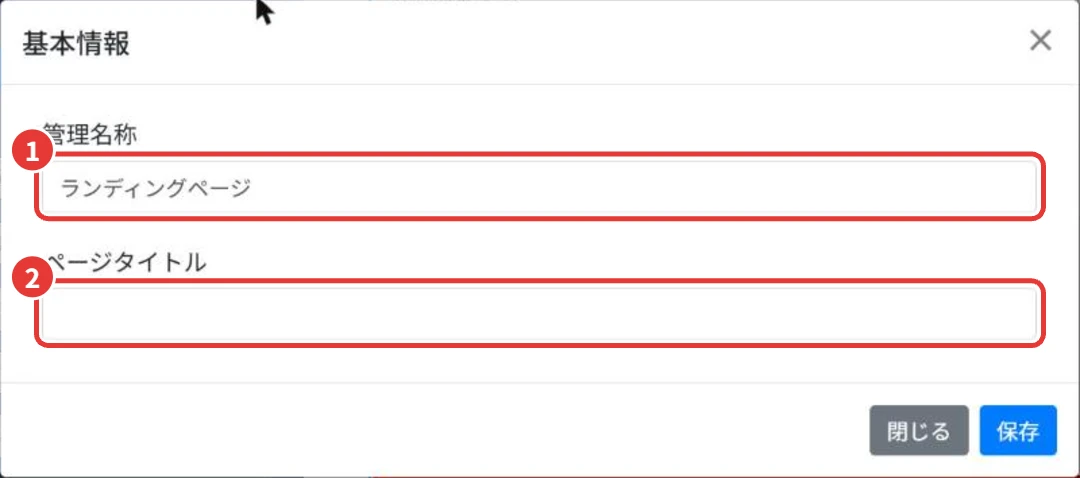
ページタイトルは、ブラウザのタブや、LINEでリンクを送ったときのプレビューに出る名前です。
コピー元のタイトルのままだと、見込み客に前の商品の名前が見えてしまうことがあります。
LINEのプレビューには変更前のタイトルが残り続けることもあるので、リンクを配る前に直しておきます。
⑤ 計測(ピクセル・登録経路)を分ける
④の手順で見たとおり、ファネル共通設定のheadなどに入れたJavaScript(Meta広告のピクセルなど)はコピー元と同じです。
同じ広告アカウントで計測するならそのままでかまいませんが、別の商品・別の広告で回すなら書き換えます。
そして、どこから登録されたかを見たいなら、新しいファネルで登録経路を作り直します。
登録経路はURLごとに発行されるので、コピー元の登録経路のURLは新しいファネルには使えません。
作り方はUTAGEの登録経路の作り方と見方で画面つきで説明しています。
コピーしたあとに直す5か所のチェック表
| 直す所 | どこで直す | 直さないと起きること |
|---|---|---|
| ① URL | 広告・LINE・メールに貼ったリンク | 人がコピー元のファネルに行き続ける |
| ② 連携シナリオ・リダイレクト先 | LPの登録フォーム(上と下) | 登録した人がコピー元のシナリオに入る |
| ③ アクション | アクション設定 | ラベルが付かない・次のシナリオに進まない |
| ④ ページタイトル | ページ設定>基本情報 | LINEのプレビューに前の商品名が出る |
| ⑤ 計測 | ファネル共通設定のhead・登録経路 | 広告や集客先ごとの数字が混ざる |
全部直したら、最後に自分でLPから登録して、予約まで進む「疎通確認」をします。
アンケートの答えを変えて2回以上通すと、分かれ道ごとの動きまで確かめられます。
テストで入れた自分の予約は、終わったらキャンセルしておきましょう。
ここがポイント⚠が出ない所こそ、コピー元のまま残っている
ページだけをコピーするには?「作成したファネルから追加」を使う
UTAGEでページだけをコピーする方法は?
ページ一覧で「+追加」→「ページ追加」を押し、「作成したファネルから追加」でコピー元のファネルとページを選びます。
ファネルを丸ごとではなく、ほかのファネルの視聴ページやLPを1枚だけ使いたいこともありますよね。
そのときは「作成したファネルから追加」を使います。
UTAGEにはページのコピー&ペーストはなく、新しいページとして追加する形になります。
① ステップを追加して「ページ追加」を押す
ページ一覧の「+追加」でステップを足し、名称を入れて保存します。
できたステップの「+ページ追加」を押すと、ページの作り方を選ぶ画面になります。
② 「作成したファネルから追加」でコピー元を選ぶ
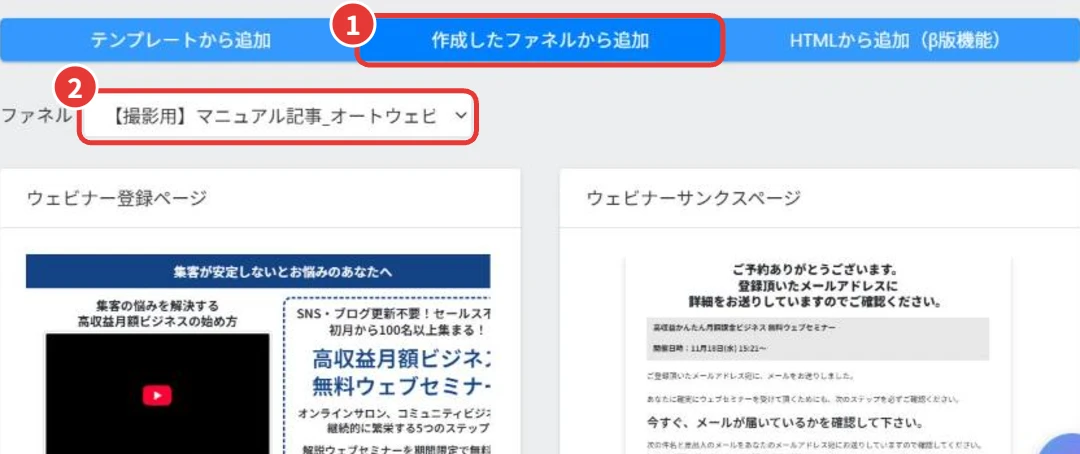
上のタブで「作成したファネルから追加」(画像の1)を選び、「ファネル」の欄(画像の2)で、使いたいページがあるファネルを選びます。
そのファネルのページが、プレビューつきで並びます。
③ 使いたいページの「+追加」を押す
使いたいページ(ここでは別のファネルのウェビナー視聴ページ、画像の1)の下にある「+追加」(画像の2)を押します。
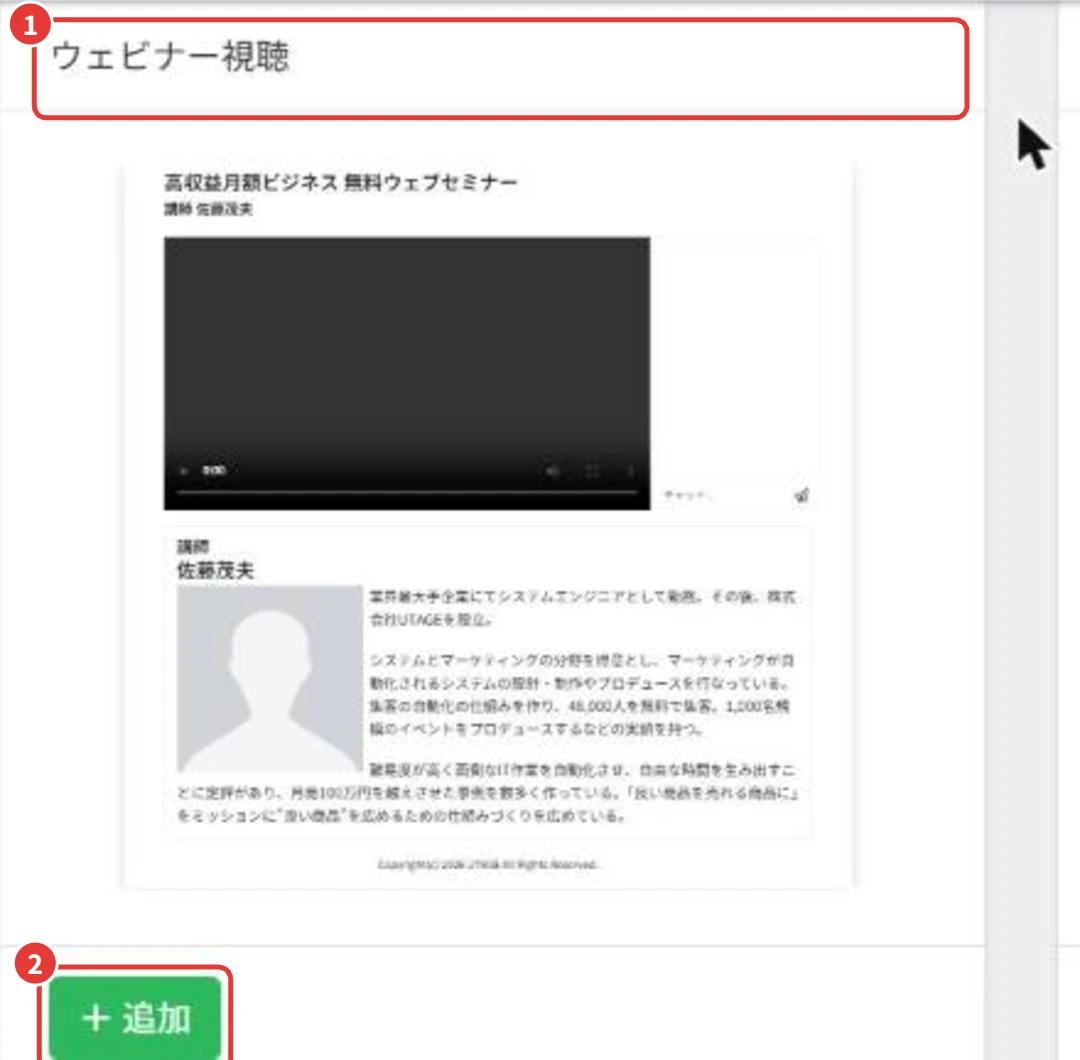
「追加しました」と出て、新しいステップ(画像の1)にページがコピーされます。
URL(画像の2)は、ここでも新しく発行されます。
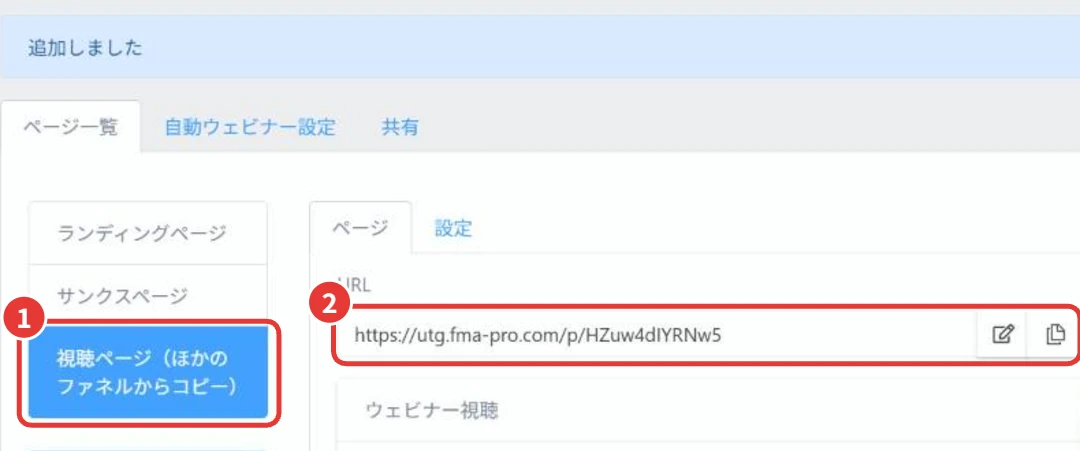
ウェビナーの視聴ページを足したら、ページ一覧の上に「自動ウェビナー設定」のタブが出てきました。
ページの種類に合った設定は、コピーしたあと新しいファネルの側で見直します。
コピーしたページは、中身もコピー元のままです。
ファネル丸ごとのときと同じく、登録フォームの連携シナリオや、ボタンの飛び先を新しいファネルに合わせて直します。
ページ全体ではなく、ターゲットコールの帯や、よく使う部品だけを使い回したいときもあります。
そのときは、編集画面でその部品の保存マークから「お気に入りに保存」し、別のページで「+」→「お気に入りから追加」で呼び出します。
ページを増やす3つのやり方
| やり方 | 中身 | 向いている場面 |
|---|---|---|
| テンプレートから追加 | UTAGEのひな形 | まったく新しいページを1から作る |
| 作成したファネルから追加 | 自分のほかのファネルのページ | 反応がよかったLPや視聴ページを使い回す |
| お気に入りから追加 | 保存しておいた部品だけ | ターゲットコールの帯などを、最新の形にそろえる |
ここがポイントページだけなら「作成したファネルから追加」
別のUTAGEアカウントにファネルを渡すには?「共有」のURLを送る
UTAGEのファネルを別のアカウントに共有できる?
できます。
ファネルのページ一覧の「共有」タブにある共有URLを、相手のUTAGEアカウントで開いてもらうと、ファネルページ一式が追加されます。
受講生さんに型を渡したいときや、自分のUTAGEアカウントを引っ越すときは、「共有」を使います。
ファネルのページ一覧の「共有」タブ(画像の1)を開くと、共有URL(画像の2)と共有範囲(画像の3)があります。
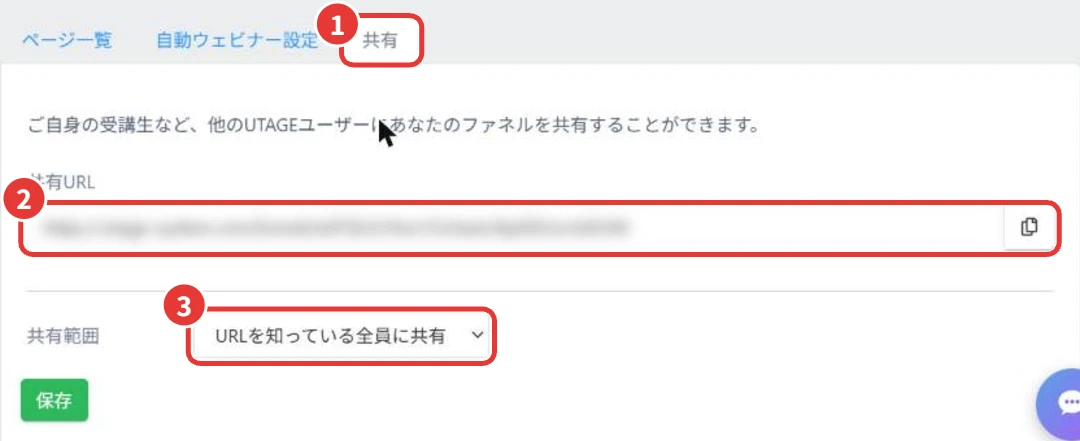
アカウントを引っ越すときは、新しいアカウントを契約 → 共有URLでファネルを移す → 古いアカウントを解約の順番です。
先に古いほうを解約すると、移すものがなくなってしまうので気をつけてください。
共有されるのはファネルのページだけです。
メール・LINEのシナリオやアクションは、相手のアカウントで作り直す必要があります。
共有範囲の2つの違い
| 共有範囲 | 追加できる人 | 向いている場面 |
|---|---|---|
| URLを知っている全員に共有(最初はこちら) | 共有URLを知っているUTAGEユーザー全員 | 自分のアカウントの引っ越し・広く配る特典 |
| ライセンス登録者のみ共有 | 「共有ユーザー」に登録した人だけ(1人ずつかCSVで登録) | 受講生など、渡す相手を決めておきたいとき |
ここがポイント共有で渡るのはページだけ。配信は相手側で作る
ファネルを複製して分けるのはどんなとき?広告用とハウス用・SNS用を分けるとき
同じLPでも、ファネルは分けたほうがいい?
広告用と、SNSや既存のお客さん向けのハウス用は分けるのがおすすめです。
同じLPに全部を集めると、LPごとの登録率が混ざって見えなくなります。
ファネルのコピーがいちばん役に立つのは、集客先ごとにファネルを分けるときです。
登録経路だけでも「どこから来たか」は分かります。
でも、同じLPに広告もSNSも書籍も全部飛ばすと、LPごとの登録率が混ざって、広告の良し悪しが判断できなくなるんです。
そこで私は、広告用のファネルをコピーして、SNS用(ハウス用)のファネルを作るようにしています。
LPの中身は同じでかまいません。
管理名称やページのURLを分かりやすく変え、Facebook用・Instagram用・書籍用と登録経路を作れば、広告かSNSか書籍かを数字で見分けられます。
もう広告用とSNS用が混ざってしまっているんですが……。
ラベルを付け直して分ければいいですか?
ラベルを消したり書き換えたりすると、そこでミスが起きやすいんです。
それより、ファネルを複製して、接続先だけ付け替えるほうが確実ですよ。
アンケートの質問やテンプレートはそのまま使えるので、大きな作業ではありません。
数字が混ざると分析しにくいので、広告を始める前に分けておくのがおすすめです。
広告用とハウス用で、使い回せるもの・分けるもの
| 分類 | 中身 | メモ |
|---|---|---|
| 使い回せる | LPの中身・アンケートの質問・ラベルの一部 | ファネルのコピーやページのコピーでそのまま使える |
| 分ける | 登録フォームの連携シナリオ・メールとLINEのステップ・アクション | コピー後に1つずつ付け替える・作り直す |
| 分ける | ラベル(新規用・ハウス用)・登録経路 | 数字を集客先ごとに見るため |
ここがポイント集客先が変わるなら、ファネルごと分ける
つまずきやすい所と直し方
コピーしたファネルから登録したのに、前のシナリオに入るのはなぜ?
登録フォームの連携シナリオが、コピー元のままになっているからです。
LPの上と下のフォームを開いて、新しいシナリオに付け替えます。
ファネルのコピーまわりで、よく聞かれるものを表にまとめました。
ファネルのコピーでよくあるつまずきと直し方
| 起きること | よくある原因 | 直し方 |
|---|---|---|
| 登録した人が前のシナリオに入る | 連携シナリオがコピー元のまま | LPの上と下の登録フォームで付け替える |
| 新しいファネルにアクセスが来ない | 広告やLINEにコピー元のURLを貼ったまま | 新しいファネルのURLに貼り替える |
| ラベルが付かない・次に進まない | アクションはコピー元のシナリオに結びついている | 新しいシナリオでアクションを作り直す |
| LINEのプレビューに前の商品名が出る | ページタイトルがコピー元のまま | ページ設定>基本情報で直す |
| どれが本物のファネルか分からない | ファネル名が「_コピー+日時」のまま | ファネル共通設定で用途が分かる名前に |
| 間違えてコピーした | — | 削除ではなく「アーカイブ(非表示化)」で一覧から隠す |
いちばん多いのは、連携シナリオの差し替え忘れです。
LPの右上の⚠は、空っぽのときにしか出ません。
だからこそ、公開の前に自分で登録して、どのシナリオのメールやLINEが届くかを見るのが確実なんです。
ここがポイント最後は自分で登録して、届くものを見る
次にやること
ファネルを複製できたら、次は何をする?
新しいファネル用の登録経路を作り、LPのABテストで反応のいいページを探します。
コピーしたファネルは、ここからが本番です。
集客先ごとに数字を分けて見たり、LPを2本並べて比べたりすると、どのファネル・どのページが強いかが見えてきます。
次は、こちらの記事が役に立ちます。
コピーしたファネルの数字を集客先ごとに見たいなら。広告・SNS・記事ごとに登録数を分ける手順はこちら。
UTAGEの登録経路の作り方と見方|広告・SNS・記事ごとに登録数を分ける手順を実際の画面で
集客先ごとに数字を分ける。
記事を見る →
コピーしたLPで、どちらが強いか比べたいなら。各15〜20アクセスで見切るABテストの手順はこちら。
UTAGEのABテストのやり方|LPを2つ並べて登録率を比べ、勝ったページを残すまで
LPを並べて比べる。
記事を見る →
コピーする元のファネルがまだないなら。テンプレートで1本通すまでの作り方はこちら。
UTAGEでファネルを作る手順|空白から作らず、テンプレートで1本通すまで
まず1本作る。
記事を見る →
コピーしたLPの中身を書き換えるなら。登録フォームの設定まで画面つきで見られます。
UTAGEのLPの作り方|テンプレートから登録ページを1枚作って公開するまで
LPを書き換える。
記事を見る →よくある質問
Q. コピーしたファネルは、一覧のどこに出ますか?
A. 元のファネルと同じグループの、いちばん下に出ます。
名前は「元の名前_コピー+日時」になります。
Q. ファネル名は読者に見えますか?
A. ファネル名は、管理画面で見分けるための名前です。
読者がブラウザのタブやLINEのプレビューで見るのは、ページ設定の「ページタイトル」です。
Q. メール・LINEのシナリオもコピーできますか?
A. できます。
メール・LINE配信のアカウントを開き、シナリオ名の右の「︙」から「コピー」を選びます。
アクションやLINEテンプレートなど、一部のデータはコピーされません。
Q. LPの一部分だけを別のページで使えますか?
A. 使えます。
編集画面でその部品の保存マークから「お気に入りに保存」し、別のページで「+」→「お気に入りから追加」で呼び出します。
Q. 間違えてコピーしたファネルは消したほうがいいですか?
A. まずは「︙」の「アーカイブ(非表示化)」で一覧から隠しておくと安心です。
Q. コピーしたファネルは、すぐに公開されますか?
A. ステータスはコピー元と同じ設定で引き継がれます。
ファネル共通設定のステータスを見て、直しが終わってから公開にします。
出典:ファネル・ページをコピーする方法(UTAGEマニュアル)/シナリオのコピー方法(UTAGEマニュアル)
まとめ
- ファネルは一覧の「︙」→「コピー」で丸ごと複製できる
- コピーは同じグループのいちばん下に「_コピー+日時」で増える。まず名前を変える
- URLは新しくなるので、広告・LINE・メールのリンクを貼り替える
- 登録フォームの連携シナリオはコピー元のまま。LPの上と下で付け替える
- アクションは作り直し、ページタイトルと計測も見直す
- ページだけなら「作成したファネルから追加」、別アカウントへは「共有」
コピーは一瞬なんですね。
でも、本当に大事なのはそのあとの5か所だって分かりました。
SNS用のファネルを作って、連携シナリオを付け替えてから2回テストしてみます!
いいですね。
ファネルを集客先ごとに分けておくと、どこから来た人が相談まで進んでいるかが、数字ではっきり見えてきます。
その「相談まで進む流れ」そのものの作り方は、下の無料の講義で見られます。
無料で視聴できます
ファネルを増やす前に、「相談まで進む流れ」の完成形を見ておく
コピーで増やせるのは、ファネルの形までです。
1本のウェビナーで、登録から個別相談まで進む流れをどう作るのか。
増やす価値のある1本を、まず全体で見てみてください。
※本記事にはアフィリエイトリンク(PR)が含まれます。リンク経由でご契約いただくと、運営者に紹介料が支払われることがあります。
※料金や条件は変わることがあるので、各社でたしかめてください。
※会話に登場する「はじめさん」は、説明のための架空の人物です。