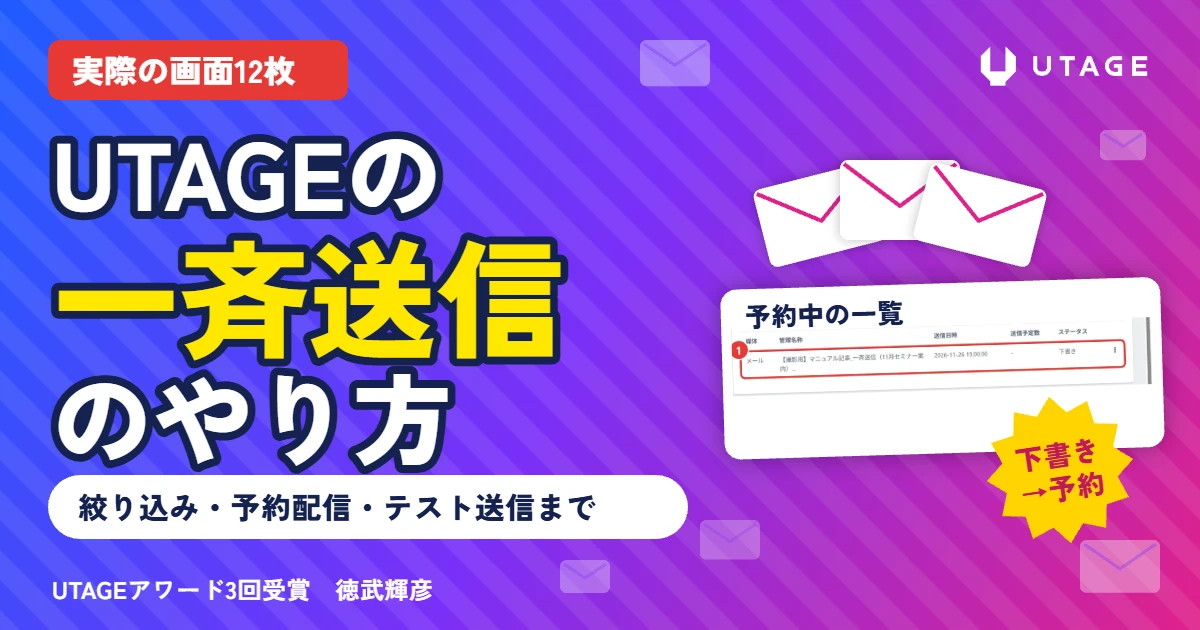
結論:UTAGEの一斉送信は、シナリオを開いて左メニューの「メール一斉送信」を押し、配信条件・件名・本文・送信のタイミングを決めて保存するだけです。
ただし、新しく作るとステータスは最初「稼働中」になっています。
いきなり送らずに、「下書きで保存 → 自分あてにテスト送信 → 稼働中にして予約」の順番で送ると、事故が起きません。
来月、無料のセミナーを開くことにしました。
今までにメールで登録してくれた人へ、まとめて案内を送りたいんです。
でも、全員に一気に送るのがちょっと怖くて……。
その「怖い」は、大事な感覚ですよ。
一斉送信は、押した瞬間に何百人・何千人へ届きます。
あとから取り消せないので、送る人を絞る・自分で先に受け取ってみるの2つだけは、毎回やりましょう。
UTAGEでメールが送れるようになると、次に必ず出てくるのが「登録してくれた人みんなに、お知らせを送りたい」という場面ですよね。
セミナーの案内、新しい動画ができたお知らせ、個別相談の再募集などです。
この記事では、UTAGEのメール一斉送信を、私のUTAGEの実際の画面12枚と流れ図で、最初から最後まで見せていきます。
そして、送る人の絞り方と、送ったあとに開封率を見る場所、届かないときの直し方まで書きます。
この記事の内容(目次)
UTAGEの一斉送信とは?シナリオの読者へ、決めた日時に1通まとめて送る機能
UTAGEの一斉送信とステップ配信の違いは?
ステップ配信は登録した日から順番に自動で届くメール、一斉送信は今いる読者へ同じ日時に1通まとめて送るメールです。
UTAGEのメール配信には、大きく3つの送り方があります。
いちばん使うのが、登録した人に順番に届くステップ配信です。
いつ登録しても同じ順番で届くので、信頼を少しずつ温める土台になります。
それに対して一斉送信は、時期が大事な案内を「今いる人みんな」に届けるためのものです。
「セミナーの日程が決まりました」「新しい動画ができました」のように、その日に送る意味があるお知らせに向いています。
UTAGEの3つのメール配信のちがい
| 送り方 | いつ届く? | 向いている使い方 |
|---|---|---|
| ステップ配信 | 登録した日(配信基準日時)から○日後などに自動で順番に | 登録直後の教育、ウェビナーや個別相談への案内 |
| 一斉送信 | 決めた日時に、条件に合う読者へまとめて1通 | セミナーの告知、新しいコンテンツのお知らせ、相談会の再募集 |
| リマインダ配信 | イベント参加日などの日時を基準に前後で | セミナー前日・1時間前のお知らせ |
LINEのほうが読まれそうなので、一斉送信はLINEでやろうかと思っていたんですが……。
たしかに、LINEのほうが開かれやすいですよね。
ただLINEは、ブロックされたり、アカウントが止められたりすることがあります。
だから私は、何度も送る一斉配信はメールで流しています。
個別相談の再募集や、単発の企画、オンライン講座の案内などです。
相談会の案内も、数か月に1回ほど一斉送信で入れておくと、「遠いけど行ってみよう」と思うきっかけになることがあります。
ステップ配信が終わった人を、そのままにしておかないための手段でもあるんです。
ここがポイント順番に育てるのはステップ配信、時期の案内は一斉送信
メール一斉送信のやり方は?シナリオの「メール一斉送信」から8つの手順
UTAGEでメールを一斉送信するには?
送りたい読者がいるシナリオを開き、左メニューの「メール一斉送信」で配信条件・件名・本文・送信日時を入れて保存します。
ここからは、私のUTAGEのテスト用の配信アカウントで、実際に一斉送信を1通作ったときの画面です。
本番の読者には1通も送っていません(日時を指定し、下書きで保存しています)。
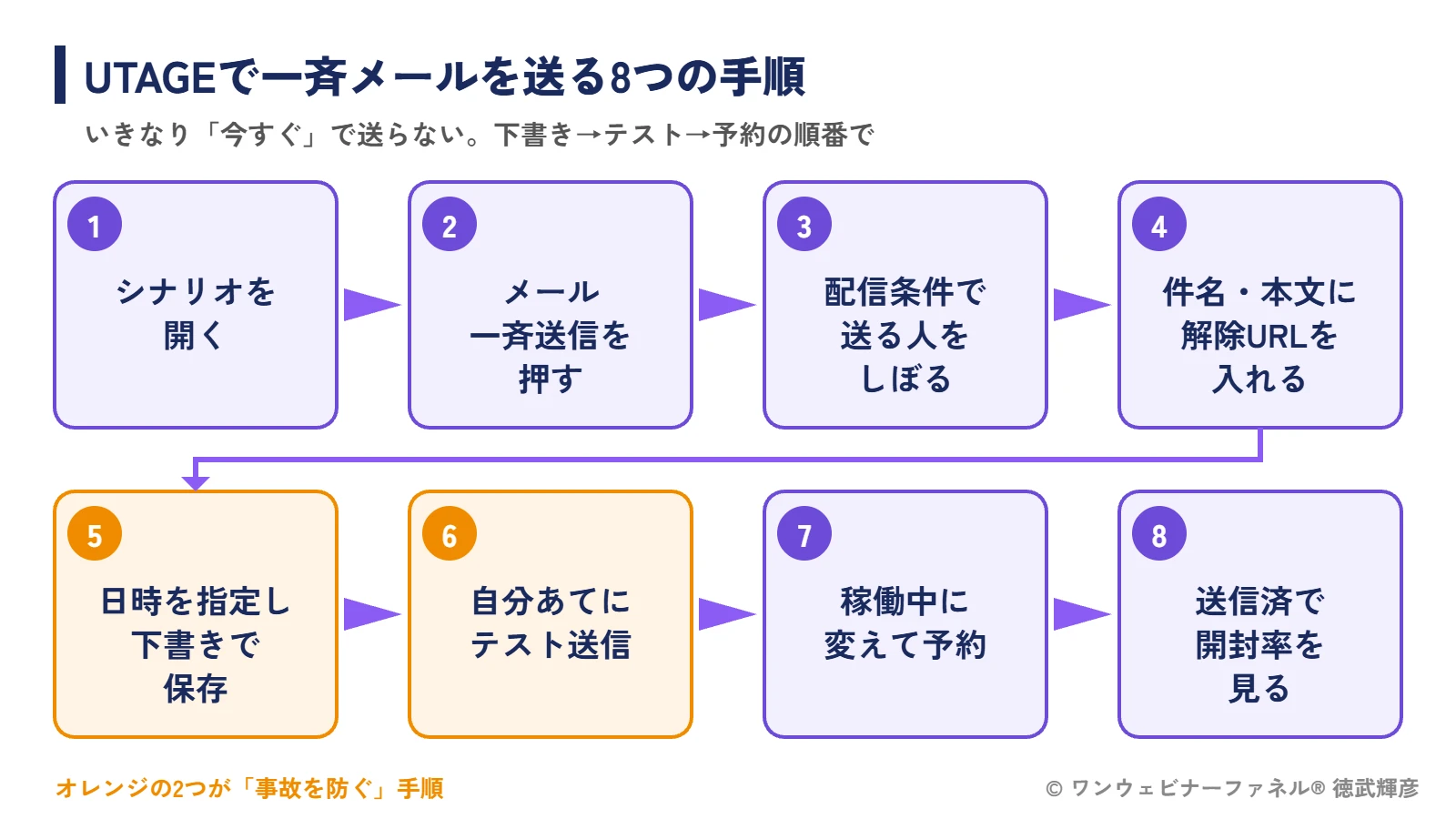
全体の流れは、この8つです。
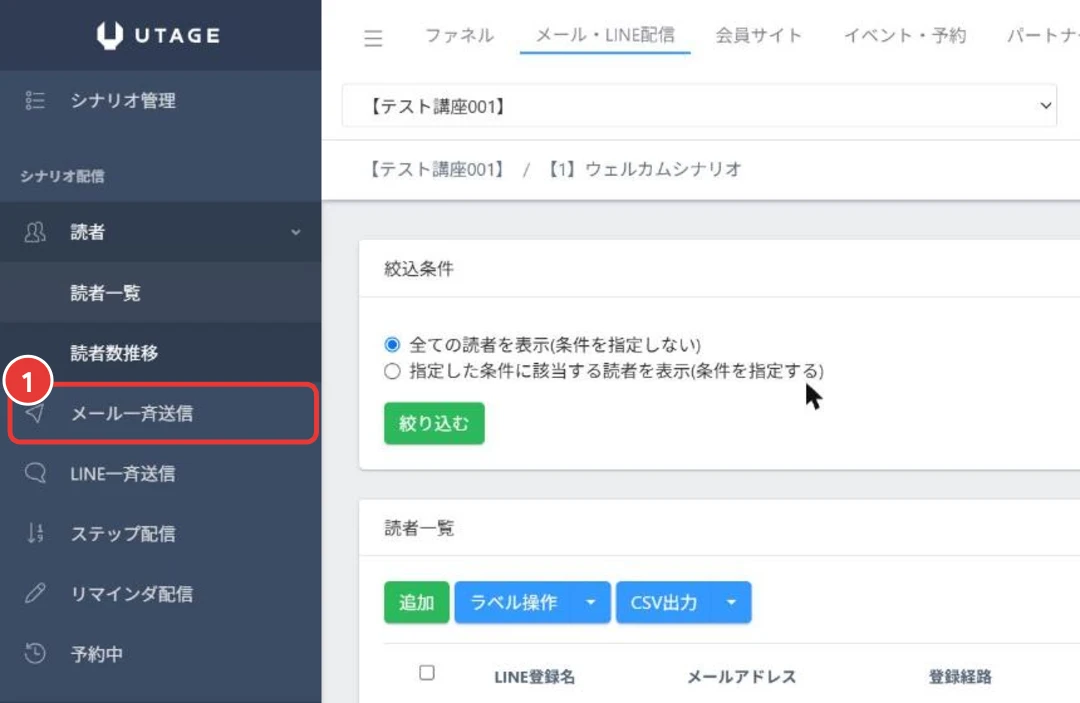
① 送りたい読者がいるシナリオを開き、「メール一斉送信」を押す
上のメニューの「メール・LINE配信」から配信アカウントを選び、「シナリオ管理」で送りたい読者がいるシナリオを開きます。
シナリオを開くと、左のメニューに「メール一斉送信」(画像の1)が出るので、ここを押します。
一斉送信はシナリオごとに作ります。
「このシナリオに登録した人」が送り先の候補になる、と覚えておくと迷いません。
配信アカウントの種類が「LINEのみ」のときは、メールではなく「LINE一斉送信」を使います。
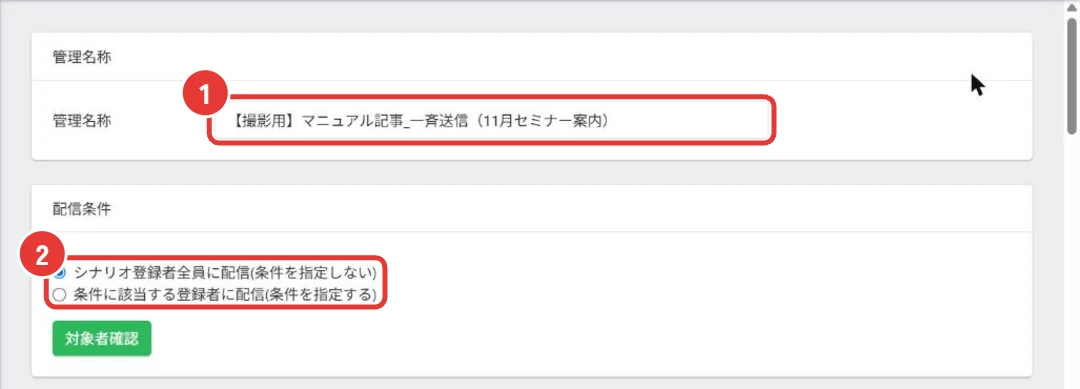
② 管理名称を入れる
いちばん上の「管理名称」(画像の1)は、管理画面の中で見分けるための名前です。
読者には見えません。件名とは別のものです。
私は「何月・何の案内か」が一覧で分かる名前にしています。
③ 配信条件で、送る人を選ぶ
「配信条件」(上の画像の2)は、次の2つから選びます。
- シナリオ登録者全員に配信(条件を指定しない)
- 条件に該当する登録者に配信(条件を指定する)
条件を指定すると、項目・絞り方・値を選ぶ欄が出ます(画像の1)。
下の例は、「ウェビナーを最後まで見たのに、個別相談をまだ予約していない人」だけに送る設定です。
ラベル「ウェビナー完走」を含む、かつラベル「個別面談予約完了」を含む人を除外、の2行にしています。
2行目は「AND条件追加」(画像の2)で足しました。
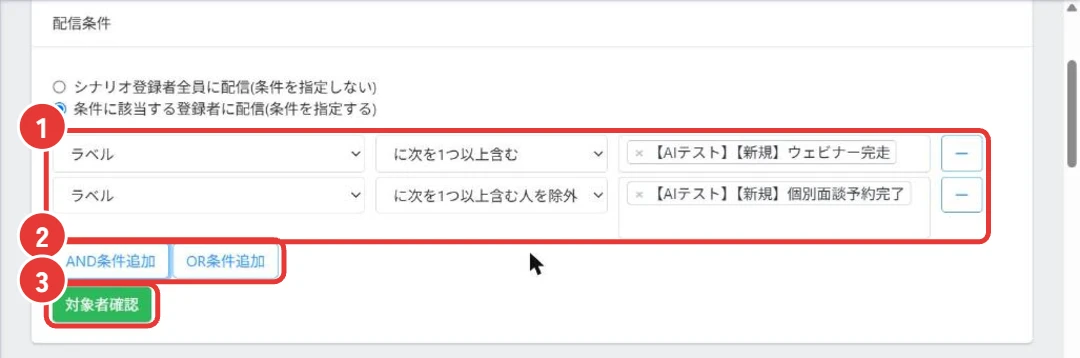
条件を入れたら、「対象者確認」(上の画像の3)を押します。
今の時点で条件に合う読者が、画面に出ます。
撮影に使ったテスト用のシナリオは読者が0人なので、「対象者はいません。」と出ています。
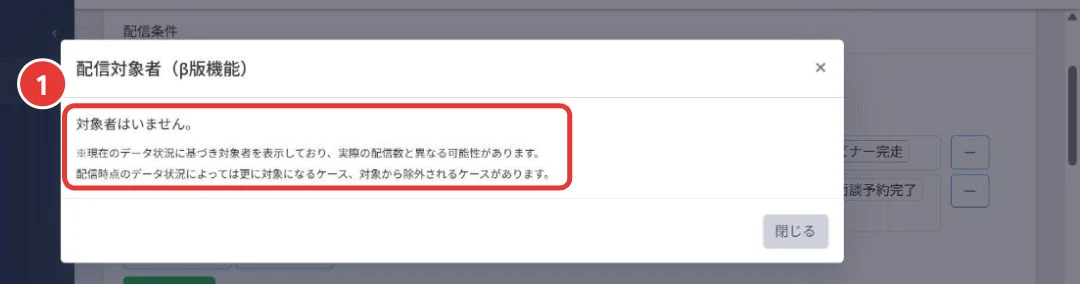
この画面にも書いてあるとおり、実際に送る時点の読者の状態で、対象は増えたり減ったりします。
予約してから送るまでの間にラベルが付いた人は、送るときに対象に入ります。
④ 送信者名・送信者メールアドレス・件名を入れる
「配信メール」の欄に、送信者名(画像の1)、送信者メールアドレス(画像の2)、件名(画像の3)を入れます。
送信者メールアドレスは、DKIM・DMARCを設定した独自ドメインのアドレスにします。
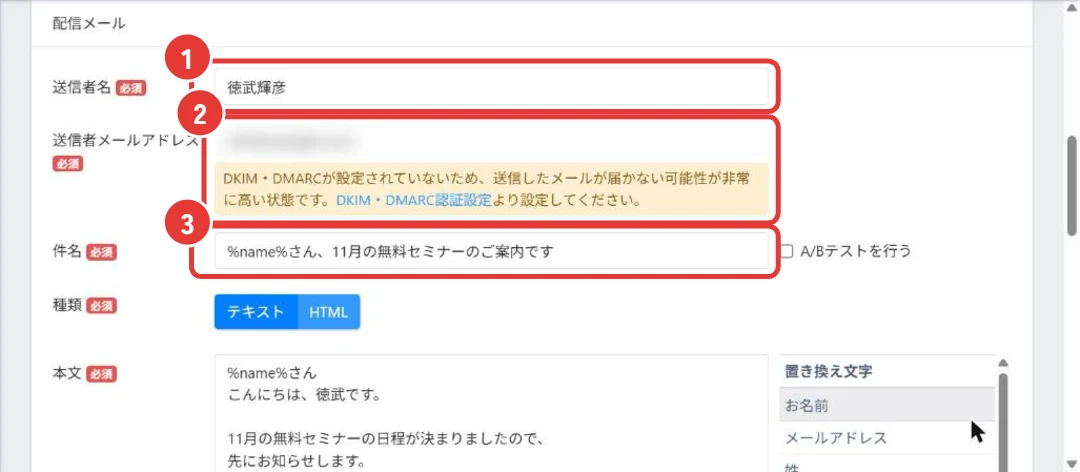
撮影では、わざと設定していないアドレスを入れてみました。
すると「DKIM・DMARCが設定されていないため、送信したメールが届かない可能性が非常に高い状態です。」という黄色い注意が出ます。
この注意が出たまま送ってはいけません。
先にDKIM・DMARCを設定してから戻ってきましょう。
件名の横の「A/Bテストを行う」にチェックを入れると、件名を2パターン用意して比べることもできます。
⑤ 本文に、名前の置き換え文字と「解除フォームURL」を入れる
本文の右に「置き換え文字」の一覧があります。
押すと、本文にその文字が入ります。
%name%(画像の1)は、読者ごとに名前に変わります。
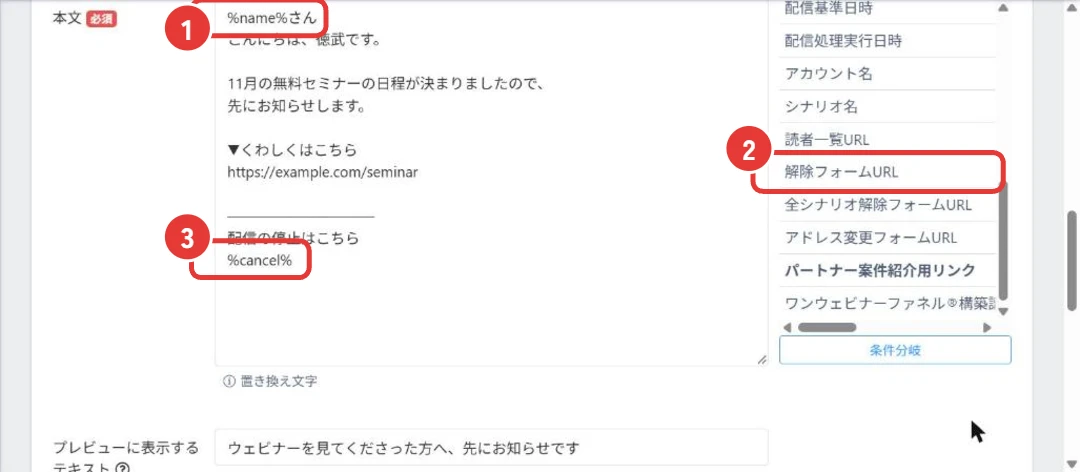
いちばん大事なのが、「解除フォームURL」(%cancel%)です。
これは、読者が配信を止めるためのリンクです。
入れ忘れたまま送ると、決まりに反してしまいます。
入れておけば、それ以外に特別な決まりはありません。
私は本文のいちばん下に「配信の停止はこちら」と書いて入れています。
その下の「プレビューに表示するテキスト」は、受信箱で件名の横に少しだけ見える文です。
ここには置き換え文字は使えません。
⑥ 送信のタイミングを「送信日時を指定」にする
「送信のタイミング」(画像の1)は、「今すぐ」か「送信日時を指定」を選びます。
慣れるまでは、必ず「送信日時を指定」にして、未来の日時を入れましょう。
テストして直す時間が取れるからです。
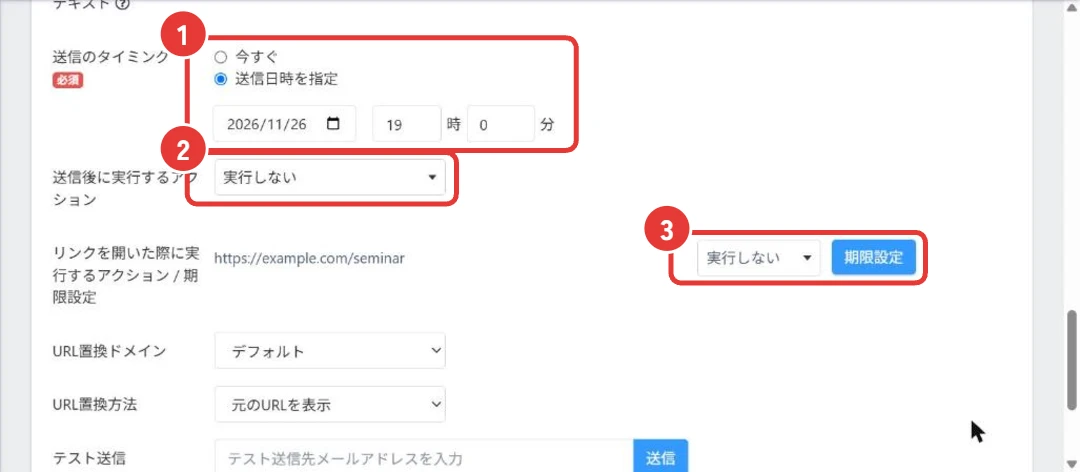
「送信後に実行するアクション」(画像の2)では、送ったあとにラベルを付ける・別のシナリオへ移す、などを動かせます。
本文にURLを入れると、「リンクを開いた際に実行するアクション/期限設定」(画像の3)も出ます。
「案内のリンクを押した人にラベルを付ける」ようにしておくと、次の一斉送信で「興味がある人」だけに送れます。
⑦ 自分あてにテスト送信し、ステータスを「下書き」にして保存する
下のほうの「テスト送信」(画像の1)に自分のメールアドレスを入れて「送信」を押すと、自分にだけ届きます。
名前の置き換え・改行・リンク・迷惑メールに入らないか、を受信箱で確かめます。
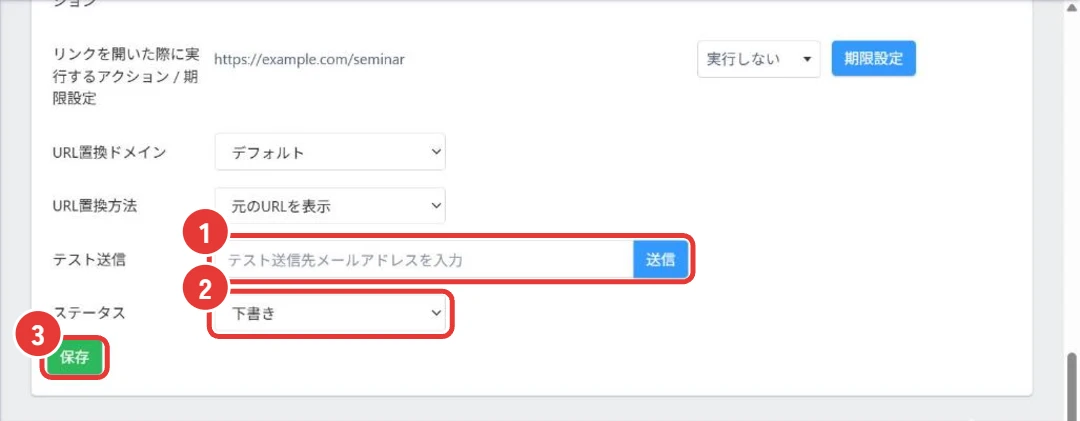
ここで気をつけたいのが「ステータス」(画像の2)です。
新しく作った画面では、最初から「稼働中」が選ばれていました。
テストが終わるまでは「下書き」にしてから「保存」(画像の3)を押します。
⑧ 「予約中」で確かめ、問題なければ「稼働中」にする
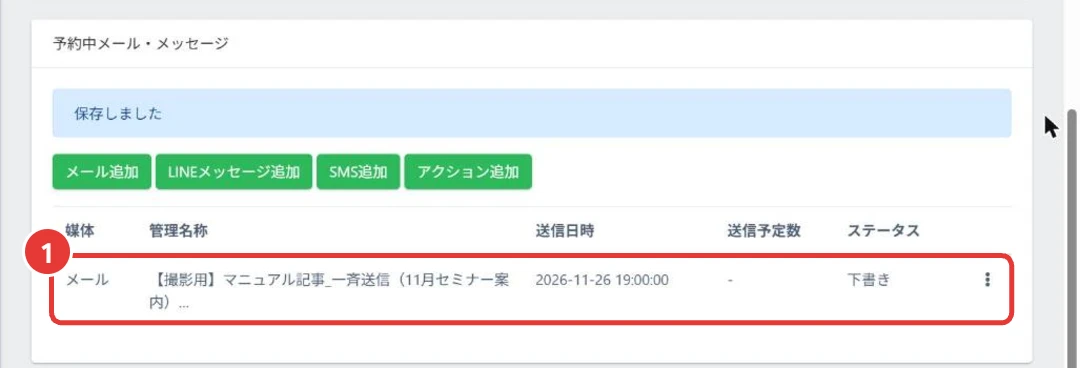
保存すると「予約中」の画面に移り、「保存しました」と出ます。
一覧に、管理名称・送信日時・送信予定数・ステータスが並びます(画像の1)。
下書きのあいだは、送信予定数は「-」です。
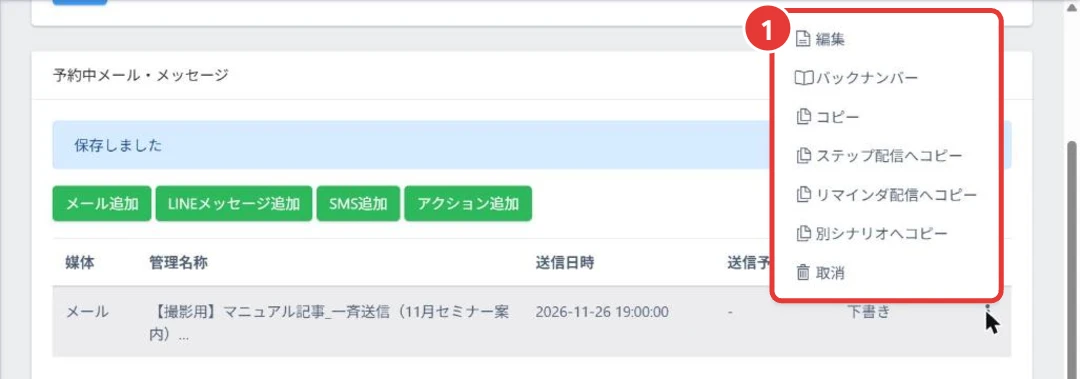
右の「︙」を押すと、編集・バックナンバー・コピー・ステップ配信へコピー・リマインダ配信へコピー・別シナリオへコピー・取消が出ます(画像の1)。
テストで問題がなければ「編集」からステータスを「稼働中」に変えて保存します。
これで、指定した日時に送られます。
メール一斉送信の入力欄と、気をつけること
| 入力欄 | 何を入れる? | 気をつけること |
|---|---|---|
| 管理名称 | 管理画面で見分ける名前 | 読者には見えない。件名とは別 |
| 配信条件 | 全員か、条件に合う人か | 条件を入れたら「対象者確認」で人数を見る |
| 送信者メールアドレス | 独自ドメインのアドレス | DKIM・DMARCの設定が先。黄色い注意が出たら送らない |
| 本文 | 文章と置き換え文字 | 解除フォームURL(%cancel%)を必ず入れる |
| 送信のタイミング | 今すぐ/送信日時を指定 | 慣れるまでは「送信日時を指定」。過去の日時を入れない |
| ステータス | 稼働中/下書き | 最初は「稼働中」。テストまでは「下書き」 |
ここがポイント「下書き→テスト送信→稼働中」の順番で、送り間違いは防げる
一斉送信の配信条件はどう絞る?ラベル・登録経路・配信基準日時で「送る人」を選ぶ
UTAGEの一斉送信で、送る人を絞り込むには?
「条件に該当する登録者に配信」を選び、ラベル・登録経路・配信基準日時などの条件をAND・ORで組み合わせて絞り込みます。
配信条件の項目は、撮影したときの画面では次の8つから選べました。
メールアドレス・LINE登録名・配信基準日時(日付)・配信基準日時(日付時刻)・ラベル・シナリオ・配信・登録経路です。
配信条件でよく使う項目と、使い方の例
| 条件の項目 | 選べる絞り方 | 使い方の例 |
|---|---|---|
| ラベル | 1つ以上含む/全て含む/含む人を除外 など | ウェビナーを見た人に送り、予約済みの人は除外 |
| 登録経路 | どの経路から登録したか | 広告から来た人と、記事から来た人で案内を変える |
| 配信基準日時 | 登録した日(日付・日時)で選ぶ | 登録した時期で、案内を分ける |
| シナリオ・配信 | ほかのシナリオ・配信を条件にする | 選べる中身を画面でたしかめてから使う |
条件を2つ以上使うときは、「AND条件追加」か「OR条件追加」で足します。
- AND条件:足した条件をすべて満たす人に送る(絞り込みが強くなる)
- OR条件:どれか1つでも満たす人に送る(対象が広がる)
でも、条件を考えるのが面倒です……。
全員に送っても、べつにいいんじゃないですか?
そう思いますよね。
ただ、もう個別相談を予約した人に「ご予約はこちら」と送ると、「この人、私のことを見ていないな」と感じさせてしまいます。
予約済みの人を外す1行を足すだけで、それが防げるんです。
ラベルを読者ごとに付けておくと、この絞り込みがぐっと楽になります。
広告や記事ごとにラベルを自動で付ける方法は、UTAGEの登録経路でラベルを自動で付ける方法で画面つきで書いています。
ここがポイント「送らない人」を決める1行が、読者の信頼を守る
一斉送信は予約配信できる?「送信日時を指定」で日時を決め、下書きのまま待たせておける
UTAGEの一斉送信は予約できる?
できます。送信のタイミングで「送信日時を指定」を選び、ステータスを稼働中にすると、その日時に送られます。
送信のタイミングとステータスの組み合わせで、何が起きるかが決まります。
ここを取りちがえると、テストのつもりの1通が、全員に届いてしまうことがあります。
送信のタイミングとステータスの組み合わせ
| 設定 | 保存したら何が起きる? | 向いている場面 |
|---|---|---|
| 今すぐ+稼働中 | 保存した時点で送られる | テスト送信まで終わっていて、急いで送りたいとき |
| 送信日時を指定+稼働中 | 指定した日時に送られる(予約) | セミナー告知など、送る日時を決めているとき |
| 送信日時を指定+下書き | 予約中の一覧に残るだけで、送られない | 文面を作っておき、テストしてから稼働中にしたいとき |
| 過去の日時を指定+稼働中 | すぐ送られ、送信済には入力した過去の日時で記録される | 使わない(コピーして使い回すときに起きやすい) |
前に送った一斉送信を「コピー」して使い回すときは特に注意です。
日時が前のままだと、過去の日時になっているので、保存した瞬間に送られてしまいます。
保存のときに「過去の送信日時が指定されています。即時配信されますがよろしいですか?」と出たら、OKは押さずに日時を直しましょう。
ここがポイントコピーした一斉送信は、まず日時から直す
一斉送信の開封率はどこで見る?「送信済」の「一斉送信」で送信数・開封率・クリック率
UTAGEで送った一斉送信の結果はどこで見る?
シナリオの左メニュー「送信済」→「一斉送信」か、配信アカウントの「一斉送信(送信済)」で、送信数・開封率・クリック率が見られます。
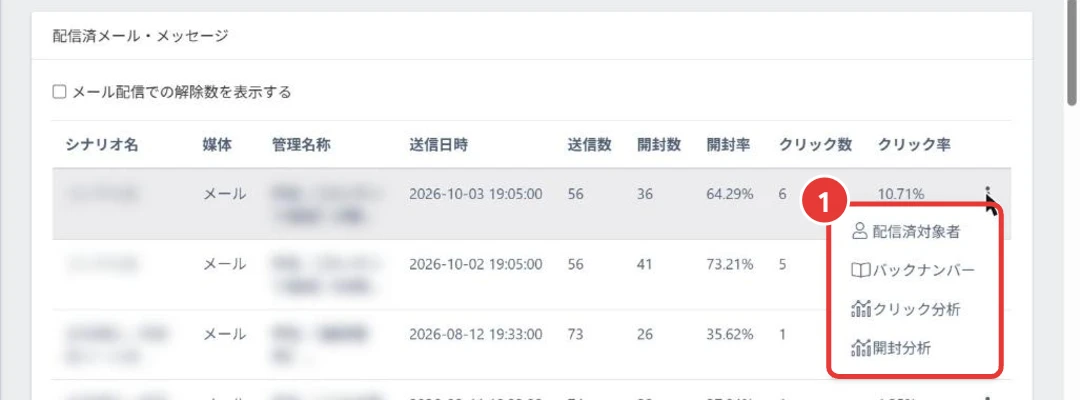
下は、私の配信アカウントの「一斉送信(送信済)」の画面です(シナリオ名と管理名称はぼかしています)。
1通ごとに送信数・開封数・開封率・クリック数・クリック率が並びます(画像の1)。
上の「メール配信での解除数を表示する」にチェックを入れると、配信を止めた人の数も出ます。
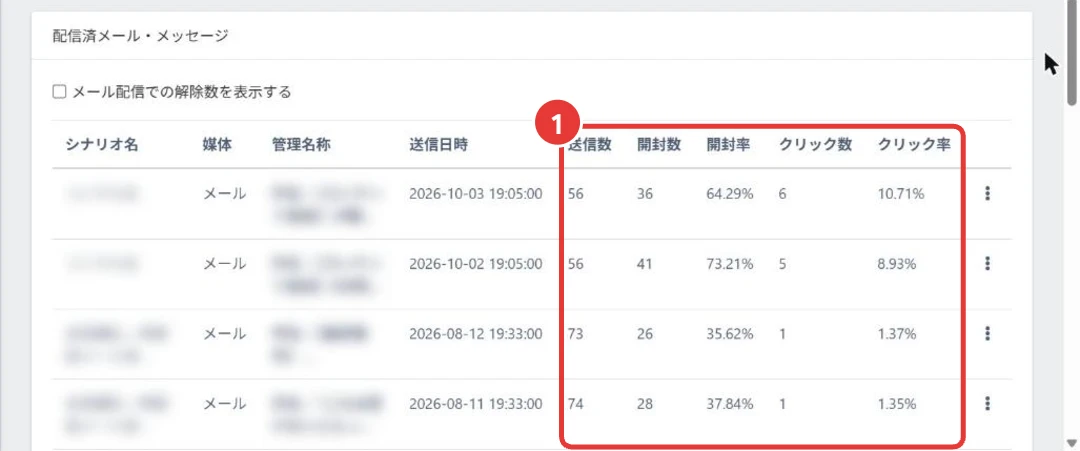
右の「︙」からは、配信済対象者・バックナンバー・クリック分析・開封分析が開けます(画像の1)。
どのリンクが押されたかは「クリック分析」で見ます。
数字を見ると、書き方でこんなに差が出るのか、と分かります。
私の一斉配信では、本文を短くして続きを記事ページに置いたメールは、クリック率が5.85〜9%でした。
ノウハウを本文で全部書き切ったメールは、0.12〜0.79%ほどです。
件名に自分の挫折を見せた「コンサル付けてもダメだった⋯」は、開封率80.62%・クリック率7.89%でした。
私の一斉配信で反応が分かれた書き方
| 書き方 | 反応 | ポイント |
|---|---|---|
| 本文を短くし、続きを記事ページへ | クリック率 5.85〜9% | 「報告→つまずき→なぜ?」で止めてリンク |
| ノウハウを本文で全部書く | クリック率 0.12〜0.79%ほど | 読んで満足し、押す理由がなくなる |
| 件名で挫折を見せる | 開封率 80.62%・クリック率 7.89% | 「何があったの?」と気になる件名 |
書き方のくわしい型は、メルマガの書き方にまとめています。
出典:送信済みのステップ配信/リマインダ配信/一斉送信はどこで確認できますか?(UTAGEマニュアル)
ここがポイント送って終わりにせず、1通ずつ開封率とクリック率を見る
一斉送信が届かない・送られないときは?つまずく6か所と直し方
UTAGEの一斉送信が届かないときは、どこを見る?
まず送信者アドレスのDKIM・DMARC、次に送信日時とステータス、配信条件の対象者数、送信済の記録の順に確かめます。
一斉送信でつまずきやすい所と直し方
| こんなとき | よくある原因 | 直し方 |
|---|---|---|
| 迷惑メールに入る・届かない | 送信者アドレスのDKIM・DMARCがまだ | 独自ドメインでDKIM・DMARCを設定してから送る |
| テストのつもりが全員に届いた | ステータスが最初の「稼働中」のまま、「今すぐ」で保存した | 作るときは「送信日時を指定+下書き」にする |
| 送信済の一覧に見つからない | 過去の日時を入れたまま稼働中で保存し、その日時で記録された | 読者詳細の「配信済」で実際の送信時刻を見る |
| 対象者が0人 | AND条件で絞りすぎている、ラベル名がちがう | 「対象者確認」を見ながら条件を1つずつ外す |
| 送信予定数と送信数が合わない | 同じアドレスで2回登録した人は1通にまとめて送られる | 送信済の数が正しい人数と考える |
| 一部の人に届かない | そのアドレスが「購読中/配信エラー」になっている | 配信エラーの一覧で、そのアドレスの状態を見る |
そして、表にはないけれど、いちばん怖いのが「急にたくさん送る」ことです。
私は、ふだんあまりメールを送っていなかったのに、本の出版のときに3,000通ほどを一度に送ったことがあります。
そのあと、ドメインの評価が下がって、メールが届きにくくなりました。
えっ、そんなことで……!
それって、もう元に戻らないんですか?
ドメインを捨てたほうがいい、と言う人もいました。
でも手間がかかるので、まずは受講生さんだけに送って、開封率の高い配信を重ねてみたんです。
そうしたら、評価が戻りました。
配信の数を一気に増やす(2倍を超えるなど)と、迷惑メールと判定されるおそれがあります。
数か月休んでは送り、また休む、をくり返すのも危ないです。
ほかのメール配信システムから読者を移したときも、一度に大量に取り込んで一斉送信するのは避けます。
反応のいい人から少しずつ送り、一定のペースで続けるのが安全です。
出典:【重要】メール配信機能ご利用前に必ずお読みください(UTAGEマニュアル)
ここがポイント一斉送信は「たまに大量」より「いつも少しずつ」
次にやること
一斉送信が送れたら、次は何をする?
届く状態(DKIM・DMARC)を確かめ、押される本文の書き方を覚え、開封率の目安と比べて次の1通を直します。
一斉送信は、1回送って終わりではありません。
届く → 開かれる → 押されるの順に、1つずつ整えていくと、案内の反応が変わっていきます。
次は、こちらの記事が役に立ちます。
送信者メールアドレスの下に黄色い注意が出たなら。DKIM・DMARCを入れてPASSを確かめる手順はこちら。
UTAGEのDKIM・DMARC設定方法|Gmailに届くようにする手順とPASSの確かめ方
届く状態を先に作る。
記事を見る →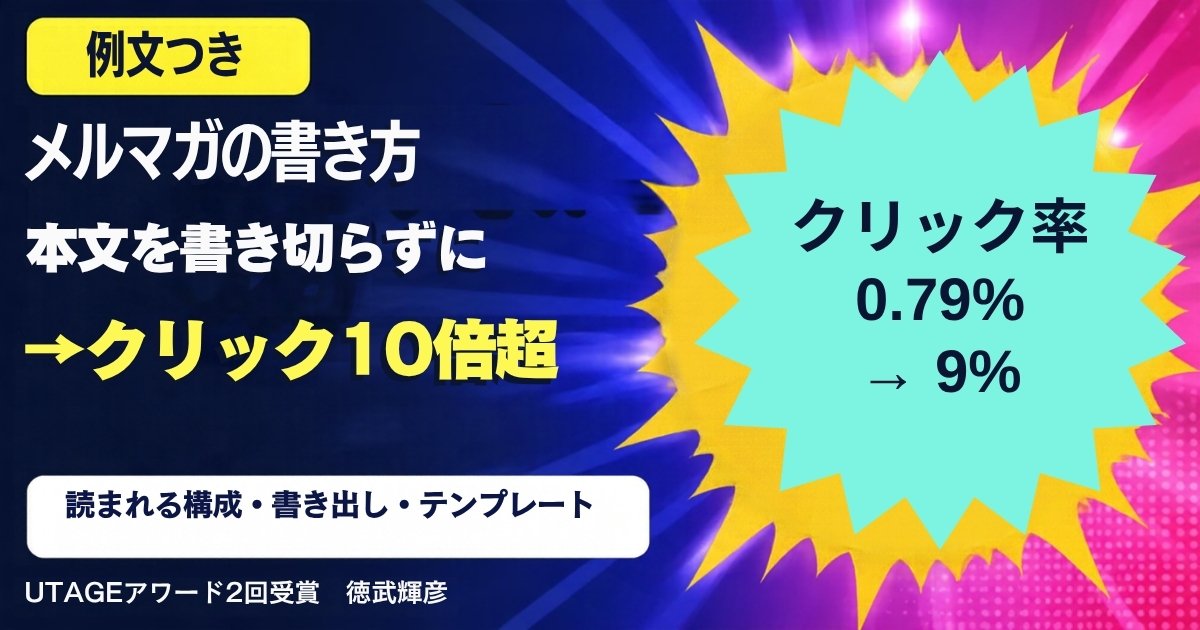
何を書けば押してもらえるか知りたいなら。本文を書き切らないとクリックが10倍以上になった理由はこちら。
メルマガの書き方|読まれる構成・書き出し・例文テンプレート
一斉送信の中身を作る。
記事を見る →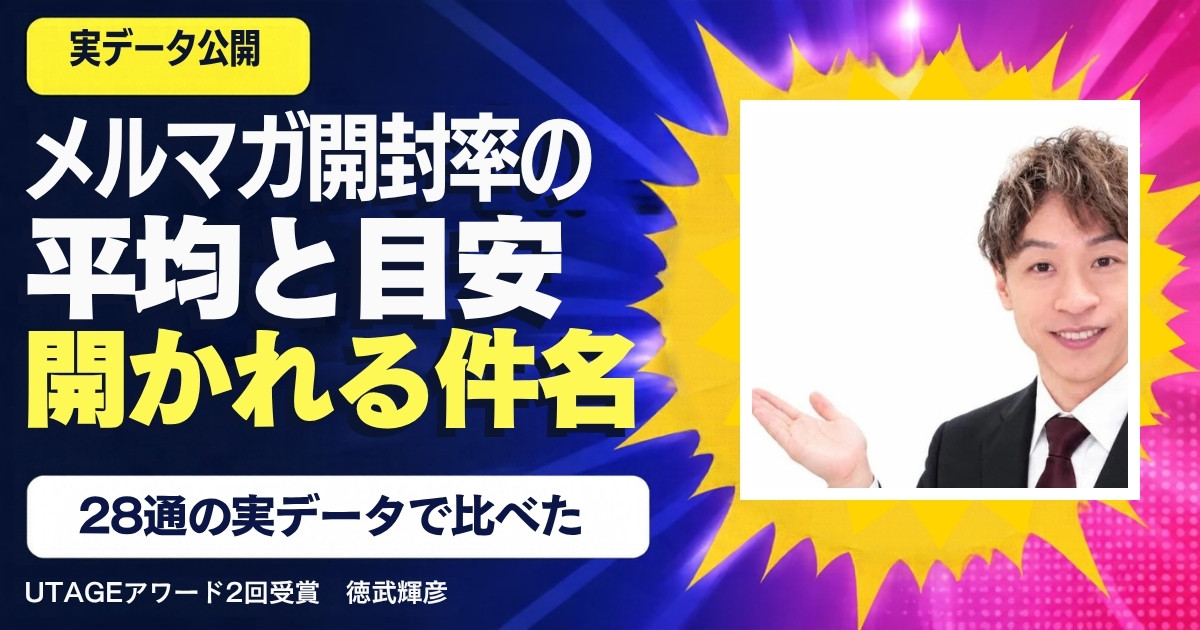
送ったあとの開封率が高いのか低いのか分からないなら。28通の実データで見た目安はこちら。
メルマガの開封率の平均・目安は?計算方法と上げ方
数字の見方を知る。
記事を見る →よくある質問
Q. LINEにも一斉送信できますか?
A. できます。
シナリオの左メニューの「LINE一斉送信」から作ります。
配信アカウントが「LINEのみ」のときは、こちらを使います。
Q. 予約した一斉送信をやめたいときは?
A. 「予約中」の一覧で、その一斉送信の「︙」から「取消」を選びます。
送る前に止めたいだけなら、編集でステータスを「下書き」に戻す方法もあります。
Q. 同じ人がシナリオに2回登録していたら、2通届きますか?
A. 同じメールアドレスには1通だけ送られます。
予約中の「送信予定数」には重なった人も数えられますが、送信済の数は1通にまとめた数になります。
Q. 一斉送信の文面を、ステップ配信にも使えますか?
A. 使えます。
「︙」から「ステップ配信へコピー」「リマインダ配信へコピー」「別シナリオへコピー」が選べます。
Q. バックナンバーとは何ですか?
A. 送ったメールを、ブラウザで読めるページにしたものです。
「︙」→「バックナンバー」で新しいタブが開くので、そのURLをメールやLINEで共有できます。
Q. HTMLメールでも、名前で文章を変える「条件分岐」は使えますか?
A. 条件分岐はテキストメールで使う機能で、HTMLメールでは使えません。
Q. 送信者メールアドレスは、Gmailのアドレスでもいいですか?
A. 独自ドメインで、DKIM・DMARCを設定したアドレスを使います。
設定していないアドレスでは、届かなかったり迷惑メールに入ったりしやすくなります。
まとめ
- 一斉送信は、シナリオの左メニュー「メール一斉送信」から作る
- 時期が大事な案内は一斉送信、順番に育てるのはステップ配信
- 配信条件のラベルで、送る人と「送らない人」を決める
- 送信者アドレスはDKIM・DMARC済み。本文には解除フォームURL(%cancel%)
- ステータスは最初「稼働中」。下書き→テスト送信→稼働中の順で送る
- 送ったら「送信済」の一斉送信で、開封率とクリック率を1通ずつ見る
送る前に「下書き」にするだけで、こわさがだいぶ減りました。
予約済みの人を外して、セミナーの案内を作ってみます!
いいですね。
一斉送信で「時期の案内」を送りつつ、ふだんはステップ配信とウェビナーで、相談まで進む流れを自動で回しておく。
その流れそのものの作り方は、下の無料の講義で見られます。
無料で視聴できます
一斉送信に頼らなくても、相談が入る流れを先に見ておく
一斉送信は、時期の案内をまとめて届ける道具です。
ふだんの集客は、1本のウェビナーで登録から個別相談まで進む流れに任せられます。
その完成形を、まず全体で見てみてください。
※本記事にはアフィリエイトリンク(PR)が含まれます。リンク経由でご契約いただくと、運営者に紹介料が支払われることがあります。
※料金や条件は変わることがあるので、各社でたしかめてください。
※会話に登場する「はじめさん」は、説明のための架空の人物です。