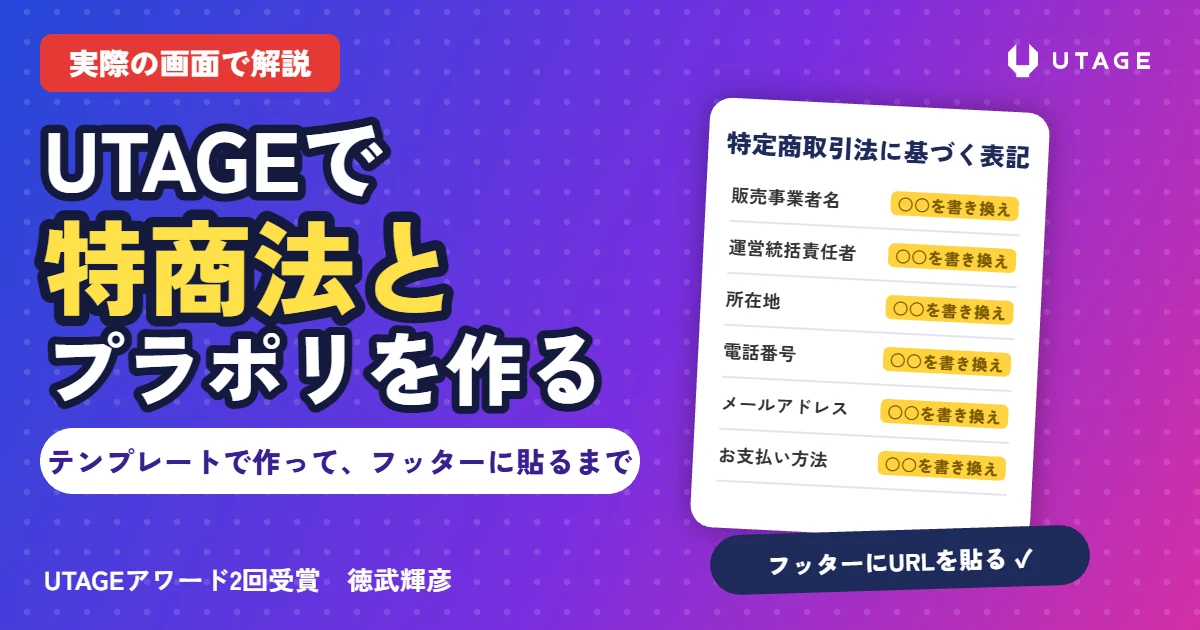
結論:UTAGEなら、ファネル >「+追加」> テンプレート「特商法・プライバシーポリシー」>「このファネルを追加する」で、2つのページがまとめてできます。
あとは各ページの「○○」を自分の会社名・住所・連絡先に書き換え、ページのURLをLPや決済ページのフッター(いちばん下)に貼れば完了です。
LPの下に「特定商取引法に基づく表記」と「プライバシーポリシー」を入れたいんです。
でも、ホームページを持っていなくて……。
一から文章を書かないといけないですか?
大丈夫です。
UTAGEには、2つのページがセットになったテンプレートがあります。
私のUTAGEの実際の画面で、追加して、書き換えて、フッターに貼るところまで順番に見せますね。
この記事の内容(目次)
ホームページがなくても、UTAGEのテンプレートで用意できる
特商法のページって、ホームページがないと作れないものだと思っていました。
UTAGEのテンプレートに、特商法とプライバシーポリシーの2ページがあります。
追加して書き換え、URLをLPのフッターに貼るだけです。
LPのいちばん下には、プライバシーポリシー・特定商取引法に基づく表記・会社概要・コピーライトを置きます。
これは、見る人の信頼のためにも、法律のためにも用意しておきたいものです。
「ホームページを持っていないから無理」と止まる人が多いんですよね。
でもUTAGEには、この2ページがセットになったファネルのテンプレートがあります。
追加すると、項目が並んだページがもうできあがっています。
あとは「○○」の所を自分の情報に書き換えるだけです。
もう1つ大事なのが、決済の審査です。
カード決済の審査は、ホームページがなくても受けられます。
ただ、ホームページがあったほうが通りやすくなります。
そして、特商法の表記に書き漏れがあると、決済会社の審査に響くことがあります。
UTAGEのページで先にそろえておけば、審査の準備がひとつ片づくわけです。
なお、テンプレートの文はあくまで目安です。
売る商品によっては、テンプレートにない項目が必要になることもあります。
書く中身に迷ったら、弁護士など専門家に確かめてください。
この記事では、UTAGEの画面での作り方に絞って説明します。
ここがポイント文章は一から書かない。テンプレートの「○○」を埋める
作る前に手元にそろえる情報
書き換えるとき、何を用意しておけばいいですか?
会社名か屋号、責任者の名前、住所、電話番号、メールアドレスです。
あとは払い方とキャンセルの決まりを決めておきます。
UTAGEの特商法のテンプレートには、次の項目が最初から並んでいます。
書き換えの途中で手が止まらないよう、先に答えを用意しておくのがコツです。
| テンプレートの項目 | 書くこと(例) |
|---|---|
| 販売事業者名 | 会社名、または屋号 |
| 運営統括責任者 | 代表者・責任者の名前 |
| 所在地・電話番号 | 連絡がつく住所と番号 |
| メールアドレス | 問い合わせを受けるアドレス |
| 販売価格・商品代金以外の必要料金 | 「販売ページに記載」、振込手数料など |
| お支払い方法・代金の支払時期 | カード決済・銀行振込と、それぞれの支払いのタイミング |
| 商品の引渡し時期・方法 | 決済後いつ、どうやって届けるか(メールで案内など) |
| キャンセル・返品・解約について | 買い切り・セミナー・サブスクなど、自分の売り方に合う決まり |
| 申込みの有効期限・特別な販売条件・注意書き | テンプレートの文を残すか、商品に合わせて直す |
ここで1つ、私が雛形を作るときに決めていることがあります。
自分のホームページを持っていても、特商法・運営者情報・プライバシーポリシーはUTAGEで作ることです。
LPから別のサイトへ移動すると、そこで離脱する人が出るかもしれないからです。
LPのフッターには、UTAGEで作ったページのURLを入れる。
これで、読む人がLPの流れから外れにくくなります。
全体の流れは、この6つです。
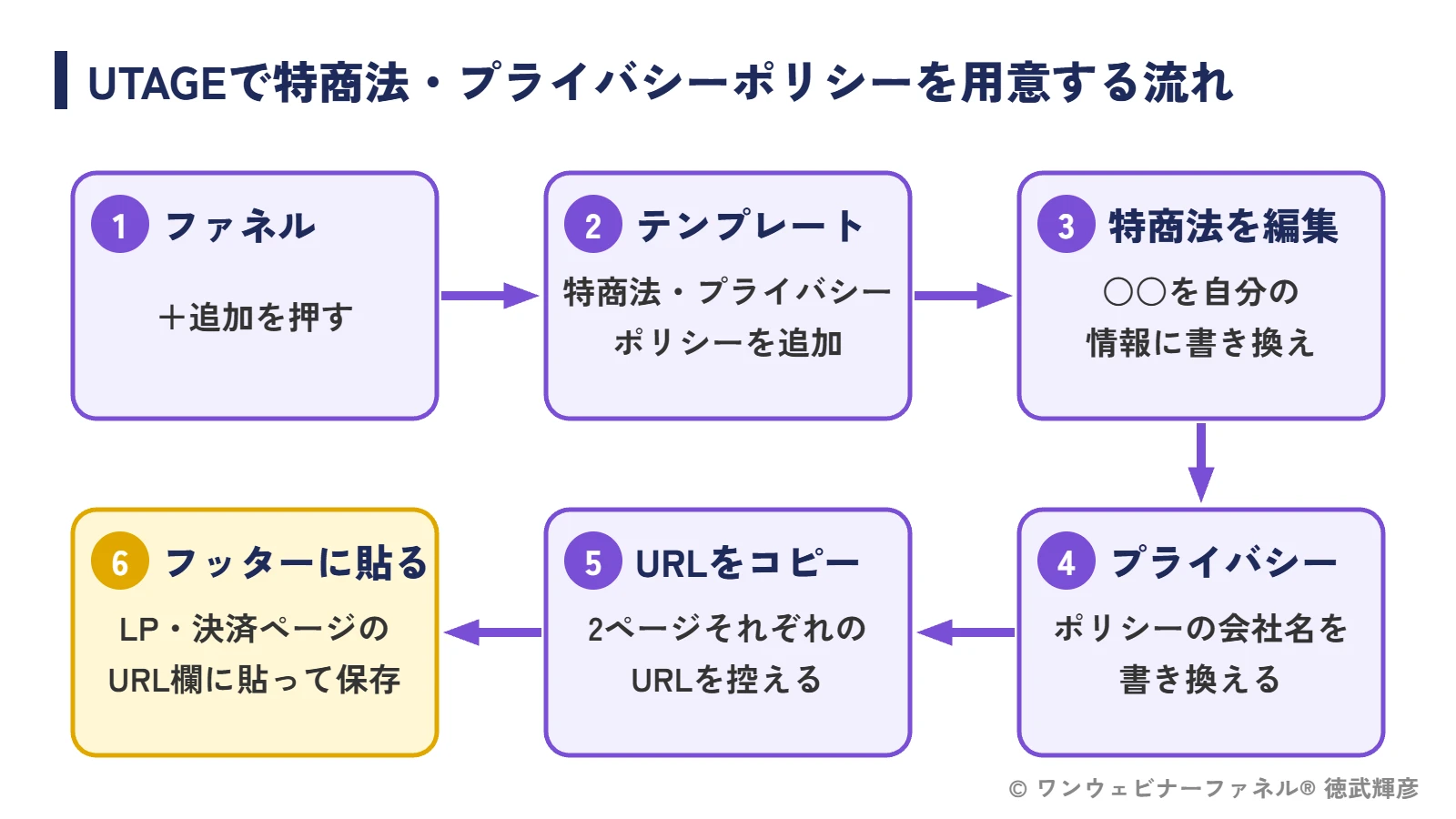
ここがポイントホームページがあっても、特商法はUTAGEの中で作って離脱を防ぐ
UTAGEで特商法・プライバシーポリシーを作る手順(6つ)
では、さっそく作ってみます!
どこから始めればいいですか?
左メニューの「ファネル」から「+追加」を押します。
テンプレートの一覧のいちばん下のほうに「特商法・プライバシーポリシー」があります。
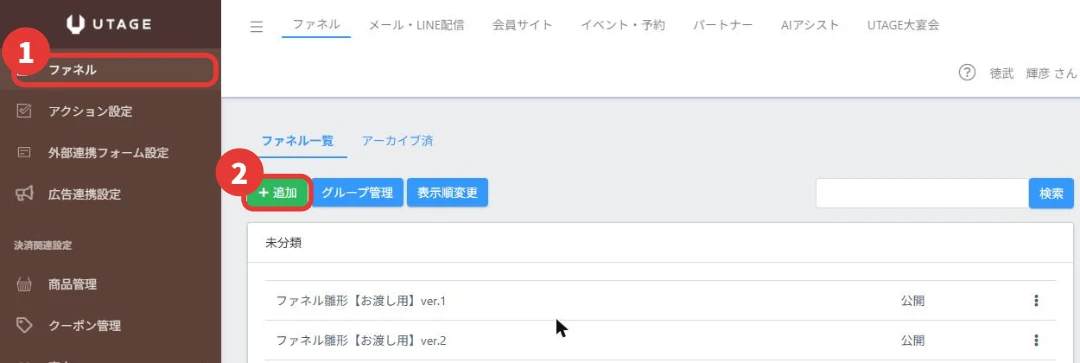
① 左メニューの「ファネル」を開き、「+追加」を押す
UTAGEの管理画面で、左メニューの「ファネル」(下の画像の1)を押します。
ファネル一覧の上にある緑の「+追加」(2)を押します。
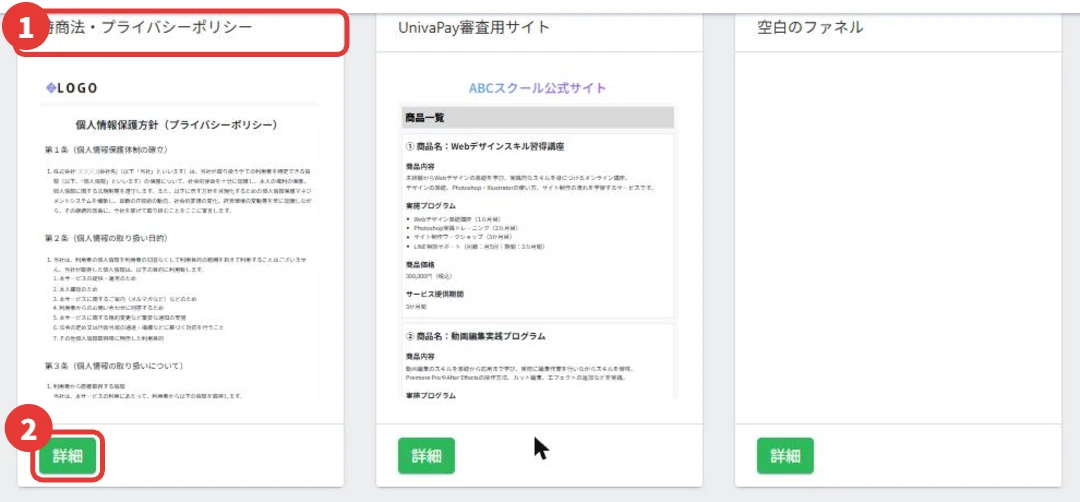
② テンプレート「特商法・プライバシーポリシー」の「詳細」を押す
ファネルのテンプレートがずらっと並びます。
下へスクロールすると、「特商法・プライバシーポリシー」(1)があります。
その下の「詳細」(2)を押します。
となりの「UnivaPay審査用サイト」とまちがえやすいので、名前をよく見てくださいね。
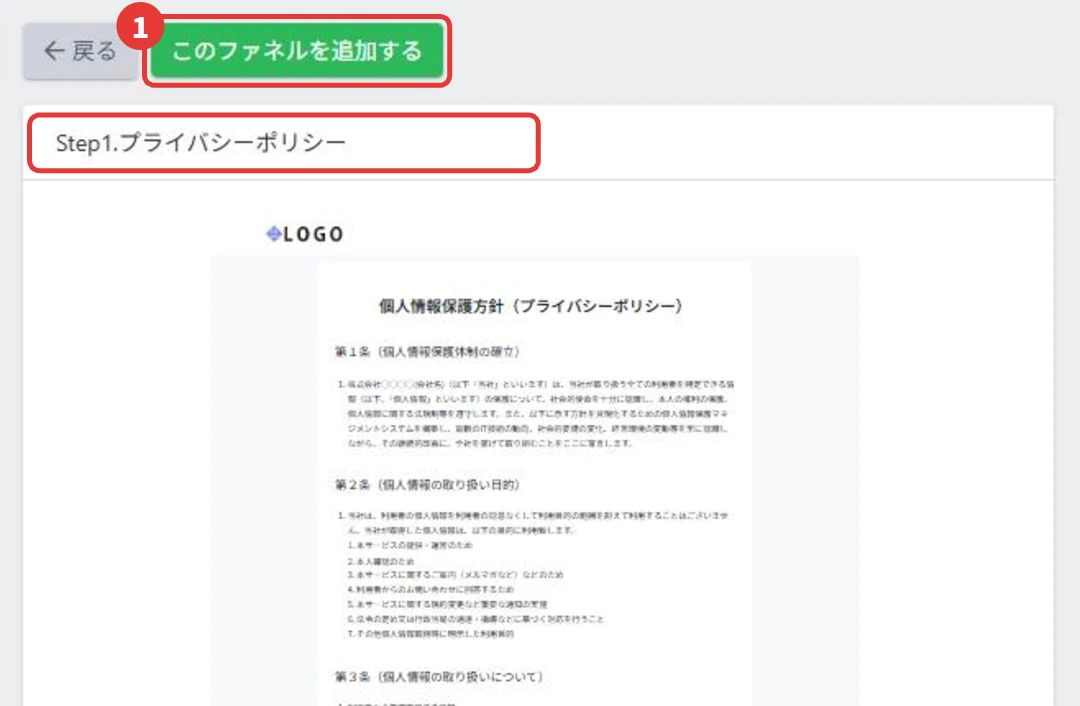
③「このファネルを追加する」を押す
詳細の画面では、Step1がプライバシーポリシー、Step2が特定商取引法に基づく表記になっています。
中身をざっと見たら、上の「このファネルを追加する」(1)を押します。
押すとファネル一覧に戻り、「特商法・プライバシーポリシー」という名前のファネルが増えています。
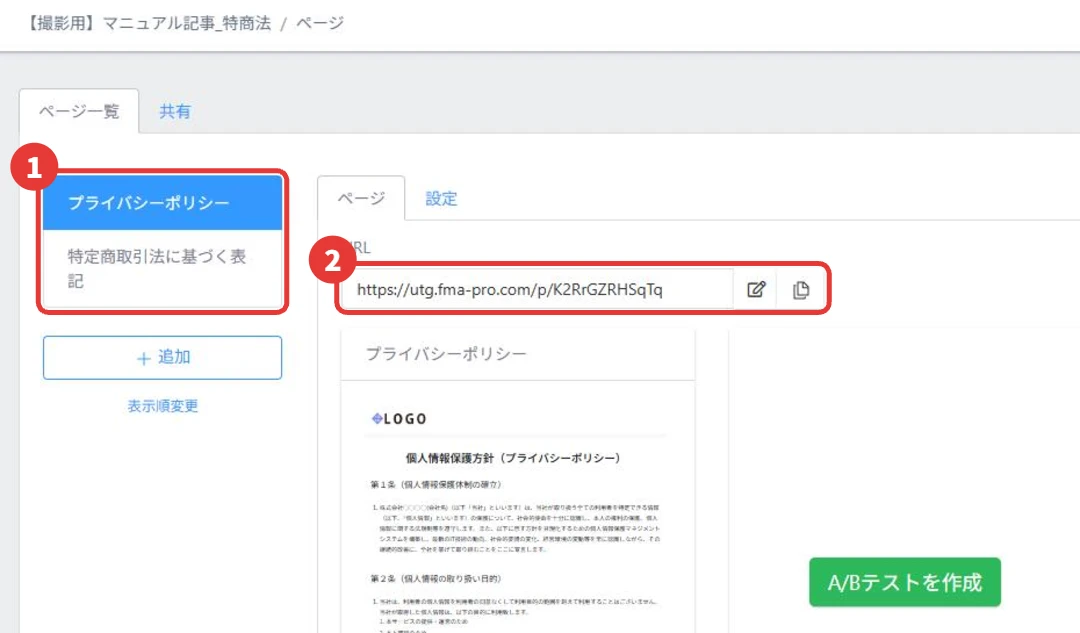
開くと、2つのページ(1)と、ページごとのURL(2)がもうできています。
画像では、あとで探しやすいようにファネルの名前を変えてあります(ファネル一覧の︙メニューの「編集」で変えられます)。
④ 特定商取引法に基づく表記を書き換える
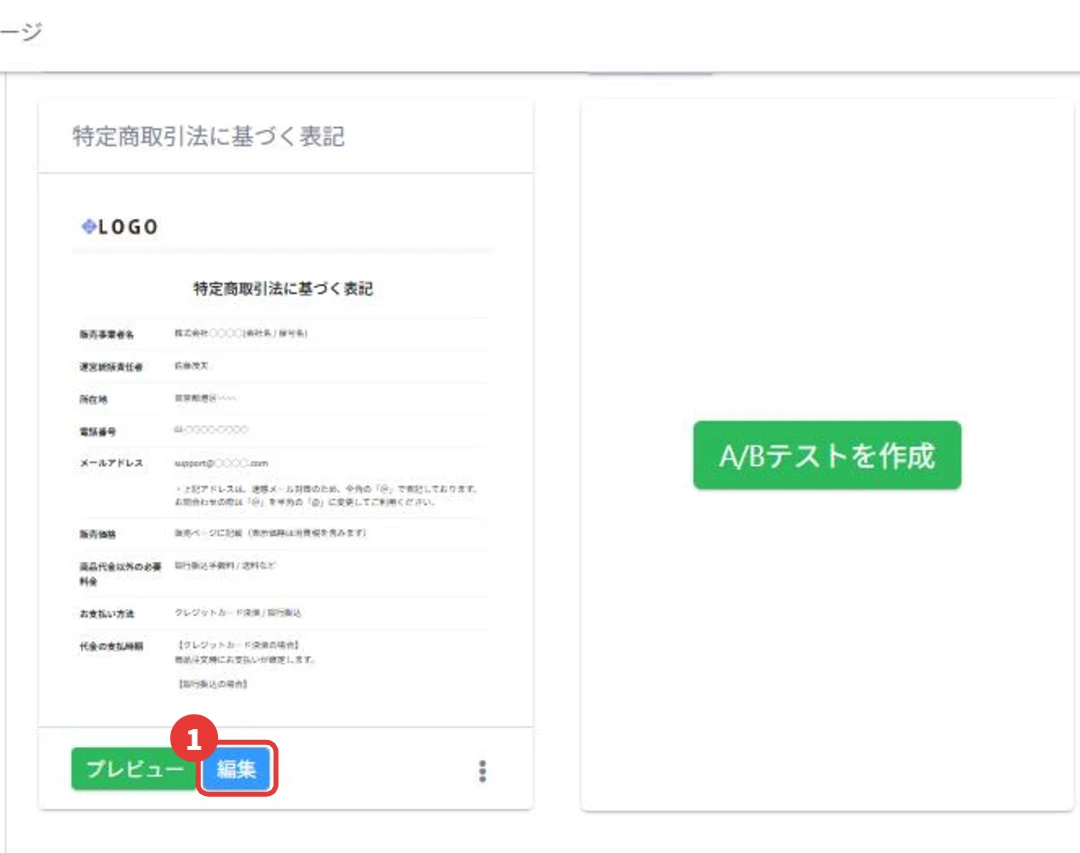
左の一覧で「特定商取引法に基づく表記」を選び、ページの下の「編集」(1)を押します。
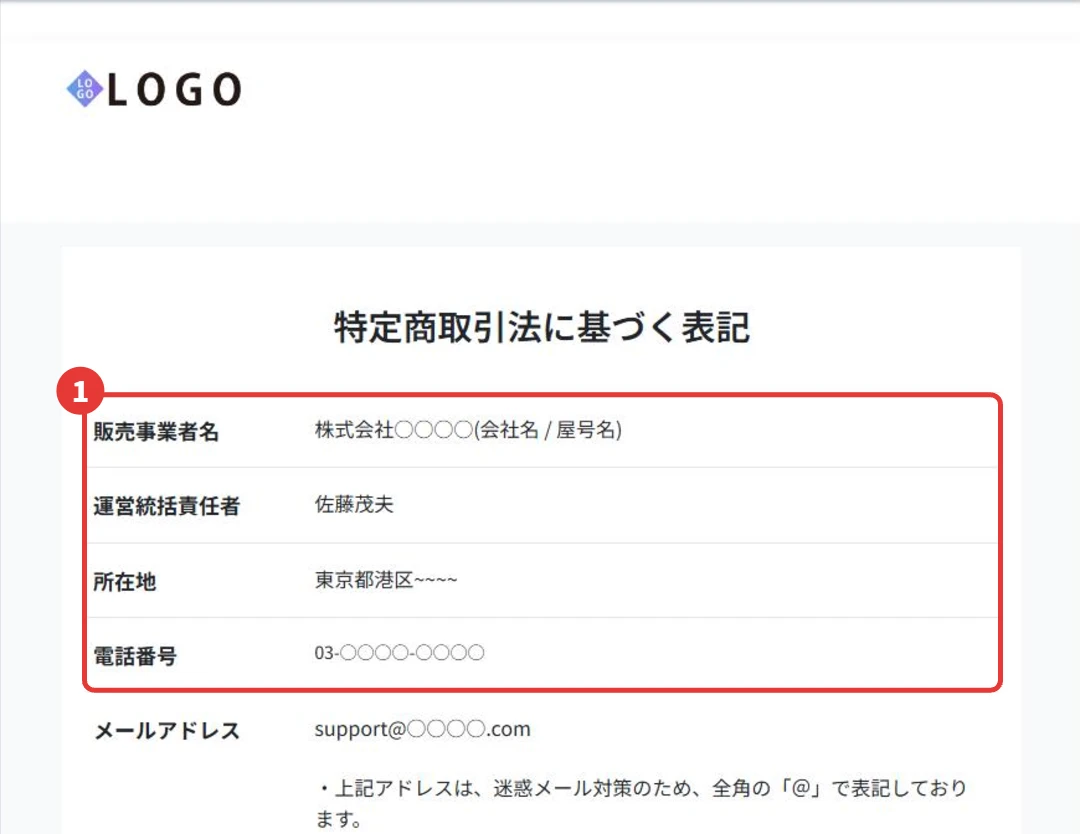
編集画面が開きます。
販売事業者名・運営統括責任者・所在地・電話番号・メールアドレスなどに、「○○」や仮の名前が入っています(1)。
ここを1つずつ自分の情報にしていきます。
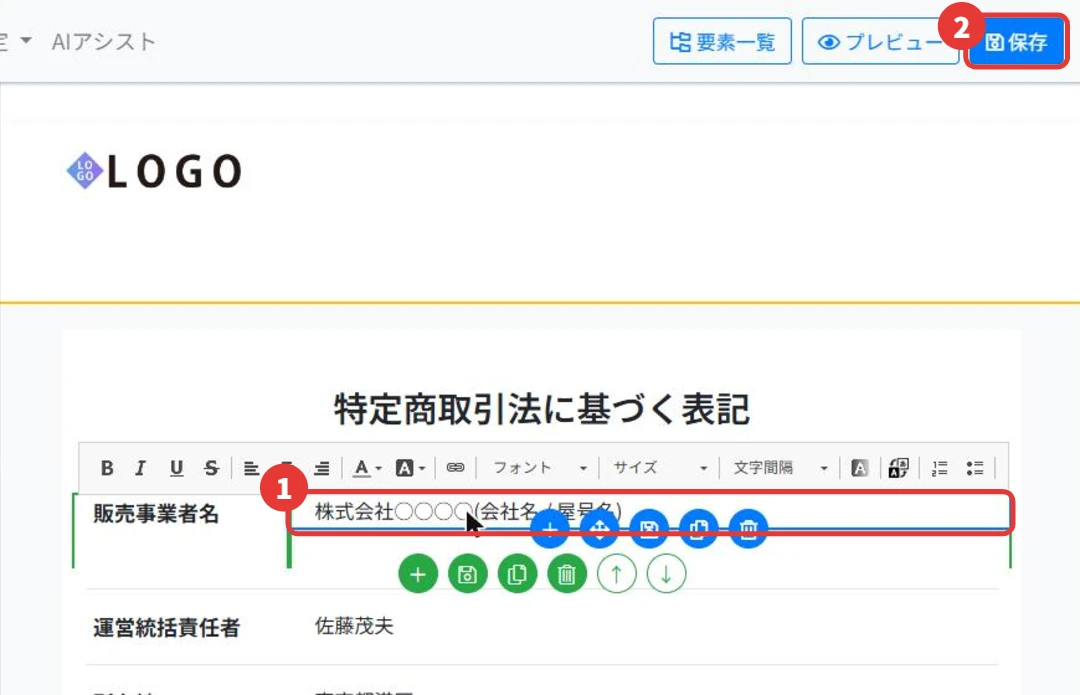
書き換えたい文字をクリックすると、その場で入力できます(1)。
上に文字の太さや色を変えるバーが出ますが、ふだんは文字を打ち替えるだけで十分です。
全部終わったら、右上の「保存」(2)を押します。
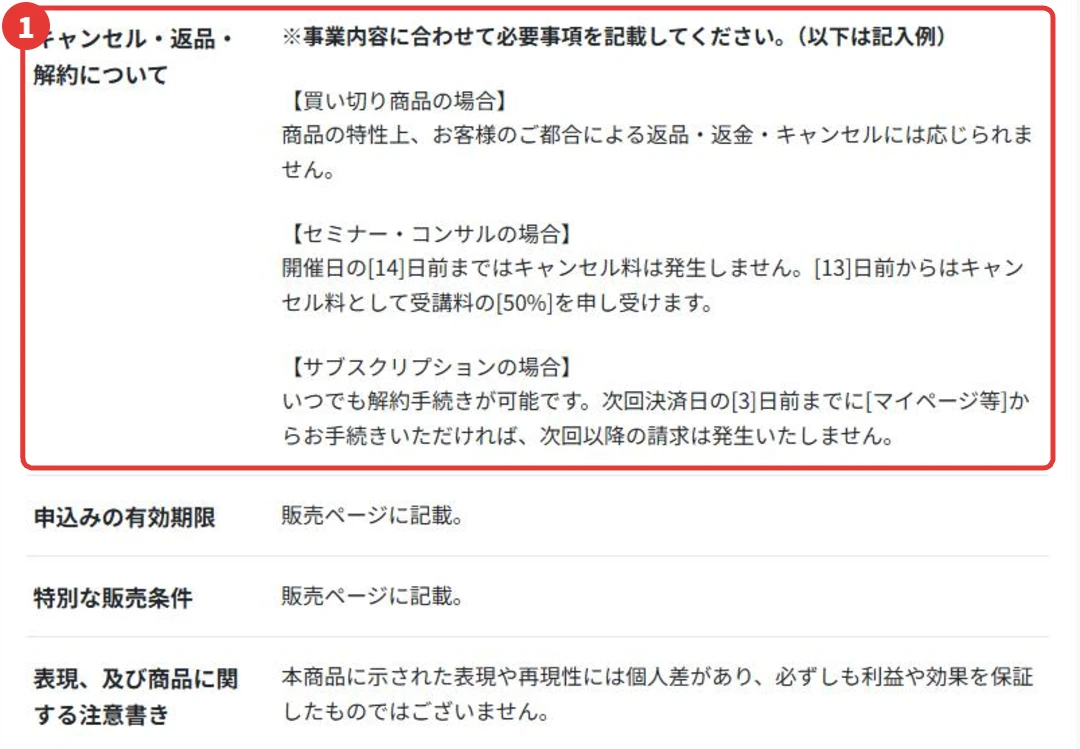
いちばん迷うのが、下のほうの「キャンセル・返品・解約について」です。
テンプレートには、買い切り商品・セミナーやコンサル・サブスクの3つの記入例が入っています(1)。
自分の売り方に合うものだけを残し、日数や割合を自分の決まりに直します。
「※事業内容に合わせて必要事項を記載してください」の1行も、消し忘れないようにしましょう。
お問い合わせ先は、メールアドレスを書いても、問い合わせフォームのリンクを貼ってもかまいません。
テンプレートのメールアドレス欄には、迷惑メール対策で「@」を全角で書く例が入っています。
そのまま使うなら、全角の「@」で書き換えます。
⑤ プライバシーポリシーを書き換える
左の一覧で「プライバシーポリシー」を選び、同じように「編集」を押します。
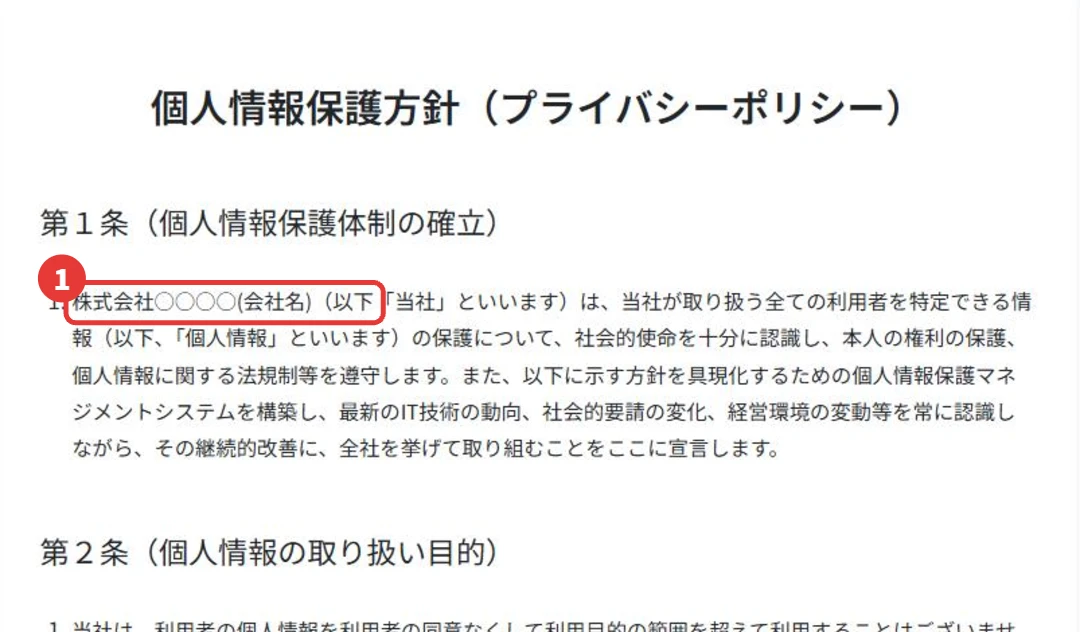
テンプレートは、第1条(個人情報保護体制の確立)から第14条(お問い合わせ)まであります。
まず書き換えるのは、第1条の「株式会社○○○○」(1)です。
そのあと、第14条のお問い合わせ先など、○○が残っている所を全部直して保存します。
「利用目的」の条には、サービスの提供・本人確認・メルマガなどのご案内・お問い合わせへの回答などが並んでいます。
自分がしないことは消し、することで書かれていないものがあれば足します。
たとえばLINEで案内を送るなら、その使い方が利用目的に入っているかを見ておきましょう。
⑥ 2つのURLを、LPと決済ページのフッターに貼る
ページができても、LPからリンクされていなければ、誰も見られません。
まず、ファネルのページ一覧で、2つのページのURLをそれぞれコピーします(③の画像の2。右の四角のボタンでコピーできます)。
次に、リンクを置きたいページ(LP・決済ページ・サンクスページなど)の編集画面を開きます。
いちばん下のフッター(2)をクリックすると、左に設定が出ます。
「プライバシーポリシーURL」と「特商法URL」(1)に、コピーしたURLを貼ります。
最後に右上の「保存」(3)を押します。
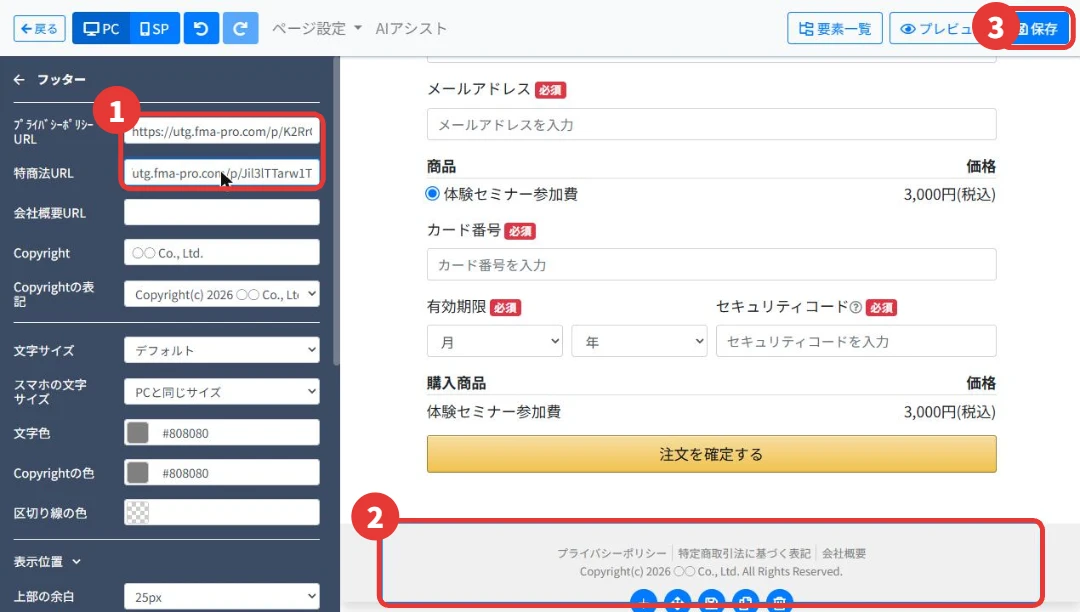
フッターの設定には「会社概要URL」や「Copyright」の欄もあります。
Copyrightの「○○ Co., Ltd.」も、自分の会社名・屋号に直しておきましょう。
ここが○○のままだと、せっかく書き換えた特商法のページとちぐはぐに見えてしまいます。
ここがポイント作って終わりではない。フッターに貼って、はじめて読者に届く
できたか確かめる:プレビューのいちばん下を見る
保存はしたんですけど、ちゃんとつながっているか心配です。
貼ったページをプレビューで開き、いちばん下のリンクを押します。
特商法とプライバシーポリシーが開けば完成です。
フッターを直したページの編集画面で、右上の「プレビュー」を押します。
いちばん下までスクロールすると、「プライバシーポリシー」「特定商取引法に基づく表記」のリンク(1)が出ています。
それぞれ押して、自分の情報に書き換えたページが開くかを確かめます。
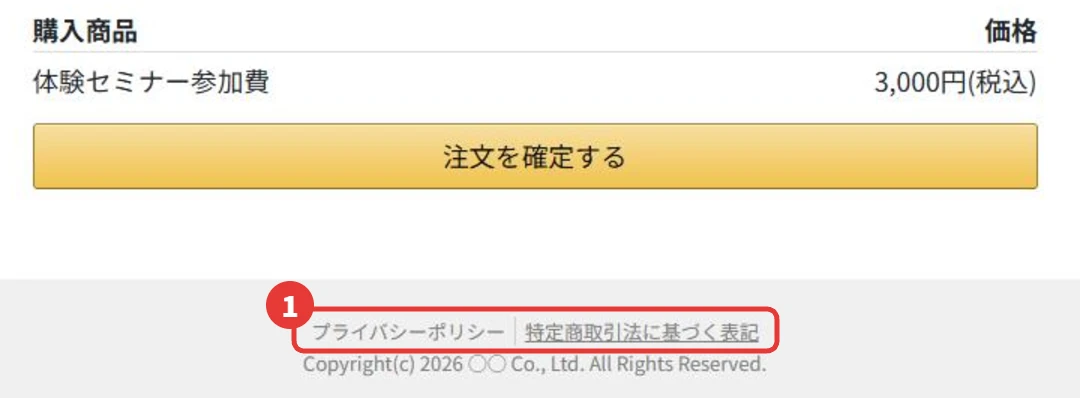
画面で確かめると、URLを入れていない「会社概要」は、フッターに表示されませんでした。
つまり、リンクが出ていないときはURLの欄が空のままということです。
スマホの表示(編集画面の「SP」)でも、文字が読めるかを見ておくと安心です。
ここがポイント確かめるのは「リンクが出るか」と「押して開くか」の2つ
つまずきやすい所と直し方
うまくいかないとき、どこを見ればいいですか?
多いのは「URLの貼り忘れ」「保存のし忘れ」「○○の書き残し」です。
下の表で、症状から直す所を探してください。
| こうなった | 見る所 | 直し方 |
|---|---|---|
| フッターにリンクが出ない | フッターの「特商法URL」「プライバシーポリシーURL」 | URLを貼り直して、右上の「保存」を押す |
| リンクを押しても開かない | 貼ったURLと、特商法のファネルの状態 | ページ一覧のURLをコピーし直す。ファネルが「非公開」になっていないかも見る |
| ○○や仮の名前が残っている | 特商法・プライバシーポリシー・フッターのCopyright | プレビューを上から下まで読み、○○を全部書き換える |
| 別のLPにだけリンクがない | 各ページのフッター | フッターの設定はページごと。決済ページ・サンクスページなど、全部に貼る |
| URLが長くて分かりにくい | 独自ドメインの設定 | 独自ドメインを使うと、ページのURLを分かりやすい名前にできる |
いちばん見落としやすいのが、フッターの設定はページごとという点です。
LPに貼っても、決済ページやサンクスページには自動で入りません。
個人情報を受け取るフォームのあるページ、決済のあるページには、必ず貼っておきましょう。
ここがポイントフッターはページごとの設定。新しいページを作ったら毎回貼る
ページができたら、次にやること
できました!
LPのいちばん下に、ちゃんとリンクが出ています。
次は何をすればいいですか?
特商法がそろったら、決済の準備に進めます。
審査の申請と、決済ページ作りの順で進めるのがおすすめです。
私は、決済会社の申請はLPを1枚作って、ページの作り方が分かってから出すようにすすめています。
申請には、特商法の表記やサービスの内容が分かるページが要るからです。
審査で料金表を求められたときは、細かく書きすぎず、シンプルに。
料金の範囲を広めにしておくと、あとで値上げしてもそのまま使えます。
特商法とプライバシーポリシーは、売る準備の土台です。
ここから先は、決済の審査と、お金を受け取るページ作りに進みましょう。
よくある質問
Q. UTAGEで特商法のページはどこから作りますか?
A. 左メニューの「ファネル」から「+追加」を押し、テンプレート「特商法・プライバシーポリシー」の「詳細」を開いて「このファネルを追加する」を押します。
特定商取引法に基づく表記とプライバシーポリシーの2ページができます。
Q. ホームページがなくても、特商法とプライバシーポリシーは用意できますか?
A. できます。
UTAGEのテンプレートで2つのページを作り、そのURLをLPのフッターに貼れば、ホームページがなくても用意できます。
Q. 自分のホームページに特商法のページがある場合も、UTAGEで作るべきですか?
A. UTAGEで作るのがおすすめです。
LPから別のサイトへ移ると、そこで離脱する人が出るかもしれないためです。
Q. 作った特商法のページを、LPにどうやってつなげますか?
A. LPの編集画面でフッターを選び、左の「特商法URL」と「プライバシーポリシーURL」に、ページ一覧でコピーしたURLを貼って保存します。
Q. フッターに特商法のリンクが出ません。
A. フッターのURL欄が空のままか、保存していない可能性があります。
URLを貼り直して保存し、プレビューのいちばん下で確かめてください。
フッターの設定はページごとなので、決済ページやサンクスページにも貼ります。
Q. テンプレートの文のままで大丈夫ですか?
A. テンプレートは目安です。
○○の所を書き換えたうえで、キャンセルや返品の決まりなどを自分の商品に合わせて直します。
商品によってはテンプレートにない項目が必要なこともあるので、迷ったら弁護士など専門家に確かめてください。
まとめ
- ホームページがなくても、UTAGEのテンプレートで2ページまとめて作れる
- ファネル >「+追加」>「特商法・プライバシーポリシー」>「このファネルを追加する」
- 特商法は○○を自分の情報に。キャンセルの欄は自分の売り方に合う例だけ残す
- プライバシーポリシーは第1条の会社名から。利用目的も自分の使い方に合わせる
- 2つのURLを、LP・決済ページのフッターに貼って保存。フッターはページごと
- プレビューのいちばん下で、リンクが出るか・押して開くかを確かめる
無料で視聴できます
ページの準備ができたら、売れる流れをつくる
特商法とプライバシーポリシーがそろえば、LPも決済ページも安心して出せます。
次は、そのLPから1本のウェビナーへ、そして個別相談の予約へとつなぐ流れです。
お客様の目線で、まず全体を見てみてください。
※本記事にはアフィリエイトリンク(PR)が含まれます。リンク経由でご契約いただくと、運営者に紹介料が支払われることがあります。
※料金や条件は変わることがあるので、各社でたしかめてください。
※会話に登場する「はじめさん」は、説明のための架空の人物です。