結論:音声入力AIを選ぶなら、話したままではなく、「えーと」や言い直しを消して整えてから入れてくれるものがおすすめです。
私が毎日使っているのはTypeless(タイプレス)。無料プランから始められます。
使い方は「入力欄をクリック→キーを1回押して話す→もう1回押す」の3つだけ。
AIへの指示を打つのをやめて話す形に変えたら、AIを使う仕事全体が体感で10倍くらい速くなりました。
ChatGPTに頼むとき、長く打つのが面倒で、つい「メルマガ書いて」みたいに短くなっちゃうんです。
で、出てきたものがいまいちで、また打ち直して……。
私もずっとそれをくり返していました。
今は、AIへの指示を打つのをやめて、Typelessというアプリで話しています。
インストールから話し方のコツまで、全部お見せしますね。
こんにちは。
ワンウェビナーファネル®開発者の徳武輝彦です。
ClaudeやChatGPTに頼みごとをするとき、指示を打ち込むのが面倒で、短く済ませていませんか?
この記事では、おすすめの音声入力AIの選び方と、私が使っているTypelessの使い方を、インストールと初期設定、AIへの話し方のコツ、実際に話している例の順でお見せします。
この記事の内容(目次)
短い指示だと、AIは足りない所を想像で埋める
AIの答えがいまひとつなのは、AIの性能のせいじゃないんですか?
原因の多くは指示の短さです。誰に・何のために・どんな材料で・何をしてほしくないかが分からないと、AIは一般論で埋めます。
たとえば「メルマガを書いて」とだけ打つと、AIは誰に向けて、何のために、どんな言葉づかいで書けばいいかが分かりません。
分からないところは、それっぽい一般論で埋めてきます。
本当は「誰に」「何のために」「どんな材料で」「何はしてほしくないか」まで伝えたいんですよね。
でも、それを全部キーボードで打つのは大変です。
だから短くなる。
この悪循環を断ち切ったのが、話す入力でした。
話すなら、1分あれば打つより何倍も多くのことを伝えられます。
背景も、迷っていることも、思いついた順にそのまま話せばいい。
整えるのは、TypelessとAIの仕事です。
ここがポイントAIの答えを変えるのは、指示の「量」
話すと、頭がどんどん動き出す
話す入力って、速くなる以外にもいいことがあるんですか?
話していると、書いているときより頭が動きます。次々にアイデアが出て、一段上から考えながら指示を出せるようになります。
話す形に変えて、速くなったこと以上に大きな発見がありました。
話していると、書いているときよりも、頭がはっきりと動き出すのを感じるんです。
「こうしてほしい」と話したそばから、「あ、これもやってほしい」「あれもやってほしい」と、次々にアイデアが湧いてきます。
その結果、いつも「いちばん良いやり方は何か」を一段上から考えながら、指示を出せている感覚があります。
手で入力していたころよりも、良いシステムやアプリ、良い記事が作れるようになりました。
最近は「もう書かないほうがいいんじゃないか」とさえ思っています。
「話すのは苦手。うまくまとまらないと思う」
と思われるかもしれません。
でも、きれいに話す必要はないんです。
「えーと」が入っても、話が前後しても、Typelessが整えてくれます。
むしろ迷っていることまで全部話したほうが、AIは察してくれます。
ここがポイント話すと、指示を出す人の目線が一段上がる
音声入力AIのおすすめは?4つを比べてみる
音声入力のAIって、いろいろありますよね。
どれを選べばいいんですか?
AIへの指示に使うなら、話した言葉を整えてから入れてくれるもの、どのアプリでも使えるもの、無料で試せるもの。この3つで選びます。
よく名前が挙がるのは、この4つです。
料金は2026年10月の時点のものです。
| 「えーと」や言い直し | 使える場所 | 料金 | |
|---|---|---|---|
| Typeless | 消して整えてから入れる | 文字を打てる所ならどこでも(Mac・Windows・Linux・iPhone・Android) | 無料プランあり(1週間の語数に上限)/Pro 年払いで月12ドル |
| Aqua Voice | 整えてから入れる | 文字を打てる所ならどこでも(Mac・Windows・iPhone・Android) | 無料は1,000語まで/Pro 月10ドル(年払いで月8ドル) |
| WindowsやMacの標準の音声入力 | ほぼ話したまま文字になる | 文字を打てる所ならどこでも(Windowsは「Windowsキー+H」) | 無料 |
| ChatGPTやClaudeの入力欄のマイク | 話したまま文字になる | そのアプリの中だけ | 無料(各サービスの中で使える) |
AIへの指示に使うなら、いちばん大事なのは「整えてから入れてくれるか」です。
話したままの文字だと、言い間違えたところまでAIに伝わってしまいます。
この違いは、すぐあとでくわしくお見せしますね。
私が毎日使っているのは、Typelessです。
決め手は、言い直しまで整えてくれることと、キー1つで始めてキー1つで終われること。
ClaudeやChatGPTの入力欄でも、メールでも、Chatworkでも、同じやり方で話せます。
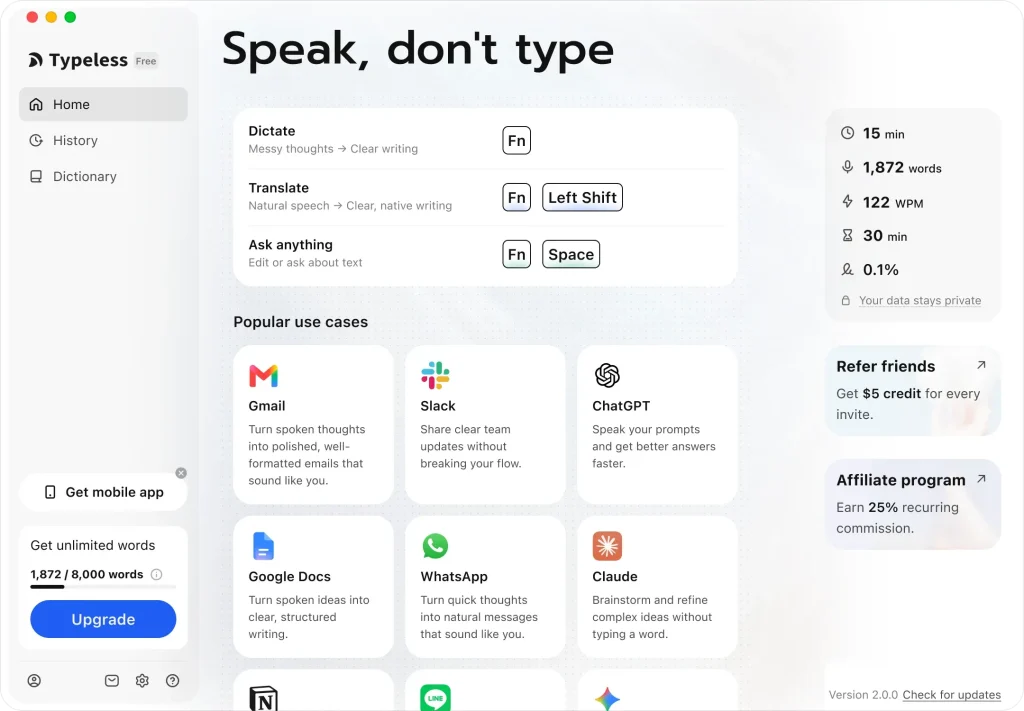
Typelessを開くと、こんなホーム画面が出ます。
▶ Typelessの公式サイトを見る(無料プランあり)PR
ここがポイントAIへの指示に使うなら「整えてから入れてくれるか」で選ぶ
Typelessとは:話した言葉を整えて入れてくれる音声入力AI
Typelessって、ふつうの音声入力と何が違うんですか?
話したままではなく、「えーと」や言い直しを消して、整えてから入力欄に入れてくれるのが違いです。
Typelessは、話した言葉をその場で文字にして、整えたうえで入力欄に入れてくれるアプリです。
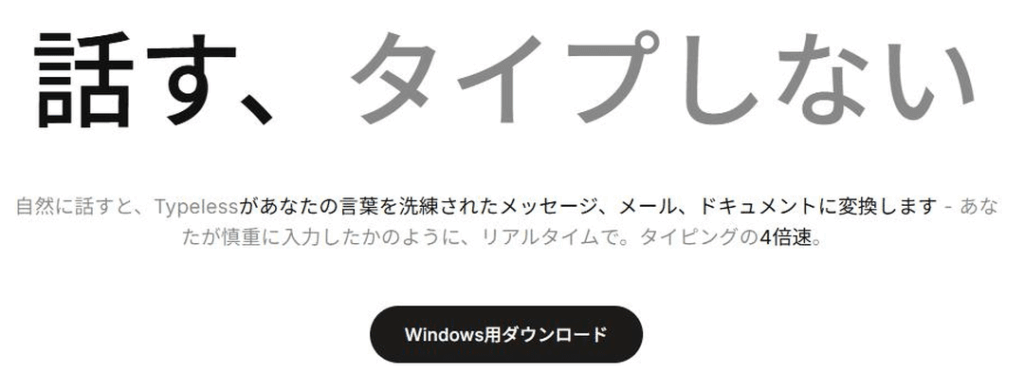
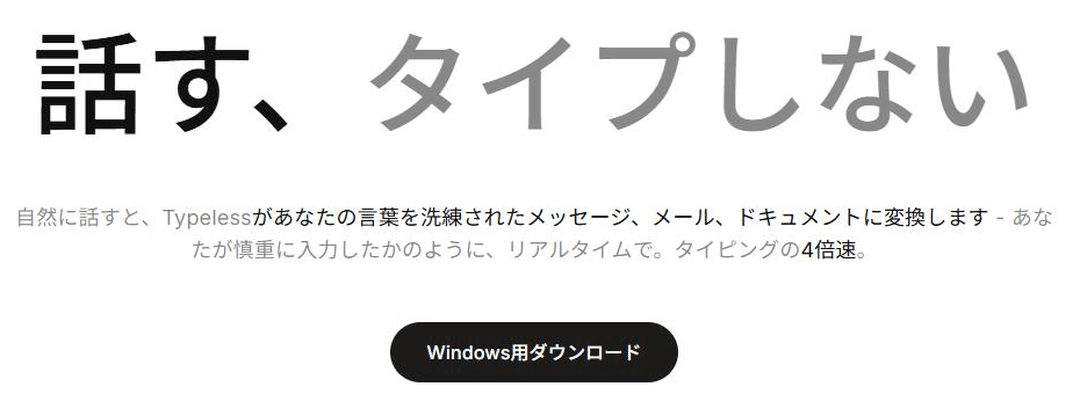
うたい文句は「話す、タイプしない」。
こんなことをしてくれます。
Typelessがしてくれること
・「えーと」「あの」などの言葉を消す
・同じことのくり返しを消す
・話している途中で言い直したら、最後に言いたかったほうだけを残す
・話したリストや手順を、箇条書きに整える
・よく使う名前や言葉を「個人辞書」として覚える
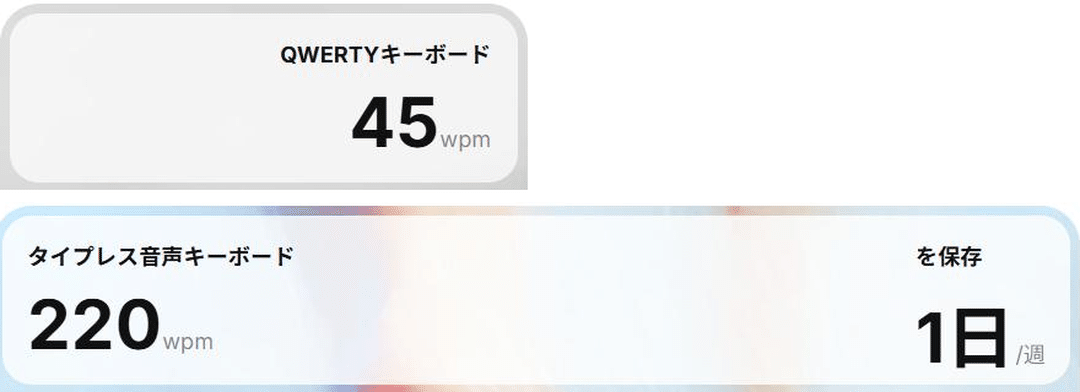
速さについては、Typelessは「キーボード 45wpm(1分間に45語)、Typeless 220wpm」と比べています。
英語での数字ですが、「タイピングの4倍速」とうたっています。
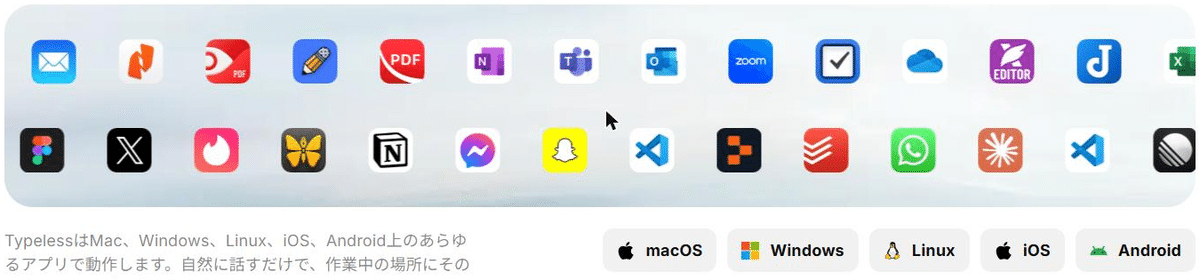
使える場所も選びません。
Mac、Windows、Linux、iPhone、Androidで動きます。
ClaudeやChatGPTの入力欄、メール、Chatwork、Googleドキュメントなど、文字を打てる所ならどこでも使えます。
Claudeの入力欄のマイクのボタンとは、まったく別物
「音声入力なら、Claudeの入力欄のマイクでいいのでは?」
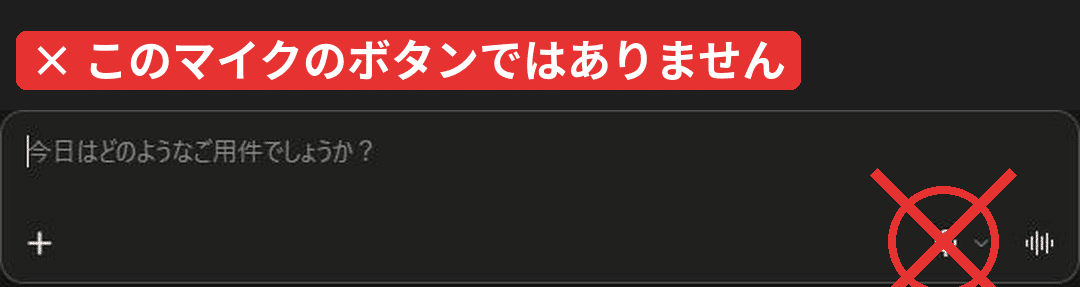
とよく聞かれます。
あの標準の音声入力は、話した内容がそのまま文字になります。
私が使った感じでは精度もあまり高くないので、まったくおすすめしません。
| 話した内容 | ふつうの音声入力 | Typeless |
|---|---|---|
| 「AはBです。あ、間違えた。やっぱりAはCだった」 | 両方とも文字になる。AIはいったん「AはB」と受け取って混乱する | 入るのは「AはCです」だけ |
Typelessは「結局、何が言いたかったのか」をまとめるので、間違えたほうは最初から書かれません。
このひと手間があるので、話したものをそのままAIへの指示にできるんです。
しかもキー1つで始めて、キー1つで終わります。
私はふだん、右下の「Alt」キーを1回押して話し始め、もう1回押して終わる設定にしています(ノートパソコンでは別のキーにしています。あとでお話しします)。
最近は、ほとんどキーボードを打っていません。
料金:無料で始められる音声入力AI
| プラン | 料金(2026年10月現在) | 中身 |
|---|---|---|
| 無料プラン | 0円 | 1週間に使える語数に上限あり |
| Pro(年払い) | 月12ドル | 上限なし |
| Pro(月払い) | 月30ドル | 上限なし |
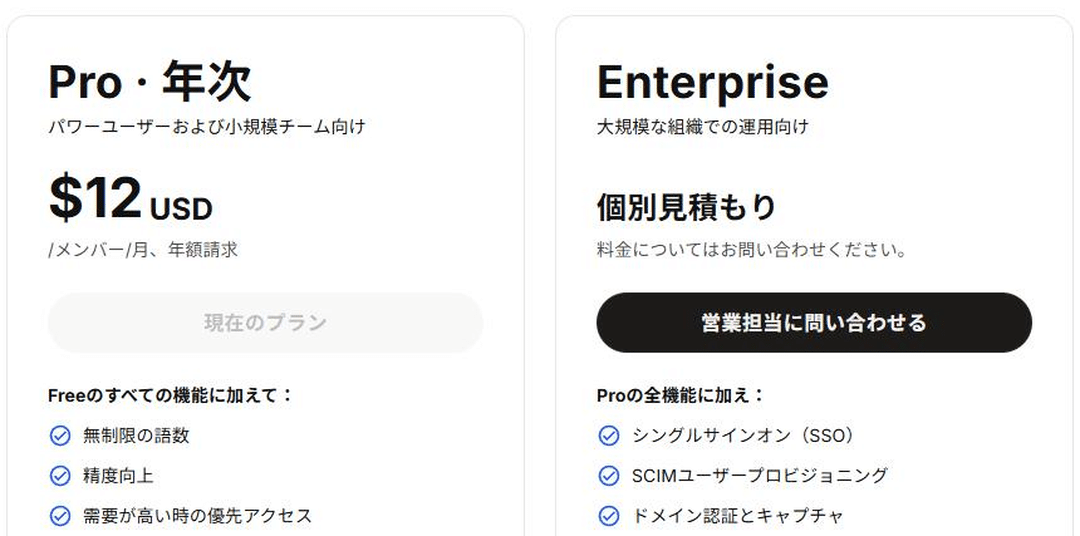
私は毎日AIに話しかけるので、Proの年払いにしています。
まずは無料で試して、上限が気になってから考えれば十分ですよ。
話した声はどう扱われるか
Typelessは、音声入力をクラウドに保存しない、データをAIの学習に使わない、履歴は自分のパソコンの中に残る、としています。
受講生さんの話をすることもあるので、私はここを確かめてから使い始めました。
ここがポイント言い直しを消してくれるから、話したまま指示にできる
Typelessのインストールと初期設定は5分で終わる
パソコンの設定、むずかしくないですか?
ダウンロード、インストール、サインイン、マイクの許可、マイクの確認の5つで、5分ほどで終わります。
- ダウンロードする
- インストールして起動する
- サインインする
- マイクなどの許可を出す
- マイクを試す
① ダウンロードする
Typelessの公式サイトを開くと、Windowsなら「Windows用ダウンロード」ボタンが出ます。
Macなら「Download for macOS」です。
スマホは、App StoreやGoogle Playで「Typeless」を探します。
② インストールして起動する
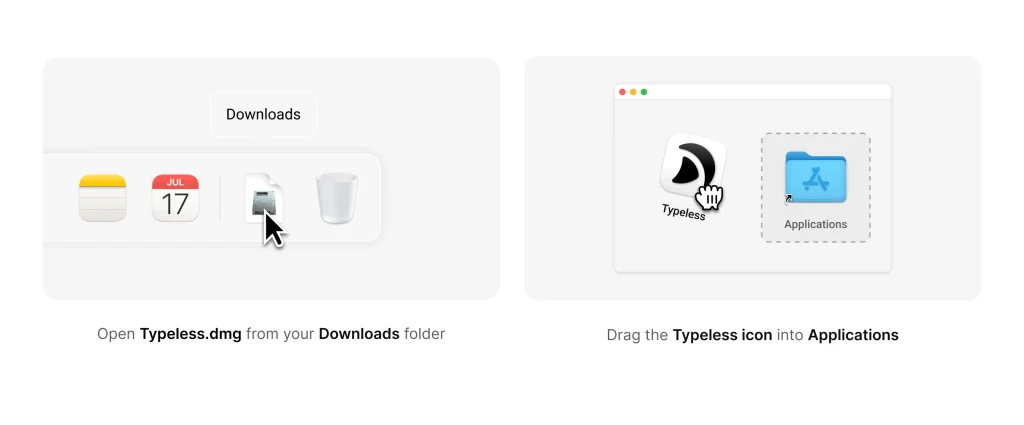
Macは、ダウンロードした Typeless.dmg を開き、Typelessのアイコンを「アプリケーション」フォルダに入れます。
Windowsは、ダウンロードしたファイルを開いて、画面の案内に沿って進めます。
ここからは、Typelessの公式ヘルプの画像(Macの画面)で1つずつお見せします。
まず、ダウンロードした Typeless.dmg を開いて、Typelessのアイコンを「アプリケーション」に入れます。
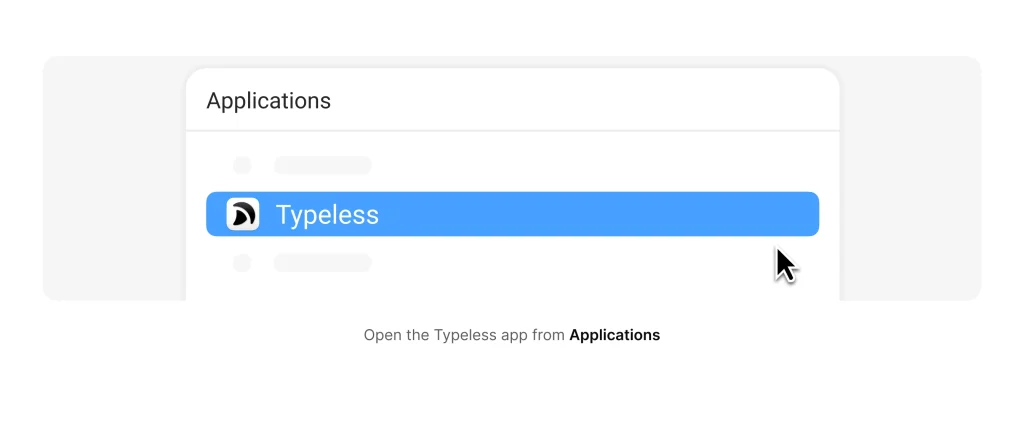
次に、「アプリケーション」からTypelessを開きます。
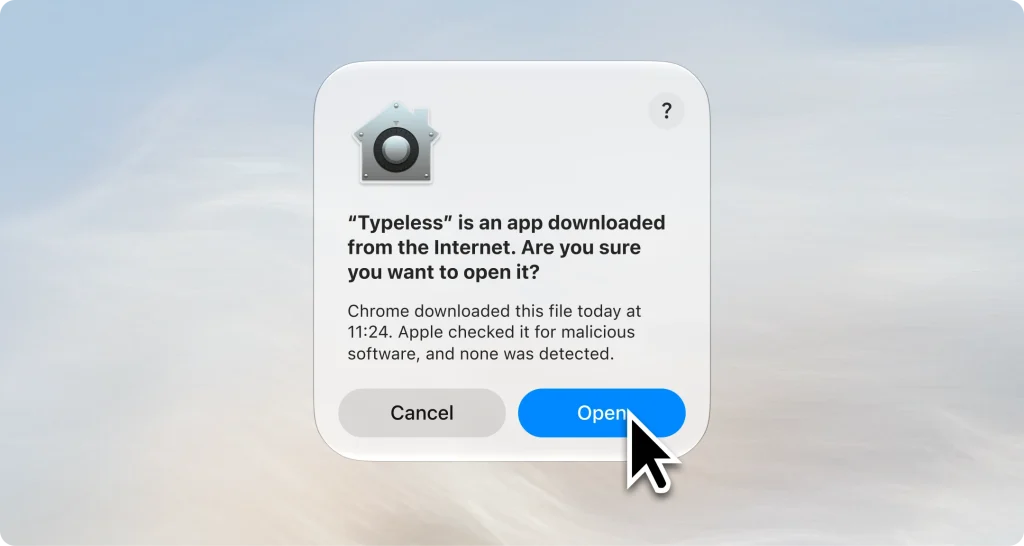
初めて開くときは、「インターネットからダウンロードされたアプリです」という確認が出ます。
「開く」を押して進めてください。
③ サインインする
Googleのアカウント、Appleのアカウント、メールアドレスのどれかでサインインします。
個人情報の流出が相次いでいる今、私はGoogleかAppleのアカウントでのサインインをおすすめしています。
Typeless用に新しいパスワードを作らずに済み、サービス側にパスワードを預けないからです。
サインインの画面は、こうなっています。
いちばん上の「Continue with Google」を押せば、Googleのアカウントで入れます。
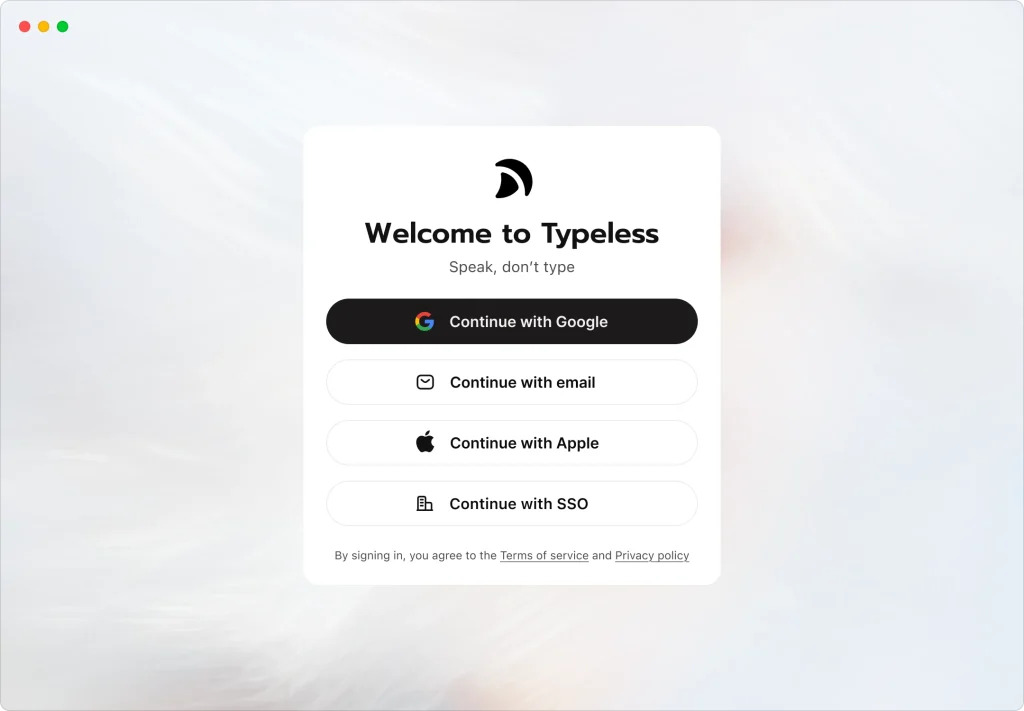
その分、GoogleやAppleのアカウントは2段階認証で固めておいてください。
くわしい理由と設定は、こちらの記事に書きました。
▶ 個人情報流出を防ぐ方法|個人でできる対策と今日やる4つの設定
④ マイクなどの許可を出す
声を聞き取って入力欄に文字を入れるために、パソコンの許可がいります。
Macは「アクセシビリティ」と「マイク」の2つを「許可」します。
うまく出ないときは、システム設定の「プライバシーとセキュリティ」から手でオンにできます。
⑤ マイクを試す
ふつうに話してみて、青いバーが動けば準備完了です。
動かないときは、使うマイクを選び直します。
手順は、Typelessの公式サイトのいちばん下にある「ヘルプセンター」にも日本語でのっています。
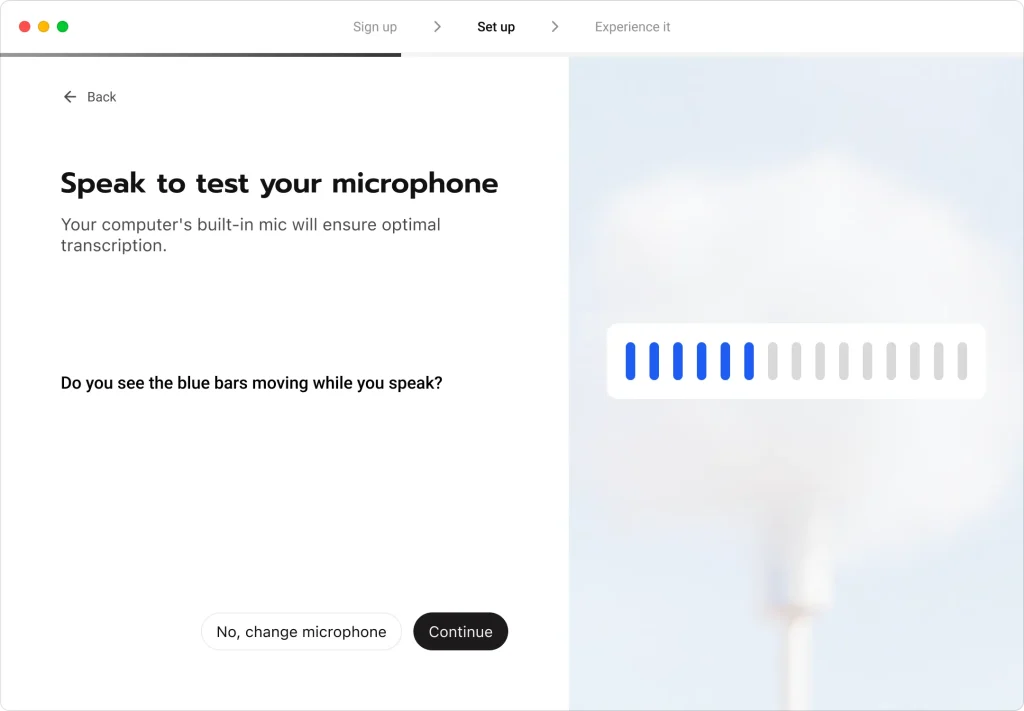
バーが動かないときは、「No, change microphone」を押して、使うマイクを選び直します。
あとから変えたいときは、設定(左下の歯車)のマイクの項目から選べます。
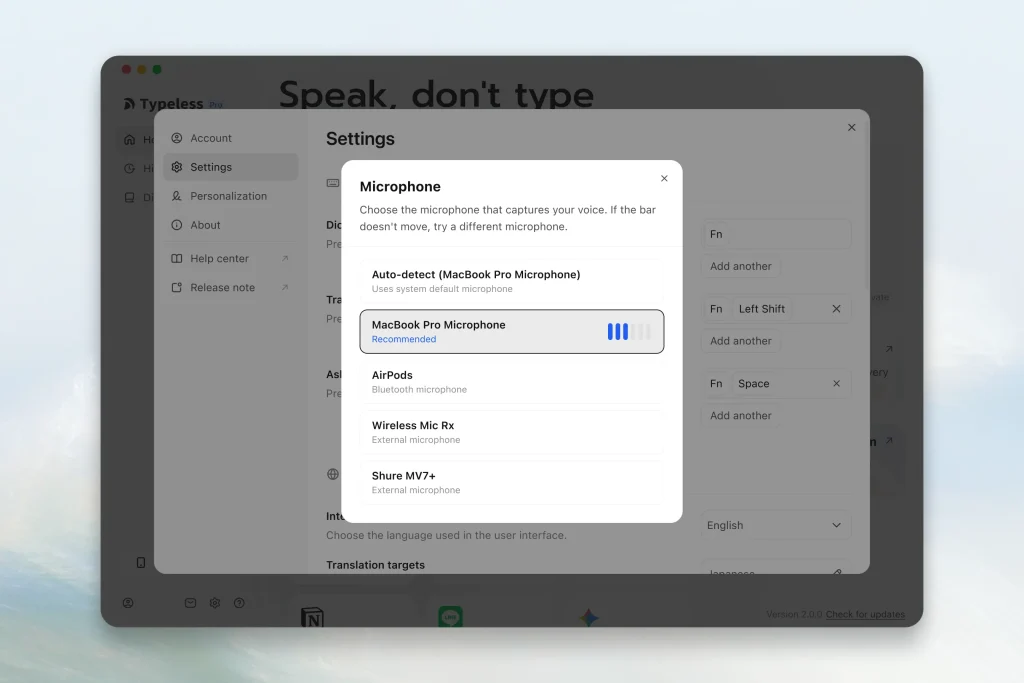
ここがポイントサインインはGoogleかAppleで。パスワードを増やさない
Typelessの使い方は3つだけ
入れたあとは、どうやって使うんですか?
入力欄をクリックし、キーを1回押して話し、もう一度押すだけです。整った文章が入力欄に入ります。
準備が終わると、Typelessのキーの一覧が出ます。
AIへの指示に使うのは、いちばん上の「Dictate(音声入力)」のキーです。
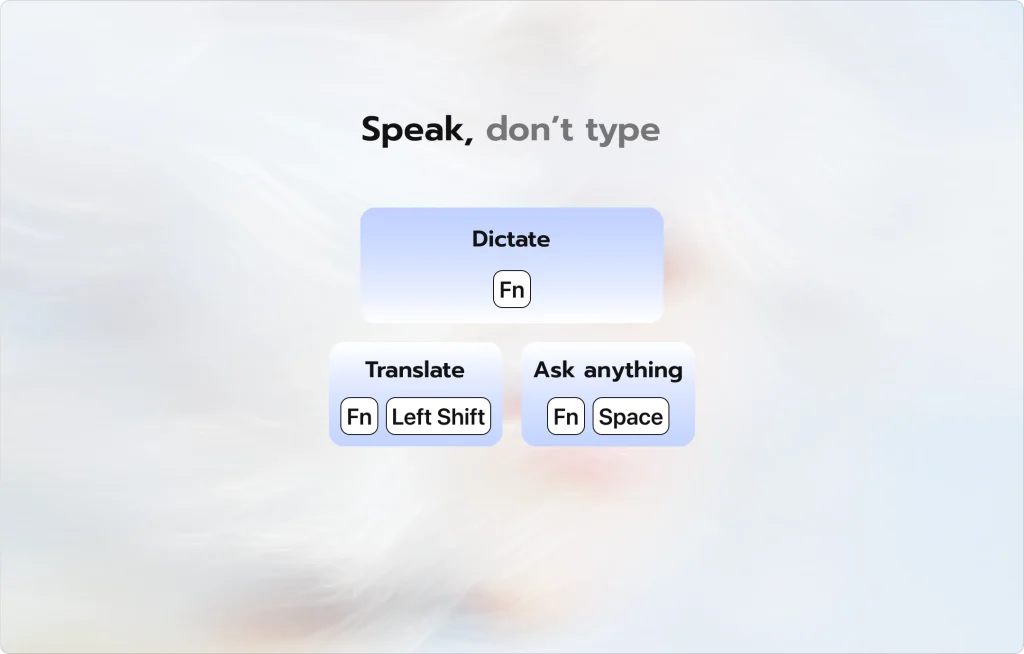
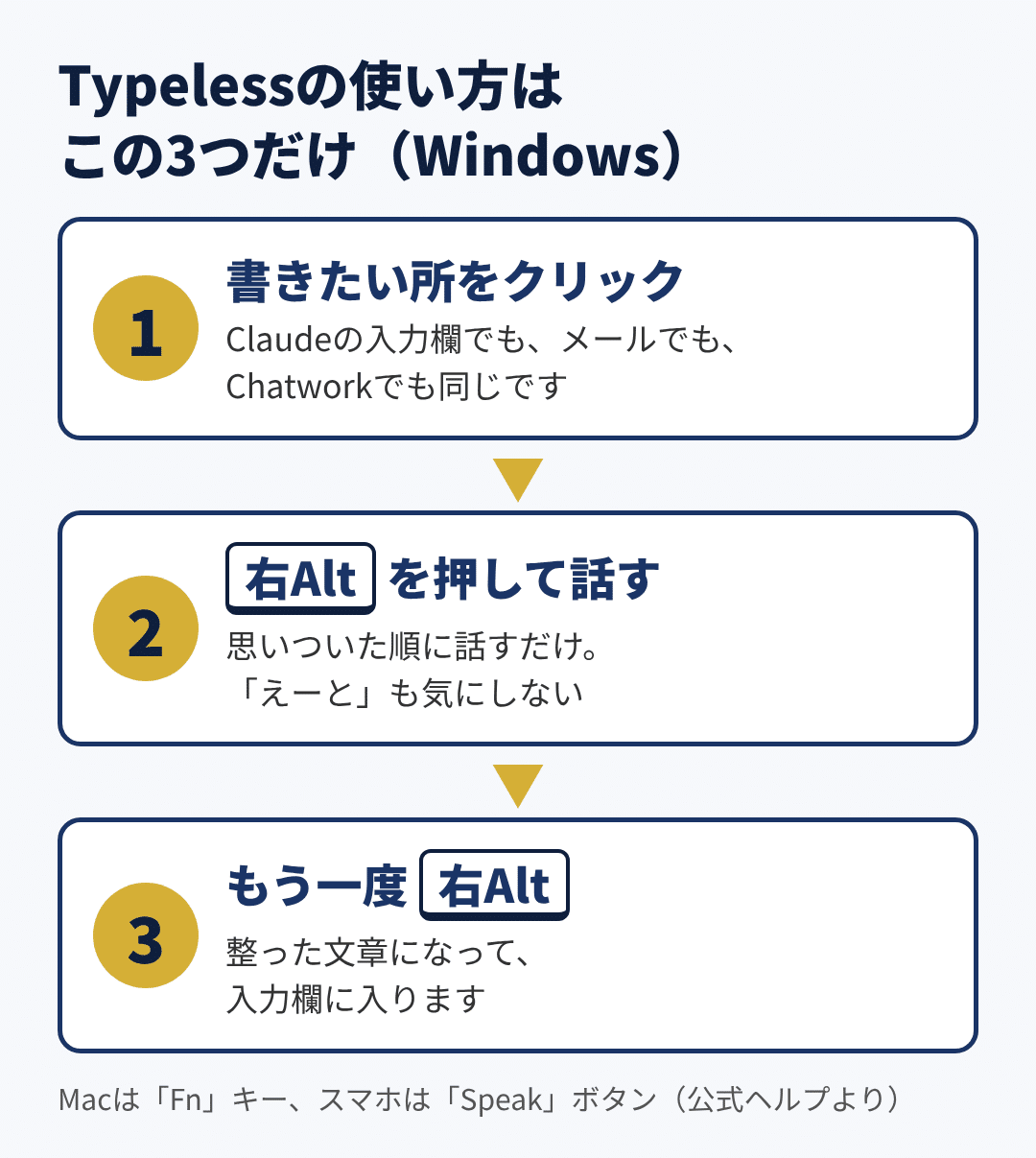
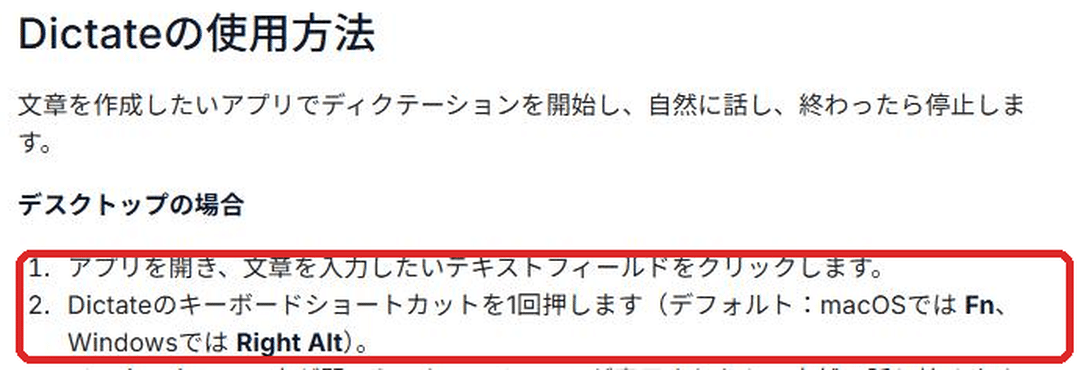
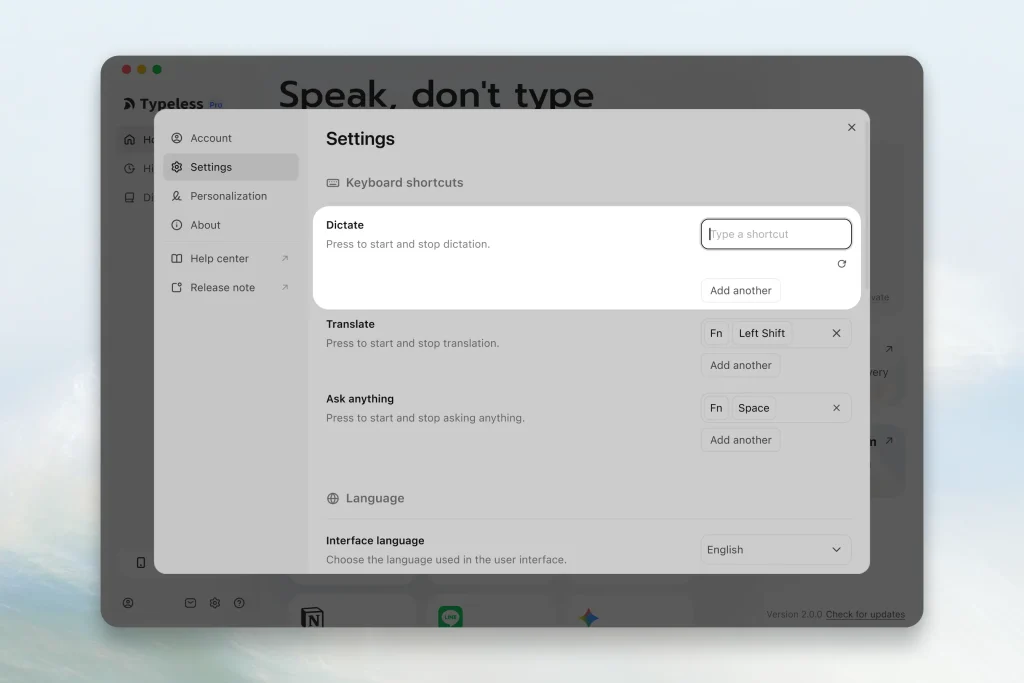
キーは、Typelessの設定(左下の歯車)の「キーボードショートカット」で好きなキーに変えられます。
マイクの選び直しも同じ画面です。
設定を開くと、いちばん上に「キーボードショートカット」が並んでいます。
「Dictate」の横を押して、使いたいキーを押せば変わります。
ノートパソコンで、右下に「Alt」キーがないとき
「私のパソコン、右下にAltキーがないんですけど……」
ここは、私が実際につまずいたところです。
私のノートパソコンも、キーボードの右下に「Alt」キーがありませんでした。
右Altを押せと言われても、押すキーがないわけです。
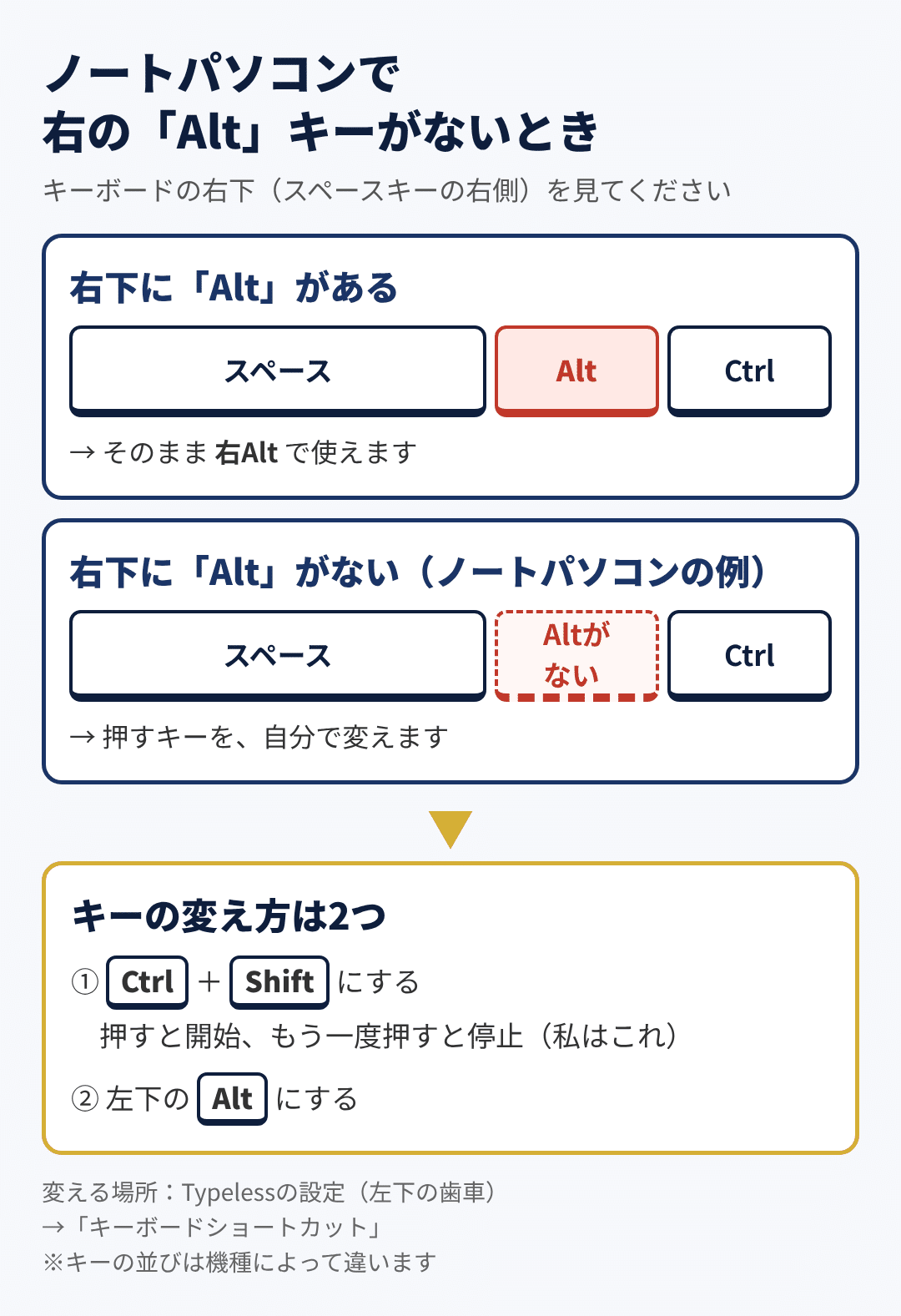
そこで、Typelessの設定で、音声入力のキーを「Ctrl+Shift」に変えました。
Ctrl+Shiftを押すと話し始められて、もう一度押すと止まります。
左下のAltキーにしても大丈夫です。
変える場所は、さきほどの設定(左下の歯車)の「キーボードショートカット」です。
スマホでは、Typelessのキーボードに切り替えて「Speak」ボタンを押して話します。
移動中にAIに頼みごとをしたいときに便利ですよ。
ここがポイント押すキーがなければ、Ctrl+Shiftに変える
音声入力でAIに話すときは、5つの順番を意識する
何をどんな順番で話せばいいですか?
何をしてほしいか、誰に何のためか、材料、してほしくないこと、最後のひとことの5つの順で話すと、AIの答えがぐっと良くなります。
| 話すこと | 例 |
|---|---|
| 何をしてほしいか | 「メルマガを1通書いてほしい」 |
| 誰に、何のためか | 「個別相談を迷っている人に、背中を押す1通」 |
| 材料 | 「先週のグルコンでこんな質問があって、私はこう答えた」 |
| してほしくないこと | 「売り込みっぽくしない。私が言っていないことは書かない」 |
| 最後のひとこと | 「分からないことがあったら、書く前に質問して」 |
いちばん効くのは、最後のひとことです。
「分からないことがあったら、書く前に質問して」と付けると、AIが想像で埋めずに聞き返してくれます。
AIにメールや台本を頼むときの考え方は、こちらの記事でもくわしく書いています。
▶ AIでステップメールを書く手順|予約につながる構成を崩さない頼み方
ここがポイント最後に「分からなければ、先に質問して」と添える
実際に話している例:打つと数分、話すと30秒
とくたけさんは、実際にどんなふうに話しているんですか?
たとえば自分の分身AIを作るとき、Claudeに次のように話しかけています。打つと数分かかる量でも、話せば30秒ほどです。
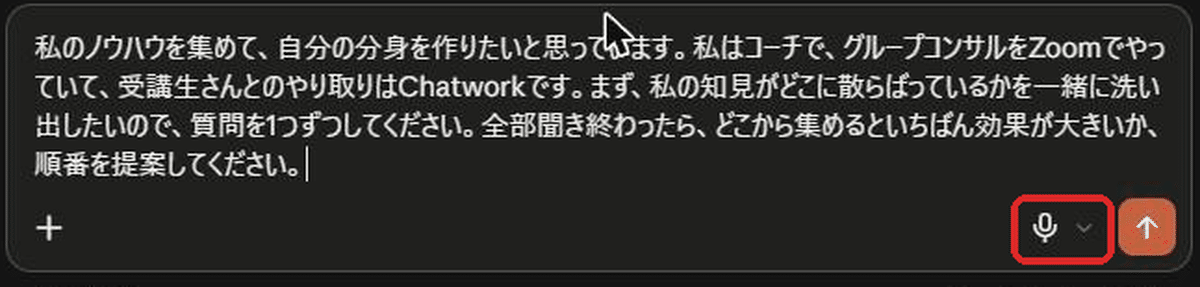
Claudeに話した例:
「私のノウハウを集めて、自分の分身を作りたいと思っています。
私はコーチで、グループコンサルをZoomでやっていて、受講生さんとのやり取りはChatworkです。
まず、私の知見がどこに散らばっているかを一緒に洗い出したいので、質問を1つずつしてください。
全部聞き終わったら、どこから集めるといちばん効果が大きいか、順番を提案してください。」
「質問を1つずつしてください」と頼んでいるのがコツです。
AIに聞いてもらいながら話すので、自分では思いつかなかった材料まで出てきます。
Claudeとほかの道具をつなぐと、話して頼めることはさらに広がります。
UTAGEとClaudeをつなぐ手順は、こちらにまとめました。
▶ UTAGEとClaudeを連携する方法|MCP接続を画面つき5ステップで解説
ここがポイントAIに「質問して」と頼み、聞かれながら話す
名前と数字だけは、人が見直す
全部Typelessに任せて、大丈夫なんでしょうか?
名前・数字・固有名詞は聞き間違えることがあるので、人が見直します。送る前に読むこと、話す場所を選ぶことも欠かせません。
AIに任せきりにしないところ
・名前や数字は見直す:人の名前、固有名詞、金額は聞き間違えることがあります。よく使う言葉は個人辞書に入れておくと減ります
・送る前に読む:整った文章になっても、言いたいことが入っているかは自分で確かめます
・話す場所を選ぶ:受講生さんの名前やお金の話は、周りに人がいる所では話しません
「見直すなら、結局打つのと同じくらい手間では?」
と感じますよね。
でも見直すのは、名前と数字が合っているかだけです。
ゼロから打つのに比べれば、手間はずっと少なく済みます。
ここがポイント整えるのはAI、名前と数字を守るのは人
よくある質問
Q. 音声入力AIのおすすめは?
A. AIへの指示に使うなら、「えーと」や言い直しを消して整えてから入れてくれるものがおすすめです。私はTypelessを毎日使っています。どのアプリでも使え、無料プランから始められます。
Q. 無料で使える音声入力AIはありますか?
A. Typelessには無料プランがあります(1週間に使える語数に上限あり)。WindowsやMacの標準の音声入力も無料ですが、話したままが文字になるので、AIへの指示には整える手間が残ります。
Q. Typelessの使い方は?
A. 文字を入れたい所をクリックし、Windowsは右Alt(Macは「Fn」)を1回押して話し、もう一度押すだけです。整った文章が入力欄に入ります。キーは設定(左下の歯車)の「キーボードショートカット」で変えられます。
Q. Typelessは無料で使えますか?
A. 無料プランがあります。1週間に使える語数に上限があり、上限なしで使うならPro(年払いで月12ドル、月払いで月30ドル。2026年10月現在)です。
Q. 右下にAltキーがないノートパソコンでも使えますか?
A. 使えます。設定の「キーボードショートカット」で、音声入力のキーをCtrl+Shiftなどに変えれば、同じように話し始めと終わりを切り替えられます。
Q. ClaudeやChatGPTのマイクのボタンとは何が違いますか?
A. 標準の音声入力は話したままが文字になります。Typelessは「えーと」や言い直しを消し、最後に言いたかったことだけを整えて入れてくれます。
Q. 話した声は、どこかに保存されますか?
A. Typelessは、音声入力をクラウドに保存しない、AIの学習に使わない、履歴は自分のパソコンの中に残る、としています。
まとめ
- 音声入力AIを選ぶなら、「えーと」や言い直しを整えてから入れてくれるものを選ぶ。無料で試せるTypelessがおすすめ
- 短い指示だと、AIは足りない所を想像で埋める。話せば1分で何倍も伝えられる
- Typelessは、「えーと」や言い直しを消して、整えてから入力欄に入れてくれる
- 使い方は「クリック→キーを押して話す→もう一度押す」の3つだけ
- 話す順番は「何を・誰に何のため・材料・してほしくないこと・質問して」
- 名前と数字は人が見直す。サインインはGoogleかAppleで
これから試すなら、まず無料でインストールして、Claudeの入力欄で「今日やりたいこと」を1分話してみてください。
返ってきた答えを、いつもの短い指示のときと比べてみると、違いがすぐ分かります。
1回やってみると、打つのに戻れなくなると思います。
さっそく入れて、ChatGPTに1分話してみます!
勉強になりました!次は何を読めばいいですか?
サインインに使うGoogleアカウントは、先に固めておくと安心です。
それから、AIに何を任せるかを決めておくと、話して頼む中身がはっきりしますよ。


無料で視聴できます
ワンウェビナーファネル®の全体を、ウェビナーで見る
AIに話して頼めるようになったら、次はその力で何を作るかです。
シンプルなLPと1本のウェビナーで、個別相談まで運ぶ流れを、無料の動画でご覧いただけます。
※本記事にはアフィリエイトリンク(PR)が含まれます(Typeless・UTAGEの紹介リンク)。リンク経由でご契約いただくと、運営者に紹介料が支払われることがあります。
※会話に登場する「はじめさん」は、説明のための架空の人物です。