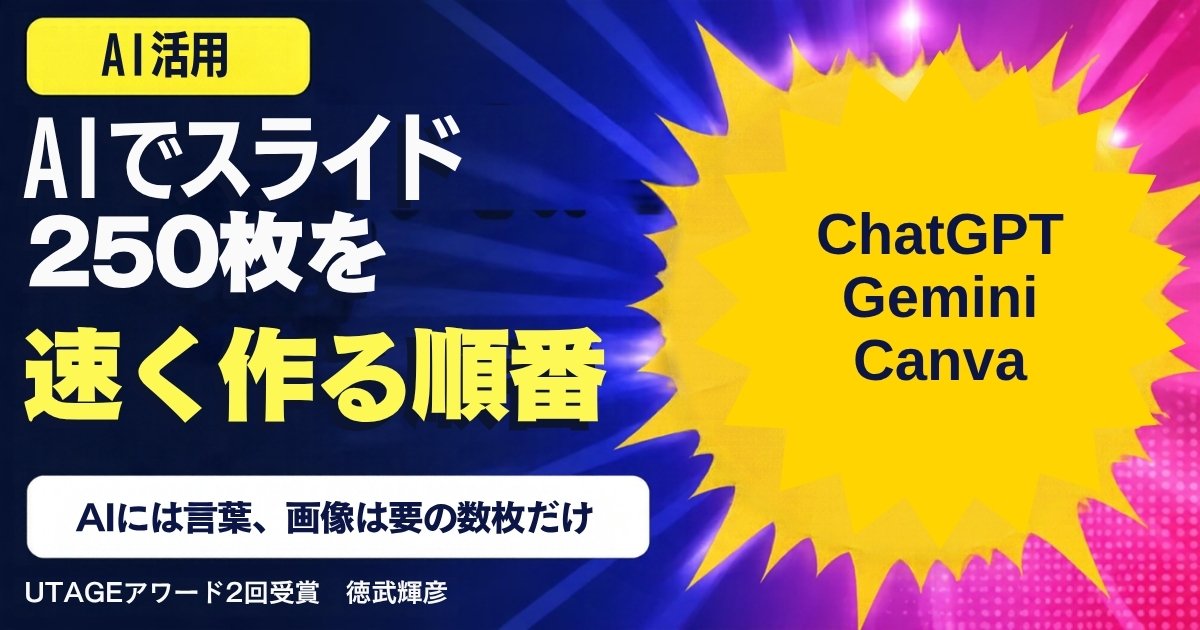
結論:AIでウェビナーのスライドを速く作るコツは、「デザイン」ではなく「スライドに入れる言葉」をAIに考えてもらうことです。
ストーリーラインと「3つの原因と解決策」を1列にして渡し、コーナーごとに候補を出してもらって選びます。
原稿が固まってから、表紙や要の図だけを画像にします。
あとで直すことが多い所は、画像にせず文字のまま残します。
最後に人がストーリーラインと照らし合わせて、崩れた所を直します。
ウェビナーのスライドが250枚くらいになると聞いて、気が遠くなっています。
AIに「スライドを作って」と頼めば、一気に終わりませんか?
そう頼みたくなりますよね。
でも、丸ごと頼むと、直す時間のほうが長くなりがちなんです。
AIに任せる所と、自分でやる所を分けると、ぐっと速くなりますよ。
こんにちは。
ワンウェビナーファネル®開発者の徳武輝彦です。
私は受講生さんのウェビナースライドを添削しています。
この記事では、その中で見えたAIでスライドを作るときの順番と、AIに任せないほうがいい所をまとめました。
スライドの枚数・文字の量・色など、AIを使わない基本の作り方はウェビナースライドの作り方に書いています。
この記事は、そこにAIをどう組み合わせるかに絞った話です。
この記事の内容(目次)
AIで速くなるのは「スライドに入れる言葉」を考える時間
AIを使うと、スライド作りはどのくらい速くなるんですか?
速くなるのは、コーナーごとの言葉を考える時間です。
私は以前約2か月かけていたスライドを、今はAIで案を出して半分以下の時間で作っています。
ウェビナーのスライドは、250ページ前後になる人が多いです。
作るのにかかる期間は、平均で2か月ほど。
ファネルづくりの中でも、いちばんの山場なんですよね。
では、その2か月は何に使われているのか。
多くは「悩みのコーナーに何を書くか」「時代の変化をどう見せるか」と、頭をひねる時間です。
私も以前は、全部ゼロから作っていて約2か月かかっていました。
今はコーナーごとにAIへの頼み方を決めておき、案を先に出してもらいます。
使うものを選んで少し直し、スライドにコピーするだけです。
そのぶん、アイデアを出すことや、数字を見て直すことに頭を使えるようになりました。
ちなみに、私のAIの使い方は独学です。
正解かどうかは分かりませんが、受講生さんにも同じ順番でお伝えしています。
言葉だけですか?
スライドの見た目も、AIで全部作ってほしいんですけど……。
見た目まで任せたい気持ち、よく分かります。
ただ、AIで作った言葉をスライドの形にする所が、いまいちばん手間がかかる作業なんです。
ここは道具の組み合わせ方でかなり楽になるので、このあと順番にお話ししますね。
ここがポイントAIが縮めるのは「作業」より先に「考える時間」
頼む前に、ストーリーラインと「3つの原因と解決策」を1列にして渡す
AIには、何を渡せばいいスライドの案を出してくれますか?
ストーリーラインと「3つの原因と解決策」の2つです。
余計な情報を削り、表ではなく上から下へ1列に並べた資料にして渡します。
スライドの本文は、2つのシートが埋まるとほぼできあがります。
1つは、台本の骨組みになる「ウェビナーストーリーライン」。
もう1つは、「なぜその方法だけでいいのか」を説明する「3つの原因と解決策」です。
この2つが埋まっていると、AIにも中身が伝わります。
反対に、ここが空っぽのまま頼むと、どこかで見たような一般論しか出てきません。
| シート | 中に書くこと |
|---|---|
| ウェビナーストーリーライン | タイトル、対象の人、ゴール、何をするだけでそこへ行けるのか、常識をくつがえす話、手法の名前と意味、ステップ1〜3の先の未来 |
| 3つの原因と解決策 | ゴールに行けない理由を3つと、それぞれの解決策(後半の本編の中身) |
| AIに渡す前に埋めておく2つのシート | |
渡し方にも、ひと手間かけます。
シートを表のまま貼ると、AIは列の順番が分からずに混乱します。
PDFにしたとき、文章が途中で切れることもあります。
- AIに分かってほしい所だけ残す
メモ書きや、迷って消した案は削ります。 - 書式なしで貼り、上から下へ1列にする
表の横並びをやめて、見出しと中身を縦に並べます。 - PDFにして渡す
「この資料をもとに、次の指示を実行してください」と添えます。
このひと手間で、そのあとの案のずれがぐっと減ります。
台本づくりでのAIの頼み方は、ChatGPTでウェビナー台本を作る手順でくわしく書きました。
ここがポイントAIの案の質は、渡す資料の「並べ方」で決まる
コーナーごとに分けて頼み、候補から選ぶ
資料を渡したら、「250枚分の原稿を書いて」と頼めばいいですか?
一度には頼みません。
ひな形の順番どおり、コーナーごとに分けて頼みます。
候補を出してもらい、自分で選んでから中身を書いてもらいます。
私のひな形では、スライドがいくつものコーナーに分かれています。
お悩みのコーナー、時代の変化、「こんなことが現実に起こったらどうですか」のコーナー、などです。
頼み方も、このコーナーごとに1つずつ用意しています。
コーナーごとに頼むと、スライドに載せる原稿と、話すセリフが一度に出てきます。
出てきた答えを、自分の言葉に直していく進め方です。
ひな形の順番は崩さずに進めます。
たとえば「時代の変化」は、2段階に分けて頼みます。
候補出しと中身書きを分けるのは、選ぶ所を人が持っておきたいからです。
一度に全部書かせると、どれを選んだのか、なぜそれなのかが分からなくなります。
クライアントさんのスライドを作るときは、もう一歩進めます。
ChatGPT・Gemini・Claudeの3つに同じ質問をして、ジャンルごとに3案ほど集めます。
それを書類にして「いちばんいいものを赤で選んでください」と渡すんです。
明るい未来や悩みのスライドは、細かく当たっているほど「分かってくれている」と感じてもらえます。
どの案が当たっているかは、お客さんと接している本人のほうが、私たちより確実に判断できるからです。
AIが出した言葉を、そのまま貼ってはだめなんですか?
そのほうが速いのに……。
速さだけなら、そのほうが速いですよね。
でも、AIには独特の言い回しがあって、感情日記のような文になることがあるんです。
長すぎる文も、何を言いたいのか分かりにくくなります。
AIの案は元ネタとして使い、言葉は自分のものに変えてください。
いくつかのAIの案を並べると、具体的で分かりやすい言い方を選びやすくなります。
迷ったら、短くて具体的なほうを選ぶのがおすすめです。
ここがポイントAIには「候補」を出させ、「選ぶ」のは自分で持っておく
原稿が先、画像はあと。直す所は文字のまま残す
原稿を作りながら、1枚ずつデザインもAIで仕上げていけば効率的ですよね?
同時に進めると時間がかかります。
原稿を先に仕上げ、チェックが終わってから画像にします。
あとで直すことが多い所は、画像にせず文字で残します。
デザインを同時に進めると、1枚ごとに手が止まります。
原稿が固まっていれば、コンテンツのパートは文章を貼って画像にするだけで、どんどん進みます。
作り込むのは、余力があればで大丈夫です。
そして、全部を画像にしないことも大事です。
スライドは、広告を回して数か月たつと、訴求を変えたくなったり、文言を直したくなったりします。
文字で入っていれば、その文字だけ直せます。
| 文字のまま残す所 | 画像にしてよい所 |
|---|---|
| 「現実に起こったら」のコーナー | タイトル(表紙) |
| お悩みのコーナー | 講師紹介 |
| ライバルとの比べ方 | 要になる手法の図 |
| ビッグプロミス(いちばん大きな約束)のまわり | 実績を見せる1枚 |
| 価値を伝えるパートの中身 | |
| あとで直すかどうかで分ける(徳武が添削でお伝えしている分け方) | |
文字で作るスライドは、Canvaなどで手入力するのが早いです。
表から一括で流しこむ機能もありますが、そのためにデータを整える手間がかかります。
台本の流れどおりに打ち込んだほうが、結局は早く終わります。
デザインは、お客さんに合う色のテンプレートを1つ選び、全体に当てるだけで十分です。
女性のお客さんが中心なら、派手すぎない落ち着いた色が合います。
一通り作って1回売上が出てから、きれいにしても間に合います。
ここがポイント画像にするのは「もう直さない所」だけ
画像生成AIは、表紙・実績・要の図だけに使う
表紙をおしゃれにしたいんです。
AIでどうやって作ればいいですか?
今のスライドを1枚だけ画像で書き出し、画像生成AIに「16対9で見栄えよくして」と頼みます。
できた画像を、その1枚と差し替えます。
以前は、原稿を考え、セリフを考え、それをCanvaに入れていく作業がありました。
今は、手法を説明するスライド(A→B→Cとなり、まとめるとこう、と3行で書くようなもの)も、ChatGPTに文章を渡して「画像にして」と頼むと、きれいに出してくれます。
ChatGPTの画像づくりは、2026年10月現在、無料プランをふくむすべてのプランで使えます。
好きな縦横の比率で作れて、画像の中に文字も入れられます。
できた画像の一部を選んで、その所だけ直してもらうこともできます。
- そのページだけ画像で書き出す
Canvaなら共有メニューから、PNGかJPEGで1ページだけダウンロードします。 - 画像生成AIに頼む
「見込み客が魅力を感じる表紙にしてください。比率は16対9」と伝えます。比率を言うと、スライドにぴったり収まります。 - 差し替えて、文字を1字ずつ確かめる
画像の中の文字は、まちがいが出ることがあります。数字と名前は特によく見ます。
ウェビナーの中の図解も、AIで作れます。
完成した部分のスライドを、メモ(セリフ)を外してPDFにします。
文字を抜き出してAIに読ませ、図解にしてもらうと、ほぼそのまま使える図が出てきます。
ある英語の発音講座では、「赤ちゃんの耳で聞く→口と舌の形を整える→使って調整する」という、学びのサイクルの図が出ました。
自分では気づかなかった形に、言葉の中身から整理してくれるんです。
そんなにきれいにできるなら、250枚全部を画像にしたくなります!
そうなりますよね(笑)。
でも、全部をAIの画像にすると、なんだか気持ち悪く見えるものも出てくるんです。
だから私は、表紙・実績・要になる図に絞っています。
ここがポイント画像生成AIは「ここぞの数枚」に使うと、全体が引き締まる
自動で作るスライドは「図解の下書き」として使う
文章を入れるだけでスライドを丸ごと作ってくれるツールがあると聞きました。
それを使えば早くないですか?
比べる図やビフォーアフターなど、図解の下書きに向いています。
ただ、文字と絵が一体になりやすく、ウェビナー全体を任せるには直しにくい所が残ります。
よく聞かれるのが、GoogleのGemini Notebook(2026年7月にNotebookLMから名前が変わりました)です。
読み込ませた資料から、スライドの束(スライド資料)を数分で作ってくれます。
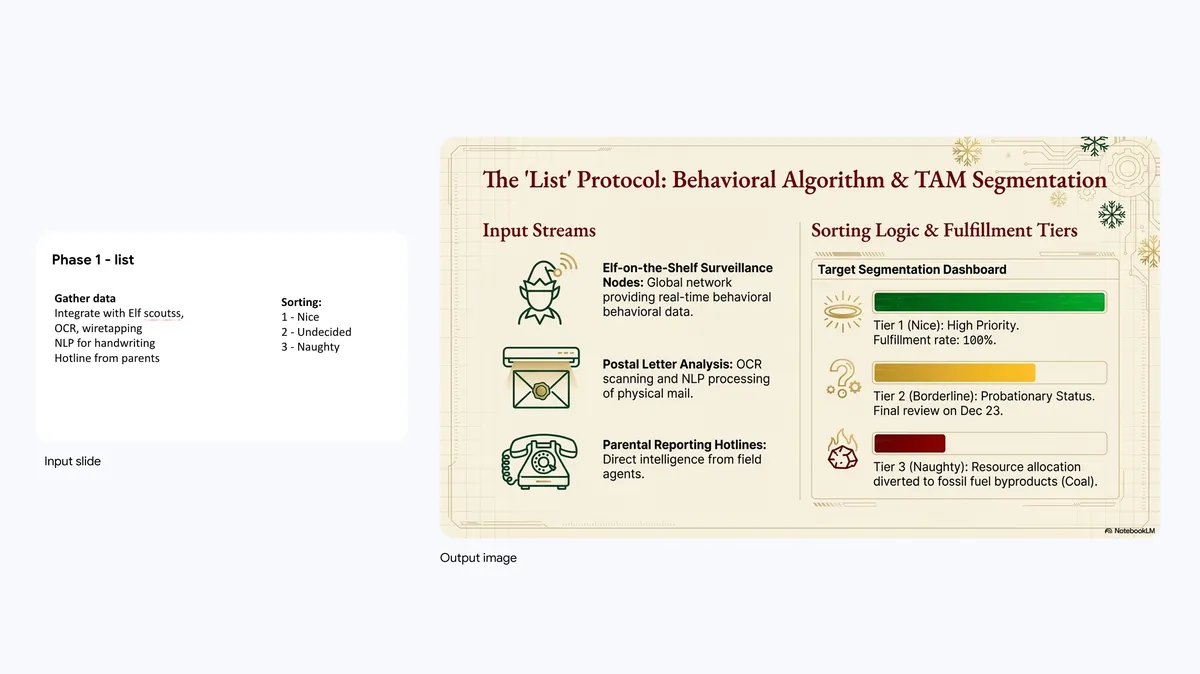
2026年10月現在、できることは次のとおりです。
| できること | 気をつける所 |
|---|---|
| 形式・長さ・言語を選び、「初心者向けに、手順を中心に」のように作りたいデッキを文で伝えられる | 作るたびにデザインが変わる |
| 1枚ずつ「ここを直して」と指示できる | 直すたびに、デッキ全体が作り直される |
| スライドの削除・並べかえができる | 直す回数には上限がある |
| PDFとPowerPoint形式でダウンロードできる | 見た目や事実にまちがいが入ることがある |
| Gemini Notebookのスライド資料(2026年10月現在。18歳以上が使える) | |
ひな形の中で、図にしたほうが伝わる所があります。
そこを作らせると、思っていた図が作れます。
同じ中身でも、デザインの指示を変えると、左右に比べる図やビフォーアフターなど、いろいろな形になります。
一方で、私が受講生さんと試してきた中では、文字と画像が一体になって、細かい直しがしにくいという声が多くありました。
そこで時間をかなり減らせたのが、次の流れです。
自動のスライドは、「図解の1枚だけを取り出して使う」のが今のところいちばん実用的です。
デザインの指示を細かくしたり、見本を渡したりすると、思った形に近づきます。
背景や矢印などの素材は、Canvaの素材検索から探すと手早いですよ。
ここがポイント丸ごと任せず、「図にしたい1枚」を作らせる
AIが崩しやすいのは本編。最後は人が当てはめ直す
AIで作ったスライドで、特に気をつける所はありますか?
価値を伝えるパートと、「3つの原因と解決策」の本編が崩れやすいです。
作ったあとに、ストーリーラインを上から順に当てはめ直します。
AIで作ると、決めておいたストーリーラインと順番や中身がずれやすくなります。
とくに、価値を伝えるパート(バリュードリブン)と、後半の本編です。
私のストーリーラインのシートは、スライドと上から順に対応する作りにしてあります。
だから、上から当てはめていけば流れが整います。
すでに書いた原稿は、コピーして書き換えるだけで進められます。
仕上げに、人が確かめる所をまとめておきます。
AIで作ったスライドを、人が最後に確かめる5か所:
1.順番がストーリーラインどおりか(とくに価値を伝えるパートと本編)
2.実績や数字が、自分の本当の数字か(AIが作った数字が入っていないか)
3.1枚に2つのことが入っていないか(1スライド1メッセージ)
4.いちばん小さな文字でも、スマホで読めるか
5.色が2色ほどにそろっているか
2つ目は、特に気をつけてください。
AIは、それらしい数字や体験談をさらっと書き足すことがあります。
実績の数字は、自分の本当の数字だけを、できるかぎり大きく見せます。
3つ目の「1枚に2つ」も、AIの原稿でよく起きます。
そんなときは2枚に分け、あいだに見ている人へ質問を投げかける1枚をはさみます。
問いかけてから答えると、ぐっと腹落ちします。
結局、人が見直すなら、AIを使う意味は薄くないですか?
そう感じますよね。
でも、ゼロから考えるのと、出てきた案を直すのとでは、かかる時間がまるで違うんです。
それに、スライドのセリフがそろうと、LP・メール・LINEの文章も8割ほどAIで作れるようになります。
見直しの手間を入れても、ファネル全体ではずっと速くなりますよ。
ここがポイントAIの出来上がりは、ストーリーラインという「ものさし」で直す
文字だけで10〜20枚できたら、一度見てもらう
AIでどんどん作れそうなので、250枚できてから見てもらえばいいですか?
最初の10〜20枚ほどを文字だけで作ったら、一度見てもらいます。
方向が合っていると分かってから、残りと画像を足します。
AIを使うと、作る量が一気に増えます。
そのぶん、方向がずれたまま最後まで作ると、直す量も一気に増えます。
だから、まず文字だけで10〜20ページ作り、フィードバックを受けてから画像を足す流れをおすすめしています。
区切りごとにチェックシートで「ここまでの項目ができているか」を確かめると、ずれに早く気づけます。
- 文字だけで10〜20枚
AIの案を選んで直し、文字のスライドに入れます。 - 一度見てもらう
流れ・言葉・1枚の量がずれていないかを確かめます。 - 残りをコーナーごとに作る
区切りごとに、チェックシートで確かめます。 - 最後に、表紙・実績・要の図を画像にする
直す予定のない所だけです。
スライド作りが面倒で、セミナーの開催そのものをあきらめる人はとても多いです。
台本から最低限のデザインまでを数日で作れる流れを持っておくと、思いついた企画をどんどん出していけます。
考え方が変わると、動き方が変わって、結果も変わります。
私自身、SEOコンサルとして年間500万円ほどしか稼げなかったところから、年間1億円を売り上げられるようになりました。
変わったのは「ファネル」という考え方が身についたことです。
スライドも、「AIに全部作らせる」から「AIに考える時間を短くしてもらう」に変えると、250枚が現実的な量になります。
スライドができたら、次は撮影です。
60分を10分ずつに分けて1日で撮る手順は、ウェビナーの撮影方法にまとめています。
ここがポイントAIで速く作れるほど、早めに一度見てもらう
よくある質問
Q. AIでウェビナーのスライドは作れますか?
A. 作れます。
速くなるのは、コーナーごとの言葉を考える時間です。
ストーリーラインと「3つの原因と解決策」を渡し、コーナーごとに候補を出してもらって選び、自分の言葉に直してからスライドに入れます。
Q. AIにはどんな資料を渡せばいいですか?
A. ウェビナーストーリーラインと「3つの原因と解決策」の2つです。
表のまま貼ると順番が伝わりにくいので、余計な情報を削り、上から下へ1列に並べてPDFで渡します。
Q. スライドを全部AIの画像にしてもいいですか?
A. おすすめしません。
お悩みのコーナーやビッグプロミスのまわりなど、あとで直すことが多い所は文字で残します。
画像にするのは、表紙・講師紹介・実績・要の図など、直す予定のない所だけです。
Q. NotebookLMでウェビナーのスライドを作れますか?
A. NotebookLMは2026年7月にGemini Notebookへ名前が変わりました。
資料からスライド資料を自動で作れ、1枚ずつの直しの指示やPowerPoint形式でのダウンロードもできます(2026年10月現在)。
ただ、直すたびにデッキ全体が作り直されるので、ウェビナー全体より、比べる図などの図解の下書きに向いています。
Q. AIで作ったスライドで、どこを確かめればいいですか?
A. 順番がストーリーラインどおりか、数字が自分の本当の数字か、1枚に2つのことが入っていないか、文字がスマホで読めるか、色が2色ほどにそろっているかの5か所です。
とくに価値を伝えるパートと本編は崩れやすいです。
Q. UTAGEに補助金は使えますか?
A. 条件が合えば使えます。
徳武の会社では、過去2年間にUTAGEと構築支援のセットで補助金を使い、自己負担がおよそ3分の1で使えている方がいます。
年商などの条件があります。
まとめ
- AIで速くなるのは「スライドに入れる言葉」を考える時間
- ストーリーラインと「3つの原因と解決策」を1列にしてPDFで渡す
- コーナーごとに頼み、候補を出させて自分で選ぶ。言葉は自分のものに直す
- 原稿が先、画像はあと。あとで直す所は文字のまま残す
- 画像生成AIは表紙・実績・要の図だけ。自動のスライドは図解の下書きに
- 最後は人がストーリーラインに当てはめ直し、10〜20枚で一度見てもらう
「スライドを全部作って」と頼もうとしていました。
まずはシートを1列に直して、悩みのコーナーから候補を出してもらいます!
次は何を読めばいいですか?
AIを使わない基本の作り方も、あわせて読んでおくと安心です。
スライドができたら、撮影と、最後まで見てもらう工夫に進みましょう。
AIに頼む前に、スライドの基本をおさえたいなら。1時間で180枚前後という枚数の目安と、文字は話す量の半分〜3分の1にする理由はこちら。
ウェビナースライドの作り方
180枚を最後まで作り切る順番と、見やすくするコツ。
記事を見る →
スライドができて、次は撮影に進むなら。60分を10分×6本に分けて1日で撮り終える手順はこちら。
ウェビナーの撮影方法
60分を10分×6本に分けて、1日で撮り終える手順と編集のコツ。
記事を見る →
作ったスライドを、最後まで見てもらいたいなら。冒頭3分で50%以上、最後で30%前後という視聴率の目安と、落ちた所の直し方はこちら。
ウェビナーの視聴率を上げる方法
最初の3分で半分残せば、最後まで3割が見てくれる。
記事を見る →無料で視聴できます
250枚のスライドが、実際のウェビナーでどう流れるかを見る
悩みのコーナー、時代の変化、要の図、最後の個別相談の案内まで。
完成したウェビナーを一度通して見ておくと、AIにどのコーナーから頼めばいいかがはっきりします。

※本記事にはアフィリエイトリンク(PR)が含まれます。リンク経由でご契約いただくと、運営者に紹介料が支払われることがあります。
※会話に登場する「はじめさん」は、説明のための架空の人物です。
※成果を約束するものではありません。