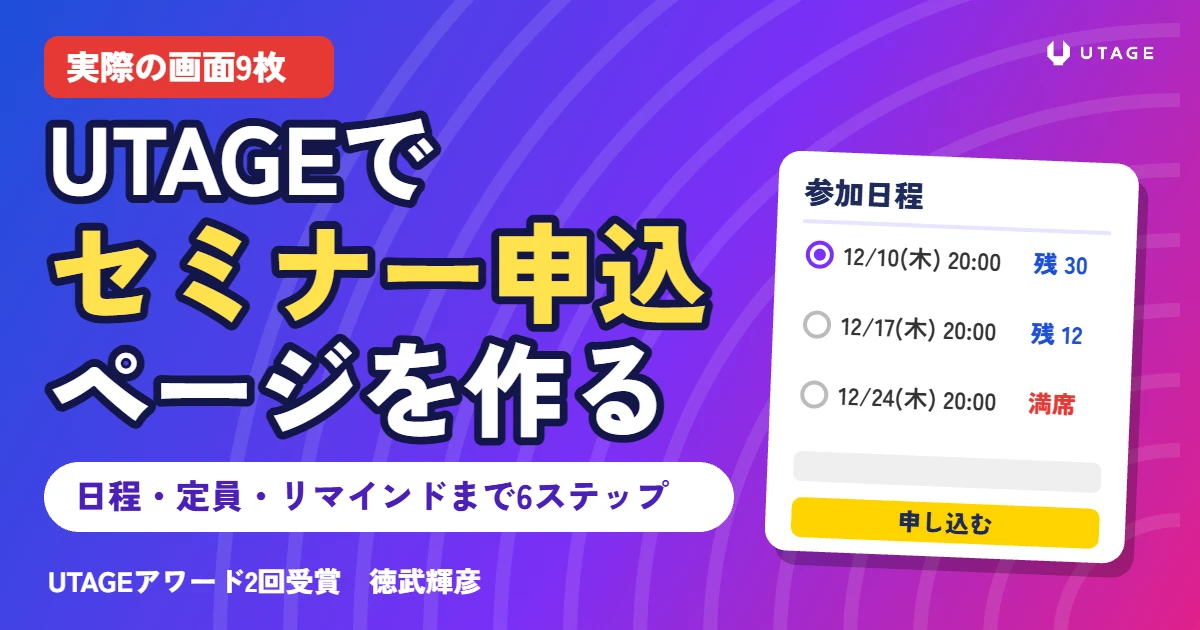
結論:UTAGEのセミナー申込ページは、上のメニュー「イベント・予約」→「+追加」→種類「セミナー・説明会」で作ります。
イベントを作ったら、日程を追加 → 申込フォームの項目 → 申込フォーム設定 → 通知 → リマインダの順に埋めれば完成です。
「リマインダ配信」は最初から「する」で作るのが、あとで困らないコツです。
来月、無料のオンラインセミナーを開きたいんです。
UTAGEで申込ページを作りたいんですけど、ファネルで作るんですか?
日程を選んで申し込んでもらう形なら、「イベント」機能で作ります。
私のUTAGEで、撮影用のセミナーを実際に1つ作りながら説明しますね。
画面は9枚、手順は6つです。
この記事の内容(目次)
セミナーの申込ページは、ファネルではなく「イベント」で作る
ファネルのテンプレートに、セミナー用のページはないんですか?
日付を選んで申し込む形の見本は、テンプレートにほとんどありません。
日程・定員・リマインドまで一度に持てる「イベント」機能で作ります。
UTAGEのイベント機能には、2つの種類があります。
「セミナー・説明会」と「個別相談・個別予約」です。
この2つは、申込ページの作りがまったく別物です。
種類をまちがえると、作り直しになります。
最初の選択だけは、ここで決めてしまいましょう。
| 種類 | 向いている募集 | 申込ページの形 |
|---|---|---|
| セミナー・説明会 | 日程があらかじめ決まっている、期間限定の募集 | 決めた日程の一覧から選ぶ。定員と残数が出る |
| 個別相談・個別予約 | いつでも募集を続ける集客 | 空いている枠から選ぶ。Googleカレンダーと連動できる |
「12月10日の20時から、30人まで」のように、日時と人数が決まっているならセミナー・説明会。
常に受け付ける個別相談なら、個別相談の予約ページを作る手順のほうを見てください。
イベントで作ると、申込フォーム・日程ごとの定員・申込者の一覧・リマインドのメールが、1つのイベントの中にまとまります。
有料セミナーにして決済とつなげば、申込フォームにカード払いの欄も自動で出ます。
ここがポイント日時と定員が決まった募集は「セミナー・説明会」で作る
作る前に決めておく4つのこと
いきなり画面を開いても大丈夫ですか?
日程・定員・無料か有料か・誰向けの募集か。
この4つをメモしてから開くと、迷わず一気に作り終えられます。
| 決めること | 例 | 入れる場所 |
|---|---|---|
| 日程 | 12月10日(木)20:00〜21:30 | 手順②「日程」 |
| 定員 | 30人(入れなければ無制限) | 手順②「日程」 |
| 無料か有料か | 無料 | 手順①「参加費」 |
| 誰向けの募集か | 広告から来た人用/今の読者用 | 手順①「管理名称」 |
4つ目の「誰向けか」は、見落としやすい所です。
広告から来た人と、今の読者(ハウスリスト)が同じイベントに混ざると、広告から何人申し込んだのかを、あとで引き算して出すことになります。
だから私は、管理名称の先頭に【新規】【ハウス】のような印を付けて、イベントを分けて作っています。
広告用はイベントをコピーして作り、リマインドのシナリオ名にも「広告用」と付けておきます。
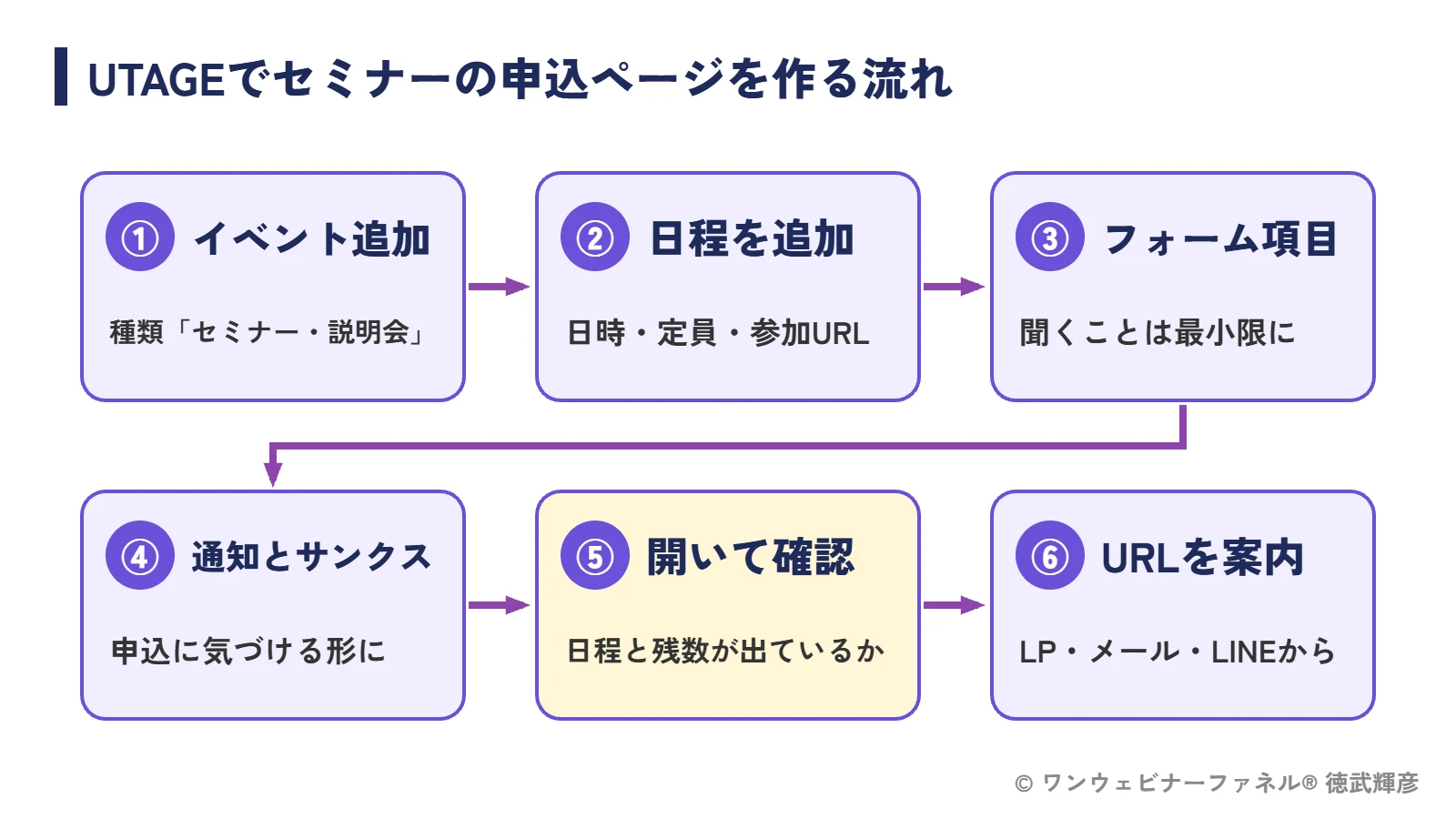
ここがポイント広告用と今の読者用は、イベントを分けて作る
UTAGEでセミナーの申込ページを作る手順(6つ)
メモの準備ができました。
どこから押せばいいですか?
「イベント・予約」→「+追加」でイベントを作り、左のメニューの「日程」「申込フォーム」「イベント設定」を上から順に埋めていきます。
① イベントを追加する(種類は「セミナー・説明会」)
UTAGEの上のメニューから「イベント・予約」を開きます(下の画像の1)。
イベント一覧の「+追加」を押します(画像の2)。
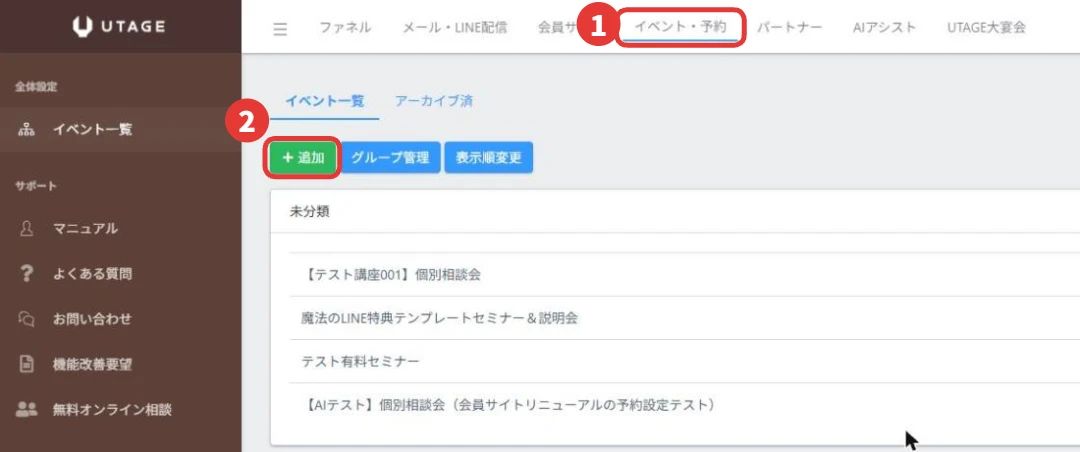
イベントの追加画面が開きます。
上から順に入れていきましょう。
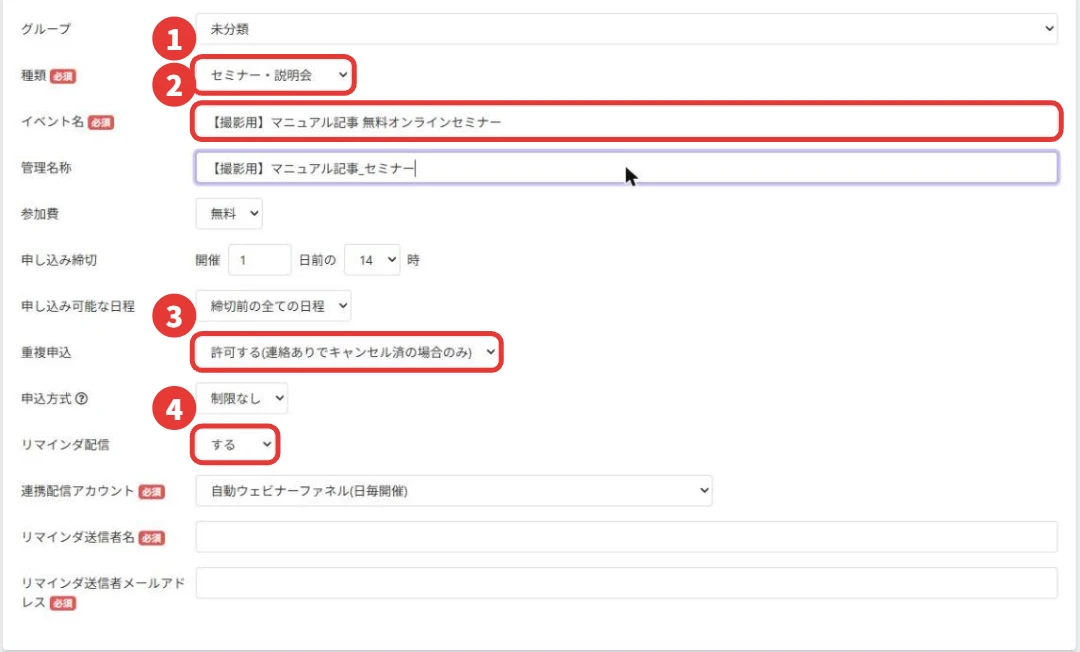
| 項目 | 入れるもの |
|---|---|
| 種類(画像の1) | セミナー・説明会 |
| イベント名(画像の2) | 申込フォームのいちばん上に出る名前。お客様に見える |
| 管理名称 | 自分だけが見る名前。【新規】【ハウス】などの印を付ける |
| 参加費 | 無料/有料。有料は先に決済の連携が必要 |
| 申し込み締切 | 「開催◯日前の◯時」の形で決める |
| 申し込み可能な日程 | 締切前の全ての日程/指定した日数分のみ |
| 重複申込(画像の3) | 許可する(連絡ありでキャンセル済の場合のみ)がおすすめ |
| 申込方式 | 制限なし/LINEのみ |
| リマインダ配信(画像の4) | する。連携配信アカウント・送信者名・送信者メールアドレスも入れる |
いちばん大事なのは、画像の4の「リマインダ配信」を「する」にして作ることです。
「する」にすると、「イベント名+リマインダ」というシナリオが自動で作られます。
あとから直すのは手間がかかるので、まちがえたらイベントを作り直したほうが早いくらいです。
重複申込は、初期値の「禁止する」のままだと、一度申し込んだメールアドレスでは、キャンセルしたあとも申し込めません。
「許可する(連絡ありでキャンセル済の場合のみ)」にしておくと、連絡をくれてキャンセルした人だけ、別の日程で申し込み直せます。
入れ終わったら、いちばん下の「保存」を押します。
イベント一覧に、作ったイベントが並びます。
② 日程を追加する(日時・定員・参加URL)
イベント一覧で、作ったイベントの「︙」→「開く」を押します。
左のメニューの「日程」を開き(画像の1)、「+追加」を押します(画像の2)。
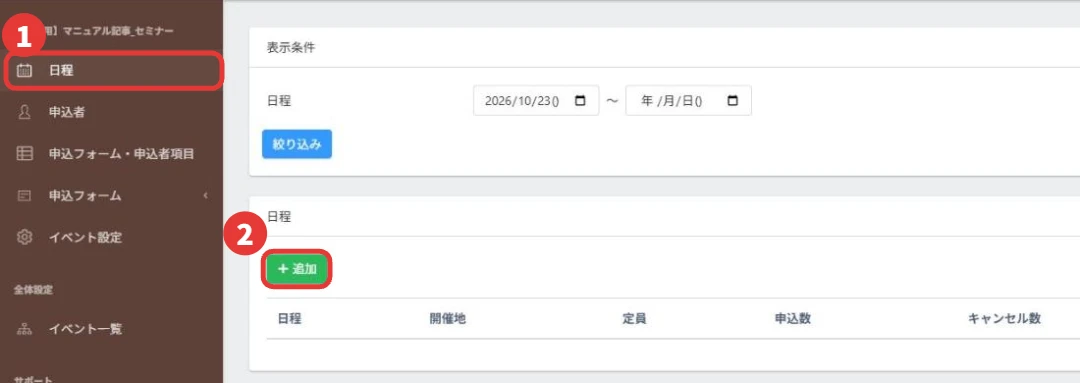
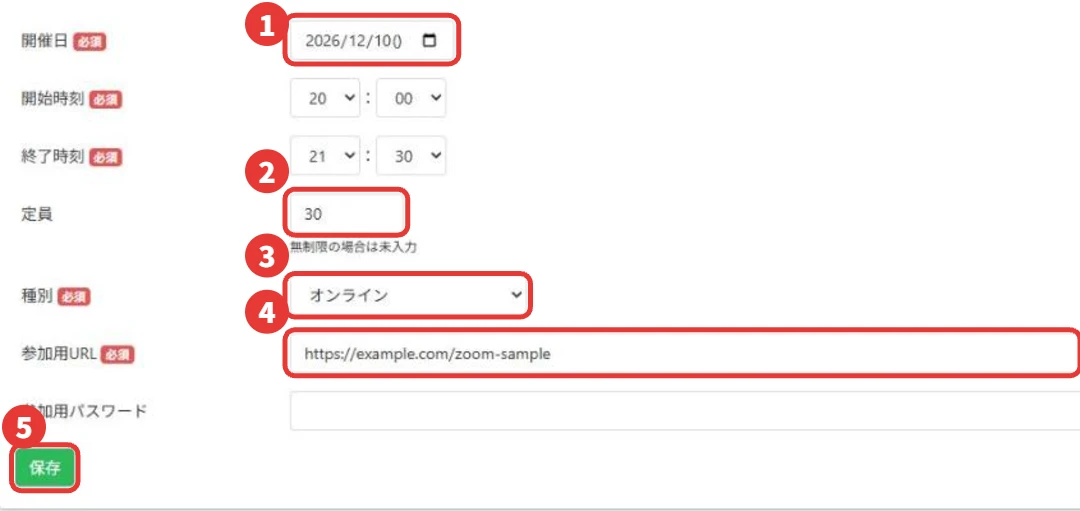
開催日・開始時刻・終了時刻を入れます(画像の1)。
定員(画像の2)は、入れなければ無制限になります。
入れておくと、申込フォームに残りの席の数や「満席」が自動で出ます。
種別(画像の3)は、Zoomなどで開くなら「オンライン」。
参加用URL(画像の4)にZoomのURLを、必要ならパスワードも入れて、「保存」(画像の5)を押します。
会場で開くなら「オフライン(会場での開催)」を選び、開場時刻・住所・会場名を入れます。
同じセミナーを何回か開くときは、この「+追加」をくり返して日程を増やすだけです。
申込フォームに日程の一覧が並び、お客様が好きな回を選べます。
③ 申込フォームの項目を決める
左のメニューの「申込フォーム・申込者項目」を開きます(画像の1)。
お名前・フリガナ・携帯番号を「利用する」にするかを選びます(画像の2)。
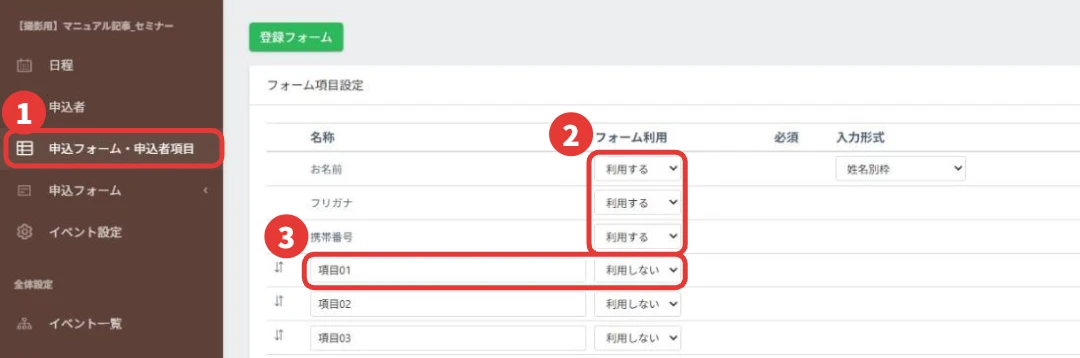
聞きたいことがあれば、「項目01」から名前を書きかえて「利用する」にします(画像の3)。
自分で足せる項目は最大20個です。
お名前とメールアドレスは必須で、外せません。
ただ、項目を増やすほど、申し込む人の入力の手間も増えますよね。
「セミナーで聞きたいこと」のように、当日の話に使う項目だけにしておくのがおすすめです。
④ 申込フォーム設定で、URL・残数・サンクスページを整える
左のメニューの「申込フォーム」→「申込フォーム設定」を開きます(画像の1)。
いちばん上の「登録フォームURL」が、お客様に案内する申込ページのURLです(画像の2)。
右のボタンでコピーできます。
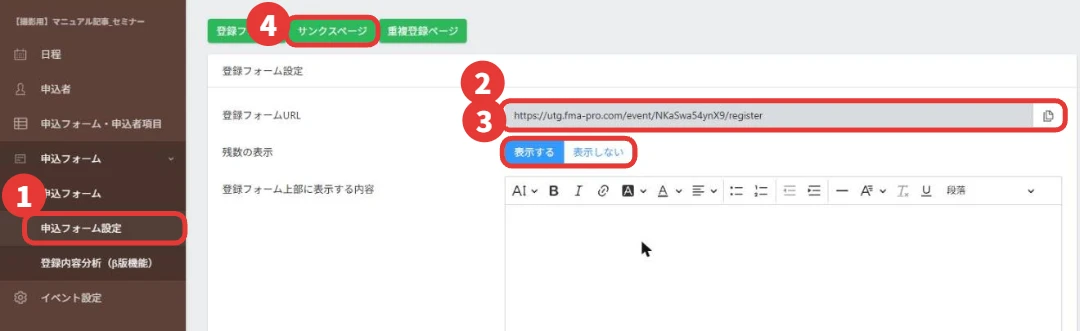
「残数の表示」(画像の3)は、「表示する」にすると日程の横に残りの席の数が出ます。
その下の「登録フォーム上部に表示する内容」には、セミナーで話すことや、参加するとどうなれるかを短く書いておきましょう。
上のボタンの「サンクスページ」(画像の4)では、申し込んだあとに出すページを決められます。
何も入れなければ、UTAGEの標準のページが出ます。
LINEの友だち追加をお願いしたいときは、サンクスページに案内を入れておくと、申し込んだ直後のいちばん熱いときに追加してもらえます。
⑤ 申し込みが来たら気づけるように、通知を設定する
左のメニューの「イベント設定」を開きます(画像の1)。
「メール通知設定」の「通知先メールアドレス」に、知らせを受け取るアドレスを入れます(画像の2)。
複数に送るときは、カンマで区切ります。
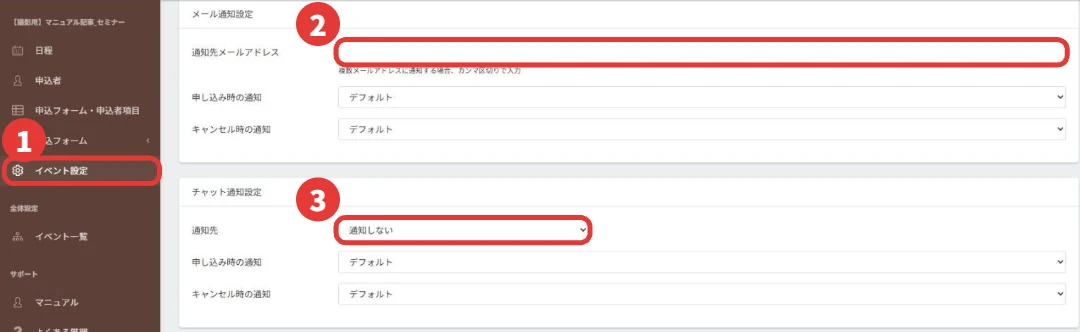
スタッフとチャットで共有したいなら、「チャット通知設定」の通知先でChatwork・Slack・Discordを選べます(画像の3)。
通知の本文を「カスタム」にするなら、イベント名・日程・名前・連絡先に加えて、「登録元URL」と「登録経路」も差し込んでおくと便利です。
どこから来た人の申し込みかが、通知を見ただけで分かります。
本文の最初に「読者には送信されていません」と書いておくと、社内で見たときにも迷いません。
⑥ リマインダの送信タイミングを確かめる
手順①で「リマインダ配信」を「する」にしていれば、「イベント設定」の中にリマインダ配信へのリンクが出ます。
開くと、メール・LINE配信の画面で、リマインドのメールの一覧が見られます。
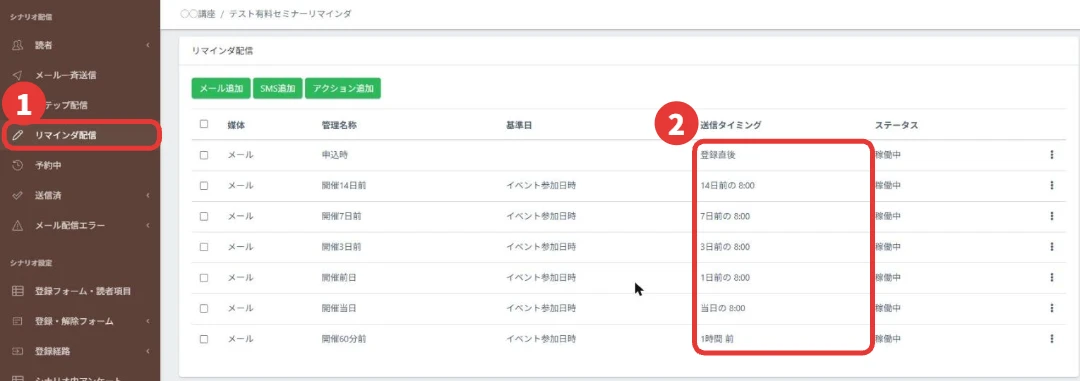
リマインダは、「イベントの何時間前」を基準に送るメールです。
「登録から何時間後」を基準に送るステップ配信とは、考え方が逆なんです。
標準で入っている送信タイミングに、足りない所を足していきます。
私がオンラインのイベントでおすすめしている流れは、次のとおりです。
- 5日前の19時:開催が近づいたお知らせ
- 3日前:ここからZoomのURLを入れる
- 前日の8時・当日の8時:日時とURLをもう一度
- 当日の15時・60分前・10分前:「このあと始まります」の短い一言
本文は「開催が近づきました。当日楽しみにしてくださいね」くらいの短さで十分です。
稼働中にしたら、「送信済」の画面でちゃんと送られているかを確かめるところまでがセットです。
そんなに何通も送ったら、しつこいと思われませんか?
そう感じますよね。
でも、1通ずつを短くすれば、「ちゃんと案内してくれる人」と受け取ってもらえます。
参加した翌日に、特典を自動で届けるのもおすすめですよ。
ここがポイントリマインダは「する」で作り、送信済みまで自分の目で確かめる
できたか確かめる:申込フォームを開いてチェック
これで本当にできているんでしょうか?
左のメニューの「申込フォーム」→「申込フォーム」を押すと、お客様が見るページが開きます。
日程・残数・入力欄が出ていれば完成です。
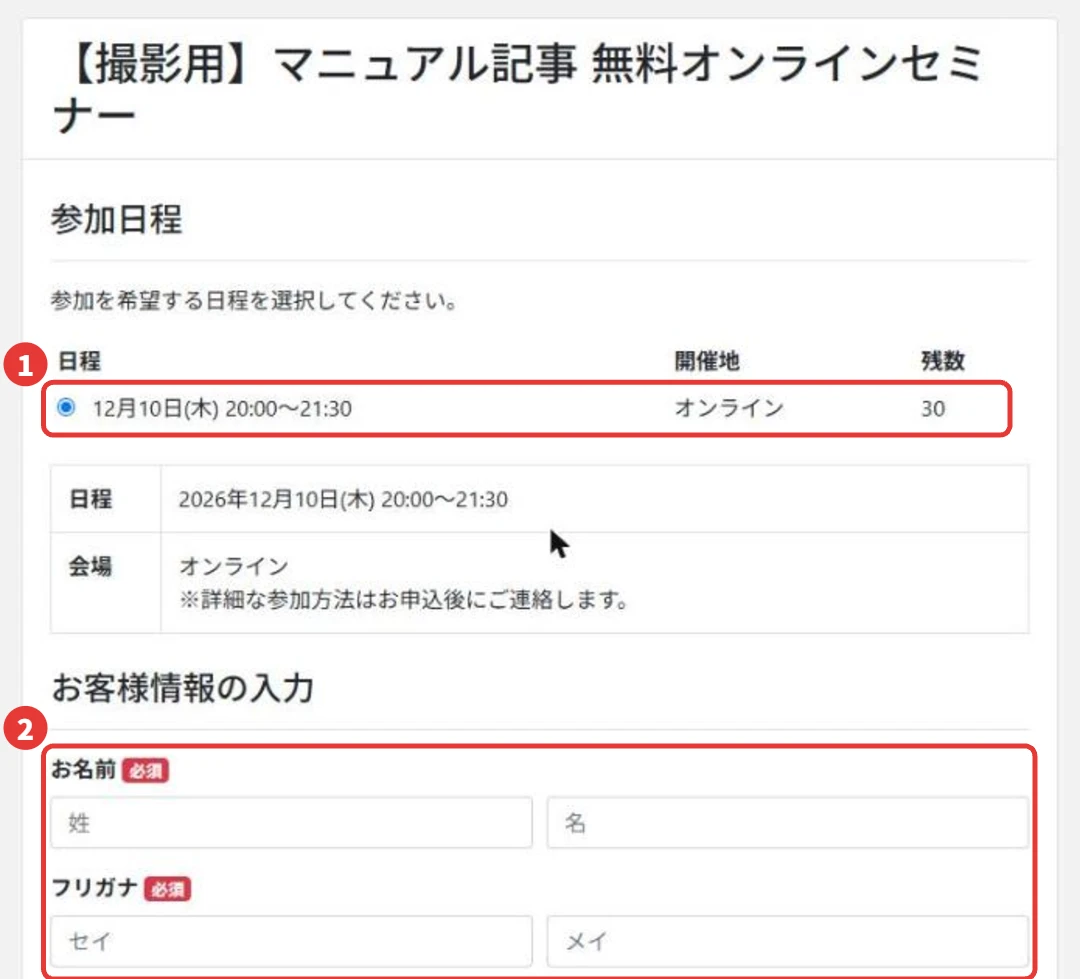
| 確かめること | 見る場所 |
|---|---|
| イベント名がまちがっていない | 申込フォームのいちばん上 |
| 日程・開催地・残数が出ている | 「参加日程」の一覧(画像の1) |
| 聞きたい項目だけが並んでいる | 「お客様情報の入力」(画像の2) |
| テストで申し込むと、申込者に出る | 左のメニューの「申込者」 |
| 申込直後のメールと通知が届く | 自分のメールの受信箱 |
テストの申し込みは、自分のメールアドレスで1回やってみましょう。
申込者の一覧に出たのを確かめたら、その人の「︙」→「キャンセル」で取り消しておきます。
ここがポイントお客様の画面で見て、自分で1回申し込んでから案内する
つまずきやすい所と直し方
うまくいかないときは、どこを見ればいいですか?
止まりやすいのは、リマインドが届かない・申し込めない・銀行振込の3つです。
下の表で、症状から直す場所を探してください。
| こんなとき | 原因 | 直し方 |
|---|---|---|
| リマインドのメールが届かない | DKIM・DMARCの認証が終わっていない | リマインダ配信には認証が必須。初期設定の⑤を先に終わらせる |
| 「申し込めない」と言われた | 重複申込が「禁止する」で、前に申し込んだことがある | 手順①の重複申込を「許可する(連絡ありでキャンセル済の場合のみ)」にする |
| 有料セミナーで銀行振込を選べない | 有料イベントはカード払いだけ | 「振込を希望の方はご連絡ください」と書き、空きを確かめてから振込先を案内。振込の人数ぶん定員を手で減らす |
| 申し込んだ人に「セミナーに参加してください」が届き続ける | 集客用のメールが、申込者にも送られている | 申し込んだ人にラベルを付け、そのラベルがある人には送らない配信条件にする |
| 会場の地図が正しく出ない | 住所にビル名まで入れている | ビル名は「会場名」に入れるか、会場URLを使う |
| 足した項目がリマインドの本文に入らない | 申込者項目は、リマインダのシナリオの読者項目には反映されない | リマインドの本文では、名前・日程などの決まった置き換え文字を使う |
| キャンセルの通知が来ない | 管理画面からキャンセルした | 通知が届くのは、申し込んだ本人がキャンセルページから取り消したときだけ |
とくに気をつけたいのが、いちばん上の「リマインドが届かない」です。
リマインダ配信は、DKIM・DMARCの認証が終わっていないと使えません。
だから、セミナーを作る前に、配信の土台を整えておくのが近道です。
ここがポイント届かないときは、イベントより先にメールの認証を疑う
申込ページができたら、次にやること
申込ページのURLは、そのままSNSに貼ればいいですか?
貼ってもよいですが、売れる流れにするなら、LPで登録してもらい、動画で中身を伝えてから申込ページへ案内する形がおすすめです。
UTAGEのファネルのテンプレートには、「説明会ローンチファネル」があります。
登録LP → サンクスページでLINEの案内 → 動画のページ → 説明会のページ、という流れが最初から組まれています。
迷ったら、この説明会ローンチファネルを使い、説明会のページのボタンに、今日作った申込フォームのURLをつなぐのがおすすめです。
中身を書きかえるだけで使えて、いらない部分は消せばいいだけです。
ファネルの作り方はUTAGEでファネルを作る手順にまとめています。
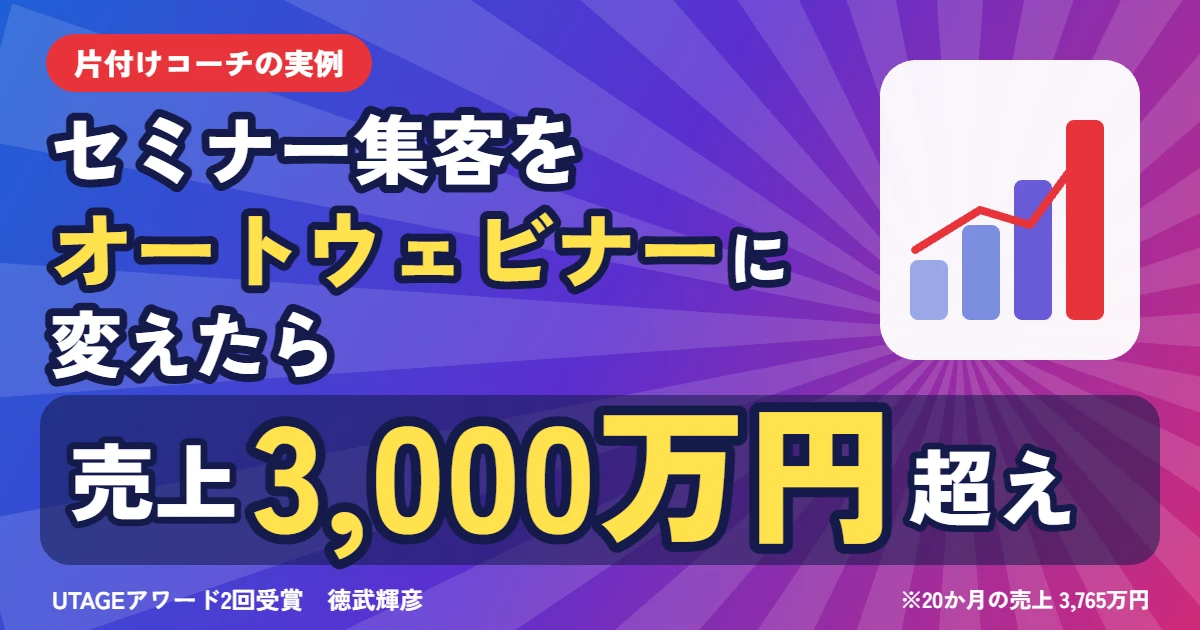
毎回セミナーを開くのが大変になってきたら、録画を使ったオートウェビナーという道もあります。
セミナーの集め方とあわせて、下の記事からどうぞ。
よくある質問
Q. UTAGEでセミナーの申込ページはどこから作りますか?
A. 上のメニューの「イベント・予約」を開き、イベント一覧の「+追加」を押します。
種類で「セミナー・説明会」を選び、イベント名などを入れて保存したら、左のメニューの「日程」から開催日を追加します。
Q. 「セミナー・説明会」と「個別相談・個別予約」はどちらを選べばいいですか?
A. 日時と定員が決まった募集なら「セミナー・説明会」、いつでも空き枠から予約してもらう形なら「個別相談・個別予約」です。
ページの作りがまったく違うので、作る前に決めておきます。
Q. 定員を入れないとどうなりますか?
A. 定員を入れない日程は、無制限で申し込みを受け付けます。
定員を入れると、申込フォームに残りの席の数や「満席」が出ます。
Q. リマインドのメールは自動で送れますか?
A. 送れます。
イベントを作るときに「リマインダ配信」を「する」にすると、リマインド用のシナリオが自動で作られ、イベントの日時を基準にメールが送られます。
送るにはDKIM・DMARCの認証が必要です。
Q. 有料セミナーで銀行振込は使えますか?
A. 有料イベントの決済はカード払いだけで、銀行振込は選べません。
振込を希望する人には先に連絡をもらい、空きを確かめてから案内します。
Q. 申込ページのURLはどこで分かりますか?
A. 左のメニューの「申込フォーム」→「申込フォーム設定」の「登録フォームURL」です。
右のボタンでコピーできます。
Q. 同じセミナーを何回も開くときは、イベントを毎回作りますか?
A. 作らなくて大丈夫です。
同じイベントの「日程」で「+追加」をくり返せば、申込フォームに日程が並び、お客様が回を選べます。
まとめ
- 日時と定員が決まった募集は、イベントの「セミナー・説明会」で作る
- 作る前に、日程・定員・無料か有料か・誰向けかの4つを決める
- 重複申込は「許可する(連絡ありでキャンセル済の場合のみ)」、リマインダ配信は「する」
- 日程は「+追加」で何回でも増やせる。定員を入れると残数が出る
- 通知とサンクスページまで整え、自分で1回申し込んで確かめる
- リマインドが届かないときは、メールの認証を先に確かめる
画面のとおりに押したら、申込ページができました!
勉強になりました!次は何を読めばいいですか?
申込ページができたら、次は届ける土台と、ほかの予約の形ですね。
初期設定と、個別相談の予約ページの2本をどうぞ。
無料で視聴できます
申込ページの先にある「売れる流れ」を1本つくる
セミナーの申込ページは、お客様を迎える入口です。
その前の「登録から申し込みまで」を、1本のウェビナーでどう作るのか。
お客様の目線で、まず全体を見てみてください。
※本記事にはアフィリエイトリンク(PR)が含まれます。リンク経由でご契約いただくと、運営者に紹介料が支払われることがあります。
※料金や条件は変わることがあるので、各社でたしかめてください。
※会話に登場する「はじめさん」は、説明のための架空の人物です。