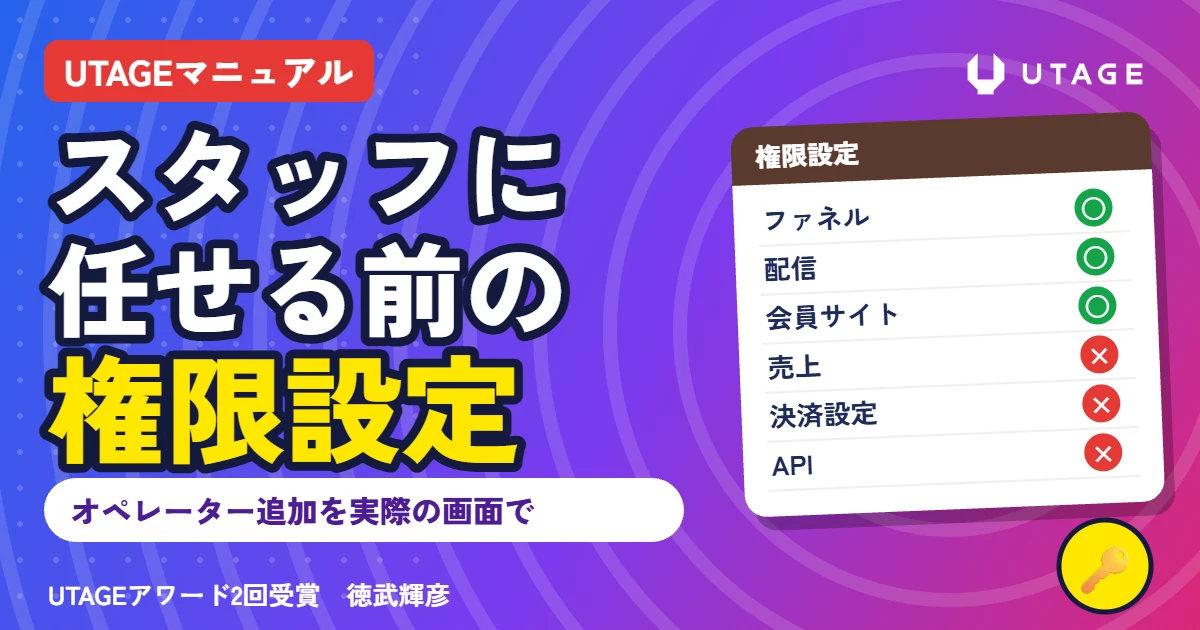
結論:UTAGEでスタッフに作業を任せるときは、右上の名前メニュー >「オペレーター管理」>「追加」で、名前・メールアドレス・パスワードを入れ、機能ごとに「利用可/利用不可」を選んで保存します。
そのあと「ログインページ」で開くオペレーター専用のログインURLをスタッフに渡せば完了です。
売上・決済連携・API設定は、必要な人にだけ渡すのが基本です。
LPやステップメールの入力を、スタッフさんに手伝ってもらうことになりました。
自分のIDとパスワードを教えればいいですか?
それはやめましょう。
UTAGEには、スタッフ用のアカウントを別に作る「オペレーター」の機能があります。
私のUTAGEの実際の画面で、追加のしかたと、どこまで任せるかの決め方を説明しますね。
この記事の内容(目次)
自分のIDを渡さない。スタッフには「オペレーター」を作る
信頼できる人なので、同じIDで入ってもらっても困らない気がするんですが……。
同じIDだと、売上や決済の設定まで全部見えてしまいます。
オペレーターなら、機能ごとに「使える・使えない」を分けられます。
オペレーターは、契約しているアカウントとは別に作る、作業する人用のアカウントです。
ファネル、メール・LINE配信、会員サイトなど、機能ごとに使えるかどうかを選べます。
1人でUTAGEを使っているなら、作らなくて大丈夫です。
自分のIDとパスワードを渡すと、売上の一覧も、決済の連携設定も、ログインの設定も、全部さわれる状態になります。
悪気がなくても、うっかり押してしまうことはありますよね。
しかも、誰が何をしたのかが分からなくなります。
だから1人に1つ、オペレーターを作って渡すのが基本なんです。
もう1つ、大事な考え方があります。
作業を人に任せても、最後に責任を取るのは自分です。
私は以前、ファネルを完全に自動にして手を離したことがあります。
すると成約率がガクッと落ちて、受講生さんも離れてしまいました。
オペレーターを作るのは「手放すため」ではなく、任せる所と、自分が見る所を分けるためだと考えてください。
ここがポイントIDは渡さない。1人に1つ、オペレーターを作る
追加する前に決める3つのこと
すぐに画面を開いて追加してもいいですか?
先に「誰に・何を任せるか」と、スタッフ用のメールアドレスを決めます。
ここが決まっていれば、画面の操作は数分で終わります。
| 決めること | 例 | 注意 |
|---|---|---|
| 任せる作業 | LPの文字の差し替え、ステップメールの入力 | 作業が決まれば、渡す権限も決まる |
| スタッフのメールアドレス | staff@example.com | 1人1アドレス。同じアドレスで2つ作らない |
| 最初のパスワード | 推測されにくい長いもの | 渡し方はチャットに残さない方法で |
いちばん大事なのは、任せる作業から逆に権限を決めることです。
「とりあえず全部使えるようにしておこう」は、あとで困るもとになります。
たとえばLPの文字を直してもらうだけなら、ファネル機能があれば足ります。
売上の一覧を見る必要はありませんよね。
なお、追加できるオペレーターの人数は、プランによって上限があります。
人数が足りるかは、契約中のプランの案内でたしかめてください。
ここがポイント任せる作業から逆に、渡す権限を決める
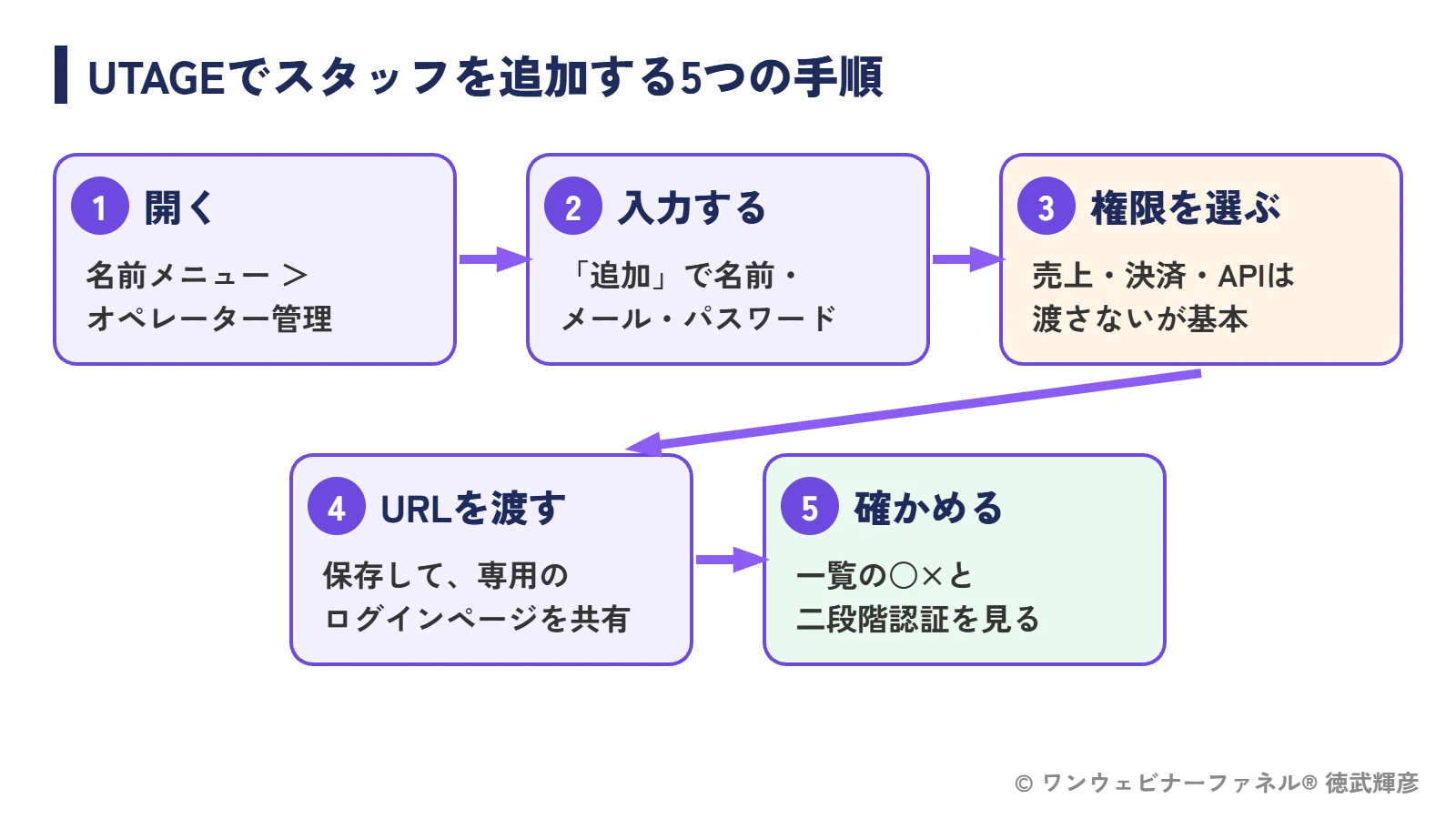
UTAGEのオペレーター追加の手順(5つ)
管理画面を開きました。
オペレーターの設定はどこにありますか?
右上の自分の名前を押すと出るメニューの中にあります。
「オペレーター管理」を開き、「追加」から作ります。
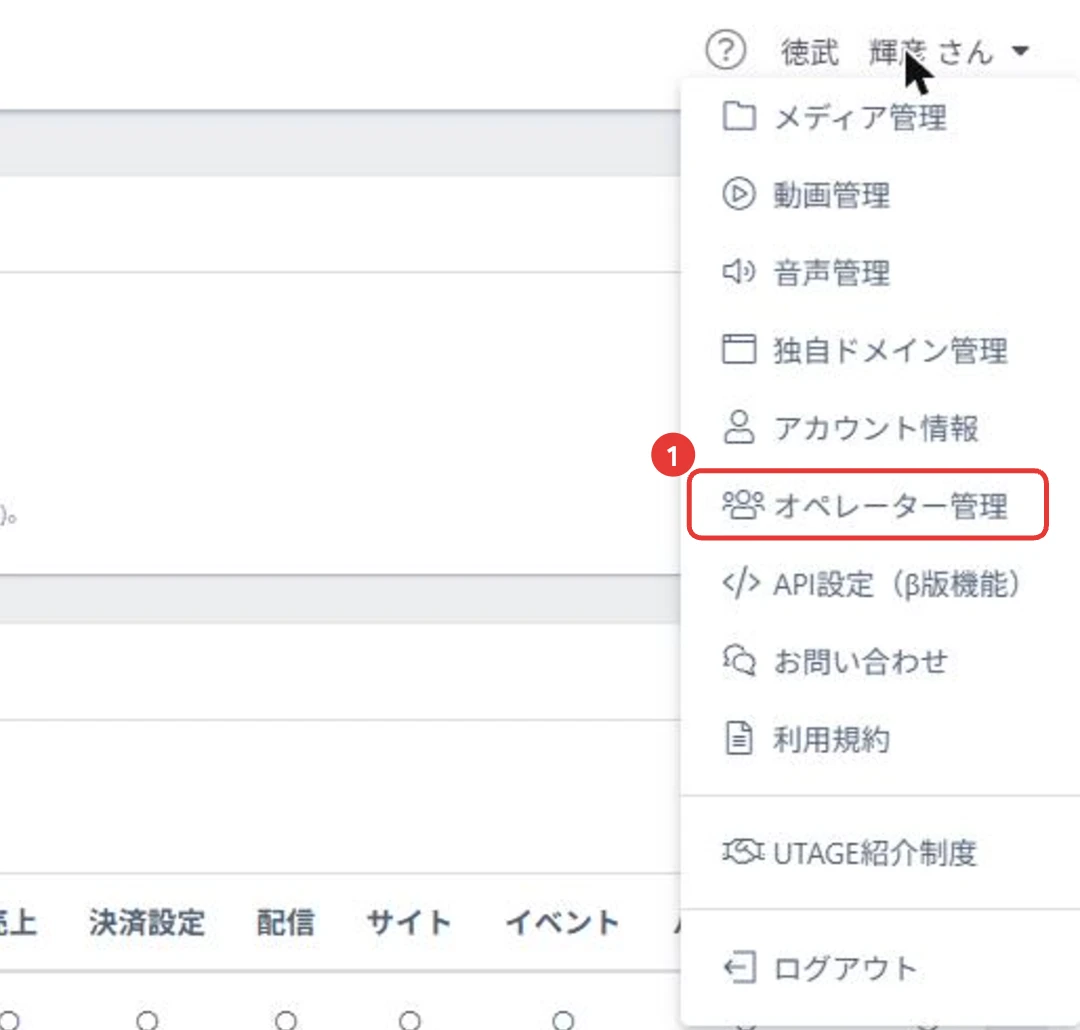
① 右上の名前メニューから「オペレーター管理」を開く
管理画面の右上にある自分の名前を押します。
メニューが開くので、「オペレーター管理」(下の画像の1)を押します。
「アカウント情報」と「API設定」のあいだにあります。
② 「追加」を押す
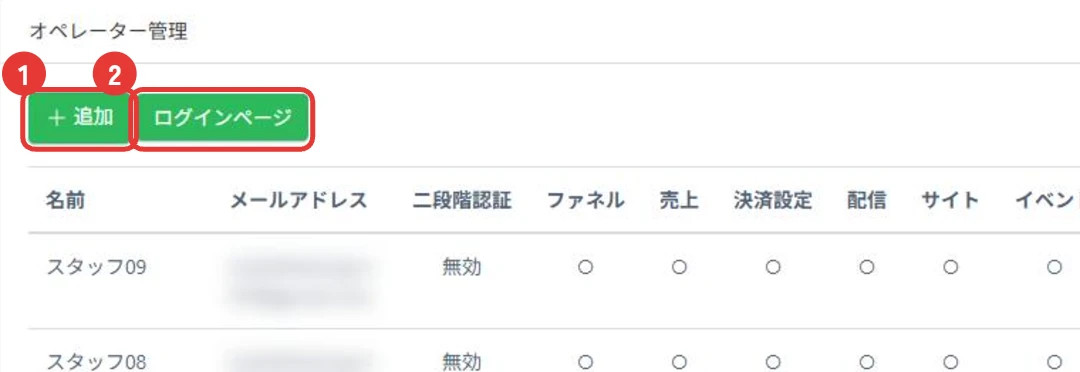
オペレーター管理の画面の真ん中に、「+追加」(1)と「ログインページ」(2)のボタンがあります。
まず「追加」を押します。
「ログインページ」は、⑤でスタッフにURLを渡すときに使います。
③ 名前・メールアドレス・パスワードを入れる
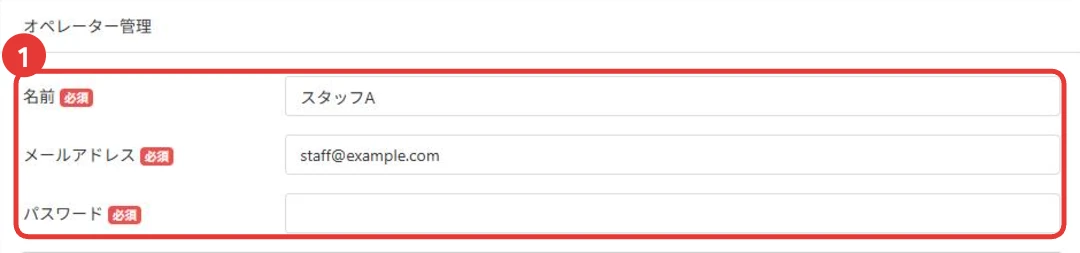
追加の画面の上の段に、名前・メールアドレス・パスワード(1)を入れます。
3つとも必須です。
スタッフは、ここで入れたメールアドレスとパスワードでログインします。
ここで1つ気をつけたいのが、ブラウザの自動入力です。
この画面を開いたとき、メールアドレスとパスワードの欄に自分のログイン情報が勝手に入っていることがあります。
そのまま保存すると、自分のアドレスでオペレーターができてしまいます。
入力する前に、一度消してからスタッフの情報を入れるようにしてくださいね。
④ 機能ごとに「利用可/利用不可」を選んで保存する
下の段の「権限設定」で、機能ごとに「利用可」か「利用不可」を選びます。
選べるのは、ファネル機能・売上機能・決済連携設定・メール・LINE配信機能・会員サイト機能・イベント機能・パートナー機能・メディア管理(動画・音声も)・オペレーター管理・API設定の10個です。
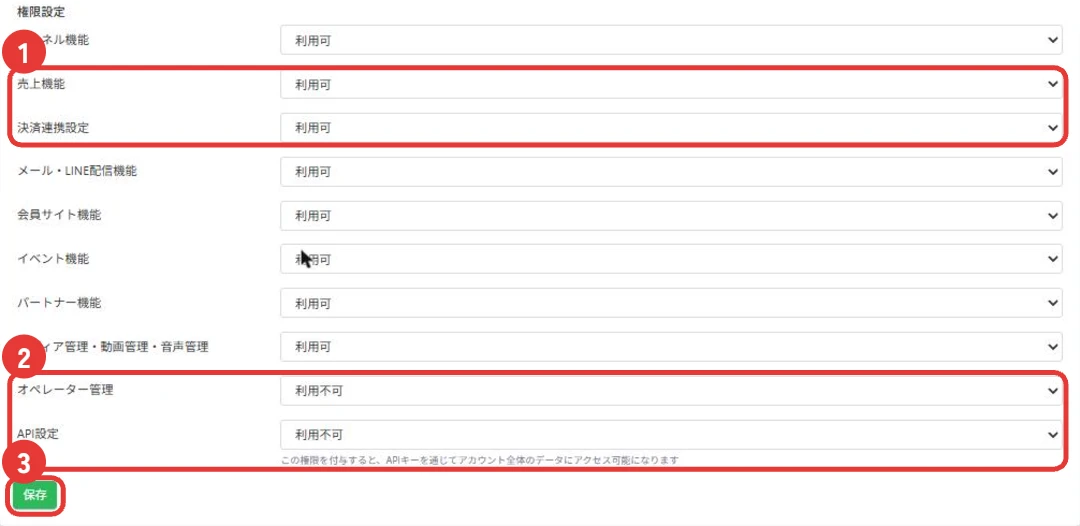
画面を開いた最初の状態では、オペレーター管理とAPI設定だけが「利用不可」(2)で、ほかは全部「利用可」になっています。
つまり、そのまま保存すると売上も決済の連携設定も見られるスタッフができます。
売上や決済を任せないなら、売上機能と決済連携設定(1)を「利用不可」に変えてから、「保存」(3)を押しましょう。
もう1つ覚えておきたいのが、ファネル機能との関係です。
ファネル機能を「利用不可」にすると、売上機能と決済連携設定も自動で「利用不可」になります。
ファネルをさわらないスタッフ(配信だけ、会員サイトだけなど)なら、ファネル機能を外すだけで売上まわりも閉じられます。
⑤ 「ログインページ」のURLをスタッフに渡す
保存したら、オペレーター管理の「ログインページ」を押します。
オペレーター専用のログイン画面が開くので、そのURL(2)をスタッフに伝えます。
画面の上に「オペレーターログイン」(1)と出ていれば、正しいページです。
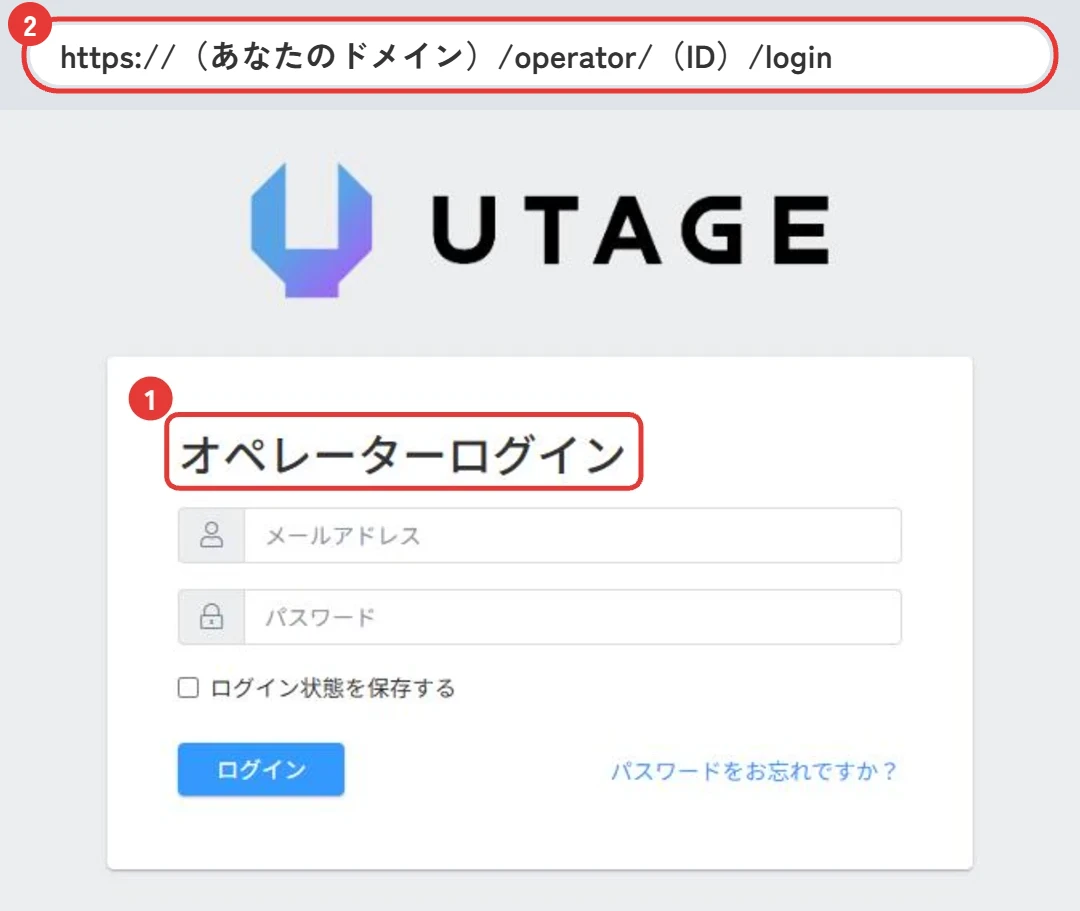
ここでつまずく人が多いのが、契約者用のログインページを教えてしまうことです。
オペレーターは、契約者用のログインページからは入れません。
必ず「ログインページ」のボタンで開いたURLを渡してください。
独自ドメインを使っているなら、URLのドメインの部分を自分の独自ドメインにして渡すのがおすすめです。
独自ドメインのログインページから入ると、画面のURLもLPのURLも独自ドメインになります。
スタッフがメルマガや広告にURLを貼るとき、UTAGEの標準のドメインのURLが混ざらずにすむんです。
独自ドメインを複数使っていても、オペレーターのアカウントは1人1つで足ります。
ここがポイント最初は「全部利用可」。売上と決済は自分で外してから保存する
できたか確かめる:一覧の○×と、スタッフのログイン
保存できました!
ちゃんと思ったとおりの権限になっているか、どこで分かりますか?
オペレーター管理の一覧で、機能ごとの○×を見ます。
最後に、スタッフ本人に専用URLからログインしてもらえば完成です。
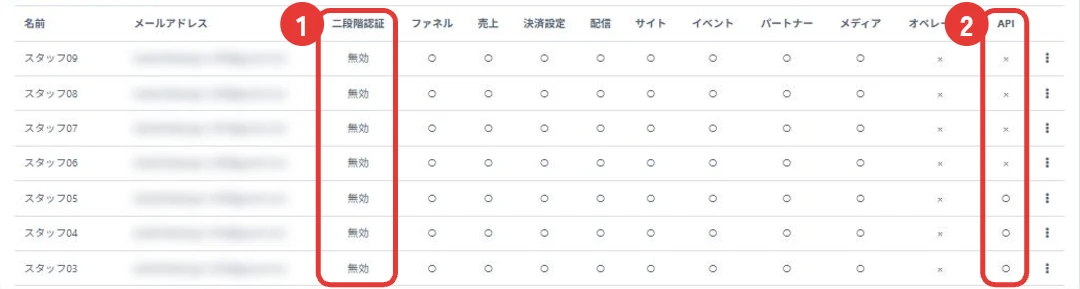
オペレーター管理の一覧には、1人ずつ二段階認証の状態(1)と、機能ごとの○×が並びます。
いちばん右のAPI(2)が○の人は、APIやAIとの連携を通してアカウント全体のデータにふれられる人です。
ここは特に、本当に必要な人だけになっているかを見てください。
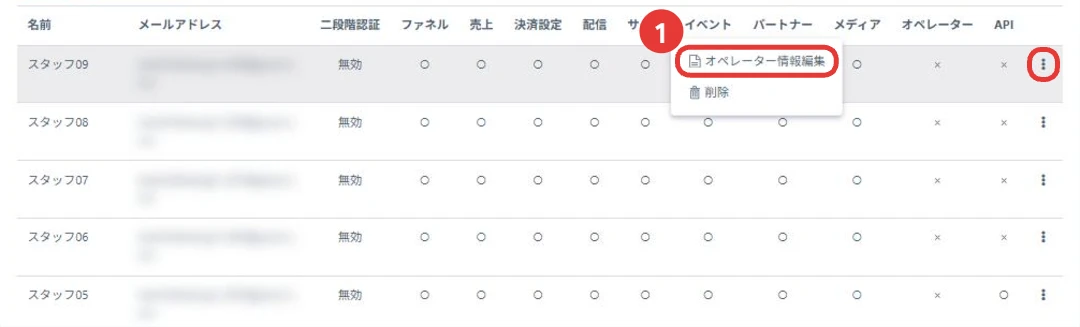
あとで権限を変えたいときは、その人の行の右はしにある「︙」を押し、「オペレーター情報編集」(1)から直します。
作業が終わった人や、辞めた人のオペレーターは、同じメニューの「削除」で消せます。
使っていないオペレーターを残したままにしないことも、守りの1つです。
最後に、スタッフ本人に専用URLからログインしてもらい、任せたい画面が開けるかをたしかめてもらいます。
「利用不可」にした機能が出てこなければ、設定どおりです。
ここがポイント一覧のAPIの列が○の人は、アカウント全体を見られる人
任せていい所・渡さない所の目安
結局、どの権限なら渡しても大丈夫なんでしょう?
ページや配信を作る機能は、任せる作業に合わせて渡します。
お金とアカウント全体にかかわる売上・決済連携・オペレーター管理・APIは、基本は渡しません。
| 権限 | 目安 | 理由 |
|---|---|---|
| ファネル・配信・会員サイト・イベント・メディア | 任せる作業に合わせて渡す | ページやメールを作る作業そのもの |
| パートナー機能 | 紹介の仕組みを任せる人だけ | 報酬にかかわる設定がある |
| 売上機能 | 基本は渡さない | 売上一覧・継続課金・月別の集計まで見える |
| 決済連携設定 | 基本は渡さない | 決済会社とつなぐ大事な設定 |
| オペレーター管理 | 基本は渡さない | 渡すと、その人がほかのオペレーターを追加できる |
| API設定 | 必要な人だけ | ほかを「利用不可」にしていても、APIからはアカウント全体のデータにふれられる |
中でもいちばん気をつけたいのがAPI設定です。
画面の上では機能ごとに「利用不可」にしていても、APIやAI(MCP)でつなぐと、アカウント全体のデータにアクセスできてしまいます。
追加画面にも「この権限を付与すると、APIキーを通じてアカウント全体のデータにアクセス可能になります」と出ています。
AIとUTAGEをつなぐ作業を任せる人など、理由がはっきりしている人だけに渡してください。
そして、権限を絞ったら終わり、ではありません。
私がスタッフの作業を見直したとき、LINEステップの3通目以降で、リンクを押した人に付けるラベルと、次のシナリオへの登録の2つが抜けていたことがあります。
新しく作るとアクションが抜けやすいので、1通目をコピーして本文と送る時間だけ書き換えるやり方にしてもらいました。
任せたあとも、最初の数回は自分の目でたしかめる。
これが、任せて売上を落とさないコツです。
ここがポイント作る権限は渡す。お金とアカウント全体の権限は手元に残す
つまずきやすい所と直し方
スタッフさんから「ログインできません」と連絡が来ました……。
まず、渡したURLがオペレーター専用のログインページかを見てください。
契約者用のページからは、オペレーターは入れません。
| こうなった | よくある原因 | 直し方 |
|---|---|---|
| スタッフがログインできない | 契約者用のログインページで入ろうとしている | 「ログインページ」で開くオペレーター専用URLを渡し直す |
| 同じ人が入れたり入れなかったりする | 同じメールアドレスでオペレーターを2つ作った | 1人1アドレスにする。重なっているほうを整理する |
| 自分のアドレスのオペレーターができた | ブラウザの自動入力のまま保存した | 「オペレーター情報編集」でスタッフのアドレスに直す |
| スタッフに売上が見えていた | 最初の「全部利用可」のまま保存した | 売上機能・決済連携設定を「利用不可」にして保存し直す |
| スマホをなくして二段階認証が通らない | 認証アプリの入ったスマホがない | 契約者が「︙」から二段階認証を解除し、設定し直してもらう |
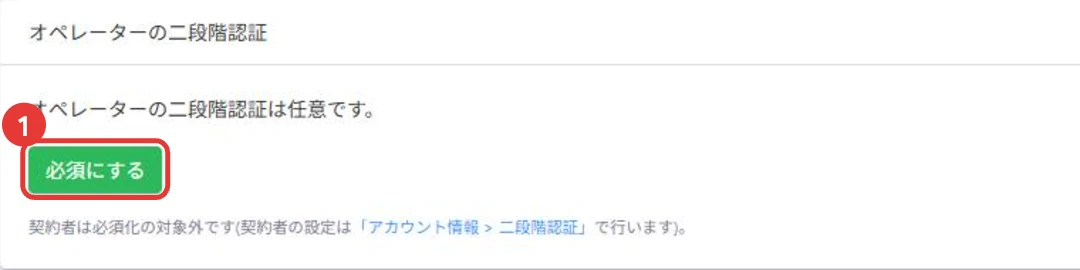
オペレーターにも二段階認証をかけられます。
最初は「任意」ですが、オペレーター管理の上の段の「必須にする」(1)を押すと、全員に設定してもらえます。
押す前に、契約者の自分が先に二段階認証を有効にしておく必要があります。
スタッフが増えるほど、ログインできる入口も増えます。
二段階認証の設定のしかたは、UTAGEの二段階認証の記事で画面つきでまとめています。
ここがポイントログインできないときは、まずURLが「オペレーター専用」かを見る
追加が終わったら、次にやること
スタッフさんがログインできました!
次は何をすればいいですか?
おめでとうございます。
次は、オペレーターの二段階認証を必須にしておきましょう。
構築をまるごと外の人に頼むか迷っているなら、頼む前に知っておきたいこともまとめています。
スタッフを足したら、入口を固めたいなら。スマホ1台で終わる二段階認証と、オペレーターの必須化の手順はこちら。
UTAGEの二段階認証の設定方法
オペレーターの必須化・ログインできないときの対処まで。
記事を見る →
作業だけでなく、構築ごと人に頼むか迷っているなら。自分で作る・頼むの分かれ目と、丸投げで売上が止まる理由はこちら。
UTAGEの構築代行に頼む前に
頼む前に決めておくこと。
記事を見る →
人ではなくAIに作業を任せたいなら。UTAGEとAIでどこまで自動にできて、どこを人が見るのかはこちら。
UTAGE×AIでどこまで自動化できる?
任せる所と人が見る所。
記事を見る →
ほかにもUTAGEでやりたいことがあるなら。初期設定・セミナー・決済・会員サイトまで、目的から探せる入口はこちら。
UTAGEマニュアル【目的別】
やりたいことから探せる入口。
記事を見る →よくある質問
Q. UTAGEのオペレーターはどこで追加しますか?
A. 管理画面の右上の名前を押し、メニューの「オペレーター管理」を開きます。
「追加」から名前・メールアドレス・パスワードを入れ、権限を選んで保存します。
Q. オペレーターの権限は、最初はどうなっていますか?
A. 追加画面を開いた最初の状態では、オペレーター管理とAPI設定だけが「利用不可」で、ほかは「利用可」です。
売上や決済を任せないなら、売上機能と決済連携設定を「利用不可」に変えてから保存します。
Q. API設定の権限は渡しても大丈夫ですか?
A. 必要な人だけにしてください。
API設定を「利用可」にすると、ほかの機能を「利用不可」にしていても、APIやAI(MCP)の連携を通してアカウント全体のデータにアクセスできます。
Q. スタッフはどこからログインしますか?
A. オペレーター管理の「ログインページ」で開く、オペレーター専用のURLからです。
契約者用のログインページからは入れません。
独自ドメインを使っているなら、URLのドメインの部分を独自ドメインにして渡せます。
Q. オペレーターにも二段階認証をかけられますか?
A. かけられます。
最初は任意ですが、契約者が先に二段階認証を有効にしたうえで、オペレーター管理の「必須にする」を押すと、全員に設定してもらえます。
Q. あとから権限を変えたり、オペレーターを消したりできますか?
A. できます。
一覧のその人の行の「︙」から「オペレーター情報編集」で権限を変え、「削除」で消せます。
権限の変更は、契約者のアカウントで行います。
Q. 同じメールアドレスで、オペレーターを2つ作れますか?
A. おすすめしません。
同じメールアドレスで複数のオペレーターを作ると、ログインできなくなることがあります。
1人に1つのアドレスで作ってください。
まとめ
- スタッフに自分のIDは渡さない。1人に1つ、オペレーターを作る
- 右上の名前メニュー >「オペレーター管理」>「追加」で、名前・メールアドレス・パスワードを入れる
- ブラウザの自動入力で自分の情報が入っていないかをたしかめる
- 最初は「全部利用可」。売上・決済連携は外してから保存。API設定は必要な人だけ
- 「ログインページ」のオペレーター専用URLを渡す。独自ドメインにして渡すと安心
- 一覧の○×、特にAPIの列を見て、任せたあとも最初の数回は自分でたしかめる
- 仕上げに、オペレーターの二段階認証を必須にする
無料で視聴できます
任せられる仕組みができたら、売れる流れをつくる
スタッフに作業を任せられると、自分は「何を、どう伝えるか」に時間を使えます。
1本のウェビナーから、どうやって個別相談の予約につなげるのか。
お客様の目線で、まず全体を見てみてください。
※本記事にはアフィリエイトリンク(PR)が含まれます。リンク経由でご契約いただくと、運営者に紹介料が支払われることがあります。
※料金や条件は変わることがあるので、各社でたしかめてください。
※会話に登場する「はじめさん」は、説明のための架空の人物です。