結論:UTAGEのLPは、白紙から作りません。
ファネル > +追加でテンプレート(メールを集めるなら「メールアドレス登録ファネル」)を選び、「このファネルを追加する」を押すと、登録ページとサンクスページがそろって入ります。
あとはページ一覧 > 編集で見出しを書き換え、登録フォームの「連携シナリオ」を選び、スマホ表示で確かめて保存すれば、1枚目のLPが公開URLで見られます。
UTAGEを契約したので、まず登録ページを1枚作りたいんです。
でも、編集画面を開いたら、枠や「+」がたくさん出てきて……。
どこから触ればいいのか分かりません。
最初はみんなそうです。
この記事では、私のUTAGEで撮影用のファネルを1つ作り、テンプレートからLPを1枚公開するまでを、実際の画面13枚で順番に見せます。
同じ順番で押していけば、今日中に1枚できますよ。
この記事の内容(目次)
UTAGEのLPは「ファネルの中の1ページ」。白紙ではなくテンプレートから作る
UTAGEで「LPを作る」って、どこから始めるんですか?
LPは単体ではなく、ファネルの中のページとして作ります。
ファネルを追加するときにテンプレートを選べば、LPとサンクスページが最初から入ります。
UTAGEには「LPだけを作る画面」はありません。
LPは、ファネルという入れ物の中の1ページです。
ファネルは「登録ページ → サンクスページ」のように、お客さまが進む順番にページを並べたものです。
だから、LPを1枚作るときも、まずファネルを1つ用意します。
ここで大事なのは、白紙から作らないことです。
UTAGEのファネルの追加画面には、目的別のテンプレートが並んでいます。
近いものを選べば、見出し・登録フォーム・ボタンが置かれた状態から始められます。
| やりたいこと | 選ぶテンプレート |
|---|---|
| メールアドレスを集めたい | メールアドレス登録ファネル |
| LINEの友だちを増やしたい | LINE登録ファネル |
| 登録後に動画を見せて、説明会に申し込んでもらいたい | 説明会ローンチファネル |
| 録画を決まった時間に流したい | 自動ウェビナーファネル |
| 商品を売りたい | 決済ページファネル |
この記事では、いちばん基本の「メールアドレス登録ファネル」で作ります。
メールアドレスを入れてもらう登録ページ(オプトインLP)と、登録後に出るサンクスページの2枚がセットで入ります。
全部を自分で並べなくていいんですね。
そうです。
テンプレートは「見本の完成品」です。
完成品を自分の言葉に書き換えるほうが、白紙から組むより早いし、崩れにくいんです。
ここがポイントUTAGEのLPは、ファネルのテンプレートを選んで「書き換える」ところから始める
作り始める前に決めておく3つのこと
いきなり編集画面を開いてもいいですか?
開く前に「誰に向けたLPか」「登録すると何がもらえるか」「登録後に届くメールのシナリオ」の3つを決めておくと、途中で止まりません。
編集画面で手が止まる人の多くは、操作ではなく中身で迷っています。
先に、次の3つだけ決めておきましょう。
- 誰に向けたLPか:いちばん上の1行(ターゲットコール)に入れる言葉です
- 登録すると何がもらえるか:無料の動画・講座など、見出しに入れる中身です
- 登録したあとに届くメール:メール・LINE配信で、先にシナリオを作っておきます
3つ目が大事です。
LPの登録フォームは、メール・LINE配信のシナリオとつなげて使います。
シナリオを先に作っておくと、あとで一覧から選ぶだけで済みます。
もう一つ、ファネルの名前も決めておきます。
私は、LPの管理名称にターゲットコールの言葉をそのまま入れています。
LPを開かなくても、名前を見ただけで「どのLPか」が分かるからです。
テストでLPを何本も作るほど、これが効いてきます。
ここがポイント操作で迷う前に「誰に・何を渡すか・登録後のシナリオ」を決めておく
UTAGEでLPを作る手順(7つ)
手順はいくつありますか?
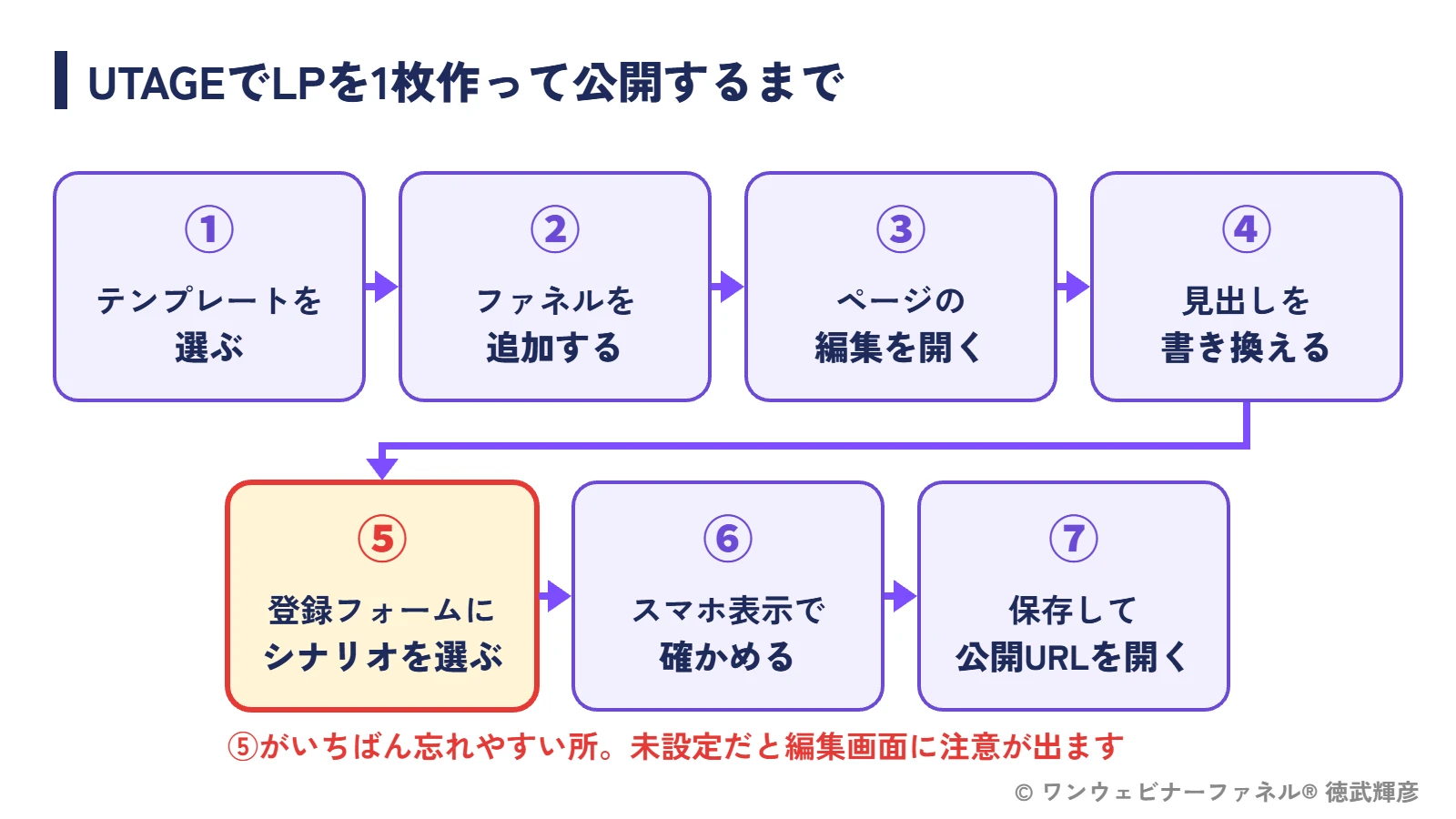
テンプレート選び・ファネル追加・編集を開く・画面の見方・見出しの書き換え・連携シナリオ・スマホ確認と保存の7つです。
上から順に押していけば、1枚目が形になります。
① 「ファネル」の「+追加」から、テンプレートを選ぶ
上のメニューの「ファネル」を開き、ファネル一覧の上にある「+追加」を押します。
テンプレートの一覧が出るので、「メールアドレス登録ファネル」の「詳細」を押します。
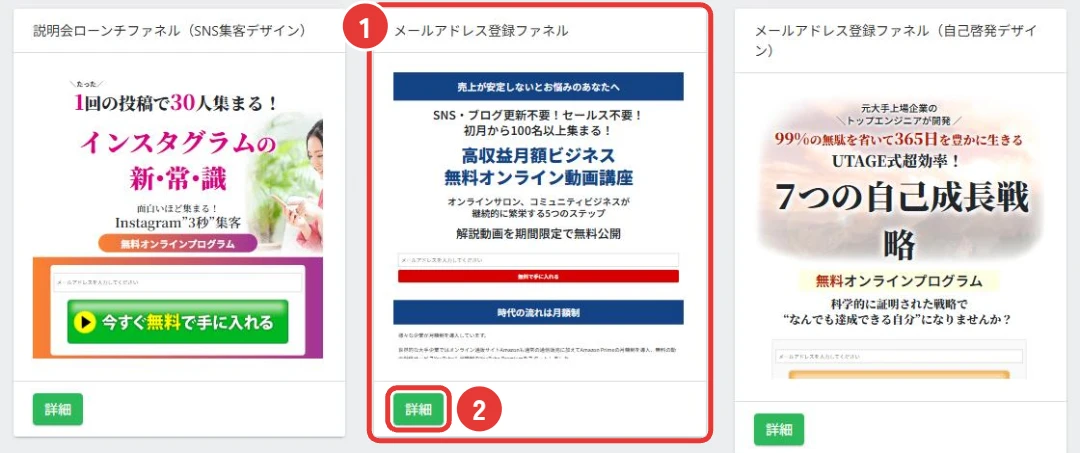
似た名前のテンプレートが、デザイン違いでいくつか並んでいます。
どれを選んでも、あとで文字も色も変えられます。
迷ったら、いちばん飾りの少ないものを選ぶと、書き換えが楽です。
② 中身を確かめて「このファネルを追加する」を押す
詳細の画面では、ファネルに入るページがStep1.ランディングページ、Step2.サンクスページのように順番に並んでいます。
中身を確かめたら、上の「このファネルを追加する」を押します。
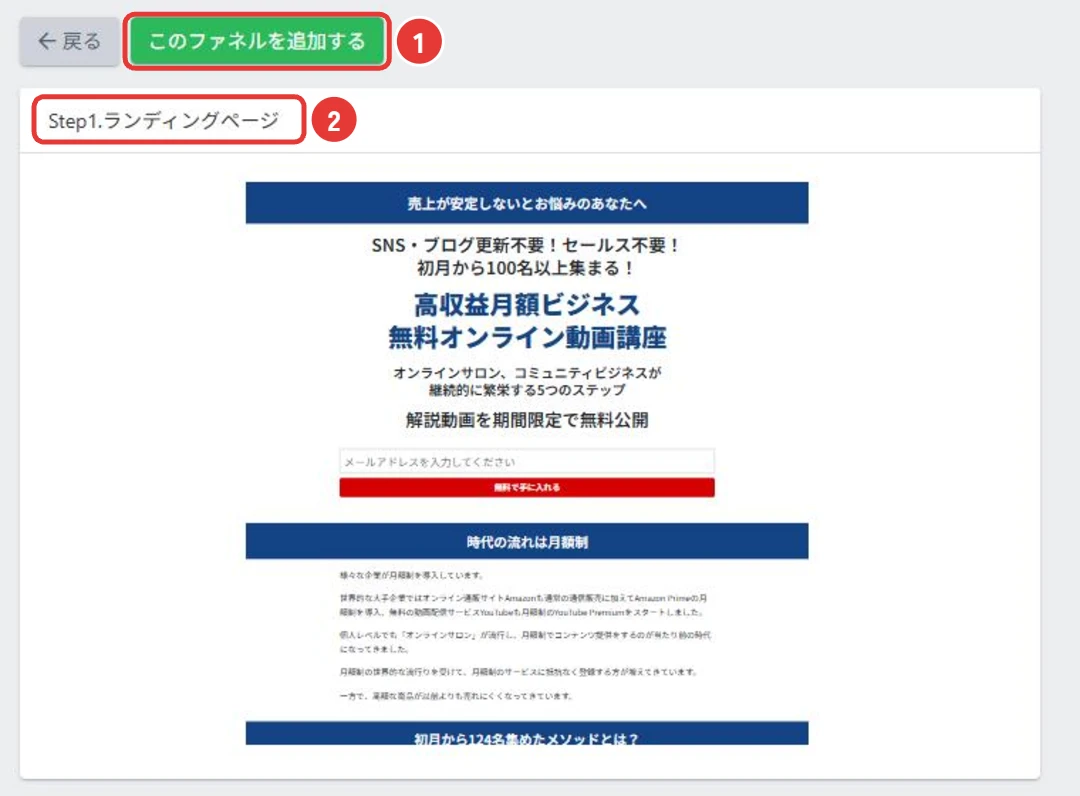
押すと、ファネル一覧に戻り、テンプレートと同じ名前のファネルが増えています。
このままだと名前が分かりにくいので、︙ > 共通設定の「ファネル名」を、自分が分かる名前に変えておきましょう。
私は今回、「【撮影用】マニュアル記事_LP」にしました。
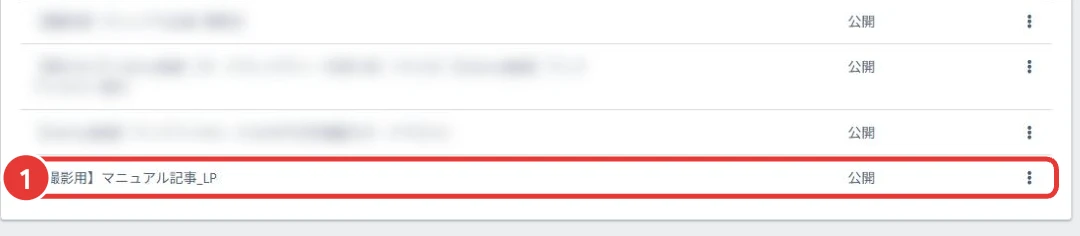
③ ファネルを開き、「ページ一覧」でLPの「編集」を押す
ファネル名を押すとページ一覧が開きます。
左に「ランディングページ」「サンクスページ」が並び、右にURLとページの見本が出ます。
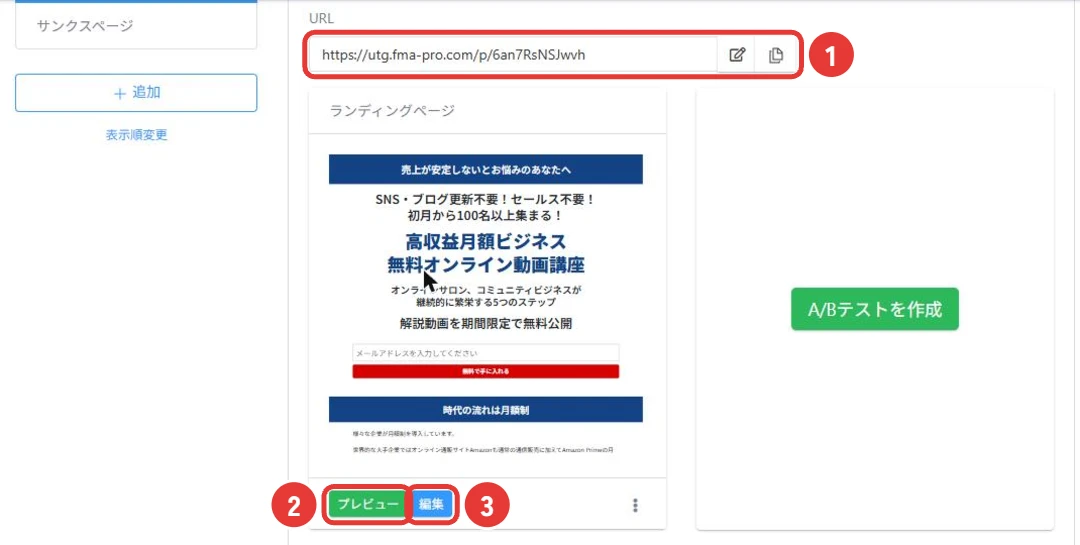
①のURLが、あとでお客さまに渡す(広告や記事に貼る)LPのアドレスです。
右のアイコンでURLのコピーもできます。
中身を変えるので、③の「編集」を押します。
すでにあるファネルにLPを足したいときは、ページ一覧の「+追加」から増やせます。
ほかのファネルで作ったLPを使い回したいときは、テンプレートではなく「作成したファネルから追加」を選びます。
コピー&ペーストではなく、新しいページとして追加する形です。
④ 編集画面の見方を知る(上のボタンと3色の枠)
編集画面の上には、よく使うボタンが並んでいます。
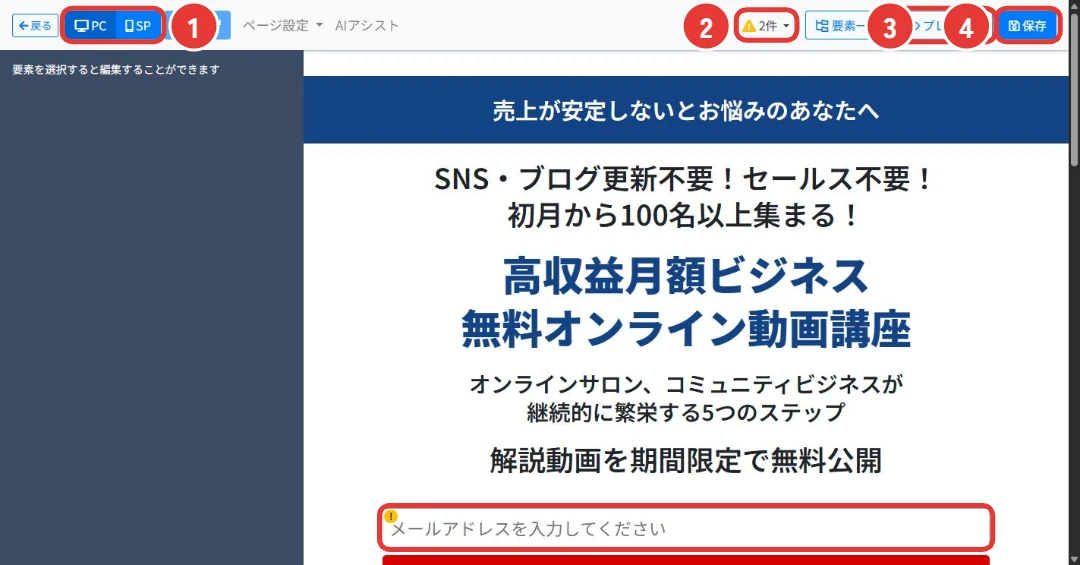
①はパソコン表示とスマホ表示の切り替え、その右の矢印は「元に戻す・やり直し」です。
②の「⚠2件」は、まだ設定が足りない所の数です(あとで直します)。
③で見え方を確かめ、④で保存します。
保存はこまめに押すのがおすすめです。
次に、ページの中の文字をクリックしてみてください。
色のついた枠が出ます。
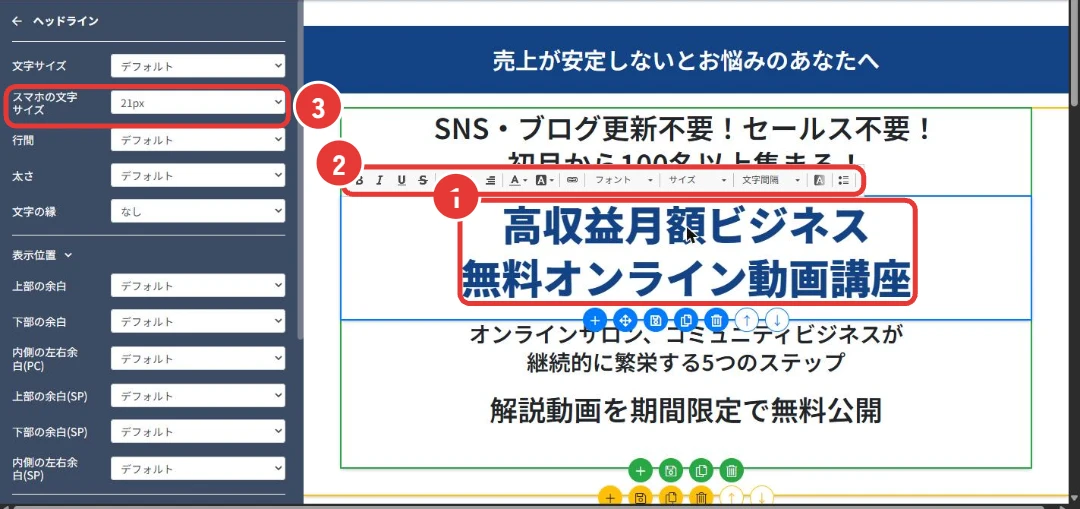
UTAGEのページは、セクションの中に行、行の中に要素という入れ子でできています。
青い枠が要素(文字・画像・ボタンなどの部品)、緑が行、いちばん外の黄色の枠がセクションです。
枠の下に出る丸いボタンは、左から+(追加)・移動・保存・コピー・ゴミ箱(削除)・上へ・下へです。
行を追加しただけでは何も表示されないので、行の中には必ず要素を入れます。
行やセクションを越えて動かしたいときは、矢印ではなくドラッグを使います。
私が受講生さんにすすめているのは、テンプレートの青い要素を、上から順に1つずつクリックしてみることです。
左に「その要素でできること」が出るので、それを眺めるだけでUTAGEの編集がぐっと分かってきます。
⑤ 見出しをクリックして、自分の言葉に書き換える
文字は、ページの上で直接書き換えられます。
書き換えたい行をクリックして選び、そのまま入力します。
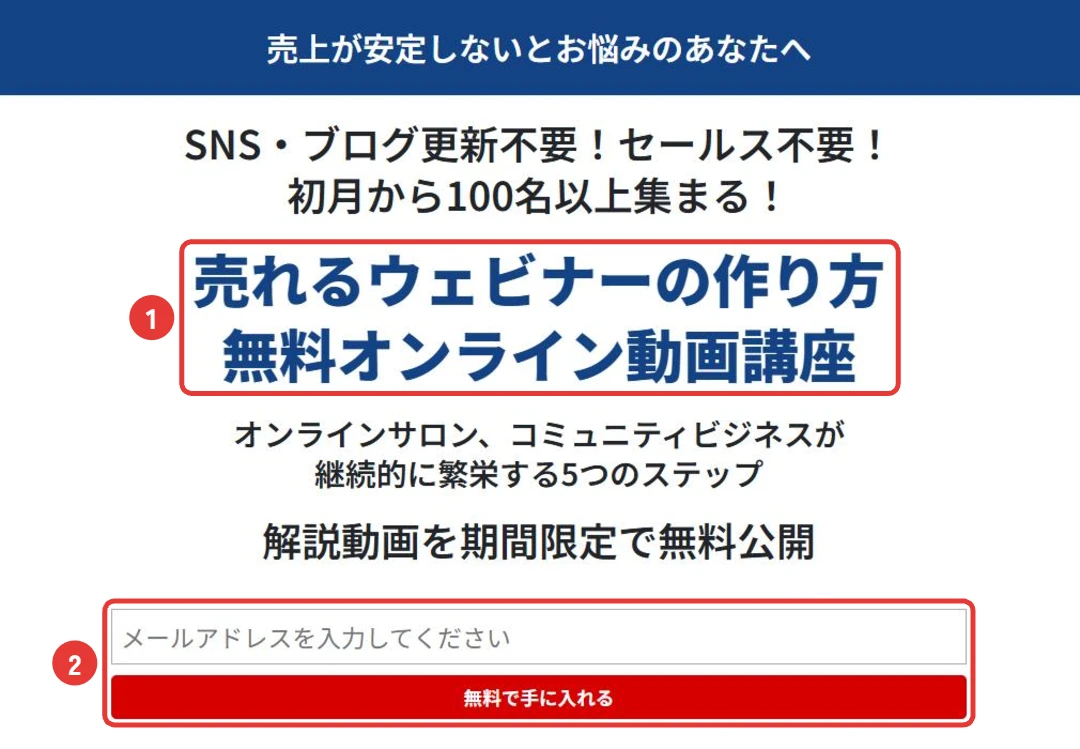
今回は、テンプレートの見出しの1行目を「売れるウェビナーの作り方」に変えてみました。
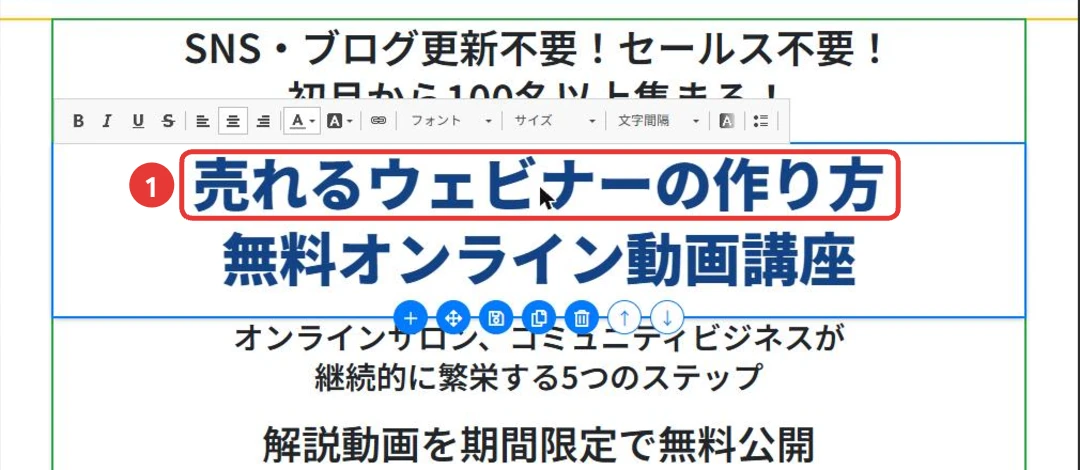
行をまるごと選んで入力すると、改行も消えて1行につながることがあります。
そのときは、改行したい所でShift+Enterを押すと戻せます。
文章の一部だけ色や太さを変えたいときは、その部分を選んで、上に出るバーのボタンを使います。
書き換える順番は、いちばん上の1行(誰に向けたLPか)→ 大見出し(何がもらえるか)→ ボタンの言葉です。
上の数行で、登録するかどうかがほぼ決まるからです。
⑥ 登録フォームを選び、「連携シナリオ」を選ぶ
メールアドレスを入れる欄かボタンをクリックすると、左に「フォーム」の設定が出ます。
ここが、LPでいちばん大事な所です。
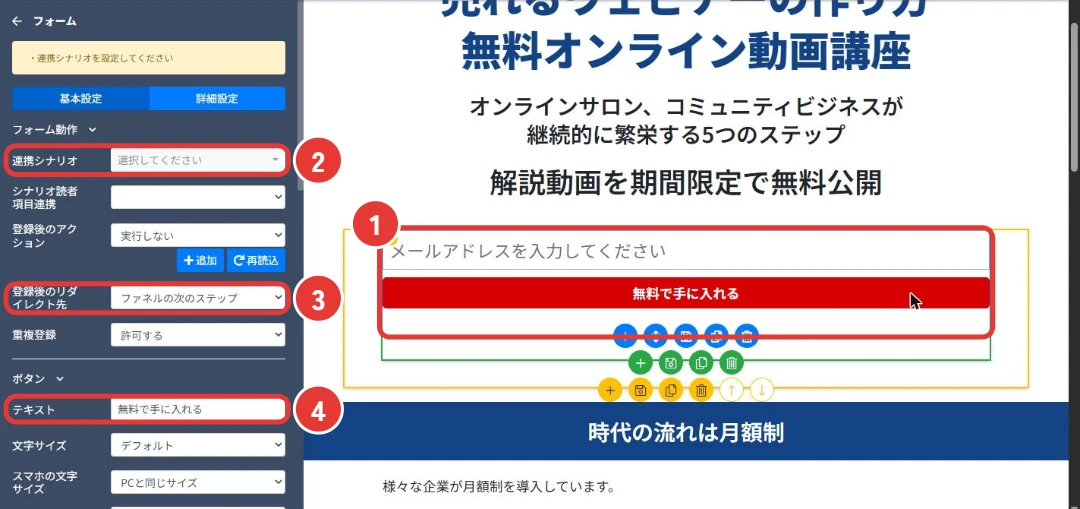
見るのは次の3つです。
- 連携シナリオ:登録した人を、どのシナリオに入れるか。テンプレートのままだと「選択してください」で空です
- 登録後のリダイレクト先:最初は「ファネルの次のステップ」のまま。登録するとStep2のサンクスページが出ます
- ボタンのテキスト:テンプレートの言葉から、自分の言葉に変えられます
②の連携シナリオを押すと、配信アカウントごとにシナリオの一覧が出ます。
検索窓に名前の一部を入れると絞り込めます。
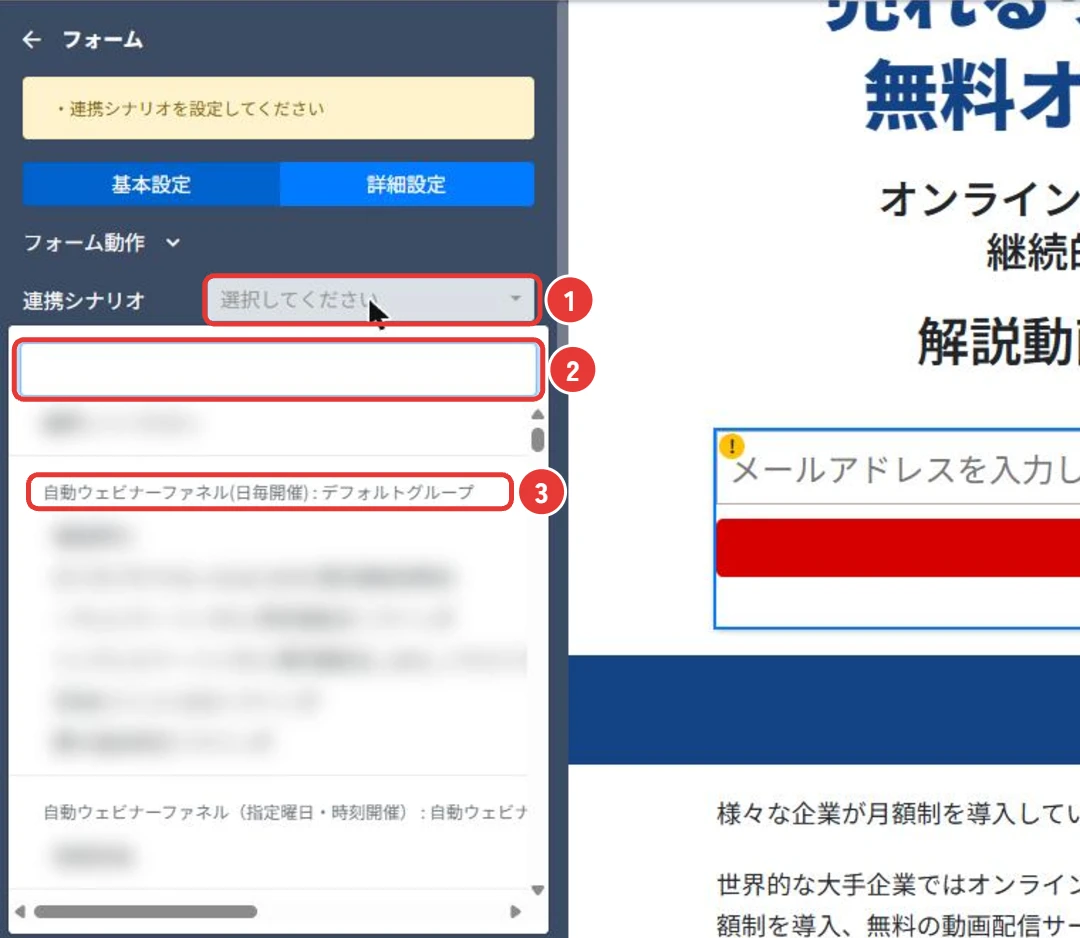
ここでよくある間違いが、LINEのシナリオを選んでしまうことです。
メールアドレスを入れてもらうLPなら、選ぶのはメール(メルマガ)のシナリオです。
名前の似たシナリオがたくさんある方ほど、シナリオ名に「メール」「LINE」と入れておくと間違えません。
ここを選ばないと、どうなるんですか?
画面の上の「⚠」の数が減らず、フォームに黄色い「!」が出たままになります。
LPの見た目は完成していても、登録した人をどこにつなぐかが決まっていない状態です。
公開する前に、必ずここを選んでください。
⑦ SPでスマホの見え方を確かめて、「保存」を押す
上の「SP」を押すと、スマホの幅で表示されます。
LPを見る人の多くはスマホです。
パソコンできれいでも、スマホで文字が大きすぎたり、変な所で改行されたりすることがあります。
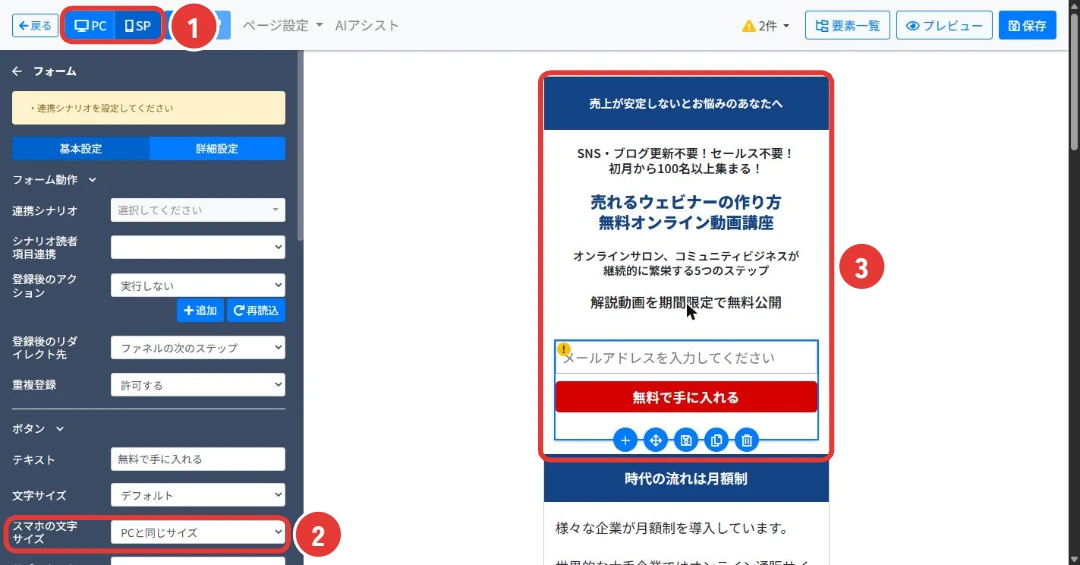
UTAGEでは、要素ごとに「スマホの文字サイズ」をパソコンとは別に決められます。
何も設定しないと、パソコンと同じ大きさのままです。
見出し・小見出し・本文で役割ごとに大きさをそろえ、1行に収めたい所だけ少し小さくします。
見え方が整ったら、右上の「保存」を押します。
保存しないで画面を離れると、書き換えが消えてしまうので気をつけてください。
ここがポイントLPの見た目より先に、登録フォームの「連携シナリオ」を選んでから保存する
できたか確かめる:公開URLとステータス
保存したら、もう公開されているんですか?
ファネルのステータスが「公開」なら、保存した時点でページ一覧のURLから見られます。
URLを開いて、書き換えた見出しとフォームが出ていれば完成です。
ページ一覧に戻り、LPのURLをブラウザで開いてみましょう。
編集画面の枠が消えて、お客さまが見るのと同じ形で表示されます。
表示されないときは、ファネルのステータスを見ます。
ファネル一覧の︙ > 共通設定を開くと、下のほうに「ステータス」があります。
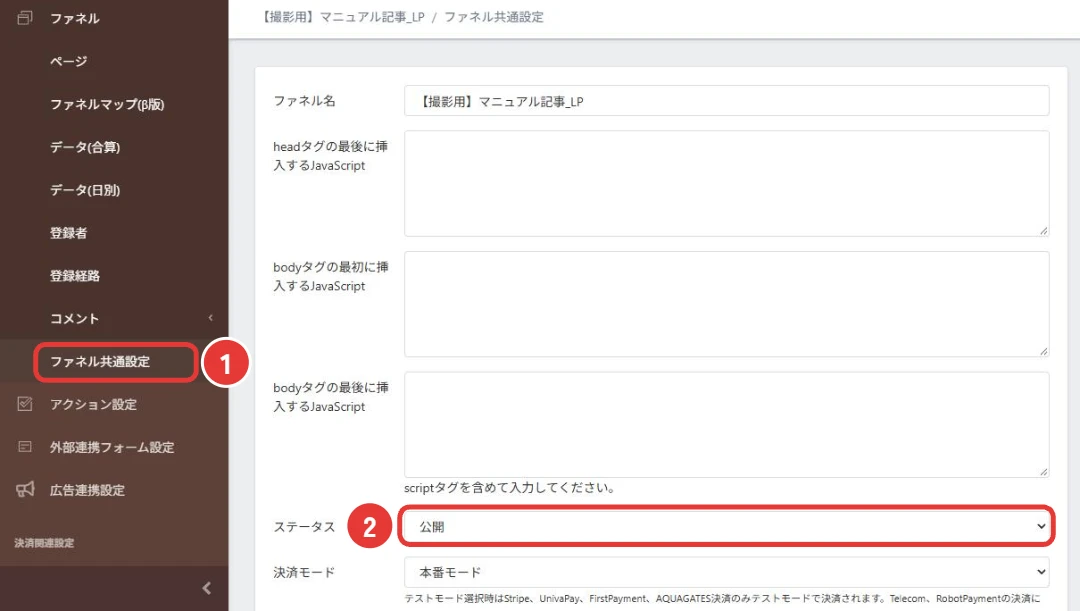
ステータスは「公開」「非公開」「期間限定公開」の3つから選べます。
まだ人に見せたくないうちは「非公開」にしておき、準備ができたら「公開」に変えます。
私は撮影が終わったあと、この撮影用のファネルを「非公開」に戻しました。
最後に、テスト登録をして、サンクスページとメールが届くかを確かめます。
このとき、お客さまに渡す本番のLPから登録しないのがコツです。
本番のLPから何度もテストすると、アクセスや登録の数字がまざって、あとで正しく読めなくなります。
私は、LPをコピーして「確認用」のページを作り、そこから登録していました。
ここがポイント「URLで見られる」「テスト登録でメールが届く」の2つがそろって、LPは完成
つまずきやすい所と直し方
LPを作っていて、よく止まる所はどこですか?
いちばん多いのは連携シナリオの選び忘れです。
ほかは、スマホの文字の大きさ、画像が小さく見える、パソコンで幅が狭くなる、の3つです。
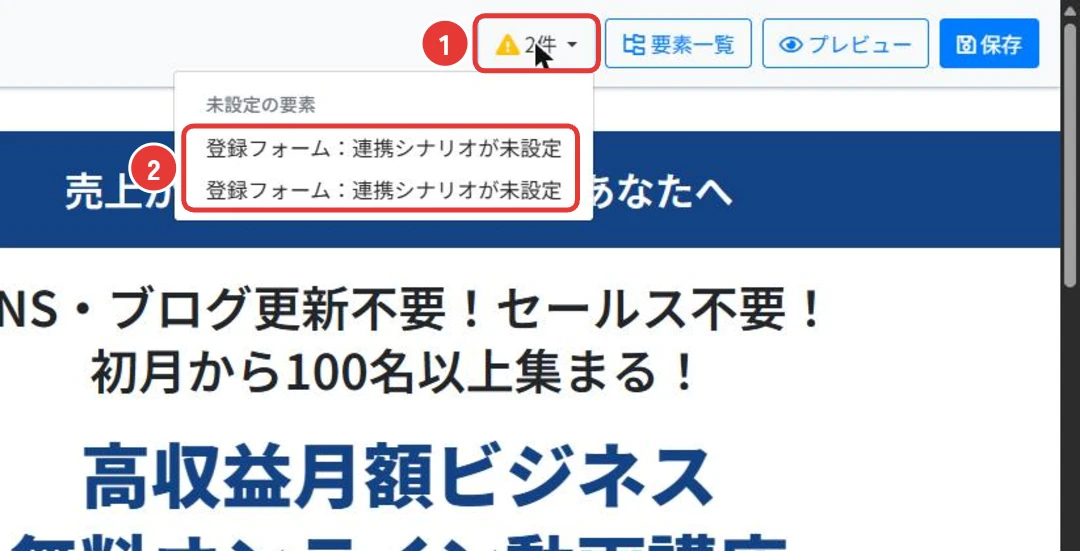
迷ったら、まず編集画面の上の「⚠」を押してください。
足りない設定が、要素の名前つきで一覧に出ます。
テンプレートから作った直後は、登録フォームの連携シナリオが空なので、ここに必ず出ます。
| こんなとき | 原因 | 直し方 |
|---|---|---|
| 「⚠」の数が減らない | 登録フォームの連携シナリオが未設定 | フォームをクリックし、左の「連携シナリオ」でメールのシナリオを選ぶ |
| スマホで文字が大きすぎる・変な所で改行される | スマホの文字サイズが「PCと同じサイズ」のまま | SP表示にして、要素ごとに「スマホの文字サイズ」を決める |
| スマホで画像の左右に余白ができ、小さく見える | 画像そのものの横幅が足りない | 横幅720ピクセルくらいの大きな画像に差し替える |
| パソコンで見ると、スマホのように狭い | 行やセクションの「内側の余白」に大きな数字が入っている | 内側の余白を0かデフォルトに戻し、幅の指定で調整する |
| 書き換えたのに公開URLに出ない | 保存していない/ファネルが非公開 | 右上の「保存」を押す。共通設定のステータスを「公開」にする |
| 使わなくなったLPを消したい | — | 削除せずアーカイブにする。あとで数字を見比べたり使い回したりできる |
画像の話は、受講生さんから実際に出た質問です。
余白を0にしても細く表示されていたので調べると、画像の幅が284ピクセルしかなかった、ということがありました。
元の画像が小さいと、設定でどう広げても大きくはなりません。
ファーストビューの画像は、パソコン用に横長のものも作っておくと安心です。
ここがポイント困ったら、まず編集画面の「⚠」を押す。足りない設定は、そこに名前つきで出る
LPが1枚できたら、次にやること
LPができたら、次は何をすればいいですか?
次は「登録したあとの流れ」です。
ファネル全体を1本通す、登録率を上げる、メールとLINEの両方に登録してもらう、の順に進めると迷いません。
LPは、ファネルの入り口にすぎません。
登録してくれた人に、何が届き、どこへ進んでもらうかまで作って、はじめて「集客の仕組み」になります。
LPの先まで、ファネルを1本つなげたいなら。テンプレートで最後まで通す順番はこちら。
UTAGEでファネルを作る手順
空白から作らず、テンプレートで1本通すまで。
記事を見る →
公開したLPの登録率が気になったら。目安10%と、いちばん上の1行の直し方はこちら。
LPの登録率(CVR)を上げる方法
3%と10%を分けるのは、いちばん上の1行。
記事を見る →
メールで登録した人に、LINEにも登録してほしいなら。9割以上がLINEにも登録した作り方はこちら。
メールとLINEのダブルオプトインの作り方
登録ボタンでLINEを開く。
記事を見る →
連携シナリオに入れるメールをこれから作るなら。設定手順と6通のシナリオはこちら。
UTAGEのステップメールの作り方
メールは「LINEへの橋」にする。
記事を見る →有料の講座や商品をLPで売る段階になったら、特商法・プライバシーポリシーのページもフッターに入れておきます。
作り方はUTAGEで特商法・プライバシーポリシーのページを作る手順にまとめています。
ここがポイントLPは入り口。登録したあとに何が届くかまで作って、はじめて集客の仕組みになる
よくある質問
Q. UTAGEでLPを作るには、どこから始めますか?
A. 上のメニューの「ファネル」を開き、ファネル一覧の「+追加」からテンプレートを選びます。
メールアドレスを集めるなら「メールアドレス登録ファネル」の「詳細」から「このファネルを追加する」を押すと、LPとサンクスページが入ります。
Q. UTAGEのLPは、白紙からでも作れますか?
A. 作れますが、最初はテンプレートから作るのがおすすめです。
見出し・登録フォーム・ボタンが置かれた状態から書き換えるほうが早く、スマホで崩れにくいからです。
Q. すでにあるファネルに、LPを追加するには?
A. ファネルのページ一覧で「+追加」を押します。
ほかのファネルで作ったLPを使い回したいときは「作成したファネルから追加」を選び、元のファネルを選んで追加します。
Q. 編集画面の青・緑・黄色の枠は何ですか?
A. 青が要素(文字・画像・ボタンなどの部品)、緑が行、いちばん外側がセクションです。
セクションの中に行、行の中に要素という入れ子でできています。
Q. 登録フォームの「連携シナリオ」には何を選べばいいですか?
A. メールアドレスを入れてもらうLPなら、メール(メルマガ)のシナリオを選びます。
LINEのシナリオを選んでしまうミスが多いので、シナリオ名に「メール」「LINE」と入れておくと安心です。
Q. 編集画面の上に「⚠2件」と出ています。
A. 足りない設定の数です。
押すと一覧が出ます。テンプレートから作った直後は「登録フォーム:連携シナリオが未設定」と出るので、フォームの連携シナリオを選ぶと消えます。
Q. スマホで見ると文字が大きすぎます。
A. SP表示に切り替え、要素ごとに「スマホの文字サイズ」を決めます。
何も設定しないと、パソコンと同じ大きさのまま表示されます。
Q. 作ったLPは、いつから人に見られますか?
A. ファネルのステータスが「公開」なら、保存した時点でページ一覧のURLから見られます。
まだ見せたくないときは、共通設定のステータスを「非公開」にしておきます。
Q. 使わなくなったLPは削除したほうがいいですか?
A. 削除せず、アーカイブにするのがおすすめです。
一覧から消えてお客さまにも表示されなくなりますが、あとで数字を見比べたり、使い回したりできます。
まとめ
- UTAGEのLPはファネルの中の1ページ。白紙ではなくテンプレートから作る
- メールを集めるなら「メールアドレス登録ファネル」。「このファネルを追加する」でLPとサンクスページが入る
- 作る前に誰に・何を渡すか・登録後のシナリオを決め、管理名称はターゲットコールの言葉にする
- 編集はページ一覧 > 編集。青が要素、緑が行、外側がセクション
- いちばん大事なのは登録フォームの「連携シナリオ」。メールのLPならメールのシナリオを選ぶ
- SP表示でスマホの文字サイズを決め、保存してから公開URLで確かめる
- テスト登録は本番のLPではなく確認用のページから。使わないLPは削除せずアーカイブ
勉強になりました!
まずテンプレートで1枚作って、連携シナリオを選ぶところまでやってみます。
次は何を見ればいいですか?
いい順番です。
LPに登録してくれた人を、個別相談の予約まで連れていく流れは、下の無料のウェビナーでまとめて見られます。
LPの「その先」を作るときの見本にしてください。
無料で視聴できます
LPに登録した人が、個別相談を予約するまでの流れを見る
LPを1枚作れたら、次は登録してくれた人をどこへ進めるかです。
1本のウェビナーから、最短60分後に個別相談の予約が入る仕組みを、無料の講義でまとめて見られます。
※本記事にはアフィリエイトリンク(PR)が含まれます。リンク経由でご契約いただくと、運営者に紹介料が支払われることがあります。
※料金や条件は変わることがあるので、各社でたしかめてください。
※会話に登場する「はじめさん」は、説明のための架空の人物です。