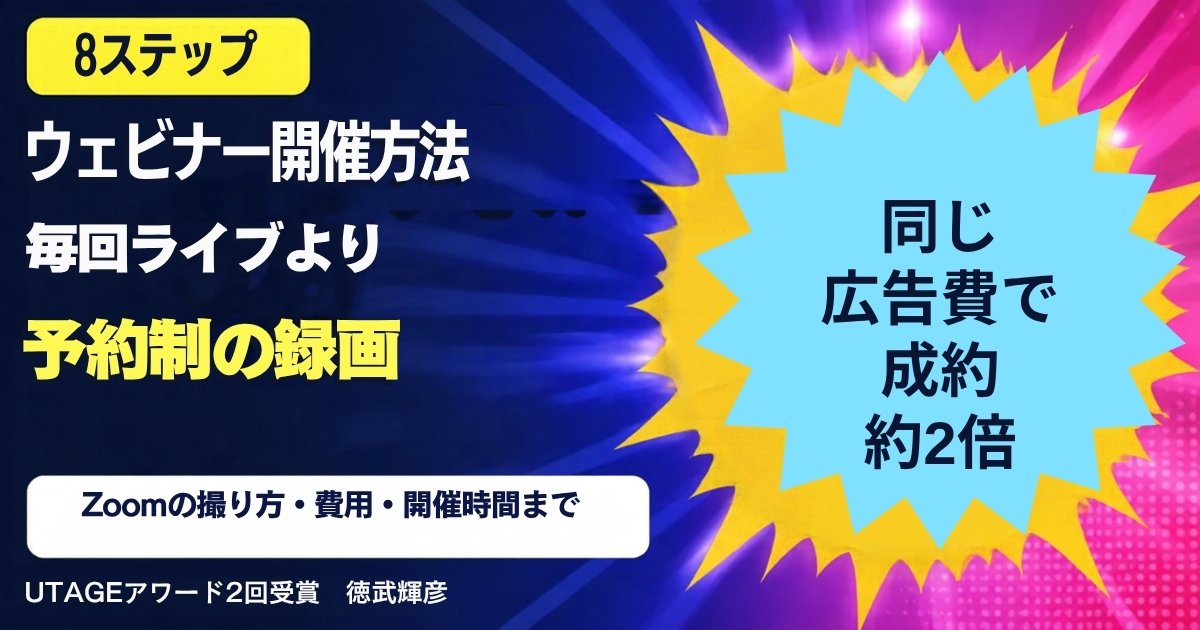
結論:ウェビナーの開催方法は、①目的と対象者を決める → ②台本 → ③スライド → ④ツール(Zoomなど)と機材 → ⑤申込みページと集客 → ⑥リマインド → ⑦当日の開催・録画 → ⑧開催後のフォローと数字の確認、の8ステップです。
パソコンとZoomがあれば、カメラマンもスタジオもなしで始められます。
ただ、講座やコンサルを売るための個人のウェビナーなら、毎回ライブで開くより、一度しっかり撮った録画を「日時を選んで予約する形」で回すほうが続けやすく、同じ広告費60万円の試算で成約は約2倍になりました。
コーチ業の説明会を、そろそろオンラインでやってみたいんです。
でも、ウェビナーってどうやって開催すればいいのか、何を用意すればいいのか、さっぱりで……。
大丈夫です。必要なのはパソコンとZoomくらいです。
今日は開催の手順と費用、それから「毎回開かなくても回る形」まで、順番にお話ししますね。
こんにちは。
ワンウェビナーファネル®開発者の徳武輝彦です。
私は、コーチ・コンサル・セラピスト・講師の方が、1本のウェビナーで講座や個別相談を売る仕組みを支援しています。
「ウェビナー 開催 方法」で調べると、企業のマーケティング担当者向けの記事がたくさん出てきますよね。
この記事は、ひとりで講座やコンサルを売る人が、ウェビナーを開いて個別相談につなげるための開催方法に絞って書きます。
Zoomでの撮り方、費用、時間帯の決め方、そして実際のクライアントさんの数字まで出します。
この記事の内容(目次)
ウェビナー開催とは?ライブ・録画・自動ウェビナーの3つの形
ウェビナーの開催とは、どういうことですか?
インターネットでセミナーを配信することです。
開き方は、その場で話す「ライブ」、録った動画を見てもらう「録画(オンデマンド)」、録画を決まった日時に流す「自動ウェビナー」の3つに分かれます。
ウェビナーは「ウェブ」と「セミナー」を合わせた言葉です。
Zoomの会議と似ていますが、主役は話す人で、参加者は基本的に見て聞く側なのが違いです。
上位の記事では「ライブ」と「オンデマンド」の2つに分けることが多いです。
でも、講座やコンサルを売る個人には、3つ目の「自動ウェビナー(オートウェビナー)」を知っておいてほしいんです。
下の表は、3つの開き方を「手間」「参加のしやすさ」「向いている使い方」で比べたものです。
| 開き方 | やること・手間 | 向いている使い方 |
|---|---|---|
| ①ライブ | 毎回その場で話す。日程を決めて人を集め直す | 少人数の体験会、質問を受けながら進めたい回 |
| ②録画(オンデマンド) | 一度録った動画のURLを渡す。いつでも見られる | 受講生向けの講義、社内向けの研修 |
| ③自動ウェビナー | 一度録った動画を、決めた日時に自動で流す。参加者は日時を選んで予約する | 講座・コンサルの個別相談につなげる集客用 |
ここで気をつけたいのが、②の「いつでも見られる録画」です。
あるクライアントさんは、ライブをやめて日程を出さない録画の配布に変えたところ、反応がほぼゼロになりました。
日程を出していたころは予約率が高かったのに、です。
「この日にやる」が見えなくなると、人は後回しにするんですよね。
だから集客用なら、録画でも開催日が見える③の形をすすめています。
くわしくはオートウェビナー(自動ウェビナー)とはにまとめています。
ここがポイント録画でも「開催日」を見せる。いつでも見られる動画は後回しにされる
ウェビナー開催に必要なもの|パソコン・カメラ・マイクとツール
ウェビナーを開催するには、何が必要ですか?
最低限は、パソコン、安定したネット回線、Zoomなどの配信ツールです。
カメラとマイクはパソコンについている物で始められます。
あると良いのは、顔を明るくするライトと外付けのマイクです。
上位の記事には、高性能なカメラや配信スタジオの話もよく出てきます。
でも、個人のウェビナーならカメラマンもスタジオも要りません。
私が受講生さんにお伝えしているのは、Zoomでスライドを画面共有して、右上に自分の顔が小さく映る形で、パソコンのカメラのまま撮る方法です。
| 必要なもの | 最低限 | あると良いもの・気をつけること |
|---|---|---|
| パソコン | 今使っているもの | 録画をパソコンに保存するなら、空き容量を見ておく(60〜70分で容量を使う) |
| ネット回線 | 自宅の回線 | ライブなら有線のほうが途切れにくい |
| カメラ | パソコンの内蔵カメラ | レンズが曇っていたら綿棒などで掃除する |
| 明るさ | 窓の光 | ライトで顔を明るく。暗い画面は印象が悪い |
| マイク | 内蔵マイク | 外付けマイクだと声が聞き取りやすい |
| 配信ツール | Zoom(無料プランでも練習はできる) | 本番は時間の上限がない有料プランか、自動ウェビナーができるツール |
ツールで気をつけたいのは、Zoomの無料プランの時間の上限です。
Zoomの公式の料金ページでは、無料のBasicプランは1回のミーティングが40分まで・参加者100人までです。
有料のProプランは1回30時間まで使えて、料金は1ユーザー月16.99ドル(月払い・2026年11月現在)です。
60分を超えるウェビナーを開くなら、有料プランを考えておきましょう。
出典:Zoom「プランと料金」
背景も、そこまでこだわらなくて大丈夫です。
バーチャル背景の画像にしても構いません。
機材にお金をかけるより、話す中身(台本)に時間を使うほうが、売上には効きます。
ここがポイント機材はパソコンのカメラで十分。お金と時間は台本に使う
ウェビナー開催の費用と準備期間
ウェビナーの開催には、費用と期間はどのくらいかかりますか?
道具代は、Zoomの有料プランなら月十数ドル、自動で回すならUTAGEなどで月2万円ほど。
期間は、売るためのウェビナーを作るのに約2か月、LPとLINEで約2週間、広告で約1週間が目安です。
費用は「何で開くか」と「自分でどこまでやるか」で変わります。
下の表は、個人がウェビナーを開くときの主な費用です。
| 費用の項目 | 目安 | メモ |
|---|---|---|
| Zoom(ライブ・録画) | 無料〜月16.99ドル(Pro・月払い) | 無料は1回40分まで(2026年11月現在) |
| UTAGE(自動ウェビナー・LP・メール・LINE・予約) | 月額19,700円(税込21,670円)・初期費用無料 | 14日間の無料期間あり(2026年11月現在) |
| 動画の編集 | 自分なら0円/外注なら1万円ほどで引き受けてくれる人もいる | 編集は外注して、録画に集中すると早い |
| 集客(広告) | 1日500円からでも試せる | 手元のリストに案内するだけなら0円 |
UTAGEの料金と機能は公式サイトで確かめられます。
出典:UTAGE公式サイト(料金の考え方はUTAGEの料金プランは月額いくら?にも書いています)
そして、意外と見落とされるのが準備期間です。
「来週ウェビナーを開きます」と決めてから中身を考えると、ほとんどの場合、話が薄くなります。
私が受講生さんを見てきた目安は、こうです。
| 工程 | 期間の目安 | つまずきやすい所 |
|---|---|---|
| ウェビナー作り(コンセプト→下書き台本→スライド) | 約2か月(1日1時間ほど) | コンセプトを別の切り口で考え直して延びやすい |
| LPとLINEの準備 | 約2週間 | 申込みの流れを全部自動にしようとしすぎる |
| 広告の設定 | 約1週間 | 審査に落ちて止まる |
1か月で終わる人は少数です。
でも、2か月かけることで頭が整理できる面もあります。
長さは60〜90分が目安で、スライドは平均で200枚前後になります。
ファネルの中で一番時間をかけるのがウェビナーで、LPは文字だけで1日ほどで作れます。
労力はウェビナー1本に集中させるのがコツです。
ここがポイント道具代より「準備期間」。ウェビナー作りに2か月を見ておく
ウェビナーの開催方法8ステップ
ウェビナーの開催方法を、順番に教えてください。
目的と対象者→下書き台本→スライド→ツールと機材→申込みページと集客→リマインド→当日の開催・録画→開催後のフォローと数字の確認、の8ステップです。
いちばん大事なのは2の台本です。
上位の記事の手順は、「ツールを選ぶ」から始まるものが多いです。
でも、売るためのウェビナーでは順番が逆です。
話の中身(台本)が決まる前にツールや日程を決めると、中途半端なまま本番を迎えてしまうんです。
| ステップ | やること | 目安・つまずく所 |
|---|---|---|
| 1. 目的と対象者 | 誰の、どんな悩みを、どこまで解決するか。ゴールは「個別相談の予約」などに決める | 「誰でも来てほしい」にしない |
| 2. 下書き台本 | スライドより先に、短い下書き台本を作る | 読むだけで「この話はすごい」と分かるまで直す |
| 3. スライド | 1枚に一言。台本どおりに並べる | 平均200枚前後。デザインに凝りすぎない |
| 4. ツールと機材 | Zoom、または自動ウェビナーができるツール。ライトと録画先の確認 | 無料のZoomは1回40分まで |
| 5. 申込みページと集客 | 開催日時が見える申込みページ(LP)を作り、手元のリストや広告で案内する | LPは文字だけで1日ほど |
| 6. リマインド | 申込み直後・前日・直前に、日時とURLを送る | メールよりLINEのほうが届きやすい |
| 7. 当日の開催・録画 | テスト録画をしてから本番。ライブなら必ず録画も残す | 本番は10分ずつ区切ると楽 |
| 8. フォローと数字 | 個別相談の案内、視聴率・予約率を見る | 20〜30人分たまるまで判断しない |
ステップ2の下書き台本は、私が添削でいちばん時間をかけるところです。
下書きが中途半端だと、できあがるウェビナーも中途半端になります。
話し方がうまくても、画像がきれいでも、内容が伝わらなければ「習いたい」とは思ってもらえないんですよね。
台本の作り方はウェビナー台本の作り方と構成、スライドはセミナー資料(ウェビナースライド)の作り方にまとめています。
ステップ5・6の申込みページと案内は、セミナー告知の方法と例文、当日来ない人を減らす連絡は個別相談のドタキャンを減らす方法が参考になります。
UTAGEで日程つきの申込みページを作るならUTAGEでセミナーの申込ページを作る手順をどうぞ。
ここがポイントツール選びから始めない。台本が合格してから日程を決める
Zoomでウェビナーを開催・録画する方法|台本を見ながらスライドだけを映す
Zoomでウェビナーを開催するとき、台本を見ながら話すにはどうすればいいですか?
CanvaやGoogleスライドの発表者モードを画面の左に、スライドだけの画面を右に置きます。
Zoomで「画面の一部分」を共有して、緑の枠をスライドに合わせれば、参加者にはスライドだけが映ります。
「原稿を見ながら話すと、ばれませんか?」とよく聞かれます。
この方法なら大丈夫です。
発表者モードには、タイマーとセリフ(メモ)が出ます。
左側がカンニング用で、参加者や録画に映るのは右側のスライドだけなんです。
- スライドを発表者モードで開く
CanvaやGoogleスライドの発表者モードにすると、メモ付きの自分用の画面と、スライドだけの画面の2つが出ます。 - 左に自分用、右にスライドだけの画面を並べる
メモ(セリフ)が出る画面を左半分、スライドの画面を右半分に置きます。 - Zoomの画面共有で「画面の一部分」を選ぶ
共有の画面の「詳細」にある「画面の一部分」を選びます(2026年10月時点の表示名)。 - 緑の枠をスライドにぴったり合わせる
緑の枠が映る範囲です。上のウィンドウのタブが映らないように合わせます。 - 顔のウィンドウと録画先を確かめて、録画を始める
顔は画面の半分より上に明るく。録画はパソコンかクラウドを選びます。
録画用のウェビナーを撮るときは、最初に1人でZoomを立ち上げてテスト録画をします。
きちんと録れているかを先に見ておくと安全です。
本番は10分ほどずつ区切って、6本ほど撮れば60分になります。
言い間違えたら「今のところ言い間違えました、もう一度撮ります」と言って、その場で言い直して続ければ大丈夫です。
時間は3時間ほど見ておくと安心です。
| よくある間違い | 直し方 |
|---|---|
| 60分を一気に撮ろうとして、言い間違いで最初からやり直す | 10分ずつ区切る。言い間違いはその場で言い直し、あとで編集で切る |
| 画面全体を共有して、メモやタブまで映ってしまう | 「画面の一部分」で、緑の枠をスライドだけに合わせる |
| 無料のZoomで撮っていて、40分で切れる | 10分ずつ撮るか、有料プランにする |
| 顔が暗い・小さい | ライトを使い、顔は画面の半分より上に映す |
| 早口になる | ゆっくり話す。編集で無音を切ると、およそ60分に収まる |
| ライブで使った資料をそのまま録画に使う | 「チャットに書いてください」など、その場でしか使えない言葉を外す |
撮ったあとの編集は、外注がおすすめです。
自分で編集に時間を使うより、録画に集中したほうが早く完成します。
撮影と編集のくわしい手順は、ウェビナーの撮影方法・録画方法にまとめています。
ここがポイントセリフは左、スライドは右。Zoomは「画面の一部分」で緑の枠を合わせる
ライブで開催する日の進め方|冒頭の約束と参加型
ライブのウェビナー当日は、何に気をつければいいですか?
開始前に配信のテストを終え、冒頭で録音録画の禁止やカメラオンなどの約束をはっきり伝えます。
そして、チャットで答えてもらう参加型で進めます。
聞くだけの形だと、最後に静かになります。
少人数の体験セミナーをライブで開くなら、冒頭がとても大事です。
ただ聞くだけだと、最後に「どうでしたか?」と聞いても静かになってしまうんですよね。
私が体験セミナーの台本を添削するときに入れてもらうのは、次のようなことです。
| 当日のタイミング | やること | 理由 |
|---|---|---|
| 開始前 | 配信と録画のテスト、スライドと共有範囲の確認 | 始まってから慌てない |
| 冒頭 | 録音録画の禁止、スマホは見えない所に、カメラオンをはっきり伝える | 集中してもらい、うなずきの様子も見える |
| 冒頭 | 「忙しい中、参加を選んだあなたは行動した人です」と最初に褒める | 行動することを良いことにする |
| 途中 | 「どこから参加していますか?」など、チャットで答えてもらう | 参加型にすると自分ごとになる |
| 途中 | 「知っている」と思わず、初めて聞く気持ちで聞いてもらうよう伝える | 耳の痛い話も、変化のチャンスとして受け取ってもらえる |
こうした聞き方の約束(マインドセット)が整うと、成約率が上がります。
そしてもう1つ。
ライブを開くなら、その回をチャットのやり取りごと録画しておくのがおすすめです。
あとで8章の「予約制の録画」に使えるからです。
冒頭の話し方はセミナー・ウェビナーの冒頭3分の順番、飽きさせない工夫はセミナーで飽きさせない工夫もどうぞ。
ここがポイント冒頭で聞き方の約束をする。売れたライブは、チャットごと録画を残す
ウェビナーの開催時間・曜日はいつがいい?
ウェビナーの開催時間は、何時がおすすめですか?
お客さまの生活に合わせて、朝の10時台と夜の20時台のように2つの時間帯を用意するのがおすすめです。
1つの時間に決め打ちせず、日時を選んで予約してもらう形にします。
上位の記事でも「ターゲットの生活リズムに合わせる」と書かれています。
そのとおりで、子育て中の方なら昼間や寝かしつけのあと、会社員なら夜が見やすいですよね。
ただ、ライブだとその日・その時間に来られない人は、そもそも取れません。
そこで私がすすめているのが、録画を使って時間帯を増やし、参加者に日時を選んで予約してもらう形です。
ある片付けコーチの講座では、ライブは月3回(1回2時間)でした。
オートウェビナーに変えてからは、10時と20時の週9枠から都合のいい日時を選んで予約できるようにしました。
月にすると約39回で、講師が登壇しなくても、参加の機会は約13倍になりました。
| 比べたこと | ライブのころ | 予約制のオートウェビナー |
|---|---|---|
| 開催の回数 | 月3回(1回2時間) | 週9枠(10時・20時)・月約39回 |
| 講師の登壇 | 毎回必要 | 不要 |
| 見逃し配信 | — | 出さない(この日時に見る、と約束してもらう) |
| 75%地点まで見た人 | — | 86.3% |
| 最後まで見た人 | — | 71.3% |
ポイントは、「いつでも見られる」にしないことです。
「この日のこの時間に見る」という約束が、高い視聴率につながります。
開催のペースは、毎日〜2日に1回ほど。
選べる日程も、「今日から2日間」のように近い日だけにすると、「今見ておこう」と思ってもらえます。
UTAGEの公式サイトでも、自動ウェビナーの例として「毎日12時〜14時と20時〜22時の2回開催」のような決め方が紹介されています。
出典:UTAGE公式サイト(機能紹介)
ここがポイント時間は1つに決め打ちしない。朝と夜の枠から、近い日時を選んで予約してもらう
毎回開くより、録画を予約制で回す|同じ広告費で成約は約2倍
ライブのセミナーと自動ウェビナーは、どちらがいいですか?
講座やコンサルを売るためなら、自動ウェビナーをすすめています。
広告費60万円の試算で、ライブセミナーは2件、自動ウェビナーは4件の成約になり、約2倍でした。
毎週開く手間もかかりません。
「ライブのほうが熱が伝わって売れるのでは?」と思いますよね。
たしかに、話の上手な人ならライブのほうが熱量は伝わります。
でも、台本がないと話すたびに内容が変わりますし、体調や気分で熱量も上下します。
そして一番大きいのは、質問対応などで本人も事務局も疲れ果てて、続かないことです。
毎週ライブをやっていて、もう続けられないと乗り換える人がとても多いんです。
下の表は、同じ広告費60万円で、ライブセミナーと自動ウェビナーを比べた試算です。
| 広告費60万円の試算 | ライブセミナー | 自動ウェビナー |
|---|---|---|
| 登録1件の単価 | 相場3万円ほど(日程が決まっているぶん高い) | 3,000円ほど |
| 集まる人数 | 20名 | 200名 |
| 実際に見る人 | 着席は約半分の10名、オファーまで残るのは6名 | 最後まで見るのが30%の60名 |
| 個別相談 | 面談4名 | 予約18名・実際の面談9名 |
| 成約(成約率50%) | 2件(1件あたり約30万円) | 4件 |
「でも、録画は最後まで見てもらえないのでは?」という心配もよく聞きます。
自動ウェビナーで最後まで見る人は、30〜40%なら上出来、25%前後でも十分です。
日程の縛りがゆるいぶん、入口に来る人数がセミナーの何倍にもなります。
母数が大きいので、途中で離れる人がいても、最終的な面談数と成約数は多くなるんです。
録画は、きれいに撮り直さなくていい
自動ウェビナーの動画は、実際に成約が取れたライブの録画をそのまま素材にするのがおすすめです。
さきほどの片付けコーチの講座でも、売れたライブの録画(1時間45分)をもとにしました。
問いかけ、ワーク、考える「間」、コメントへの反応もカットせずに残しています。
すると、最後まで見た人から「先ほどはありがとうございました」と、ライブに参加したつもりの感想が届くほどだったんです。
ライブと自動の違いはオートウェビナーとは、UTAGEでの設定はUTAGEのオートウェビナー設定方法にまとめています。
ここがポイントライブは続かない。売れた回の録画を、予約制で毎日流す
開催したあとに見る5つの数字とフォロー
ウェビナーを開催したあとは、何をすればいいですか?
見た人に個別相談の案内を届け、5つの数字を見ます。
視聴率は、最初の3分で50%以上残っていれば合格です。
ただし、見た人が20〜30人たまるまでは判断を急ぎません。
上位の記事では、開催後のフォローとして「お礼メール」や「アンケート」がよく挙がっています。
どちらも大事です。
ただ、売るためのウェビナーなら、どこで人が減っているかを数字で見るところまでやってください。
私が受講生さんに見てもらっているのは、次の5つです。
| 5つの数字 | 目安 | 下がっていたら見る所 |
|---|---|---|
| ①広告のクリック率 | 1%以上 | 広告の画像と言葉 |
| ②LPの登録率 | 10%以上 | LPの見出しと、登録ボタンまわり |
| ③ウェビナーの視聴率 | 最初の3分で50%以上・最後で30%以上 | 冒頭の話の順番(6章) |
| ④個別相談の予約率 | BtoCで10〜15%・BtoBで7% | 最後の案内と、LINEのリマインド |
| ⑤成約率 | — | 相談の聞き方と、商品の形 |
気をつけたいのは、少ない人数で判断しないことです。
ある受講生さんは、冒頭5分の動画の速さを変えて脱落が少し減りましたが、見た人は合計7人ほどでした。
それではサンプルとして少なすぎます。
20〜30人分たまってから傾向を見るようにしてください。
視聴率の上げ方はウェビナーの視聴率を上げる方法、5つの数字の見方はファネル分析のやり方に書いています。
ここがポイント開催して終わりにしない。20〜30人分の数字で、落ちている1か所を直す
この開催方法が合う人・まだ早い人と、次の一歩
ウェビナーを開催したことがなくても、予約制の録画から始めていいですか?
商品と対象者が決まっているなら、録画から始めて大丈夫です。
まだ商品が決まっていない人は、少人数のライブで反応を見ながら、話す中身を固めるのが先です。
| 予約制の録画が合う人 | まだ早い人(先にやること) |
|---|---|
| 講座やコンサルなど、売りたい商品が決まっている | 何を売るか決まっていない(→商品コンセプトの作り方) |
| 毎回のライブに疲れてきた、日程が合わない人を取りこぼしている | まだ一度も人前で話していない(→少人数のライブで1回話してみる) |
| 説明会やライブで、売れた回の録画がある | 台本がなく、話すたびに中身が変わる(→4章のステップ2) |
| 広告やリストで、決まった人数を集め続けたい | 案内する相手(リスト)も広告の予算もない(→ウェビナー集客の方法) |
いまの段階に合わせて、次の一歩を選んでください
| いまの段階 | 次の一歩 |
|---|---|
| まず話す中身を作りたい | ウェビナー台本の作り方を読む |
| 開催から個別相談までの流れ全体を見たい | 下の無料ウェビナーで、1本の録画から予約が入る流れを見る |
| 自分で仕組みを組みたい | 記事の最後の「UTAGEをこれから始める方へ」から、14日間の無料期間で触ってみる |
無料ウェビナーに登録したあとは、メールとLINEで視聴のご案内が届きます。
動画を見て「自分の講座でもやってみたい」と思った方は、そこから個別相談を予約できます。
相談では、いまの商品と、ウェビナーで伝えたいことをうかがい、何から始めるかを一緒に決めます。
無理に申し込みをすすめることはありません。
ウェビナーを集客の柱にする全体像はウェビナーマーケティングとは、作る工程の全体はウェビナーファネルの作り方もどうぞ。
ここがポイント商品が決まっていれば録画から。決まっていなければ、少人数のライブで中身を固める
ウェビナー開催のよくある質問
Q. ウェビナーの開催方法を簡単に教えてください。
A. ①目的と対象者を決める ②下書き台本 ③スライド ④ツールと機材 ⑤申込みページと集客 ⑥リマインド ⑦当日の開催・録画 ⑧開催後のフォローと数字の確認、の8ステップです。売るためのウェビナーでは、ツール選びより先に台本を作ります。
Q. Zoomでウェビナーを開催する方法は?
A. スライドを画面共有して開催します。CanvaやGoogleスライドの発表者モードで、セリフの画面を左、スライドだけの画面を右に置き、Zoomの共有で「画面の一部分」を選んで緑の枠をスライドに合わせると、台本を見ながらスライドだけを映せます。Zoomの無料プランは1回40分までなので、長いウェビナーは有料プランを考えます(2026年11月現在)。
Q. ウェビナーの開催にかかる費用はどのくらいですか?
A. Zoomは無料〜Proプランで1ユーザー月16.99ドル(月払い)、UTAGEで自動ウェビナーやLP・メール・LINEまでまとめるなら月額19,700円(税込21,670円)です(2026年11月現在)。編集を外注するなら1万円ほどで引き受けてくれる人もいます。広告は1日500円からでも試せます。
Q. ウェビナーの開催時間は何時がおすすめですか?
A. お客さまの生活に合わせて、朝と夜の2つの時間帯を用意するのがおすすめです。ある片付けコーチの講座では、10時と20時の週9枠から日時を選んで予約してもらう形にし、最後まで見た人が71.3%になりました。
Q. ウェビナーの開催に使うツールは何がいいですか?
A. ライブや録画ならZoomで十分です。録画を決まった日時に自動で流し、申込みページ・メール・LINE・個別相談の予約までつなげたいなら、UTAGEのように自動ウェビナーの機能があるツールが便利です。
Q. ウェビナーの準備にはどのくらいの期間がかかりますか?
A. 売るためのウェビナーなら、コンセプト・下書き台本・スライドで約2か月(1日1時間ほど)、LPとLINEで約2週間、広告の設定で約1週間が目安です。ウェビナーの長さは60〜90分ほどです。
Q. ウェビナーの撮影にカメラマンやスタジオは必要ですか?
A. 必要ありません。Zoomでスライドを共有し、右上に顔が映る形で、パソコンのカメラのまま撮れます。10分ずつ6本ほど撮れば60分になり、時間は3時間ほど見ておけば安心です。
Q. ライブと自動ウェビナーはどちらが売れますか?
A. 同じ広告費60万円の試算では、ライブセミナーが2件、自動ウェビナーが4件の成約で、約2倍でした。自動ウェビナーは登録1件の単価が安く、集まる人数が多いので、最後まで見る人が30%ほどでも面談数が多くなります。
まとめ
- ウェビナーの開き方は、ライブ・録画・自動ウェビナーの3つ。集客用なら開催日が見える形にする
- 必要なものはパソコンとZoom。機材より台本にお金と時間を使う
- 費用より準備期間。ウェビナー作りに約2か月を見ておく
- 開催方法は8ステップ。ツール選びより先に、下書き台本を合格させる
- Zoomは「画面の一部分」で、セリフを見ながらスライドだけを映す。10分ずつ撮る
- 時間は朝と夜の枠から選んで予約してもらう。「いつでも見られる」にしない
- 毎回開くより、売れた回の録画を予約制で回す。開催後は5つの数字で1か所ずつ直す
まずは少人数のライブで1回話して、その録画を残すところから始めてみます!
勉強になりました!次は何を読めばいいですか?
開催の形が決まったら、次は話す中身と、人の集め方ですね。
この3本を順番にどうぞ。
無料で視聴できます
毎回開かなくても、1本の録画ウェビナーから個別相談が入る流れを見る
ライブは、日程が合わない人を取りこぼし、何より続きません。
一度しっかり作った1本のウェビナーを予約制で流し、「この人に習いたい」と思った人だけが相談に来る流れ。
広告からLP、ウェビナー、個別相談の予約までの全体を、無料の動画で公開しています。
※本記事にはアフィリエイトリンク(PR)が含まれます。リンク経由でご契約いただくと、運営者に紹介料が支払われることがあります。
※会話に登場する「はじめさん」は、説明のための架空の人物です。
※記事内の数字は徳武と受講生さん・クライアントさんの実績や試算です。成果を約束するものではありません。
※Zoom・UTAGEの料金と画面は2026年11月時点のものです。最新は各公式サイトでご確認ください。